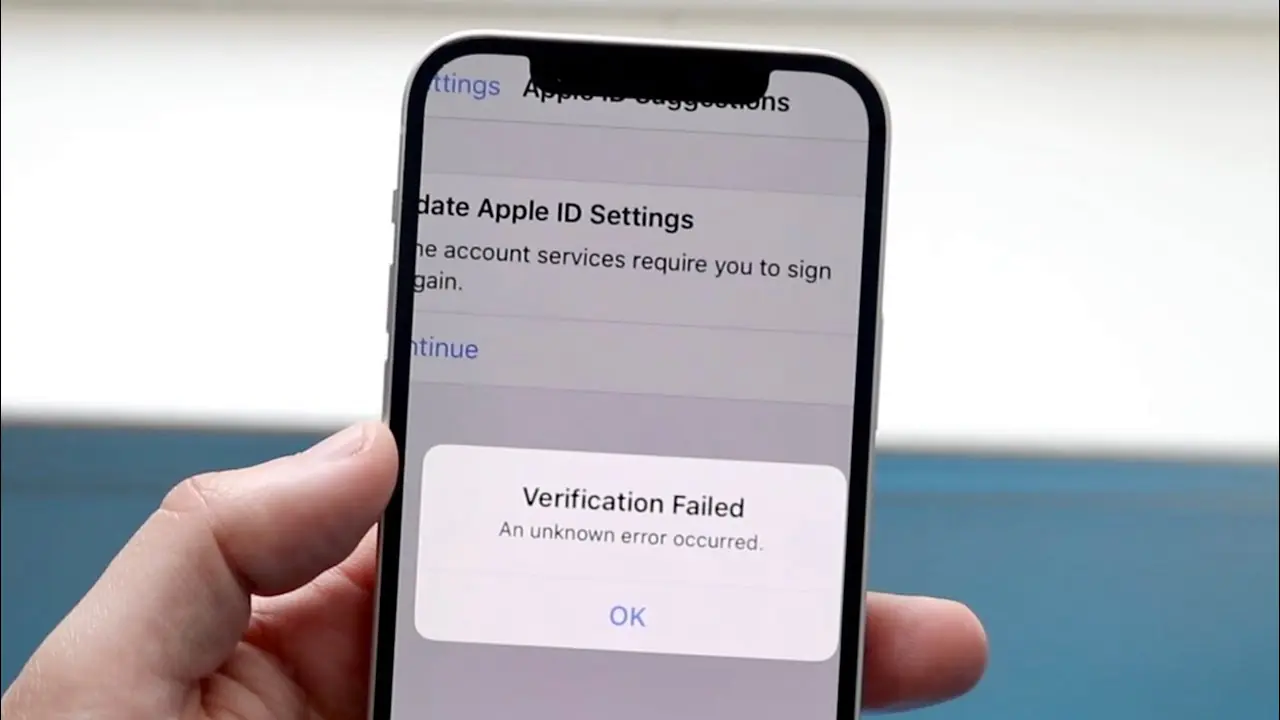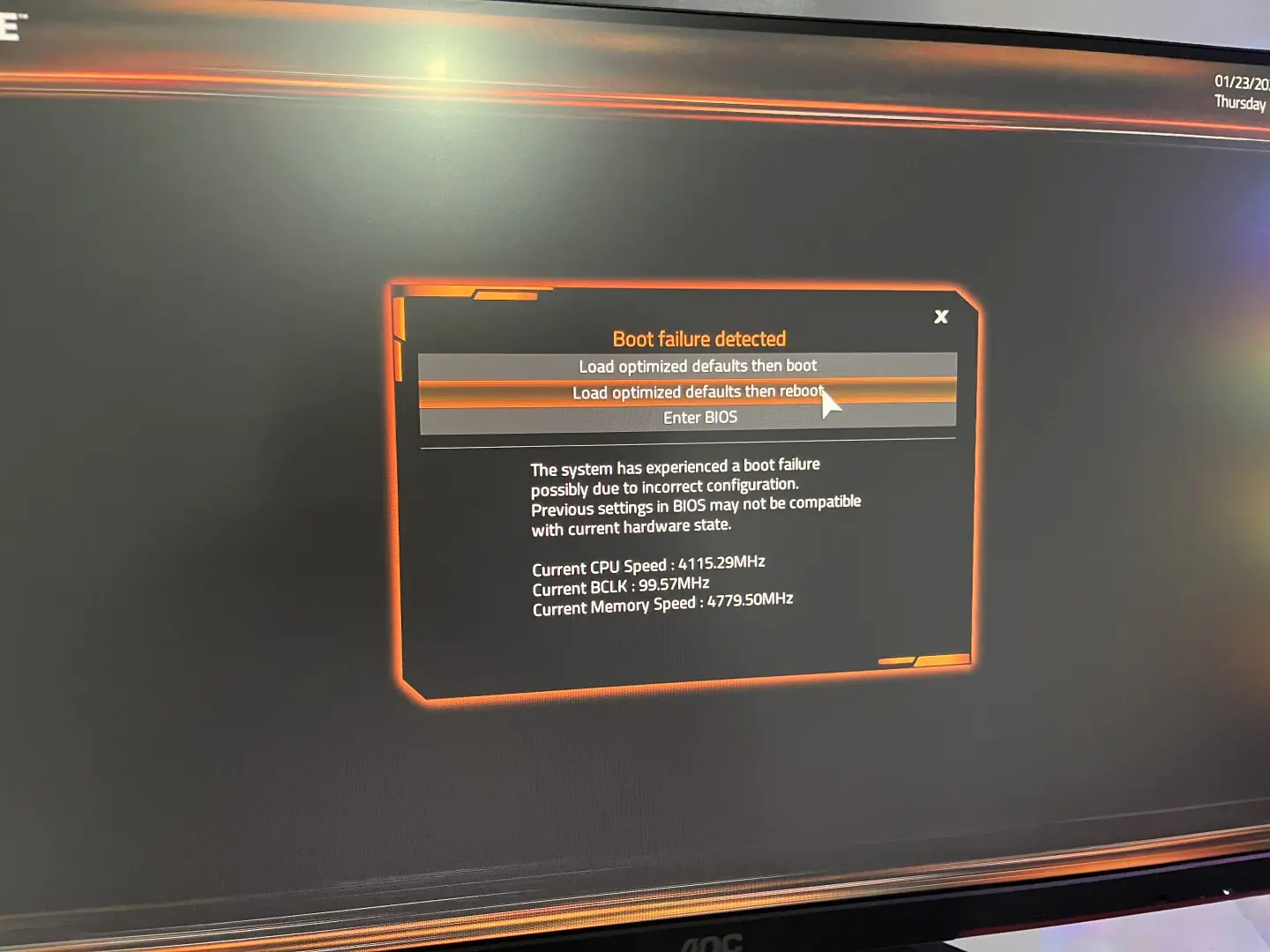

RAM MHz değerlerini ayarlarken Boot Failure Detected hatası almak, sistemin bellek frekanslarını desteklememesi veya yanlış yapılandırılmış bellek zamanlamaları nedeniyle ortaya çıkabilir. Bu hata genellikle overclock işlemleri sırasında veya XMP profillerini aktif hale getirdiğinizde meydana gelir. Anakart ve işlemcinin desteklediği frekans aralıklarının dışına çıkıldığında sistem kararsız hale gelebilir ve açılış sürecinde hata alabilirsiniz.
Ayrıca okuyun: Google Chrome STATUS_ACCESS_VIOLATION Hatası
- RAM MHz Değerlerini Ayarlarken Boot Failure Detected Hatası Nedenleri
- RAM uyumluluğu
- XMP profili uyumsuzluğu
- Yetersiz voltaj
- Hatalı zamanlamalar
- Arızalı RAM modülü
- BIOS ayarları
- Diğer donanım sorunları
- RAM MHz Değerlerini Ayarlarken Boot Failure Detected Hatası Nasıl Çözülür?
- RAM uyumluluğunu kontrol edin
- XMP profilini devre dışı bırakın
- RAM voltajını ayarlayın
- RAM zamanlamalarını optimize edin
- RAM modüllerini test edin
- BIOS’u güncelleyin
- Diğer donanım bileşenlerini kontrol edin
- RAM MHz Değerlerini Ayarlarken Dikkat Edilmesi Gerekenler


RAM MHz Değerlerini Ayarlarken Boot Failure Detected Hatası Nedenleri
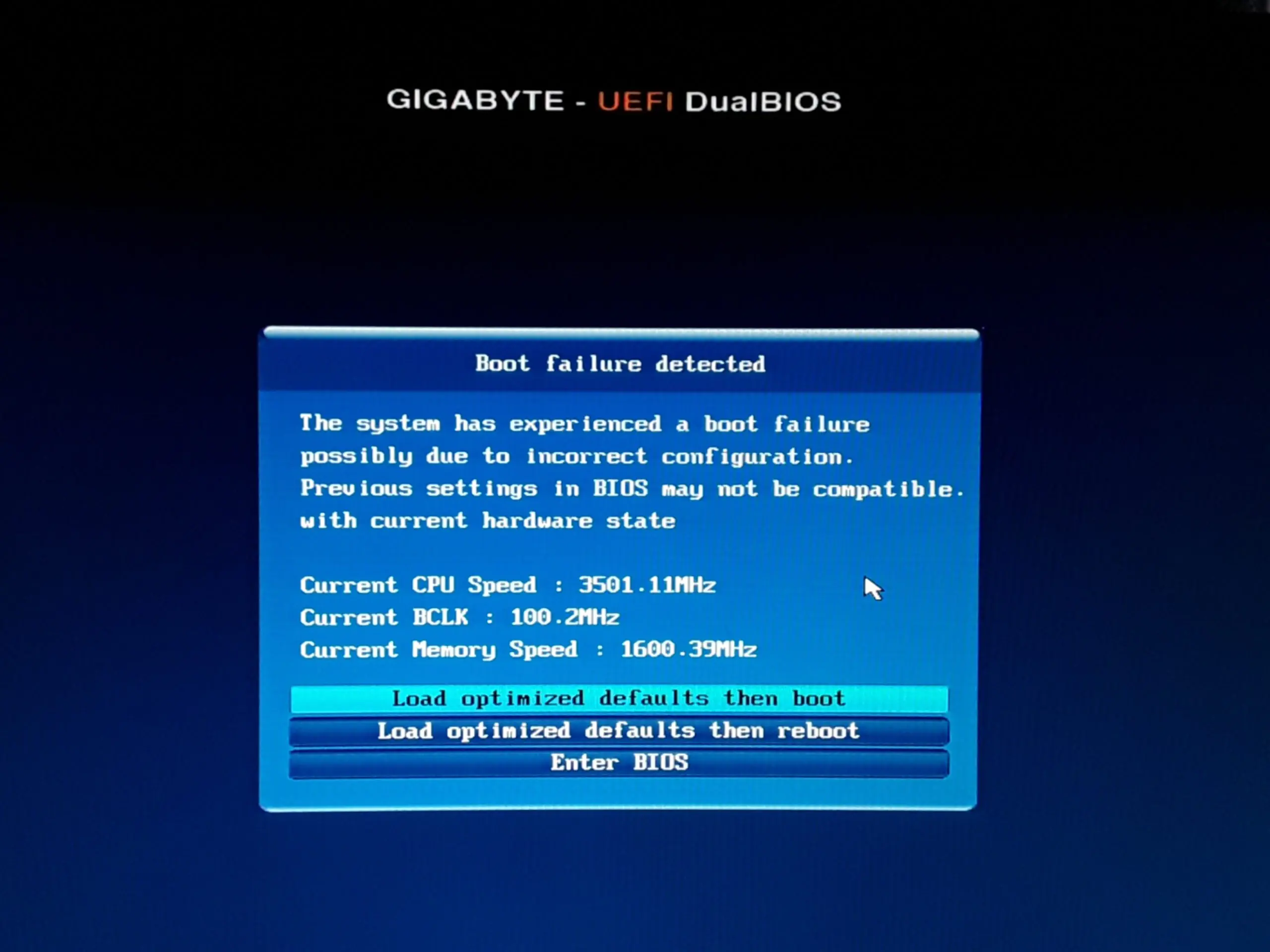
RAM’inizin MHz değerlerini yükseltirken RAM MHz değerlerini ayarlarken boot failure detected hatası karşılaşmanızın birkaç farklı nedeni olabilir. Bu nedenleri kavramak, sorunun çözümüne giden doğru yolu belirlemenize katkıda bulunacaktır.
RAM uyumluluğu
Her anakart ve işlemci, belirli bir hız aralığındaki RAM’lerle uyumlu olarak çalışır. Eğer RAM’iniz anakartınız veya işlemcinizle uyumlu değilse, MHz değerlerini artırmaya çalıştığınızda “boot failure detected” hatası alabilirsiniz. Bu durum genellikle yeni nesil bir RAM’i eski bir anakartla kullanmaya çalıştığınızda veya işlemcinizin desteklemediği bir hıza RAM’i zorladığınızda ortaya çıkar. Örneğin, DDR4 RAM’ler DDR3 anakartlarla uyumlu olmadığı gibi, bazı eski işlemciler yüksek hızlı DDR4 RAM’leri desteklemeyebilir.
XMP profili uyumsuzluğu
XMP (Extreme Memory Profile), RAM’inizin hızını, zamanlamalarını ve voltajını otomatik olarak ayarlamanızı sağlayan bir özelliktir. Ancak, her XMP profili her sistemle uyumlu olmayabilir. Anakartınız veya işlemciniz XMP profilinizle uyumlu değilse, “boot failure detected” hatası alabilirsiniz. Bu durum, özellikle yüksek hız aşırtmalı XMP profillerinde daha sık görülür. Bazen, XMP profilini etkinleştirmek yerine RAM ayarlarını manuel olarak yapmak daha istikrarlı bir sonuç verebilir.
Yetersiz voltaj
RAM’lerinizin daha yüksek hızlarda çalışabilmesi için daha fazla voltaja ihtiyaç duyabilir. Eğer anakartınız RAM’lere yeterli voltaj sağlamıyorsa, “boot failure detected” hatası alabilirsiniz. Bu sorunu çözmek için, BIOS ayarlarından RAM voltajını biraz artırmayı deneyebilirsiniz. Ancak, voltajı çok fazla artırmak RAM’lerinize zarar verebileceğinden dikkatli olmanız önemlidir. RAM’lerinizin üretici tarafından belirtilen voltaj değerlerini aşmamaya özen gösterin.
Hatalı zamanlamalar
RAM’lerinizin hızı kadar zamanlamaları da önemlidir. Zamanlamalar, RAM’in veri okuma ve yazma süreçlerini kontrol eden değerlerdir. Eğer RAM’lerinizin zamanlamaları anakartınız veya işlemcinizle uyumlu değilse, “boot failure detected” hatası alabilirsiniz. Bu sorunu çözmek için, BIOS ayarlarından RAM zamanlamalarını manuel olarak ayarlayabilirsiniz. Ancak, zamanlamaları optimize etmek karmaşık bir işlem olabilir ve genellikle deneyim gerektirir. RAM’lerinizin üretici tarafından önerilen zamanlamalarını kullanmak genellikle en iyi başlangıç noktasıdır.
Arızalı RAM modülü
Nadir de olsa, “boot failure detected” hatasına arızalı bir RAM modülü neden olabilir. Eğer RAM modüllerinizden biri hasarlıysa, sisteminiz düzgün şekilde önyükleme yapamayabilir. Bu durumda, RAM modüllerinizi tek tek test ederek arızalı olanı belirleyebilirsiniz. Arızalı bir RAM modülünü değiştirmek, sorunu çözmek için en etkili yol olacaktır.
BIOS ayarları
Yanlış BIOS ayarları da “boot failure detected” hatasına yol açabilir. Örneğin, eski bir BIOS sürümü kullanıyorsanız, yeni nesil RAM’lerle uyumluluk sorunları yaşayabilirsiniz. Bu nedenle, anakartınızın üretici web sitesinden en son BIOS sürümünü indirerek güncellemeniz önemlidir. Ayrıca, BIOS ayarlarında RAM hızını manuel olarak ayarlarken dikkatli olmanız gerekir. Yanlış değerler girmek, sisteminizin başlatılamamasına neden olabilir.
Diğer donanım sorunları
“Boot failure detected” hatası, RAM’lerinizle ilgili olmayabilir. Anakartınız, işlemciniz, güç kaynağınız veya diğer donanım bileşenlerinizde bir sorun varsa da bu hatayı alabilirsiniz. Bu nedenle, sorunu RAM’lerinizde aramadan önce diğer donanım bileşenlerinizi de kontrol etmeniz önemlidir. Örneğin, güç kaynağınız yeterli güç sağlamıyorsa, sisteminiz düzgün şekilde önyükleme yapamayabilir.
RAM MHz Değerlerini Ayarlarken Boot Failure Detected Hatası Nasıl Çözülür?
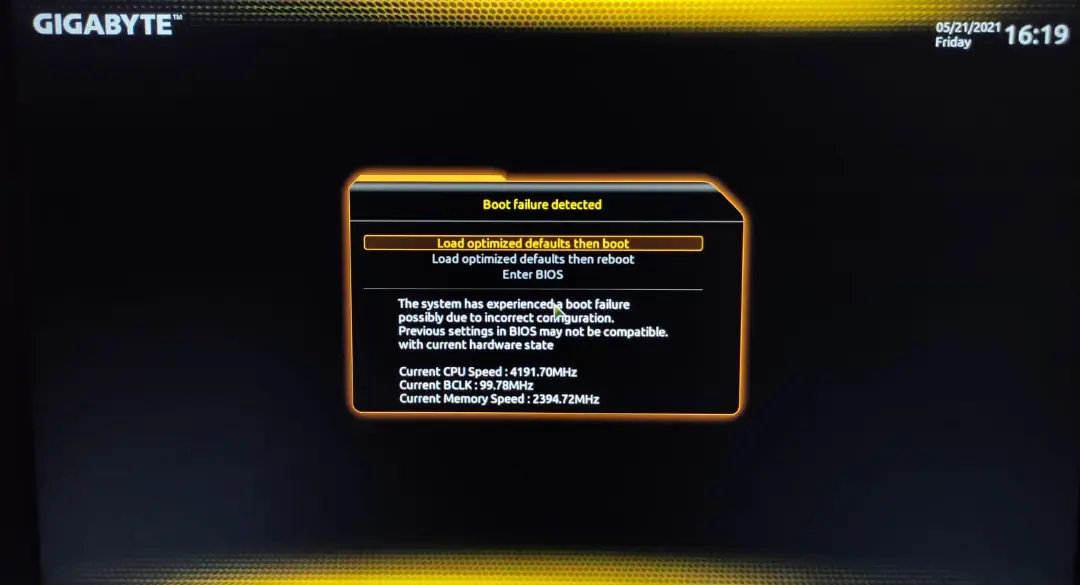
RAM MHz değerlerini ayarlarken boot failure detected hatası karşılaştığınızda, sorunu çözmek için deneyebileceğiniz birkaç yöntem bulunmaktadır. Bu yöntemleri adım adım uygulayarak, sisteminizi tekrar çalışır hale getirebilirsiniz.
RAM uyumluluğunu kontrol edin
İlk adım olarak, RAM’lerinizin anakartınız ve işlemcinizle uyumlu olduğundan emin olun. Anakartınızın ve işlemcinizin desteklediği RAM hızlarını ve türlerini öğrenmek için üretici web sitelerini veya kullanım kılavuzlarını inceleyebilirsiniz. Eğer RAM’leriniz uyumlu değilse, uyumlu olanlarla değiştirmeniz gerekebilir.
XMP profilini devre dışı bırakın
Eğer XMP profilini etkinleştirdiyseniz, devre dışı bırakmayı deneyin. XMP profili, RAM’lerinizi otomatik olarak yüksek hızlarda çalıştırmaya çalışır, ancak bu her zaman istikrarlı olmayabilir. XMP profilini devre dışı bırakarak, RAM’lerinizin varsayılan hızlarında çalışmasını sağlayabilirsiniz. Bu, sorunu çözmenize yardımcı olabilir.
RAM voltajını ayarlayın
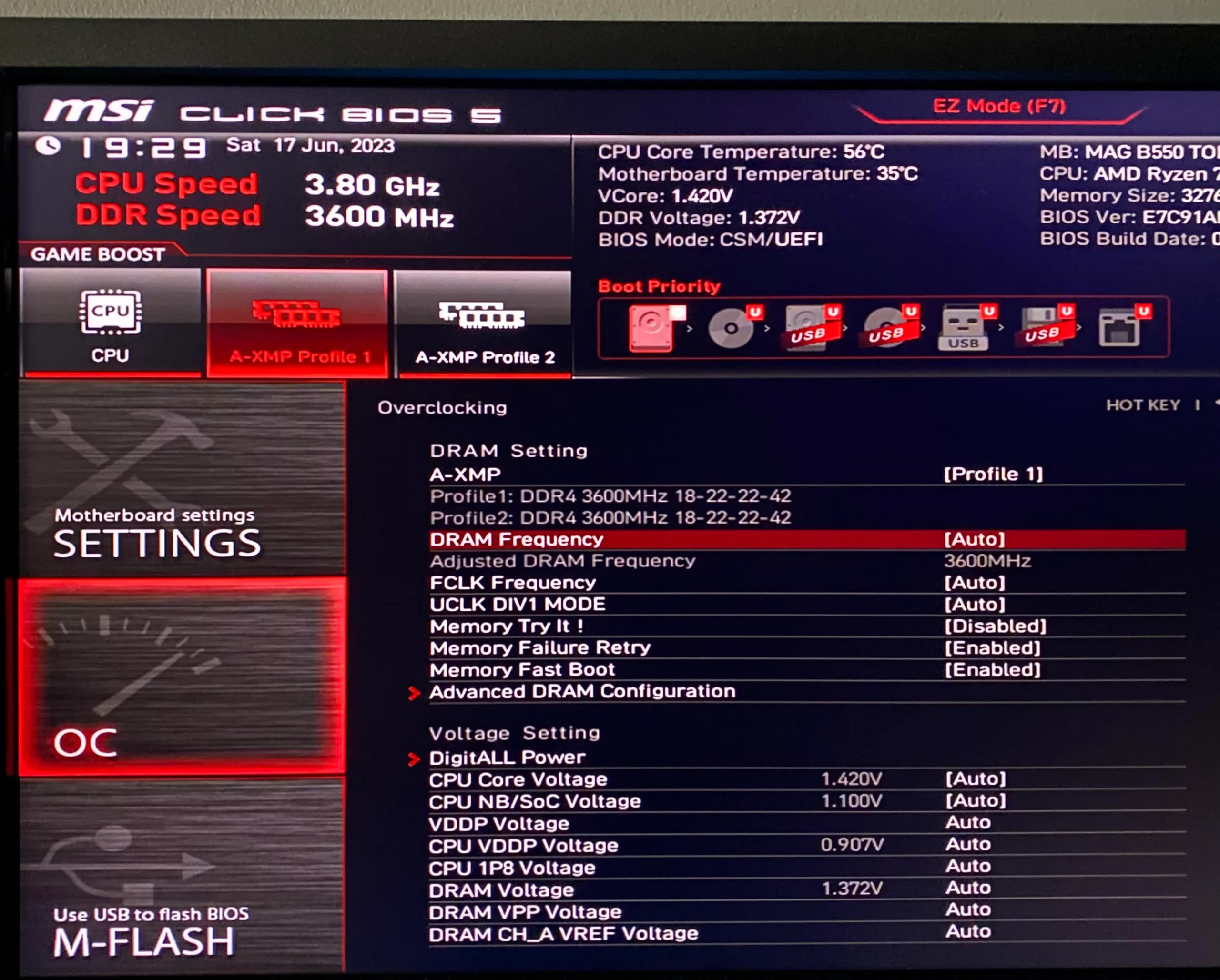
RAM’lerinizin daha yüksek hızlarda çalışabilmesi için daha fazla voltaja ihtiyaç duyabilir. BIOS ayarlarından RAM voltajını biraz artırmayı deneyebilirsiniz. Ancak, voltajı çok fazla artırmak RAM’lerinize zarar verebileceğinden dikkatli olmanız önemlidir. RAM’lerinizin üretici tarafından belirtilen voltaj değerlerini aşmamaya özen gösterin.
RAM zamanlamalarını optimize edin
RAM’lerinizin zamanlamaları da “boot failure detected” hatasına neden olabilir. BIOS ayarlarından RAM zamanlamalarını manuel olarak ayarlayabilirsiniz. Ancak, zamanlamaları optimize etmek karmaşık bir işlem olabilir ve genellikle deneyim gerektirir. RAM’lerinizin üretici tarafından önerilen zamanlamalarını kullanmak genellikle en iyi başlangıç noktasıdır.
RAM modüllerini test edin
“Boot failure detected” hatasına arızalı bir RAM modülü neden olabilir. RAM modüllerinizi tek tek test ederek arızalı olanı belirleyebilirsiniz. Arızalı bir RAM modülünü değiştirmek, sorunu çözmek için en etkili yol olacaktır.
BIOS’u güncelleyin
Eski bir BIOS sürümü kullanıyorsanız, yeni nesil RAM’lerle uyumluluk sorunları yaşayabilirsiniz. Anakartınızın üretici web sitesinden en son BIOS sürümünü indirerek güncellemeniz önemlidir. BIOS güncellemesi, RAM uyumluluğunu artırabilir ve “boot failure detected” hatasını çözebilir.
Diğer donanım bileşenlerini kontrol edin
“Boot failure detected” hatası, RAM’lerinizle ilgili olmayabilir. Anakartınız, işlemciniz, güç kaynağınız veya diğer donanım bileşenlerinizde bir sorun varsa da bu hatayı alabilirsiniz. Bu nedenle, sorunu RAM’lerinizde aramadan önce diğer donanım bileşenlerinizi de kontrol etmeniz önemlidir.
RAM MHz Değerlerini Ayarlarken Dikkat Edilmesi Gerekenler
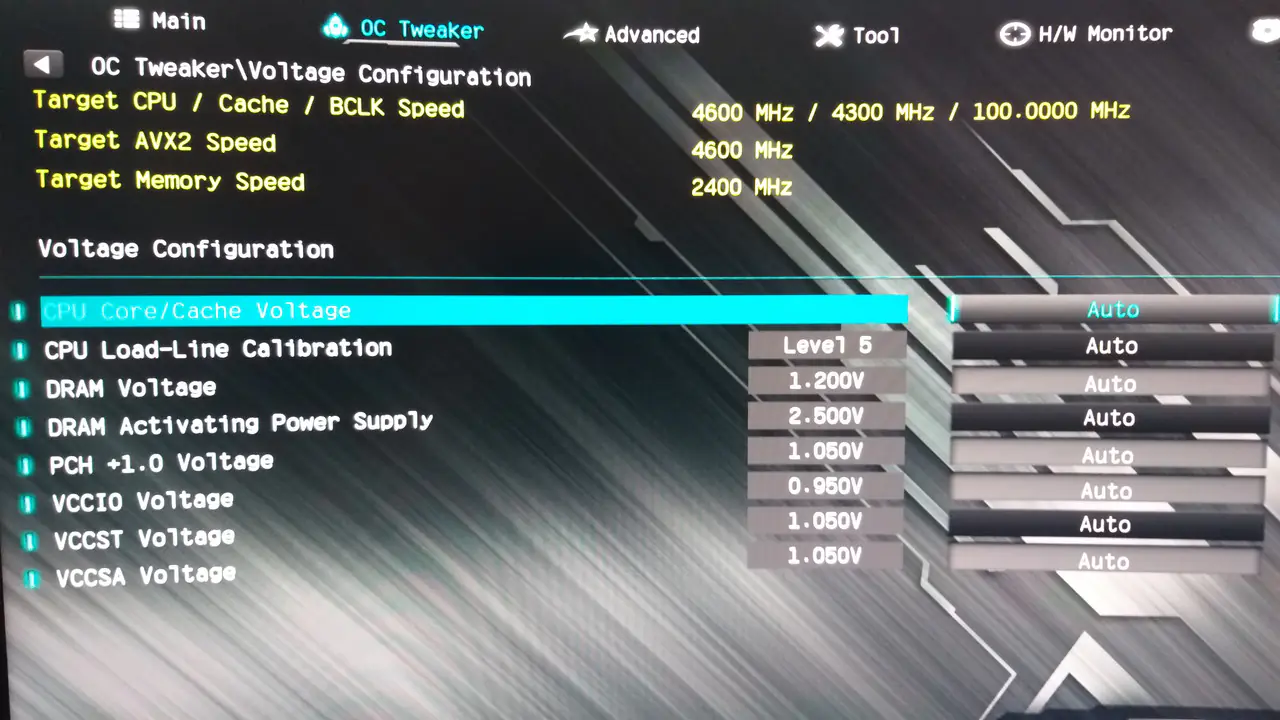
RAM’lerinizin MHz değerlerini ayarlarken dikkat etmeniz gereken bazı önemli noktalar bulunmaktadır. Bu noktalara dikkat ederek, “boot failure detected” hatasıyla karşılaşma riskini azaltabilir ve sisteminizin istikrarlı çalışmasını sağlayabilirsiniz.
Sisteminizin özelliklerini bilin
RAM’lerinizin MHz değerlerini ayarlamadan önce, anakartınızın, işlemcinizin ve RAM’lerinizin özelliklerini iyi bilmeniz önemlidir. Anakartınızın ve işlemcinizin desteklediği RAM hızlarını ve türlerini öğrenin. RAM’lerinizin XMP profillerini ve zamanlamalarını inceleyin. Bu bilgiler, RAM’lerinizi doğru şekilde ayarlamanıza yardımcı olacaktır.
Adım adım ilerleyin
RAM’lerinizin MHz değerlerini artırırken, adım adım ilerlemeniz önemlidir. Hızı bir kerede çok fazla artırmak, sisteminizin istikrarsızlaşmasına ve “boot failure detected” hatasına neden olabilir. Hızı küçük adımlarla artırın ve her adımda sisteminizin istikrarlı çalıştığından emin olun.
Sisteminizi izleyin
RAM’lerinizin MHz değerlerini artırdıktan sonra, sisteminizi dikkatlice izleyin. Herhangi bir hata veya istikrarsızlık belirtisi fark ederseniz, RAM hızını düşürün veya zamanlamalarını ayarlayın. Sisteminizi stres testlerine tabi tutarak, istikrarlı çalıştığından emin olabilirsiniz.
Sabırlı olun
RAM’lerinizi optimize etmek zaman alabilir. Hemen mükemmel sonuçlar beklemeyin. Farklı ayarları deneyerek ve sisteminizi izleyerek, en iyi performansı ve istikrarı elde edebilirsiniz. Sabırlı olun ve denemekten vazgeçmeyin.
Ayrıca okuyun: Overclock (Hız Aşırtma) Nedir? Nasıl Yapılır? (Resimli Anlatım)