TeknoDestek Müşteri Hizmetleri
  • Haberler
    HaberlerDaha Fazla Göster
    PlayStation Plus Haziran ayı ücretsiz oyunlarında Grounded ve Darktide karakterleri birlikte görünüyor
    PlayStation Plus Haziran Ayı Ücretsiz Oyunlar
    5 dk. okuma
    WhatsApp Kullanamayacak Android Modelleri listesinde eski Samsung ve LG telefonlar görüntüleniyor
    Eylül Ayı İtibariyle WhatsApp Kullanamayacak Android Modelleri
    4 dk. okuma
    Apple CarPlay ChatGPT Desteği Geldi
    Apple CarPlay ChatGPT Desteği Geldi
    5 dk. okuma
    Yenilenmiş Akıllı Telefonlara İade Hakkı kapsamında mağazada telefon inceleyen kullanıcı görüntüsü
    Yenilenmiş Akıllı Telefonlara İade Hakkı Getirildi
    7 dk. okuma
    Zerger App nedir? Nasıl kullanılır?
    Zerger App Nedir? Nasıl Kullanılır?
    7 dk. okuma
  • Bilgisayar
    BilgisayarDaha Fazla Göster
    Macbook neo performans
    MacBook Neo Performans Yükseltme
    5 dk. okuma
    Bilgisayar Kapalıyken Işıkları Neden Yanar ve Nasıl Kapatılır
    Bilgisayar Kapalıyken Işıkları Neden Yanar ve Nasıl Kapatılır
    7 dk. okuma
    OneDrive Çift Görünme Sorunu Nasıl Çözülür?
    OneDrive Çift Görünme Sorunu Nasıl Çözülür
    4 dk. okuma
    Bilgisayar güç düğmesi ayarları ekranında uyku ve kapatma seçenekleri görüntüleniyor
    Bilgisayar Güç Düğmesi Ayarları Nasıl Değiştirilir
    7 dk. okuma
    OneDrive Yükleme Hızı Neden Yavaş?
    OneDrive Yükleme Hızı Neden Yavaş
    5 dk. okuma
  • Mobil
    MobilDaha Fazla Göster
    8000 mAh bataryalı telefonlar, parlak enerji bloğuyla fütüristik kapakta gösteriliyor.
    8000 mAh Bataryalı Telefonlar Geliyor: Şarj Sorunu Bitiyor mu
    6 dk. okuma
    HyperOS 3 Bildirim Sesi Sorunu Çözümü
    HyperOS 3 Bildirim Sesi Sorunu Çözümü
    5 dk. okuma
    HyperOS 3 Özellikleri ve Öne Çıkan Yenilikler
    HyperOS 3 Özellikleri ve Öne Çıkan Yenilikler
    8 dk. okuma
    HyperOS 3 performans sorunları yaşayan bir telefonda bellek uzatma ve pil ayarları menüsü.
    HyperOS 3 Performans Sorunları ve Çözüm Yolları
    7 dk. okuma
    HyperOS 3 kamera sorunu yaşayan bir telefonda açık olan kamera ayarları ve depolama ekranı.
    HyperOS 3 Kamera Sorunu ve Çözüm Yolları
    8 dk. okuma
  • Sosyal Medya
    Sosyal MedyaDaha Fazla Göster
    Dikkat Çekici YouTube Küçük Resimleri Nasıl Oluşturulur
    Dikkat Çekici YouTube Küçük Resimleri Nasıl Oluşturulur
    7 dk. okuma
    WhatsApp Katı Hesap Ayarı
    WhatsApp Katı Hesap Ayarı Nasıl Açılır
    3 dk. okuma
    TikTok Sıfır İzlenme Sorunu
    TikTok Sıfır İzlenme Sorunu Çözümü
    7 dk. okuma
    LinkedIn Post Saatleri Neye Göre Belirlenir Yolları Neler
    LinkedIn Post Saatleri Neye Göre Belirlenir
    7 dk. okuma
    istatislikler üzerinden Reels paylaşma
    Instagram İstatistikler Üzerinden Reels Paylaşma Nasıl Yapılır
    4 dk. okuma
  • İnceleme
    İncelemeDaha Fazla Göster
    Yapay zekalı bilgisayar ekranında NPU ve AI özellikleri görüntüleniyor
    Yapay Zekalı Bilgisayar (AI PC) Nedir
    9 dk. okuma
    Çift Monitör Kurulumu Nasıl Yapılır
    Çift Monitör Kurulumu Nasıl Yapılır
    5 dk. okuma
    Tcl S55h Soundbar Telefon Bağlantısı Nasıl Yapılır Yolları Neler
    Tcl S55h Soundbar Telefon Bağlantısı Nasıl Yapılır
    6 dk. okuma
    Tcl S55h Soundbar Televizyon Bağlantısı Nasıl Yapılır Yolları Neler
    Tcl S55h Soundbar Televizyon Bağlantısı Nasıl Yapılır
    6 dk. okuma
    Radar ve Kontrol Noktalarını Görme
    Otoyollarda Radar ve Kontrol Noktalarını Görme
    4 dk. okuma
  • İletişim
YouTube
Takip Et
  • Müşteri Hizmetleri
  • Modem Kurulumu
  • Windows 11
  • Yapay Zeka
  • Akıllı Telefon
  • Robot Süpürge
11 Haz 2026, Perşembe
TeknoDestek Müşteri HizmetleriTeknoDestek Müşteri Hizmetleri
Yazı BoyutuAa
  • Haberler
  • Mobil
  • Sosyal Medya
  • Bilgisayar
  • İnceleme
  • İnternet ve Ağ
  • Ev Elektroniği
  • İletişim
Site içi Arama
  • Haberler
    • Cihaz Duyuruları
    • Teknoloji
    • Uygulama Gelişmeleri
  • Bilgisayar
    • Linux
    • macOS
    • Windows
  • İnceleme
    • Bilgisayar
    • Ev Elektroniği
    • Tablet
    • Tavsiyeler & Karşılaştırmalar
    • Telefon
  • Mobil
    • Android
    • Giyilebilir Cihazlar
    • HarmonyOS
    • iPhone / iOS
  • Sosyal Medya
    • Facebook
    • Instagram
    • TikTok
    • Snapchat
    • Teams
    • Telegram
    • WhatsApp
    • X
  • İletişim
Bizi Takip Edin
Steam’de Depolama Kullanımı Nasıl Kontrol Edilir
Bilgisayar Oyunları

Steam’de Depolama Kullanımı Nasıl Kontrol Edilir

Kübra GÜLDÖKMEZ
Son güncelleme: 2 Nisan 2024 17:20
Kübra GÜLDÖKMEZ
1.5K Görüntüleme
Paylaş
4 dk. okuma
Paylaş

Steam’de depolama kullanımı nasıl kontrol edilir, aşağıda ki adımlar ile ilerleme sağlayabilrisiniz.

PC oyunları, depolama alanınızda her zamankinden çok daha büyük bir yük haline geldi. Call of Duty gibi oyunlar düzenli olarak 100 GB veya daha fazla depolama alanı kaplar. Bu, bir sabit sürücüyü yalnızca birkaç oyunun yüklü olduğu şekilde doldurmaya yeterlidir. Steam kullanıyorsanız ve depolama alanı kullanımınızla ilgili endişeleriniz varsa yerleşik Depolama Yöneticisini kullanarak bunu kontrol edebilirsiniz. Herhangi bir oyun çok fazla yer kaplıyorsa, onları oradan hızlı bir şekilde kaldırabilirsiniz. Eğer varsa bunları başka bir sürücüye de taşıyabilirsiniz.

İçindekiler
  • Depolama Yöneticisini Kullanarak Steam Depolamasını Kontrol Etme
  • Steam’de Depolama Alanı Nasıl Boşaltılır
  • Steam’deki Oyunları Yeni Bir Steam Klasörüne Taşıma
    • Steam’de Depolama Kullanımı Nasıl Kontrol Edilir
  • Steam’deki Depolama Alanınızı Yönetme
- 11858 Teknoloji Destek Hattı -
11858 Teknoloji Destek Hattı ile 7/24 telefonla teknik destek ve uzaktan destek alın 11858 Teknoloji Destek Hattı ile 7/24 telefonla teknik destek ve uzaktan destek alma

Depolama Yöneticisini Kullanarak Steam Depolamasını Kontrol Etme

Steam’in Depolama Yöneticisi, yüklü oyunlarınızı hızlı bir şekilde incelemenizi sağlar. Bu sayede oyun kütüphanenizin bilgisayarınızda ne kadar yer kapladığını görebilirsiniz. Depolama alanı kullanımınızı takip etmek için Depolama Yöneticisini kullanarak Steam depolama alanı kullanımınızı kontrol etmek akıllıca olacaktır. Bu yalnızca depolama alanını boşaltmanıza yardımcı olmakla kalmaz, aynı zamanda Steam’in donmasıyla ilgili sorunları da önlemeye yardımcı olur.

Steam’deki depolama alanı kullanımınızı kontrol etmek için aşağıdaki adımları izleyin.

  • PC’nizde Steam’i başlatın.
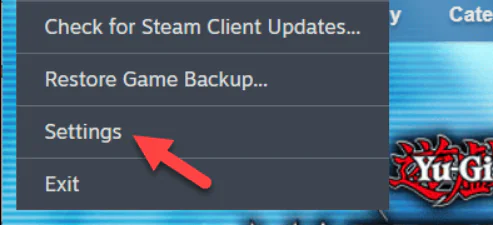
  • Üst menüden Steam > Ayarlar’a tıklayın.
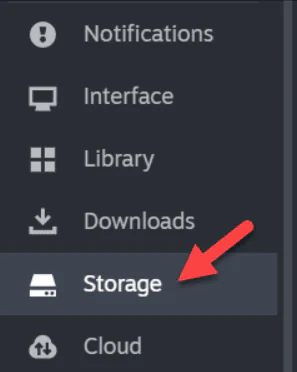
  • Ayarlar penceresinde Depolama sekmesini seçin.
Steam’de Depolama Kullanımı Nasıl Kontrol Edilir

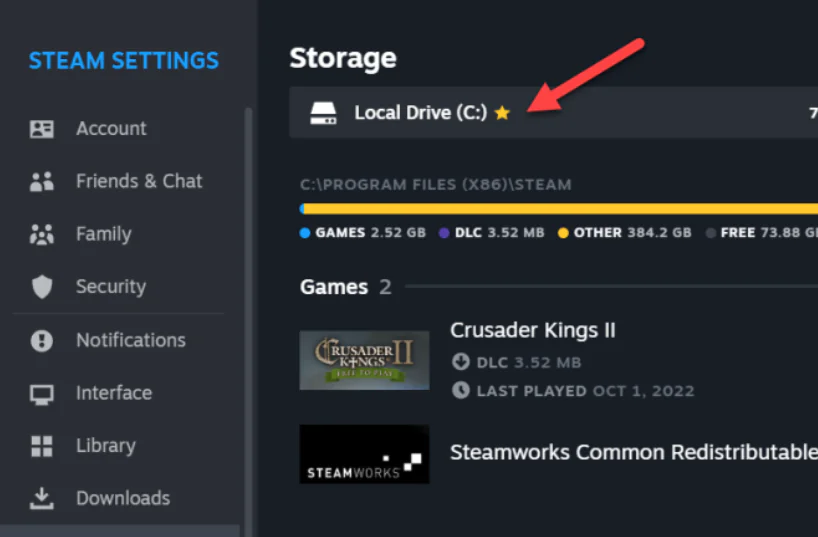
  • Depolama sekmesinde, depolama cihazlarınızın grafiksel bir temsilini göreceksiniz. Sürücülerinizin toplam depolama kapasitesini, kullanılabilir alanı ve yüklü oyunların kapladığı alanı inceleyebilirsiniz.
  • Oyunlar hakkındaki bilgileri tek tek incelemek isterseniz bilgileri gözden geçirmek için bir sürücüye tıklayın; yüklü her oyun listelenecektir.

Steam’de Depolama Alanı Nasıl Boşaltılır

Steam, yüklü oyunlar için alan kullanır, ancak aynı zamanda önbelleğe alınmış dosyalar veya iptal edilen veya başarısız olan oyun indirmeleri ile de alanı geçici olarak tüketebilir. Bu verilerin bir kısmını kaldırarak Steam depolama alanınızda bir miktar bahar temizliği yapmak iyi bir fikirdir.

Steam’de depolama alanı açmak için aşağıdaki adımları izleyin.

  • Steam’i açın ve Steam > Ayarlar’ı seçin.
Steam’de Depolama Kullanımı Nasıl Kontrol Edilir

  • Ayarlar penceresinde Depolama seçeneğine tıklayın.
  • Üstteki menüyü kullanarak bir sürücü seçin; yüklü oyunların bir listesini, kullandıkları alanla birlikte göreceksiniz. Hangi oyunları kaldırmak isteyebileceğinizi değerlendirin.
  • Kaldırmak istediğiniz oyunun yanındaki onay kutusunu tıklayın.
Steam’de Depolama Kullanımı Nasıl Kontrol Edilir

- 11858 Teknoloji Destek Hattı -
11858 Teknoloji Destek Hattı ile 7/24 telefonla teknik destek ve uzaktan destek alın 11858 Teknoloji Destek Hattı ile 7/24 telefonla teknik destek ve uzaktan destek alma
  • Sürücünüzden kaldırmak için Kaldır’ı seçin.
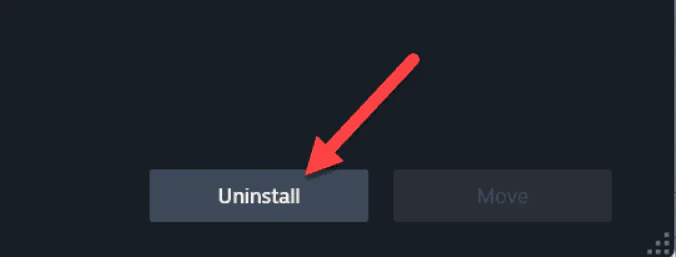
Steam’de Depolama Kullanımı Nasıl Kontrol Edilir

  • Daha sonra Ayarlar menüsüne dönün ve Steam’in daha önce indirdiği tüm geçici dosyaları kaldırmak için İndirilenler > Önbelleği Temizle’ye tıklayın.
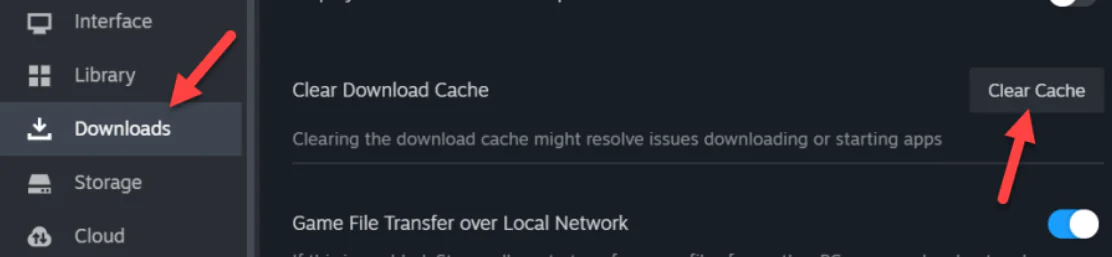
Steam’de Depolama Kullanımı Nasıl Kontrol Edilir

Steam’deki Oyunları Yeni Bir Steam Klasörüne Taşıma

Steam’de Depolama Kullanımı Nasıl Kontrol Edilir

Sürücünüzde yer kalmadı mı? Ana sistem sürücünüzü diğer uygulamalar için serbest bırakmak amacıyla favori oyunlarınızdan bazılarını başka bir oyuna (yedek bir tane varsa) taşıyabilirsiniz.

Steam oyunlarınızı yeni bir klasöre veya sürücüye taşımak için aşağıdaki adımları izleyin.

  • Steam’i açın ve Steam > Ayarlar’a basın.
  • Ayarlar menüsünde Depolama’yı tıklayın.
  • Yeni bir Steam kitaplığı klasörü oluşturmak için üstteki mevcut sürücünüze ve ardından Sürücü Ekle seçeneğine tıklayın. Oyunlarınızı yüklemek için yeni bir sürücü veya klasör seçin.
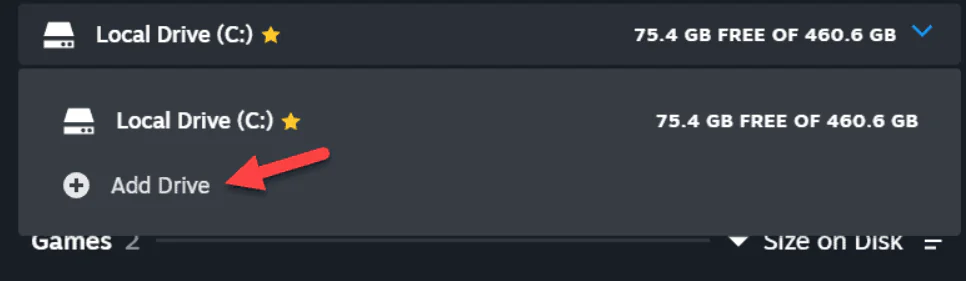
Steam’de Depolama Kullanımı Nasıl Kontrol Edilir

  • Yeni bir klasör oluşturduktan sonra açılır menüyü kullanarak orijinal Steam sürücünüzü veya klasörünüzü seçin, ardından taşımak istediğiniz oyunun (veya oyunların) yanındaki onay kutusunu seçin.
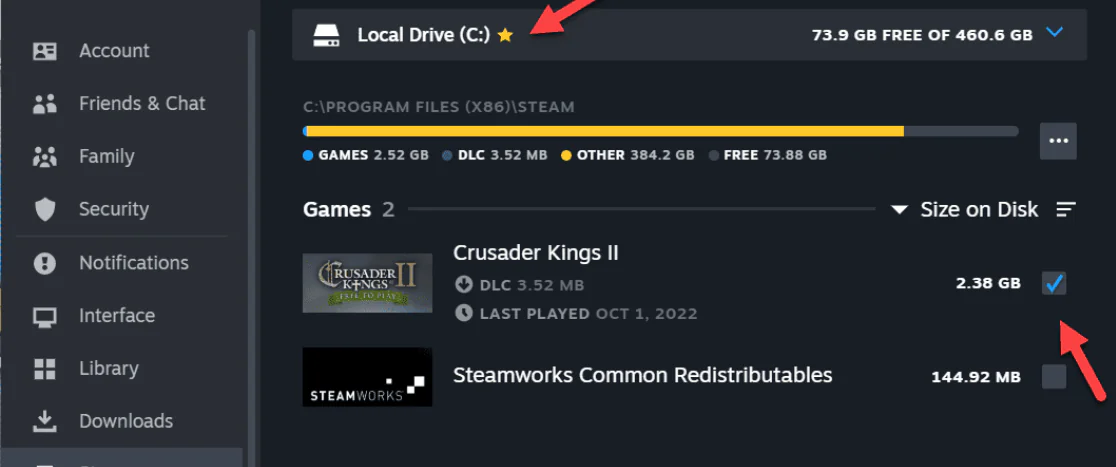
Steam’de Depolama Kullanımı Nasıl Kontrol Edilir

- 11858 Teknoloji Destek Hattı -
11858 Teknoloji Destek Hattı ile 7/24 telefonla teknik destek ve uzaktan destek alın 11858 Teknoloji Destek Hattı ile 7/24 telefonla teknik destek ve uzaktan destek alma
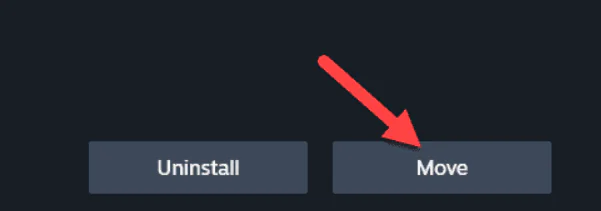
  • Altta  Taşı’yı tıklayın.

Steam’de Depolama Kullanımı Nasıl Kontrol Edilir

  • Açılan kutuda hedef sürücüyü seçin ve ardından  onaylamak için Taşı’ya tıklayın.
  • Taşımak istediğiniz diğer oyunlar için bu adımları tekrarlayın.

Steam, oyun dosyalarınızı diğer sürücünüzdeki seçilen klasöre taşımaya başlayacaktır. Bu işlem, oyunun boyutuna ve sürücülerinizin hızına bağlı olarak biraz zaman alabilir.

Steam’deki Depolama Alanınızı Yönetme

Yukarıdaki adımlar sayesinde sabit diskinizi dolduran Steam oyunlarını takip edebileceksiniz. Muhtemelen Steam istemcisindeki depolama alanı kullanımınızı düzenli olarak kontrol etmeli, oynadığınız yeni oyunlara yer açmak için oynamadığınız eski oyunları kaldırdığınızdan emin olmalısınız.

Bunu yapmanın hiçbir zararı yok; kaldırdığınız tüm oyunlar, daha sonra kurup tekrar oynamanız için Steam kitaplığınızda kalacaktır.

Steam’de depolama kullanımı nasıl kontrol edilir, makalemiz umarım yararlı olmuştur.
ETİKETLER:depolama yönetimidisk alanınasıl yapılırsteam oyunları
Bu Makaleyi Paylaş
Facebook WhatsApp WhatsApp Threads Bağlantıyı Kopyala Yazdır
Paylaş
Yorum yapılmamış

Bir yanıt yazın Yanıtı iptal et

Yorum yapabilmek için oturum açmalısınız.

Bağlantı Kuralım

21KBeğen
19.6KTakip Et
7.3KAbone Ol
192Takip Et

Popüler Gönderiler

Dikkat Çekici YouTube Küçük Resimleri Nasıl Oluşturulur

Dikkat Çekici YouTube Küçük Resimleri Nasıl Oluşturulur

Adem SOYLU
Adem SOYLU
7 dk. okuma
5 Görüntüleme
WhatsApp Katı Hesap Ayarı

WhatsApp Katı Hesap Ayarı Nasıl Açılır

Senanur FINDIKÇI
Senanur FINDIKÇI
3 dk. okuma
5 Görüntüleme
8000 mAh bataryalı telefonlar, parlak enerji bloğuyla fütüristik kapakta gösteriliyor.

8000 mAh Bataryalı Telefonlar Geliyor: Şarj Sorunu Bitiyor mu

Hatice TATLISU
Hatice TATLISU
6 dk. okuma
6 Görüntüleme
TikTok Sıfır İzlenme Sorunu

TikTok Sıfır İzlenme Sorunu Çözümü

Mustafa DURUR
Mustafa DURUR
7 dk. okuma
4 Görüntüleme
//

We influence 20 million users and is the number one business and technology news network on the planet

You Might Also Like

Windows 11 Önizleme ISO Nasıl İndirilir
Windows

Windows 11 Önizleme ISO Nasıl İndirilir

4 dk. okuma
TikTok İçerik Kopyalama Nasıl Engellenir Yolları Neler
TikTok

TikTok İçerik Kopyalama Nasıl Engellenir

5 dk. okuma
Windows.old Klasöründen Dosya Kurtarma Yöntemi
Windows

Windows.old Klasöründen Dosya Kurtarma

3 dk. okuma
Instagram Taklit Hesap Şikayet Etme Adımları
Instagram

Instagram Taklit Hesap Şikayet Etme

6 dk. okuma

Size her gün en son haberleri ve sorun çözümlerini getiriyoruz!

TeknoDestek Müşteri Hizmetleri
Facebook-f Instagram Tiktok Twitter Youtube Linkedin Whatsapp Rss

İş Ortaklarımız

TeknoDestek Müşteri Hizmetleri
© 2013 - 2026 TeknoDestek Müşteri Hizmetleri • Tüm hakları saklıdır • Bu sitedeki tüm içerikler (metin, görsel, video, logo, tasarım vb.) 5846 sayılı Fikir ve Sanat Eserleri Kanunu (FSEK) kapsamında korunmaktadır • İzinsiz kopyalanması, çoğaltılması, yayınlanması veya herhangi bir şekilde kullanılması yasaktır • İhlal tespitinde; FSEK Madde 71-73 uyarınca yasal süreç başlatma, maddi/manevi tazminat talep etme ve cezai işlem için başvurma hakkımız saklıdır • TeknoDestek, TeknoS@R'un bir kuruluşudur • Tema Düzenleyen: Fatih ATEŞ
Sorun Hala Çözülmedi mi?
Aradığın çözümü bulamadıysan, 11858 Teknoloji Destek Hattımız sana yardımcı olabilir. 2011’den beri Türkiye’nin en tecrübeli teknoloji destek ekiplerinden biri olarak, bilgisayar, telefon, tablet, modem, akıllı TV ve sosyal medya sorunlarında 7/24 profesyonel destek veriyoruz. Uzman ekibimizle hemen görüşmek ister misin?
📞 11858’i Şimdi Ara
Görüşme öncesi dakika ücreti sesli olarak bilgilendirilir
Welcome Back!

Sign in to your account

Kullanıcı Adı veya E-posta Adresi
Şifre

Şifrenizi mi unuttunuz?