TeknoDestek Müşteri Hizmetleri
  • Haberler
    HaberlerDaha Fazla Göster
    Alternatif arama motorları logolarının yer aldığı, gizlilik odaklı arama sonuçlarını gösteren bilgisayar ekranı.
    Google’a Alternatif Arama Motorları: Brave, Startpage ve Mojeek
    7 dk. okuma
    KolibriOS: 1.4 MB’lık Dünyanın En Küçük İşletim Sistemi
    KolibriOS: 1.4 MB’lık Dünyanın En Küçük İşletim Sistemi
    8 dk. okuma
    Windows 11 Copilot PC insights özelliği ile bilgisayar donanım bilgilerinin sorgulandığı bir ekran görünümü.
    Windows 11 Copilot PC Insights Özelliği: Bilgisayar Arıza Tespiti
    7 dk. okuma
    Play Store Alternatif Mağaza Nasıl Bir Karara Uyuluyor?
    Google Play Store Alternatif Mağazalara Açılıyor
    8 dk. okuma
    GTA 5 hileleri kullanılarak Story Mode'da araç çağıran ve süper zıplama yapan karakter
    Popüler GTA 5 Hileleri
    6 dk. okuma
  • Bilgisayar
    BilgisayarDaha Fazla Göster
    Dosya Gezgini klavye kısayolları kullanımı için Ctrl, Shift ve N tuşlarının vurgulandığı bilgisayar klavyesi.
    Windows 11 Dosya Gezgini Klavye Kısayolları ile Hızlı Dosya Yönetimi
    7 dk. okuma
    Gizli başlangıç programları tespiti için Sysinternals Autoruns aracının kullanıldığı bir bilgisayar ekranı görünümü.
    Windows 11 Gizli Başlangıç Programları Nasıl Kapatılır
    8 dk. okuma
    Büyük dosyaları kopyalama işlemi için komut satırında kullanılan Robocopy aracının bilgisayar ekranındaki görünümü.
    Windows 11 Büyük Dosyaları Kopyalama Sorunlarına Robocopy Çözümü
    9 dk. okuma
    Windows 11 Copilot kapatma işlemi için PowerShell komutlarının girildiği bir bilgisayar ekranı görünümü.
    Windows 11 Copilot Kapatma: 7 Adımda Tamamen Kaldırın
    7 dk. okuma
    Windows 11 ağ sorunu giderme adımlarının uygulandığı açık bir PowerShell ekranı görünümü.
    Windows 11 Ağ Sorunu Giderme İçin 6 PowerShell Komutu
    8 dk. okuma
  • Mobil
    MobilDaha Fazla Göster
    Samsung Galaxy Glasses yapay zekâ destekli akıllı gözlük tasarımı
    Samsung Galaxy Glasses Nedir, Özellikleri, Yapay Zekâ Yetenekleri ve Çıkış Tarihi
    17 dk. okuma
    Samsung Galaxy Watch Ultra 2 akıllı saat özellikleri ve tasarımı
    Samsung Galaxy Watch Ultra 2: Özellikleri, Yenilikleri ve Merak Edilenler
    12 dk. okuma
    Android uygulama izinleri ekranını simgeleyen akıllı telefon, güvenlik kalkanı ve konum, kamera, mikrofon ile dosya erişim izinlerini temsil eden simgeler.
    Android’de Uygulama İzinlerindeki Farklar Ne Anlama Geliyor
    6 dk. okuma
    iPhone'da uygulama izinleri ekranını ve gizlilik simgelerini gösteren, konum, kamera, mikrofon ve fotoğraf izinlerini anlatan modern teknoloji temalı kapak görseli.
    iPhone’da Uygulama İzinlerindeki Farklar Ne Anlama Geliyor
    8 dk. okuma
    iPhone 17 Pro Max kasa, ekran ve kamera yüzeyleri için hassas temizleme yöntemleri
    iPhone 17 Pro Max Hassas Temizleme Yöntemleri
    9 dk. okuma
  • Sosyal Medya
    Sosyal MedyaDaha Fazla Göster
    TikTok'ta PK atmak nedir ve TikTok PK nasıl yapılır
    TikTok’ta PK Atmak Nedir, Ne İşe Yarar
    12 dk. okuma
    StopNCII.org sistemi kullanılarak izinsiz paylaşılan mahrem fotoğrafların internetten kaldırılma sürecini gösteren dijital ekran.
    Mahrem Fotoğrafları İnternetten Kaldırma: StopNCII
    10 dk. okuma
    Instagram'da Şipşak içerikler görünmüyor sorunu ve çözüm yöntemleri
    Instagram’da ŞipŞak İçerikler Görünmüyor Sorunu Çözümü
    11 dk. okuma
    Telegram sahte hesap şikayeti ve sahte profil bildirme işlemi
    Telegram Sahte Hesap Şikayeti Nasıl Yapılır
    10 dk. okuma
    TikTok’un ücretli olup olmayacağı, uygulamanın ücretsiz kullanımı, abonelik sistemi ve ücretli özellikleri hakkında güncel bilgiler.
    TikTok Ücretli Mi Olacak, Para Ödemek Gerekiyor Mu
    7 dk. okuma
  • İnceleme
    İncelemeDaha Fazla Göster
    Lenovo Lecoo Bellatoor GM103 oyuncu mouse modeli, ultra hafif tasarımı ve yüksek performanslı oyun özellikleriyle siyah arka plan üzerinde tanıtılıyor.
    Lenovo Oyuncu Mouse’u Lecoo Bellatoor GM103 Tanıtıldı
    7 dk. okuma
    2026 yılının en iyi akıllı saat modelleri arasında öne çıkan premium ve bütçe seçenekleri
    2026 Yılının En İyi Akıllı Saat Modelleri ve Karşılaştırması
    11 dk. okuma
    2026 yılının en iyi akıllı telefon modelleri karşılaştırmasında öne çıkan amiral gemisi ve bütçe seçenekleri
    2026 Yılının En İyi Akıllı Telefon Modelleri ve Karşılaştırması
    10 dk. okuma
    Araç şarj cihazı seçerken güvenlik sertifikaları ve hızlı şarj özellikleri
    Araç Şarj Cihazı Alırken 5 Pratik Güvenlik Kuralı
    9 dk. okuma
    Android Telefon Demo Moddan Nasıl Çıkılır Yolları Neler
    Android Telefon Demo Moddan Nasıl Çıkılır
    7 dk. okuma
  • İletişim
YouTube
Takip Et
  • Müşteri Hizmetleri
  • Modem Kurulumu
  • Windows 11
  • Yapay Zeka
  • Akıllı Telefon
  • Robot Süpürge
  • Uzak Bağlantı
26 Tem 2026, Pazar
TeknoDestek Müşteri HizmetleriTeknoDestek Müşteri Hizmetleri
Yazı BoyutuAa
  • Haberler
  • Mobil
  • Sosyal Medya
  • Bilgisayar
  • İnceleme
  • İnternet ve Ağ
  • Ev Elektroniği
  • Uzak Bağlantı Programları
  • İletişim
Site içi Arama
  • Haberler
    • Cihaz Duyuruları
    • Teknoloji
    • Uygulama Gelişmeleri
  • Bilgisayar
    • Linux
    • macOS
    • Windows
  • İnceleme
    • Bilgisayar
    • Ev Elektroniği
    • Tablet
    • Tavsiyeler & Karşılaştırmalar
    • Telefon
  • Mobil
    • Android
    • Giyilebilir Cihazlar
    • HarmonyOS
    • iPhone / iOS
  • Sosyal Medya
    • Facebook
    • Instagram
    • TikTok
    • Snapchat
    • Teams
    • Telegram
    • WhatsApp
    • X
  • Uzak Bağlantı Programları
  • İletişim
Bizi Takip Edin
TV Kumandası ile Digiturk Cihazını Nasıl Kullanırım
Akıllı TV

TV Kumandası ile Digiturk Cihazını Nasıl Kullanırım

Tolga TOPRAK
Son güncelleme: 9 Kasım 2025 16:16
Tolga TOPRAK
2K Görüntüleme
Paylaş
8 dk. okuma
Paylaş

TV kumandası ile Digiturk cihazını nasıl kullanırım sorusunun cevabını mı arıyorsunuz? Tek kumandayla kanal değiştirme, ses kontrolü ve kurulum adımlarını burada öğrenin.

Tek kumanda ile hem televizyonunuzu hem de Digiturk cihazınızı kontrol etmek kulağa oldukça pratik geliyor, değil mi? Özellikle farklı marka cihazlar kullanıyorsanız, her biri için ayrı kumandalarla uğraşmak zamanla yorucu olabiliyor. İşte bu noktada, TV kumandanızı Digiturk cihazınızla uyumlu hale getirmek hem konforu artırır hem de izleme deneyiminizi daha düzenli hale getirir.

Bu içerikte, TV kumandası ile Digiturk cihazını nasıl eşleştirebileceğinizi adım adım öğreneceksiniz. Ayrıca bağlantı sonrasında hangi tuşların hangi işlevleri yerine getirdiğini, yaşanabilecek olası sorunları ve çözüm yollarını da detaylı olarak bulacaksınız. Siz de yalnızca tek bir kumanda ile tüm kontrolü sağlamak istiyorsanız, bu adımları dikkatle uygulamanız yeterli olacak.

TV Kumandası ile Digiturk Cihazını Nasıl Kullanırım
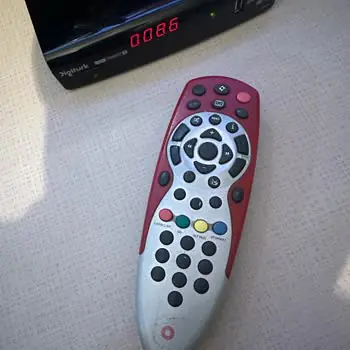
TV Kumandası ile Digiturk Cihazını Nasıl Kullanırım

1. TV Kumandasını Digiturk Cihazına Tanıtma

TV kumandanızın Digiturk cihazını kontrol etmesi için öncelikle cihaz tanıtma işlemini gerçekleştirmeniz gerekmektedir. Çoğu modern TV kumandası, farklı cihazlarla uyumlu olacak şekilde programlanabilir. İşte kumandanızı Digiturk cihazınıza tanıtmak için gereken adımlar:

  • Kumanda Moduna Geçin: Bazı kumandalar, üzerinde TV veya Cihaz gibi mod düğmelerine sahiptir. Bu düğmeye basarak kumandanın Digiturk cihazını kontrol edeceği moda geçirin. Her kumanda modelinde bu adımlar değişebilir.
  • Kodu Girmek İçin Tuşlara Basın: Digiturk cihazınız için belirli bir kod girmeniz gerekebilir. Kumandanızın kullanım kılavuzunda veya Digiturk müşteri hizmetlerinde bu kodu öğrenebilirsiniz. Genellikle kodu girmek için kumandanın belirli bir tuş kombinasyonu kullanılır. (Mesela, ‘Setup’ ve belirli rakam tuşlarına aynı anda basmak gibi).
  • Kod Tarama Özelliğini Kullanın: Bazı kumandalarda otomatik kod tarama özelliği bulunur. Bu özellik sayesinde, manuel olarak bir kod girmeden, kumanda uygun kodu kendisi bulabilir. Kumandanın ayarlar menüsünde Cihaz Tarama veya Otomatik Tarama seçeneğini arayın ve bu modu etkinleştirin.

2. Digiturk Cihazının Temel İşlevlerini TV Kumandasıyla Kullanma

TV kumandası ile digiturk cihazını nasıl kullanırım? TV kumandasıyla Digiturk cihazına bağlandıktan sonra, artık temel işlevleri kumandanız üzerinden kullanabilirsiniz. Bu işlevlerin doğru şekilde çalışması için Digiturk cihazınızın kumanda sinyallerini aldığından emin olun.

  • Kanal Değiştirme: Kumandanızın kanal yukarı ve kanal aşağı tuşlarını kullanarak Digiturk kanal listesi içinde gezinebilirsiniz. Bazı kumandalarda direkt rakam tuşlarını kullanarak da istediğiniz kanal numarasına geçebilirsiniz.
  • Ses Ayarları: Digiturk ses ayarları genellikle TV ses seviyesi ile uyumludur. Ancak bazı kumandalarda ses tuşları TV’nin ses seviyesini değil Digiturk cihazının ses seviyesini etkileyebilir. Bu durum kumandanın modeline göre değişiklik gösterebilir.
  • Menü ve Ayarlar: Digiturk cihazında gezinmek için kumandanızdaki Menü veya Ayarlar tuşlarını kullanabilirsiniz. Buradan kanal listesi, favori kanallar, ayarlar gibi özelliklere ulaşabilirsiniz.
  • Bilgi ve Rehber: İzlediğiniz kanal hakkında bilgi almak veya program rehberine ulaşmak için kumandada yer alan Bilgi ya da Guide (Rehber) tuşuna basın. Bu tuşlar genellikle izlediğiniz programın detaylarını, sonraki programları ve varsa alt yazı seçeneklerini gösterir.
  • Geri Sarma ve İleri Alma: Digiturk, bazı modellerinde geri sarma ve ileri alma özellikleri sunar. Eğer Digiturk cihazınızda bu özellik mevcutsa, kumandanızın yön tuşlarıyla bu özellikleri kullanabilirsiniz.

3. Kumandada Ek Özellikler ve Kısayollar

TV kumandası ile digiturk cihazını nasıl kullanırım? Bazı TV kumandaları, Digiturk cihazınız için özel kısayollar sunar. Bu kısayollar sayesinde, ekrana gitmeden belirli özelliklere doğrudan erişim sağlayabilirsiniz. Örneğin:

  • Favori Kanallara Erişim: Kumandada Favoriler tuşu varsa, bu tuşa basarak daha önce favori olarak eklediğiniz kanallara hızlıca ulaşabilirsiniz. Bu sayede tüm kanal listesini gezmeden direkt favori kanallarınıza geçiş yapabilirsiniz.
  • Kayıt Özelliği: Eğer Digiturk cihazınızda kayıt özelliği varsa, kumanda üzerindeki Record (Kayıt) tuşuna basarak dilediğiniz programları kaydedebilirsiniz. Daha sonra bu kayıtları menüden veya favorilerden izleyebilirsiniz.
  • Dil ve Alt Yazı Seçenekleri: Digiturk, bazı kanallarda çoklu dil ve altyazı seçenekleri sunmaktadır. Kumandanızdaki Dil veya Subtitle (Altyazı) tuşlarını kullanarak bu seçenekleri aktif hale getirebilirsiniz.

4. Kumanda ile Yaşanabilecek Sorunlar ve Çözümleri

TV kumandası ile Digiturk cihazını kullanırken bazı sorunlar yaşayabilirsiniz. Aşağıda bu sorunların bazıları ve çözümleri verilmiştir:

  • Kumanda Yanıt Vermiyor: Eğer kumanda, Digiturk cihazına yanıt vermiyorsa kumanda modunu kontrol edin. Yanlış modda olabilir ya da kumandanın pilleri bitmiş olabilir. Pilleri yenileyin ve tekrar deneyin.
  • Sinyal Karışıklığı: Bazı kumandalar, aynı anda hem TV’yi hem de Digiturk cihazını kontrol etmeye çalışabilir. Eğer bu sorunla karşılaşırsanız, kumandanın mod ayarını tekrar yapın veya Digiturk müşteri hizmetlerinden yardım alın.
  • Kanal Geçişlerinde Yavaşlık: TV kumandası ile Digiturk cihazında kanal değiştirme sırasında gecikme yaşıyorsanız, cihazın güncel olup olmadığını kontrol edin. Digiturk cihazınızın yazılım güncellemelerini yapmak bu sorunu çözebilir.

5. Tek Kumanda Kullanmanın Avantajları

TV kumandası ile Digiturk cihazınızı kontrol etmek, iki ayrı kumanda taşıma ihtiyacını ortadan kaldırır ve daha pratik bir kullanım sağlar. Aynı zamanda tek bir kumanda ile hem TV hem de Digiturk cihazının özelliklerine ulaşmak, izleme deneyimini daha akıcı hale getirir. Bu özellik özellikle, kullanıcıların farklı menülerde gezinmesi veya kanal geçişlerinde kolaylık sağlar.

Tek kumanda ile Digiturk cihazını kontrol etmek, özellikle çocuklar veya yaşlı kullanıcılar için de daha pratik ve anlaşılır bir sistem sunar. Birden fazla kumanda yerine tek bir kumanda ile tüm işlevlere ulaşabilmek, Digiturk kullanıcılarının televizyon izleme keyfini artırır.
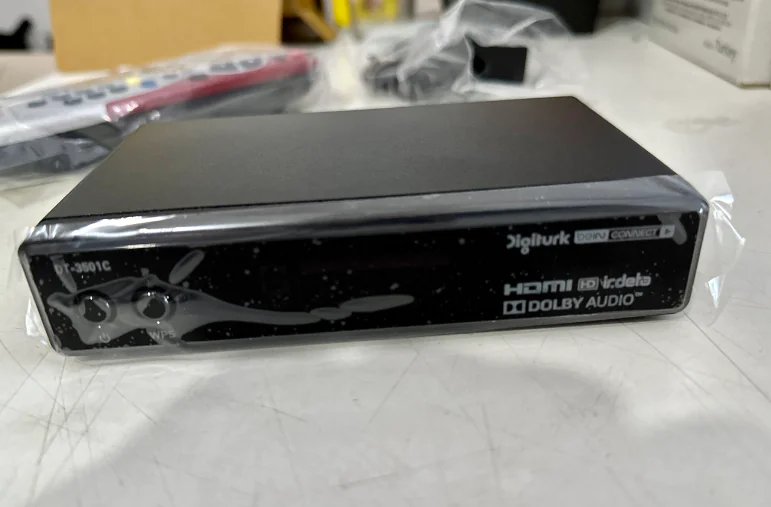
digiturk cihazını tv kumandasından kullanamıyorum

TV kumandasıyla Digiturk cihazını kullanmak, televizyon deneyimini çok daha konforlu hale getirir. Bu rehberde, kumandanızı nasıl tanıtacağınızı, Digiturk cihazını nasıl kontrol edeceğinizi ve olası sorunları nasıl çözebileceğinizi öğrendiniz. Tek kumanda kullanmanın getirdiği kolaylıklar sayesinde Digiturk cihazınızı ve TV’nizi daha rahat ve keyifli bir şekilde kullanabilirsiniz. Kumandanın tanıtım aşamasında Digiturk müşteri hizmetlerinden veya cihaz kılavuzlarından destek alarak sorunsuz bir kurulum yapabilirsiniz. TV kumandası ile digiturk cihazını nasıl kullanırım? sorunu ile ilgili makalemizi sizinle paylaştık umarız faydalı olmuştur.

Profesyonel Destek Almanın Zamanı

Kumanda eşleştirme işlemi bazen beklenmedik şekilde karmaşık hale gelebilir – özellikle farklı marka cihazlar veya eski modeller söz konusuysa. İşte tam da bu noktada, uzman desteği almak süreci hızlandırır ve hata riskini ortadan kaldırır.
11858 Teknoloji Destek Hattı, Türkiye genelinde 7/24 hizmet veren profesyonel ekibiyle, televizyon ve Digiturk cihazlarıyla ilgili tüm bağlantı sorunlarını güvenli bir şekilde çözüme kavuşturur. Uzaktan bağlantı teknolojileriyle çalışan uzmanlar, gerekli adımları sizin yerinize uygular ve kısa sürede sorunsuz bir eşleştirme sağlar. Siz sadece arkanıza yaslanın, gerisini deneyimli destek ekibine bırakın.

Eğer TV kumandasıyla Digiturk cihazınızı eşleştirdikten sonra televizyonunuzda görüntü veya ayar sorunları yaşıyorsanız, cihazınızı sıfırlamak gerekebilir. Bu durumda Samsung TV sıfırlama ve kurulum adımları içeriğimiz size yardımcı olacaktır. Bu içerikte, Samsung televizyonlarda fabrika ayarlarına dönme, ilk kurulum adımlarını tamamlama ve görüntü ayarlarını optimize etme süreçleri ayrıntılı biçimde anlatılmaktadır. Böylece hem Digiturk hem de TV bağlantınızı yeniden yapılandırarak daha stabil bir deneyim elde edebilirsiniz.

TV kumandasıyla Digiturk cihazınızı kullanmak, evdeki izleme deneyimini basitleştirmenin en kolay yollarından biridir. Tek kumanda ile tüm kontrolleri sağlamak hem pratiklik kazandırır hem de kullanıcı konforunu artırır. Adımları doğru şekilde uyguladığınızda, kanal geçişleri ve ses ayarları dahil tüm işlevleri kusursuz biçimde çalıştırabilirsiniz. Siz de bu yöntemi denediniz mi? Deneyimlerinizi yorumlarda paylaşarak diğer kullanıcılara yardımcı olabilirsiniz.

ETİKETLER:cihaz bağlantısıkanal ayarlarınasıl yapılırtv kumandası
Bu Makaleyi Paylaş
Facebook WhatsApp WhatsApp Threads Bağlantıyı Kopyala Yazdır
Paylaş
Yorum yapılmamış

Bir yanıt yazın Yanıtı iptal et

E-posta adresiniz yayınlanmayacak. Gerekli alanlar * ile işaretlenmişlerdir


Bağlantı Kuralım

21KBeğen
19.6KTakip Et
7.3KAbone Ol
192Takip Et

Popüler Gönderiler

Gatsby ile statik site oluşturma sürecini gösteren modern geliştirici çalışma alanı.

Gatsby ile Statik Site Oluşturma

Hatice TATLISU
Hatice TATLISU
6 dk. okuma
Alternatif arama motorları logolarının yer aldığı, gizlilik odaklı arama sonuçlarını gösteren bilgisayar ekranı.

Google’a Alternatif Arama Motorları: Brave, Startpage ve Mojeek

Fatih ATEŞ
Fatih ATEŞ
7 dk. okuma
5 Görüntüleme
Google Drive depolama alanı ücretleri ve güncel Google One paket seçeneklerini gösteren görsel

Güncel Google Drive Depolama Alanı Ücretleri ve Paket Detayları

Uğurcan ÜN
Uğurcan ÜN
19 dk. okuma
3 Görüntüleme
Astro Nedir sorusunu uzay temalı web geliştirme görseliyle açıklayan kapak tasarımı

Astro Nedir, Hızlı ve Esnek Statik Siteler Oluşturmanın Modern Yolu

Hatice TATLISU
Hatice TATLISU
6 dk. okuma
3 Görüntüleme
//

We influence 20 million users and is the number one business and technology news network on the planet

You Might Also Like

BIOS kullanıcı adı veya parola hatası ile ilgili bir çözüm önerisi görseli.
Windows

BIOS Kullanıcı Adı Veya Şifre Yanlış Hatası

5 dk. okuma
WhatsApp Ekran Paylaşım
WhatsApp

WhatsApp Ekran Paylaşım Sorunu

5 dk. okuma
Akıllı Telefonda PC VR Oyunları Nasıl Oynanır
Mobil Oyunları

Akıllı Telefonda PC VR Oyunları Nasıl Oynanır

4 dk. okuma
Excel de İki Grafik Nasıl Birleştirilir Adımları
Windows

Excel de İki Grafik Nasıl Birleştirilir

6 dk. okuma

Size her gün en son haberleri ve sorun çözümlerini getiriyoruz!

TeknoDestek Müşteri Hizmetleri
Facebook-f Instagram Tiktok Twitter Youtube Linkedin Whatsapp Rss

İş Ortaklarımız

TeknoDestek Müşteri Hizmetleri
© 2013 - 2026 TeknoDestek Müşteri Hizmetleri • Tüm hakları saklıdır • Bu sitedeki tüm içerikler (metin, görsel, video, logo, tasarım vb.) 5846 sayılı Fikir ve Sanat Eserleri Kanunu (FSEK) kapsamında korunmaktadır • İzinsiz kopyalanması, çoğaltılması, yayınlanması veya herhangi bir şekilde kullanılması yasaktır • İhlal tespitinde; FSEK Madde 71-73 uyarınca yasal süreç başlatma, maddi/manevi tazminat talep etme ve cezai işlem için başvurma hakkımız saklıdır • TeknoDestek, TeknoS@R'un bir kuruluşudur • Tema Düzenleyen: Fatih ATEŞ
Sorun Hala Çözülmedi mi?
Aradığın çözümü bulamadıysan, 11858 Teknoloji Destek Hattımız sana yardımcı olabilir. 2011’den beri Türkiye’nin en tecrübeli teknoloji destek ekiplerinden biri olarak, bilgisayar, telefon, tablet, modem, akıllı TV ve sosyal medya sorunlarında 7/24 profesyonel destek veriyoruz. Uzman ekibimizle hemen görüşmek ister misin?
📞 11858’i Şimdi Ara
Görüşme öncesi dakika ücreti sesli olarak bilgilendirilir
Welcome Back!

Sign in to your account

Kullanıcı Adı veya E-posta Adresi
Şifre

Şifrenizi mi unuttunuz?