TeknoDestek Müşteri Hizmetleri
  • Haberler
    HaberlerDaha Fazla Göster
    Sessiz İçerik Nedir Nasıl Yapılır
    Sessiz İçerik Nedir
    6 dk. okuma
    Spotify SongDNA Nedir
    4 dk. okuma
    Apple Creator Studio Nasıl Kullanılır
    6 dk. okuma
    Mikro İçerik Nedir Nasıl Yapılır
    Mikro İçerik Nedir
    6 dk. okuma
    Türkiye’de Araçlarda Multimedya Ekranı Kullanımı Yasakları
    6 dk. okuma
  • Bilgisayar
    BilgisayarDaha Fazla Göster
    WordPress bakım modunda takılı kalması için FTP istemcisinde .maintenance dosyasının kök dizindeki görüntüsü
    WordPress Bakım Modunda Takılı Kalması Sorunu ve Çözümü
    7 dk. okuma
    WordPress Site Teknik Sorunlar Yaşıyor
    WordPress Site Teknik Sorunlar Yaşıyor Hatası Çözümü
    5 dk. okuma
    SSH Bağlantı Reddedildi Hatası Çözümü
    6 dk. okuma
    WordPress Planlı Bakım
    WordPress Planlı Bakım Nedeniyle Kısa Süreliğine Kullanılamayacak Hatası ve Çözümü
    7 dk. okuma
    Windows 11 Başlat Menüsünden Web Aramaları Kapatma
    5 dk. okuma
  • Mobil
    MobilDaha Fazla Göster
    Navigasyon Yönlendirici Değiştirme
    Google Haritalarda Navigasyon Yönlendirici Değiştirme
    3 dk. okuma
    Apple CarPlay'da uygulamaların yerini değiştirme
    Apple CarPlay’da Uygulamaların Yerini Değiştirme
    4 dk. okuma
    Android Auto Nedir, Nasıl Kullanılır
    4 dk. okuma
    Android 5G Ayarı Nasıl Yapılır
    4 dk. okuma
    iPhone 5G Ayarı Nasıl Yapılır
    4 dk. okuma
  • Sosyal Medya
    Sosyal MedyaDaha Fazla Göster
    YouTube Video Başlığı Nasıl Yazılmalı Yolları Neler
    YouTube Video Başlığı Nasıl Yazılmalı
    6 dk. okuma
    Tiktok Sorun Bildirme Ekranı Nerede
    5 dk. okuma
    X uygulamasında gündeme girme için hashtag ve etkileşim ekranı
    X Uygulamasında Gündeme Nasıl Girilir
    5 dk. okuma
    TikTok İçerik Yorgunluğu Nedir
    6 dk. okuma
    Sosyal Medyada Marka Dili Nasıl Oluşturulur Yolları Neler
    Sosyal Medyada Marka Dili Nasıl Oluşturulur
    6 dk. okuma
  • İnceleme
    İncelemeDaha Fazla Göster
    MacBook Neo Piyasayı Sarsmaya Geliyor
    5 dk. okuma
    Instax Mini Evo Cinema
    4 dk. okuma
    Samsung Galaxy Book 6 Ultra
    Samsung Galaxy Book 6 Ultra İnceleme
    8 dk. okuma
    Bütçe Dostu Mac Seçenekleri
    Bütçe Dostu Mac MacBook Neo vs Mac Mini
    7 dk. okuma
    Xiaomi Mi Taşınabilir Şarjlı Kompresör İnceleme
    10 dk. okuma
  • İletişim
YouTube
  • Facebook
26 Nis 2026, Pazar
TeknoDestek Müşteri HizmetleriTeknoDestek Müşteri Hizmetleri
Yazı BoyutuAa
  • Haberler
  • Mobil
  • Sosyal Medya
  • Bilgisayar
  • İnceleme
  • İnternet ve Ağ
  • Ev Elektroniği
  • İletişim
Search
  • Haberler
    • Cihaz Duyuruları
    • Teknoloji
    • Uygulama Gelişmeleri
  • Bilgisayar
    • Linux
    • macOS
    • Windows
  • İnceleme
    • Bilgisayar
    • Ev Elektroniği
    • Tablet
    • Tavsiyeler & Karşılaştırmalar
    • Telefon
  • Mobil
    • Android
    • Giyilebilir Cihazlar
    • HarmonyOS
    • iPhone / iOS
  • Sosyal Medya
    • Facebook
    • Instagram
    • TikTok
    • Snapchat
    • Teams
    • Telegram
    • WhatsApp
    • X
  • İletişim
Bizi Takip Edin
Windows

Uyumsuz Donanım Sorunu için Ne Yapmalıyız

Elanur OKTAY
Son güncelleme: 19 Haziran 2023 20:34
Elanur OKTAY
Paylaş
Paylaş

Uyumsuz donanım sorunları, Birçok kişi, bilgisayarlarındaki donanım uyumluluk sorunlarıyla karşılaşabilir ve bu sorunlar zaman zaman kullanıcı deneyimini olumsuz etkileyebilir. Bu blog yazısında, uyumsuz donanım sorunlarının ne olduğunu, nasıl belirleneceğini ve çözüm önerilerini ayrıntılı bir şekilde ele alacağız.

Ayrıca okuyun: Windows 11 Ekran Sorunları Nasıl Çözülür

İçindekiler
  • Uyumsuz Donanım Nedir?
  • Uyumsuz Donanım Sorunlarını Belirleme
    • Hata mesajları ve bildirimlerini inceleyin
    • Aygıt yöneticisini kontrol edin
    • Performans sorunlarını inceleyin
  • Uyumsuz Donanım Sorunlarını Çözme
    • Sürücüleri güncelleyin
    • Uyumlu donanım seçimi
    • BIOS güncellemelerini kontrol edin
    • Sorunlu donanımı değiştirin
    • Profesyonel yardım alma
  • Sık Sorulan Sorular
    • Uyumsuz donanım sorunları hangi belirtilerle kendini gösterir?
    • Uyumsuz donanım sorunlarını nasıl tespit edebilirim?
    • Uyumsuz donanım sorunlarını nasıl çözebilirim?
    • Donanım uyumluluğunu nasıl sağlarım?
    • Hangi durumda sorunlu donanımı değiştirmeliyim?
- 11858 Teknoloji Destek Hattı -

Uyumsuz Donanım Nedir?

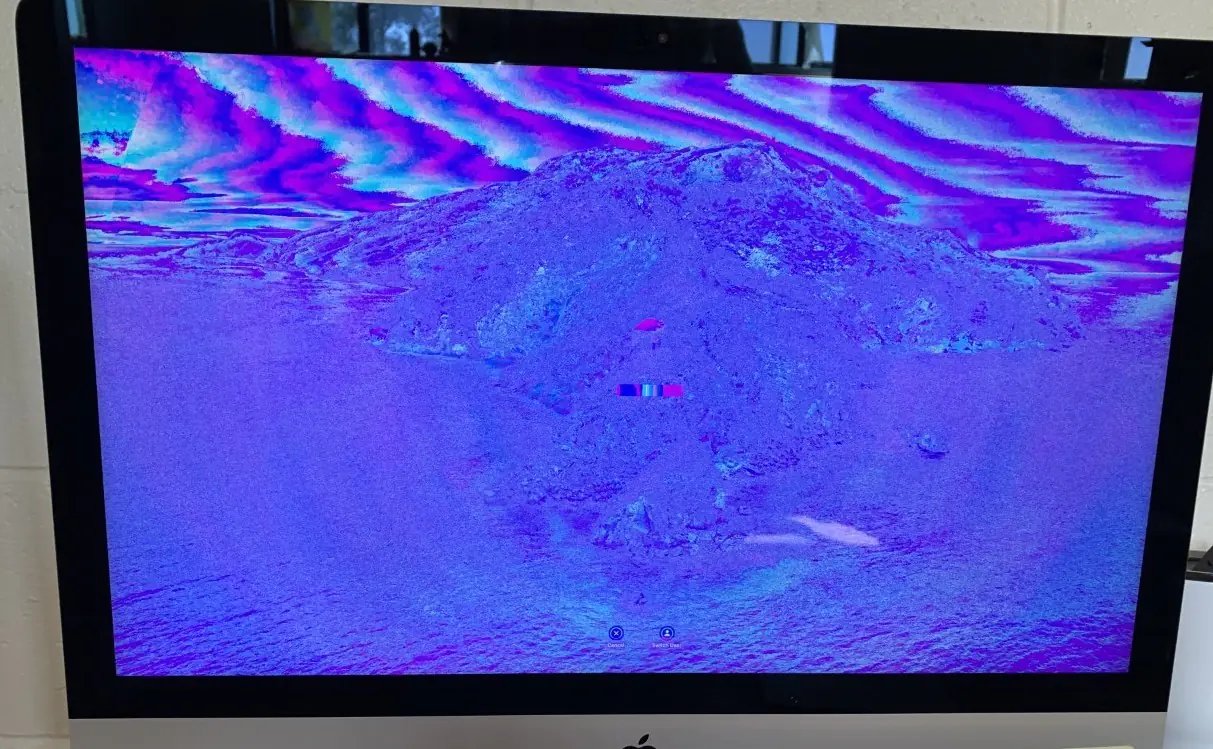
Uyumsuz donanım sorunları, bir bilgisayar sistemi içinde birlikte çalışamayan veya hatalara neden olan donanım bileşenlerini ifade eder. Bu sorunlar genellikle donanımın farklı sürümleri arasındaki uyumsuzluktan kaynaklanır. Örneğin, eski bir anakart ile yeni bir grafik kartı veya işlemci uyum sorunlarına yol açabilir. Uyumsuz donanım sorunları, performans düşüklüğü, sistem çökmeleri, ekran hataları ve donmalar gibi belirtilerle kendini gösterebilir.

Uyumsuz Donanım Sorunlarını Belirleme

Uyumsuz donanım sorunları belirlemek, sorunun kaynağını doğru bir şekilde tespit etmek için önemlidir. İşte uyumsuz donanım sorunlarını belirlemenize yardımcı olacak bazı ipuçları:
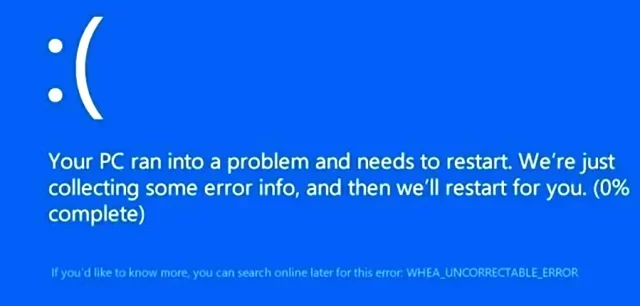
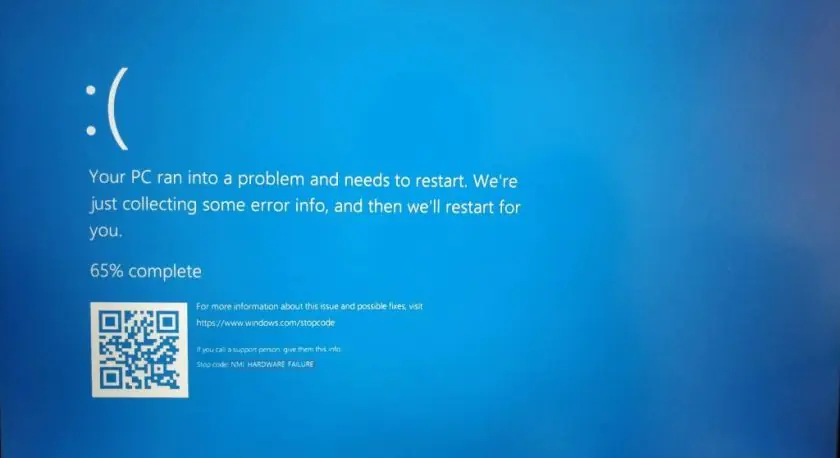
Uyumsuz Donanım Sorunları

Hata mesajları ve bildirimlerini inceleyin

Eğer bilgisayarınızda bir uyumsuz donanım sorunları varsa, genellikle hata mesajları veya bildirimler alırsınız. Bu mesajlar, sorunun hangi donanım bileşeniyle ilgili olduğunu gösterir. Hata mesajlarını dikkatlice okuyun ve sorunu belirlemek için gerekli adımları atın.

Aygıt yöneticisini kontrol edin

Windows işletim sistemine sahipseniz, Aygıt Yöneticisi kullanarak uyumsuz donanım sorunları tespit edebilirsiniz. Aygıt Yöneticisi, sistemdeki donanım bileşenlerini ve bunlarla ilgili sorunları gösterir. Uyumsuzlukları veya hataları belirlemek için Aygıt Yöneticisi’ni düzenli olarak kontrol etmek önemlidir.

Performans sorunlarını inceleyin

Uyumsuz donanım sorunları, bilgisayarınızın performansını olumsuz etkileyebilir. Eğer sistemde beklenmedik bir performans düşüşü yaşıyorsanız, uyumsuz donanım sorunu olabilir. Yavaşlama, takılma veya sistem çökmeleri gibi sorunlara dikkat edin ve sorunu belirlemek için gerekli adımları atın.

Uyumsuz Donanım Sorunları

- 11858 Teknoloji Destek Hattı -

Uyumsuz Donanım Sorunlarını Çözme

Uyumsuz donanım sorunları can sıkıcı olabilir, ancak endişelenmeyin! İşte uyumsuz donanım sorunlarını çözmek için bazı etkili yöntemler:

Sürücüleri güncelleyin

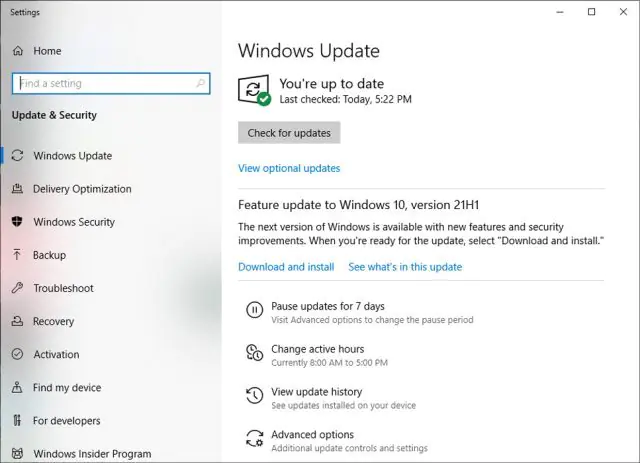
Donanım uyumluluğunu sağlamak için donanım üreticileri genellikle sürücü güncellemeleri yayınlar. Bilgisayarınızdaki donanım bileşenlerinin sürücülerini düzenli olarak kontrol edin ve güncellemeleri yükleyin. Bu, uyumsuzluk sorunlarını gidermede yardımcı olabilir.
Uyumsuz Donanım Hataları

Uyumlu donanım seçimi

Eğer yeni bir donanım bileşeni satın almayı düşünüyorsanız, uyumluluk konusunda dikkatli olmanız önemlidir. Sistem gereksinimlerini kontrol edin ve donanımın sisteminizle uyumlu olduğundan emin olun. Böylece uyumsuzluk sorunlarından kaçınabilirsiniz.

BIOS güncellemelerini kontrol edin

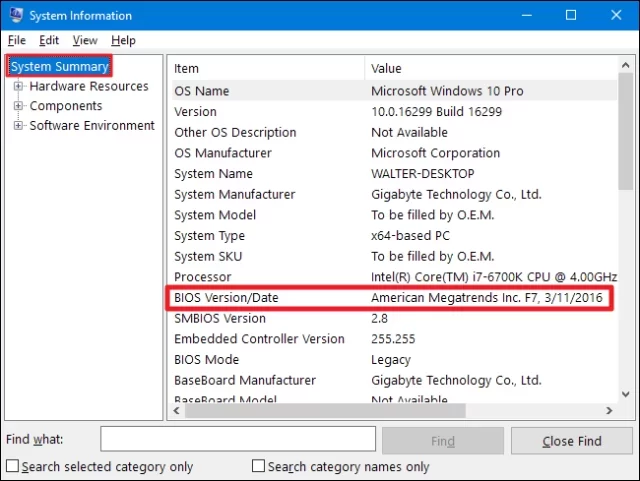
BIOS (Basic Input/Output System), anakartınızdaki yazılımın bir parçasıdır ve uyumsuzluk sorunlarını gidermek için güncellemeler yayınlanabilir. Anakart üreticisinin web sitesini ziyaret ederek, sisteminizin en son BIOS güncellemesine sahip olup olmadığını kontrol edin ve güncellemeleri yapın.
Uyumsuz Donanım Problemleri

- 11858 Teknoloji Destek Hattı -

Sorunlu donanımı değiştirin

Eğer uyumsuz donanım sorunları belirli bir bileşende yoğunlaşıyorsa, o donanımı değiştirmek en iyi çözüm olabilir. Örneğin, grafik kartı uyumsuzluğu yaşıyorsanız, farklı bir model veya marka deneyebilirsiniz. Sorunlu donanımı değiştirmek, sorunun tamamen ortadan kalkmasını sağlayabilir.

Profesyonel yardım alma

Uyumsuz donanım sorunları karmaşık olabilir ve profesyonel yardım gerektirebilir. Bilgisayar tamiri konusunda uzman bir teknisyene danışarak sorunun çözülmesine yardımcı olmalarını sağlayabilirsiniz. Profesyonel bir yaklaşım, sorunun doğru bir şekilde teşhis edilmesine ve uygun çözümün bulunmasına yardımcı olacaktır.

Sık Sorulan Sorular

Uyumsuz donanım sorunları hangi belirtilerle kendini gösterir?

Uyumsuz donanım sorunları, performans düşüklüğü, sistem çökmeleri, ekran hataları ve donmalar gibi belirtiler, bilgisayar veya elektronik cihazlarla ilgili çeşitli sorunların belirtileridir. Bu tür sorunlar genellikle donanım ve yazılım arasındaki uyumsuzluktan kaynaklanır ve kullanıcılara büyük rahatsızlık verebilir.

Uyumsuz donanım sorunlarını nasıl tespit edebilirim?

Doğru bir şekilde donanım sorunlarını teşhis etmek için hata mesajlarını ve bildirimleri incelemek önemlidir. Bu mesajlar, genellikle bilgisayarınız veya diğer cihazınız tarafından üretilen bir hata durumunu belirtir ve sorunun ne olduğunu anlamak için ipuçları sağlayabilir. Hata mesajlarını dikkatlice okumak ve üzerinde araştırma yapmak, sorunu çözme sürecinde size yol gösterebilir.

Uyumsuz donanım sorunlarını nasıl çözebilirim?

Sürücüleri güncelleyebilir, uyumlu donanım seçebilir, BIOS güncellemelerini kontrol edebilir veya sorunlu donanımı değiştirebilirsiniz.

Donanım uyumluluğunu nasıl sağlarım?

Donanım üreticilerinin önerilerine dikkat ederek uyumlu donanım seçebilir veya sürücü güncellemelerini düzenli olarak yapabilirsiniz.

Hangi durumda sorunlu donanımı değiştirmeliyim?

Belirli bir donanım bileşeninde sürekli uyumsuzluk sorunu yaşıyorsanız, o donanımı değiştirmek en iyi çözüm olabilir.

Ayrıca okuyun: Windows 11 Uyumsuzluk Sorunu Nasıl Çözülür

ETİKETLER:bilgisayar sorunlarıdonanım uyumluluğunasıl çözülürwindows donanım
Bu Makaleyi Paylaş
Facebook WhatsApp WhatsApp Threads Bağlantıyı Kopyala Yazdır
Paylaş
Yorum yapılmamış

Bir yanıt yazın Yanıtı iptal et

E-posta adresiniz yayınlanmayacak. Gerekli alanlar * ile işaretlenmişlerdir

Bağlantı Kuralım

21KBeğen
19.6KTakip Et
7.3KAbone Ol
192Takip Et

Popüler Gönderiler

AirTies Air 4960 Modem Kurulum

Uğurcan ÜN
Uğurcan ÜN
3 dk. okuma
11 Görüntüleme
Sessiz İçerik Nedir Nasıl Yapılır

Sessiz İçerik Nedir

İsmail YILDIZ
İsmail YILDIZ
6 dk. okuma
13 Görüntüleme
YouTube Video Başlığı Nasıl Yazılmalı Yolları Neler

YouTube Video Başlığı Nasıl Yazılmalı

İsmail YILDIZ
İsmail YILDIZ
6 dk. okuma
10 Görüntüleme

Lyra 3 Pro ile Şarkı Nasıl Oluşturulur

Uğurcan ÜN
Uğurcan ÜN
4 dk. okuma
24 Görüntüleme

You Might Also Like

EZ Debug LED DRAM hatasını gösteren görsel, bu hatanın ne olduğunu ve olası çözüm yollarını açıklıyor.
Windows

EZ Debug LED DRAM Hatası

5 dk. okuma
Bilgisayara Youtube Videosu İndirme Yöntemleri
Windows

Bilgisayara Youtube Videosu İndirme

6 dk. okuma
ASUS Armoury Crate RAM Algılamıyor Sorunu
Windows

ASUS Armoury Crate RAM Algılamıyor Sorunu

4 dk. okuma
Windows

Bluetooth Audio Stutter Düzeltme

7 dk. okuma

Size her gün en son haberleri ve sorun çözümlerini getiriyoruz!

TeknoDestek Müşteri Hizmetleri
Facebook-f Instagram Tiktok Twitter Youtube Linkedin Whatsapp Phone-alt Rss

İş Ortaklarımız

TeknoDestek Müşteri Hizmetleri
© 2013 - 2026 TeknoDestek Müşteri Hizmetleri • Tüm hakları saklıdır • Bu sitedeki tüm içerikler (metin, görsel, video, logo, tasarım vb.) 5846 sayılı Fikir ve Sanat Eserleri Kanunu (FSEK) kapsamında korunmaktadır • İzinsiz kopyalanması, çoğaltılması, yayınlanması veya herhangi bir şekilde kullanılması yasaktır • İhlal tespitinde; FSEK Madde 71-73 uyarınca yasal süreç başlatma, maddi/manevi tazminat talep etme ve cezai işlem için başvurma hakkımız saklıdır • TeknoDestek, TeknoS@R'un bir kuruluşudur • Tema Düzenleyen: Fatih ATEŞ
Sorun Hala Çözülmedi mi?
Aradığın çözümü bulamadıysan, 11858 Teknoloji Destek Hattımız sana yardımcı olabilir. 2011’den beri Türkiye’nin en tecrübeli teknoloji destek ekiplerinden biri olarak, bilgisayar, telefon, tablet, modem, akıllı TV ve sosyal medya sorunlarında 7/24 profesyonel destek veriyoruz. Uzman ekibimizle hemen görüşmek ister misin?

    📞 11858’i Şimdi Ara

    Görüşme öncesi dakika ücreti sesli olarak bilgilendirilir
    Welcome Back!

    Sign in to your account

    Kullanıcı Adı veya E-posta Adresi
    Şifre

    Şifrenizi mi unuttunuz?