TeknoDestek Müşteri Hizmetleri
  • Haberler
    HaberlerDaha Fazla Göster
    Sessiz İçerik Nedir Nasıl Yapılır
    Sessiz İçerik Nedir
    6 dk. okuma
    Spotify SongDNA Nedir
    4 dk. okuma
    Apple Creator Studio Nasıl Kullanılır
    6 dk. okuma
    Mikro İçerik Nedir Nasıl Yapılır
    Mikro İçerik Nedir
    6 dk. okuma
    Türkiye’de Araçlarda Multimedya Ekranı Kullanımı Yasakları
    6 dk. okuma
  • Bilgisayar
    BilgisayarDaha Fazla Göster
    WordPress bakım modunda takılı kalması için FTP istemcisinde .maintenance dosyasının kök dizindeki görüntüsü
    WordPress Bakım Modunda Takılı Kalması Sorunu ve Çözümü
    7 dk. okuma
    WordPress Site Teknik Sorunlar Yaşıyor
    WordPress Site Teknik Sorunlar Yaşıyor Hatası Çözümü
    5 dk. okuma
    SSH Bağlantı Reddedildi Hatası Çözümü
    6 dk. okuma
    WordPress Planlı Bakım
    WordPress Planlı Bakım Nedeniyle Kısa Süreliğine Kullanılamayacak Hatası ve Çözümü
    7 dk. okuma
    Windows 11 Başlat Menüsünden Web Aramaları Kapatma
    5 dk. okuma
  • Mobil
    MobilDaha Fazla Göster
    Navigasyon Yönlendirici Değiştirme
    Google Haritalarda Navigasyon Yönlendirici Değiştirme
    3 dk. okuma
    Apple CarPlay'da uygulamaların yerini değiştirme
    Apple CarPlay’da Uygulamaların Yerini Değiştirme
    4 dk. okuma
    Android Auto Nedir, Nasıl Kullanılır
    4 dk. okuma
    Android 5G Ayarı Nasıl Yapılır
    4 dk. okuma
    iPhone 5G Ayarı Nasıl Yapılır
    4 dk. okuma
  • Sosyal Medya
    Sosyal MedyaDaha Fazla Göster
    YouTube Video Başlığı Nasıl Yazılmalı Yolları Neler
    YouTube Video Başlığı Nasıl Yazılmalı
    6 dk. okuma
    Tiktok Sorun Bildirme Ekranı Nerede
    5 dk. okuma
    X uygulamasında gündeme girme için hashtag ve etkileşim ekranı
    X Uygulamasında Gündeme Nasıl Girilir
    5 dk. okuma
    TikTok İçerik Yorgunluğu Nedir
    6 dk. okuma
    Sosyal Medyada Marka Dili Nasıl Oluşturulur Yolları Neler
    Sosyal Medyada Marka Dili Nasıl Oluşturulur
    6 dk. okuma
  • İnceleme
    İncelemeDaha Fazla Göster
    MacBook Neo Piyasayı Sarsmaya Geliyor
    5 dk. okuma
    Instax Mini Evo Cinema
    4 dk. okuma
    Samsung Galaxy Book 6 Ultra
    Samsung Galaxy Book 6 Ultra İnceleme
    8 dk. okuma
    Bütçe Dostu Mac Seçenekleri
    Bütçe Dostu Mac MacBook Neo vs Mac Mini
    7 dk. okuma
    Xiaomi Mi Taşınabilir Şarjlı Kompresör İnceleme
    10 dk. okuma
  • İletişim
YouTube
  • Facebook
26 Nis 2026, Pazar
TeknoDestek Müşteri HizmetleriTeknoDestek Müşteri Hizmetleri
Yazı BoyutuAa
  • Haberler
  • Mobil
  • Sosyal Medya
  • Bilgisayar
  • İnceleme
  • İnternet ve Ağ
  • Ev Elektroniği
  • İletişim
Search
  • Haberler
    • Cihaz Duyuruları
    • Teknoloji
    • Uygulama Gelişmeleri
  • Bilgisayar
    • Linux
    • macOS
    • Windows
  • İnceleme
    • Bilgisayar
    • Ev Elektroniği
    • Tablet
    • Tavsiyeler & Karşılaştırmalar
    • Telefon
  • Mobil
    • Android
    • Giyilebilir Cihazlar
    • HarmonyOS
    • iPhone / iOS
  • Sosyal Medya
    • Facebook
    • Instagram
    • TikTok
    • Snapchat
    • Teams
    • Telegram
    • WhatsApp
    • X
  • İletişim
Bizi Takip Edin
Windows 11 Uyumsuzluk Sorunu ve Çözüm Yolları
Windows

Windows 11 Uyumsuzluk Sorunu Nasıl Çözülür

Fatih ATEŞ
Son güncelleme: 24 Mayıs 2023 10:51
Fatih ATEŞ - Teknik Destek Uzmanı
Paylaş
Paylaş

Windows 11 uyumsuzluk sorunu, bilgisayarınızın düzgün çalışmamasına veya hatalar vermesine neden olabilir. Bu sorunu çözmek için, aşağıda verdiğimiz bazı yöntemleri deneyebilirsiniz.

Windows 11, Microsoft’un son işletim sistemi sürümüdür. Yeni özellikleri ve güncellemeleri ile birçok kullanıcı tarafından heyecanla bekleniyordu. Ancak, bazı kullanıcılar Windows 11’yi kurduktan sonra uyumsuzluk sorunları ile karşılaştılar.

İçindekiler
  • Windows 11 Uyumsuzluk Sorunu Nasıl Çözülür
    • Uyumluluk Kontrolü Yapın
    • Uyumsuz Bileşenleri Güncelleyin veya Değiştirin
    • Teknik Destek Alın
- 11858 Teknoloji Destek Hattı -

Bir çok kullanıcı bilgisayarlarını Windows 11 işletim sistemine yükselttikten sonra özellikle uyumsuzluk sorunu nedeniyle Windows 10’a geri döndü. Çünkü bu sorunlar, işletim sisteminin çalışmamasına ve veri kaybına yol açabilir.

Windows 11 Uyumsuzluk Sorunu Nasıl Çözülür
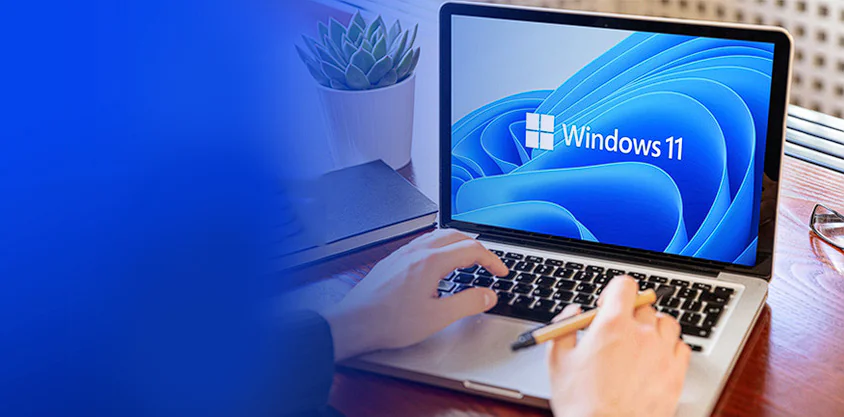
Windows 11 Uyumsuzluk Sorunu ve Çözüm Yolları

Bu makalede, Windows 11 uyumsuzluk sorunlarını nasıl çözebileceğinizi öğreneceksiniz. Bu yüzden aşağıdaki her adımı atlamadan takip edin.

Uyumluluk Kontrolü Yapın

Uyumluluk kontrolü, bilgisayarınızın Windows 11 ile uyumlu olup olmadığını kontrol etmek için yapabileceğiniz bir işlemdir. Uyumluluk kontrolü, bilgisayarınızın donanım ve yazılım bileşenlerini tarayarak, Windows 11 için gerekli olan minimum sistem gereksinimlerini karşılayıp karşılamadığını belirler. Windows 11 uyumsuzluk sorununu çözmek için, uyumluluk kontrolü yapmanız gerekir.

Manuel olarak bilgisayarınızın donanım ve yazılım bileşenlerini kendiniz kontrol etmeniz için aşağıdaki adımları izleyebilirsiniz:

Bir web tarayıcısı açın ve adresine gidin.

Açılan sayfada, Windows 11 için gerekli olan minimum sistem gereksinimlerini göreceksiniz. Bunlar şunlardır:

- 11858 Teknoloji Destek Hattı -
  • İşlemci: 1 gigahertz (GHz) veya daha hızlı, 2 veya daha fazla çekirdekli, 64 bit uyumlu
  • RAM: 4 gigabayt (GB) veya daha fazla
  • Depolama: 64 GB veya daha fazla
  • Sistem Firmware: UEFI ve Secure Boot uyumlu
  • TPM: Trusted Platform Module (TPM) sürüm 2.0
  • Grafik Kartı: DirectX 12 uyumlu veya WDDM 2.x sürücülü
  • Ekran: Yüksek tanımlı (720p) ekran, boyutu en az 9 inç (22 santimetre), en az 8 bit renk kanalı başına

Bilgisayarınızdaki donanım ve yazılım bileşenlerinin bu gereksinimleri karşılayıp karşılamadığını kontrol edin. Bunu yapmak için Aygıt Yöneticisi, Sistem Bilgileri veya DirectX Tanılama Aracı gibi uygulamaları kullanabilirsiniz. Bu uygulamaları açmak için Başlat menüsünü açın ve arama kutusuna isimlerini yazın ve açın.

Eğer bilgisayarınızdaki donanım ve yazılım bileşenleri bu gereksinimleri karşılıyorsa, Windows 11 ile uyumlu olduğunuz anlamına gelir. Eğer karşılamıyorsa, Windows 11 ile uyumsuz olduğunuz anlamına gelir.

Otomatik olarak kontrol için bilgisayarınıza bir üçüncü taraf uygulaması indirerek, uyumluluk kontrolü yapmanızı sağlayabilirsiniz.

  • Bir web tarayıcısı açın ve PC Health Check adlı bir uygulamayı adresinden indirin.
  • İndirdiğiniz dosyayı çalıştırın ve kurulum sihirbazını tamamlayın.
  • Uygulamayı açın ve Başlat butonuna tıklayın.
  • Uygulama, bilgisayarınızdaki donanım ve yazılım bileşenlerini tarayarak, Windows 11 için gerekli olan minimum sistem gereksinimlerini karşılayıp karşılamadığını belirleyecek ve size bir rapor sunacaktır.
  • Eğer bilgisayarınız Windows 11 ile uyumluysa, tebrikler mesajını göreceksiniz. Eğer uyumlu değilse, neden uyumlu olmadığınızı ve nasıl uyumlu hale gelebileceğinizi göreceksiniz.

Bu iki yöntemden biri ile uyumluluk kontrolü yaptıktan sonra, Windows 11 uyumsuzluk sorunu hakkında daha fazla bilgi sahibi olmuş olmalısınız. Eğer bilgisayarınız Windows 11 ile uyumlu ise, sorun yaşamadan yükseltme yapabilirsiniz. Eğer uyumlu değilse, ikinci bir çözüm yolu olarak uyumsuz bileşenleri güncellemeyi veya değiştirmeyi deneyebilirsiniz.

Uyumsuz Bileşenleri Güncelleyin veya Değiştirin

Uyumsuz bileşenler, bilgisayarınızda bulunan ve Windows 11 ile uyumlu olmayan donanım veya yazılım bileşenleridir. Bu bileşenler, Windows 11 yükseltmesini engelleyebilir veya yükseltme sonrasında sorunlara neden olabilir.

Windows 11 uyumsuzluk sorunu çözmek için, uyumsuz bileşenleri güncellemeniz veya değiştirmeniz gerekir.

- 11858 Teknoloji Destek Hattı -

Bu yöntemde, bilgisayarınızdaki uyumsuz bileşenleri kendiniz bulup güncellemeniz veya değiştirmeniz gerekir.

  • Uyumluluk kontrolü yaparak, bilgisayarınızdaki uyumsuz bileşenleri tespit edin.
  • Uyumsuz bileşenlerin listesini gördükten sonra, bunları güncellemek veya değiştirmek için uygun yöntemi seçin. Örneğin:
    • Eğer uyumsuz bir sürücü varsa, sürücüyü güncellemek için üreticinin web sitesinden en son sürümünü indirip kurun veya bir üçüncü taraf uygulaması kullanın.
    • Eğer uyumsuz bir yazılım varsa, yazılımı güncellemek için geliştiricinin web sitesinden en son sürümünü indirip kurun veya Windows 11 ile uyumlu bir alternatif yazılım bulun ve kullanın.
    • Eğer uyumsuz bir donanım varsa, donanımı değiştirmek için bilgisayarınızın uyumlu bir modelini satın alın veya bilgisayarınızın içindeki uyumsuz parçayı çıkarıp yerine uyumlu bir parça takın.
    • Uyumsuz bileşenleri güncelledikten veya değiştirdikten sonra, bilgisayarınızı yeniden başlatın ve Windows 11 yükseltmesini tekrar deneyin.

Bu yöntemle uyumsuz bileşenleri güncelledikten veya değiştirdikten sonra, Windows 11 uyumsuzluk sorunu çözülmüş olmalıdır. Eğer sorun devam ediyorsa, üçüncü ve son bir çözüm yolu olarak teknik destek almayı deneyebilirsiniz.

Teknik Destek Alın

Teknik destek, bilgisayarınızda veya işletim sisteminizde yaşadığınız sorunlara yardımcı olabilecek uzman kişi veya kurumlardır. Teknik destek, telefon, e-posta, web sitesi veya uzaktan bağlantı gibi çeşitli yollarla ulaşılabilir.

Windows 11 uyumsuzluk sorunu için teknik destek almak isterseniz, bize ulaşabilir ve yardım isteyebilirsiniz. Ayrıca, bilgisayarınızın üreticisinin veya satıcısının çağrı merkezi ile iletişime geçerek de teknik destek alabilirsiniz.

İlgili: Windows 11 kablosuz yazıcı nasıl kurulur

Bu makalede, Windows 11 uyumsuzluk sorunu nasıl çözebileceğinizi anlattık. Umarız bu yöntemler işinize yaramıştır. Eğer sorun hala devam ediyorsa, lütfen teknik destek almayı unutmayın.


ETİKETLER:hata çözümünasıl yapılıruyumsuzluk sorunuwindows 11
Bu Makaleyi Paylaş
Facebook WhatsApp WhatsApp Threads Bağlantıyı Kopyala Yazdır
Paylaş
YazarFatih ATEŞ
Teknik Destek Uzmanı
Takip Et
İster iPhone'undaki, ister Android cihazındaki veya Windows'taki ayarlar arasında geziniyor olsun, Fatih her zaman teknolojiye düşkün olmuştur. Teknolojiye, Windows'a ve güç düğmesi olan her şeye tutkuyla bağlı olarak, zamanının çoğunu yeni beceriler geliştirmek ve teknoloji dünyası hakkında daha fazla şey öğrenmek için harcadı. Öğrendiklerini de sizlerle paylaşıyor.
Yorum yapılmamış

Bir yanıt yazın Yanıtı iptal et

E-posta adresiniz yayınlanmayacak. Gerekli alanlar * ile işaretlenmişlerdir

Bağlantı Kuralım

21KBeğen
19.6KTakip Et
7.3KAbone Ol
192Takip Et

Popüler Gönderiler

AirTies Air 4960 Modem Kurulum

Uğurcan ÜN
Uğurcan ÜN
3 dk. okuma
11 Görüntüleme
Sessiz İçerik Nedir Nasıl Yapılır

Sessiz İçerik Nedir

İsmail YILDIZ
İsmail YILDIZ
6 dk. okuma
13 Görüntüleme
YouTube Video Başlığı Nasıl Yazılmalı Yolları Neler

YouTube Video Başlığı Nasıl Yazılmalı

İsmail YILDIZ
İsmail YILDIZ
6 dk. okuma
10 Görüntüleme

Lyra 3 Pro ile Şarkı Nasıl Oluşturulur

Uğurcan ÜN
Uğurcan ÜN
4 dk. okuma
24 Görüntüleme

You Might Also Like

Windows’ta Metin Boyutu Değiştirme Adımları Nelerdir
Windows

Windows’ta Metin Boyutu Değiştirme

8 dk. okuma
iPhone / iOS

Apple Kimliği Hesabı Nasıl Silinir ve Değiştirilir

4 dk. okuma
Windows

Windows 11 Görünümü Nasıl Özelleştirilir?

3 dk. okuma
Apple Telefonlarında Gemini Uygulamasını Kullanma
iPhone / iOS

Apple Telefonlarında Gemini Uygulamasını Kullanma

3 dk. okuma

Size her gün en son haberleri ve sorun çözümlerini getiriyoruz!

TeknoDestek Müşteri Hizmetleri
Facebook-f Instagram Tiktok Twitter Youtube Linkedin Whatsapp Phone-alt Rss

İş Ortaklarımız

TeknoDestek Müşteri Hizmetleri
© 2013 - 2026 TeknoDestek Müşteri Hizmetleri • Tüm hakları saklıdır • Bu sitedeki tüm içerikler (metin, görsel, video, logo, tasarım vb.) 5846 sayılı Fikir ve Sanat Eserleri Kanunu (FSEK) kapsamında korunmaktadır • İzinsiz kopyalanması, çoğaltılması, yayınlanması veya herhangi bir şekilde kullanılması yasaktır • İhlal tespitinde; FSEK Madde 71-73 uyarınca yasal süreç başlatma, maddi/manevi tazminat talep etme ve cezai işlem için başvurma hakkımız saklıdır • TeknoDestek, TeknoS@R'un bir kuruluşudur • Tema Düzenleyen: Fatih ATEŞ
Sorun Hala Çözülmedi mi?
Aradığın çözümü bulamadıysan, 11858 Teknoloji Destek Hattımız sana yardımcı olabilir. 2011’den beri Türkiye’nin en tecrübeli teknoloji destek ekiplerinden biri olarak, bilgisayar, telefon, tablet, modem, akıllı TV ve sosyal medya sorunlarında 7/24 profesyonel destek veriyoruz. Uzman ekibimizle hemen görüşmek ister misin?

    📞 11858’i Şimdi Ara

    Görüşme öncesi dakika ücreti sesli olarak bilgilendirilir
    Welcome Back!

    Sign in to your account

    Kullanıcı Adı veya E-posta Adresi
    Şifre

    Şifrenizi mi unuttunuz?