TeknoDestek Müşteri Hizmetleri
  • Haberler
    HaberlerDaha Fazla Göster
    Sessiz İçerik Nedir Nasıl Yapılır
    Sessiz İçerik Nedir
    6 dk. okuma
    Spotify SongDNA Nedir
    4 dk. okuma
    Apple Creator Studio Nasıl Kullanılır
    6 dk. okuma
    Mikro İçerik Nedir Nasıl Yapılır
    Mikro İçerik Nedir
    6 dk. okuma
    Türkiye’de Araçlarda Multimedya Ekranı Kullanımı Yasakları
    6 dk. okuma
  • Bilgisayar
    BilgisayarDaha Fazla Göster
    WordPress bakım modunda takılı kalması için FTP istemcisinde .maintenance dosyasının kök dizindeki görüntüsü
    WordPress Bakım Modunda Takılı Kalması Sorunu ve Çözümü
    7 dk. okuma
    WordPress Site Teknik Sorunlar Yaşıyor
    WordPress Site Teknik Sorunlar Yaşıyor Hatası Çözümü
    5 dk. okuma
    SSH Bağlantı Reddedildi Hatası Çözümü
    6 dk. okuma
    WordPress Planlı Bakım
    WordPress Planlı Bakım Nedeniyle Kısa Süreliğine Kullanılamayacak Hatası ve Çözümü
    7 dk. okuma
    Windows 11 Başlat Menüsünden Web Aramaları Kapatma
    5 dk. okuma
  • Mobil
    MobilDaha Fazla Göster
    Navigasyon Yönlendirici Değiştirme
    Google Haritalarda Navigasyon Yönlendirici Değiştirme
    3 dk. okuma
    Apple CarPlay'da uygulamaların yerini değiştirme
    Apple CarPlay’da Uygulamaların Yerini Değiştirme
    4 dk. okuma
    Android Auto Nedir, Nasıl Kullanılır
    4 dk. okuma
    Android 5G Ayarı Nasıl Yapılır
    4 dk. okuma
    iPhone 5G Ayarı Nasıl Yapılır
    4 dk. okuma
  • Sosyal Medya
    Sosyal MedyaDaha Fazla Göster
    YouTube Video Başlığı Nasıl Yazılmalı Yolları Neler
    YouTube Video Başlığı Nasıl Yazılmalı
    6 dk. okuma
    Tiktok Sorun Bildirme Ekranı Nerede
    5 dk. okuma
    X uygulamasında gündeme girme için hashtag ve etkileşim ekranı
    X Uygulamasında Gündeme Nasıl Girilir
    5 dk. okuma
    TikTok İçerik Yorgunluğu Nedir
    6 dk. okuma
    Sosyal Medyada Marka Dili Nasıl Oluşturulur Yolları Neler
    Sosyal Medyada Marka Dili Nasıl Oluşturulur
    6 dk. okuma
  • İnceleme
    İncelemeDaha Fazla Göster
    MacBook Neo Piyasayı Sarsmaya Geliyor
    5 dk. okuma
    Instax Mini Evo Cinema
    4 dk. okuma
    Samsung Galaxy Book 6 Ultra
    Samsung Galaxy Book 6 Ultra İnceleme
    8 dk. okuma
    Bütçe Dostu Mac Seçenekleri
    Bütçe Dostu Mac MacBook Neo vs Mac Mini
    7 dk. okuma
    Xiaomi Mi Taşınabilir Şarjlı Kompresör İnceleme
    10 dk. okuma
  • İletişim
YouTube
  • Facebook
26 Nis 2026, Pazar
TeknoDestek Müşteri HizmetleriTeknoDestek Müşteri Hizmetleri
Yazı BoyutuAa
  • Haberler
  • Mobil
  • Sosyal Medya
  • Bilgisayar
  • İnceleme
  • İnternet ve Ağ
  • Ev Elektroniği
  • İletişim
Search
  • Haberler
    • Cihaz Duyuruları
    • Teknoloji
    • Uygulama Gelişmeleri
  • Bilgisayar
    • Linux
    • macOS
    • Windows
  • İnceleme
    • Bilgisayar
    • Ev Elektroniği
    • Tablet
    • Tavsiyeler & Karşılaştırmalar
    • Telefon
  • Mobil
    • Android
    • Giyilebilir Cihazlar
    • HarmonyOS
    • iPhone / iOS
  • Sosyal Medya
    • Facebook
    • Instagram
    • TikTok
    • Snapchat
    • Teams
    • Telegram
    • WhatsApp
    • X
  • İletişim
Bizi Takip Edin
DNS ve IP Ayarları

ERR_PROXY_CONNECTION_FAILED Hatası ve Çözümü

Fatih ATEŞ
Son güncelleme: 8 Şubat 2026 11:27
Fatih ATEŞ - Teknik Destek Uzmanı
Paylaş
Paylaş

ERR_PROXY_CONNECTION_FAILED Chrome hatasını 3 yöntemle çözün. Proxy ayarlarını düzeltin, kayıt defteri anahtarını silin ve ağ yapılandırmanızı sıfırlayın.

Proxy sunucusu, istemciler ile internet arasında bir aracı olarak görev yapar, onlar arasında veri alışverişini sağlar. Temel işlevi, gönderici (istemci) ile alıcı (internet sunucusu veya web sitesi) arasındaki bağlantıları yakalamak ve yönetmektir.

İçindekiler
  • ERR_PROXY_CONNECTION_FAILED Hatası ve Çözümü
    • Proxy Ayarlarını Değiştirme
    • Proxy Sunucusu Kayıt Defteri Anahtarını Silme
    • TCP/IP’yi Sıfırlama
- 11858 Teknoloji Destek Hattı -

İstemcinin bir web kaynağına erişim isteği aldığında, proxy sunucusu bu isteği internet sunucusuna iletilmek üzere alıcı adına ileterek aracılık eder. Benzer şekilde, internet sunucusu yanıt verdiğinde, proxy sunucusu yanıtı yakalar ve istemciye iletilmek üzere yönlendirir.

Bu veri iletim süreci genellikle gelen veriyi verimli bir şekilde işlemek ve ağı geri kalanına iletmek için farklı bağlantı noktalarının kullanılmasını içerir, bu da ağ performansını ve güvenliğini artırır. Proxy sunucuları ayrıca önbellekleme, filtreleme ve güvenlik önlemleri gibi ek özellikler sunarak, ağ altyapısının temel bileşenleri olarak internet erişimini düzenler ve potansiyel tehditlere karşı koruma sağlar.

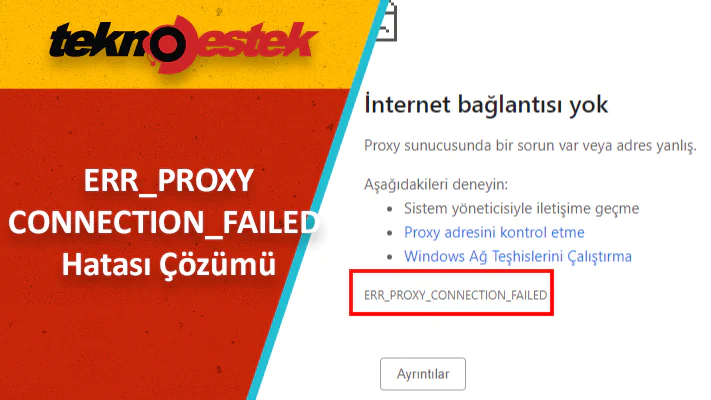
Chrome’da bir web sitesini açmaya çalıştığınızda ekrana ERR_PROXY_CONNECTION_FAILED hatası mı düşüyor? Bu hata, tarayıcınızın proxy sunucusuyla iletişim kuramaması sonucu ortaya çıkar ve internete erişiminizi tamamen kesebilir. Genellikle yanlış yapılandırılmış proxy ayarları, zararlı yazılımlar veya sistem kayıt defterindeki bozuk anahtarlar bu duruma yol açar.

Bu yazıda proxy sunucusunun ne olduğunu, ERR_PROXY_CONNECTION_FAILED hatasının neden çıktığını ve bu sorunu kalıcı olarak nasıl çözeceğinizi adım adım anlatacağız. Windows ayarlarından kayıt defterine, oradan da ağ yapılandırmasına kadar tüm çözümleri uyguladıktan sonra Chrome’unuz tekrar sorunsuz çalışacak.

Proxy sunucusu sorunları, internet bağlantı hatalarının sadece bir çeşididir. Eğer ERR_PROXY_CONNECTION_FAILED yerine tarayıcınızda zaman aşımı mesajları görüyorsanız, bu durumda sunucuya ulaşım süresi dolmuş olabilir. Özellikle yavaş DNS yanıtları, güvenlik duvarı engelleri veya yanlış yapılandırılmış ağ ayarları bu tür hatalara yol açar. Bu konuda detaylı bilgi almak ve adım adım çözüm yollarını öğrenmek için ERR_CONNECTION_TIMED_OUT Hatası ve Çözümü başlıklı makalemizi inceleyebilirsiniz. Orada hem DNS değişikliği hem de güvenlik duvarı ayarlarına yönelik tüm detayları bulacaksınız.

ERR_PROXY_CONNECTION_FAILED Hatası ve Çözümü

Google Chrome kullanıcıları bazen bir web sitesine erişmeye çalışırken Proxy sunucusuna bağlanılamıyor – ERR_PROXY_CONNECTION_FAILED hatası alabilirler. Bu hata, tarayıcının proxy ayarları nedeniyle internete bağlantı kuramamasını gösterir. Sorun, geçersiz bir proxy bağlantısından veya yapılandırmadan kaynaklanabilir veya üçüncü taraf bir uygulama veya yazılım tarafından kontrol edilen proxy ayarlarından kaynaklanabilir. Bu durumlarda, proxy ayarlarını sorun gidermek ve geçerliliklerini sağlamak, sorunu çözebilir ve tarayıcıdaki internet bağlantısını yeniden sağlayabilir.

Şimdi ERR PROXY CONNECTION FAILED hatası nasıl düzeltirlir bakalım. Aşağıdaki 3 işlemi de sırayla yaptıktan sonra bilgisayarı yeniden başlatmanız gerekir.

- 11858 Teknoloji Destek Hattı -

Proxy Ayarlarını Değiştirme

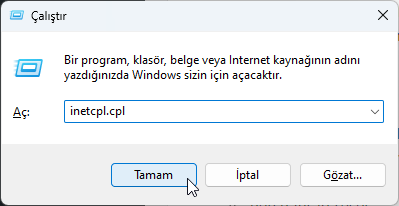
  • Windows Tuşu + R tuşlarına basın, inetcpl.cpl yazın ve Tamam butonuna tıklayın.
    ERR_PROXY_CONNECTION_FAILED Hatası ve Çözümü

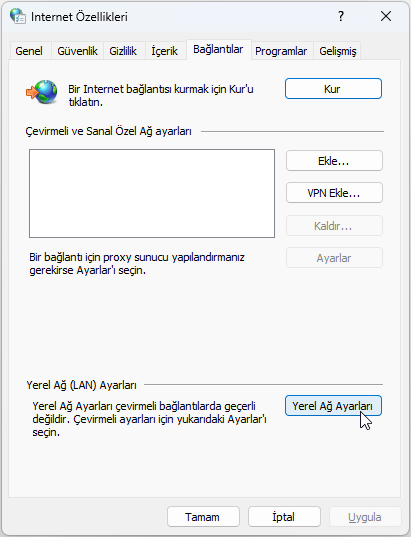
  • Internet Özelliklerini açın.
  • Bağlantılar sekmesini seçin ve altta Yerel Ağ Ayarı butonuna tıklayın. ERR_PROXY_CONNECTION_FAILED Hatası ve Çözümü
  • Proxy Sunucusu’nun işaretli olmadığından emin olun (üçüncü onay kutusu). İşaretliyse, işaretini kaldırın.
  • Otomatik algılama ayarlarını kullanı işaretleyin ve bu pencerede diğer kutuların işaretli olmadığından emin olun. ERR_PROXY_CONNECTION_FAILED Hatası ve Çözümü
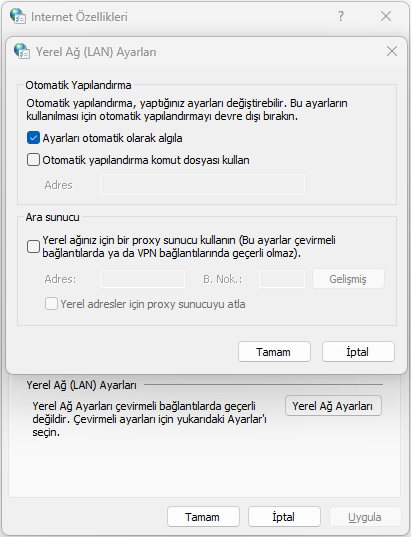
  • Tamam deyip, Uygula’yı seçin ve bilgisayarınızı yeniden başlatın.

Proxy Sunucusu Kayıt Defteri Anahtarını Silme

  • Windows tuşuna basın, regedit yazın ve Enter’a basın.
  • HKEY_CURRENT_USERSoftwareMicrosoftWindowsCurrentVersionInternet Settings konumuna gidin.
  • Sağ taraftaki pencerede ProxyEnable anahtarını seçin, ardından Sil‘e tıklayın.
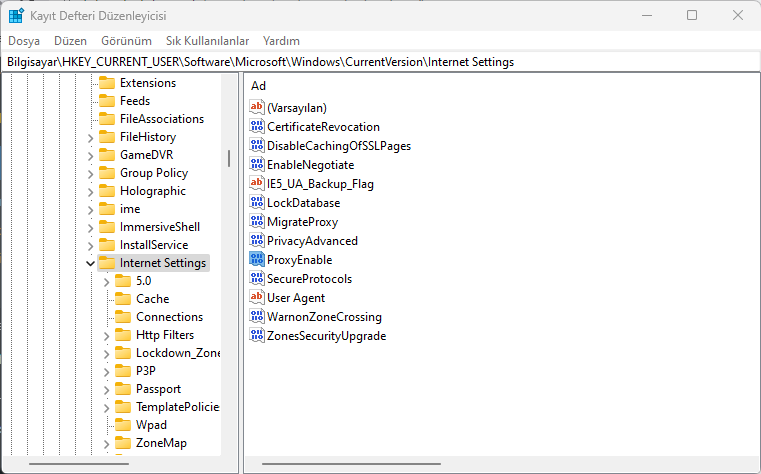
    ERR_PROXY_CONNECTION_FAILED Hatası ve Çözümü

  • Aynı adımı ProxyServer kayıt anahtarı için de yapın.
  • Sistemi yeniden başlatın.

TCP/IP’yi Sıfırlama

  • Windows tuşuna sağ tıklayın, Komut İstemi (Yönetici) seçin.
  • Aşağıdaki komutları sırayla çalıştırın:
    • netsh winsock reset
    • netsh int ip reset
    • ipconfig /release
    • ipconfig /renew
    • ipconfig /flushdns
  • Ardından Exit yazıp Enter’a basarak Komut İstemi penceresini kapatın.

ERR_PROXY_CONNECTION_FAILED, Google Chrome kullanıcılarının bir web sitesine erişmeye çalışırken karşılaşabileceği bir hata mesajıdır. Bu, geçersiz ayarlar veya üçüncü taraf bir uygulama tarafından kontrol edilen yapılandırmalar nedeniyle proxy bağlantısında bir sorun olduğunu gösterir. Proxy ayarlarını sorun gidermek, hatayı çözebilir ve tarayıcıdaki internet bağlantısını yeniden sağlayabilir.

Yukarıdaki adımları uyguladıktan sonra sorun devam ediyorsa veya teknik müdahalelerden çekiniyorsanız, profesyonel yardım almanın tam zamanı. 11858 Teknoloji Destek Hattı, 2011’den bu yana Türkiye genelinde milyonlarca kullanıcıya 7/24 uzman kadrosuyla destek veren bir hizmettir. Bilgisayar, modem, tarayıcı ve diğer tüm teknolojik cihazlarınızdaki sorunları tamamen lisanslı yazılımlarla (TeamViewer, AnyDesk, SplashtopSOS) uzaktan bağlanarak çözerler. Dakika bazlı ücretlendirme sistemi sayesinde ne kadar ödeyeceğinizi görüşme başlamadan önce net olarak öğrenirsiniz. 500.000’den fazla çözülmüş sorun ve %95 memnuniyet oranıyla güvenle arayabileceğiniz bir destek hattıdır.

Bazı durumlarda ise sorun tamamen internet bağlantınızın kesilmesinden kaynaklanabilir. Wi-Fi simgesi yanıyormuş gibi görünse de Chrome, internet bağlantısının olmadığını tespit edebilir ve size farklı bir hata kodu gösterebilir. Özellikle modem-router arası bağlantı kopmaları, IP çakışmaları veya sürücü sorunları bu tür hatalara neden olur. Eğer proxy ayarlarını düzelttiğiniz halde hâlâ internete erişemiyorsanız, ERR_INTERNET_DISCONNECTED Hatası ve Çözümü makalemize göz atmanızı öneririz. Bu yazıda ağ adaptörü sıfırlama, IP yenileme ve fiziksel bağlantı kontrolleri gibi çözümleri detaylıca bulabilirsiniz.

ERR_PROXY_CONNECTION_FAILED hatası ilk bakışta karmaşık görünse de doğru adımları takip ettiğinizde kolayca çözülebilir. Proxy ayarlarınızı kontrol etmek, kayıt defterindeki gereksiz anahtarları temizlemek ve ağ yapılandırmanızı sıfırlamak çoğu durumda sorunu ortadan kaldırır. Eğer yukarıdaki yöntemlerden herhangi biriyle sorununuzu çözdüyseniz veya farklı bir yol izlediyseniz, deneyimlerinizi yorumlarda bizimle paylaşın. Hangi adımın işinize yaradığını, hangi noktada takıldığınızı veya ek sorularınızı yazmaktan çekinmeyin. Sizin deneyimleriniz, aynı sorunla karşılaşan diğer okuyucularımız için de büyük bir rehber olacaktır.


ETİKETLER:ağ sorunlarıchrome hatasınasıl yapılırproxy hatası
Bu Makaleyi Paylaş
Facebook WhatsApp WhatsApp Threads Bağlantıyı Kopyala Yazdır
Paylaş
YazarFatih ATEŞ
Teknik Destek Uzmanı
Takip Et
İster iPhone'undaki, ister Android cihazındaki veya Windows'taki ayarlar arasında geziniyor olsun, Fatih her zaman teknolojiye düşkün olmuştur. Teknolojiye, Windows'a ve güç düğmesi olan her şeye tutkuyla bağlı olarak, zamanının çoğunu yeni beceriler geliştirmek ve teknoloji dünyası hakkında daha fazla şey öğrenmek için harcadı. Öğrendiklerini de sizlerle paylaşıyor.
Yorum yapılmamış

Bir yanıt yazın Yanıtı iptal et

E-posta adresiniz yayınlanmayacak. Gerekli alanlar * ile işaretlenmişlerdir

Bağlantı Kuralım

21KBeğen
19.6KTakip Et
7.3KAbone Ol
192Takip Et

Popüler Gönderiler

AirTies Air 4960 Modem Kurulum

Uğurcan ÜN
Uğurcan ÜN
3 dk. okuma
13 Görüntüleme
Sessiz İçerik Nedir Nasıl Yapılır

Sessiz İçerik Nedir

İsmail YILDIZ
İsmail YILDIZ
6 dk. okuma
14 Görüntüleme
YouTube Video Başlığı Nasıl Yazılmalı Yolları Neler

YouTube Video Başlığı Nasıl Yazılmalı

İsmail YILDIZ
İsmail YILDIZ
6 dk. okuma
11 Görüntüleme

Lyra 3 Pro ile Şarkı Nasıl Oluşturulur

Uğurcan ÜN
Uğurcan ÜN
4 dk. okuma
25 Görüntüleme

You Might Also Like

PUBG bağlanılamadı hatasının gösterildiği oyun ekranı ve bağlantı sorunu uyarı mesajı görüntüsü
Bilgisayar Oyunları

PUBG Bağlanılamadı Hatası 5 Çözüm Yolu

4 dk. okuma
Viral İçerik Nedir Nasıl Oluşturulur Yolları Neler
Uygulama Gelişmeleri

Viral İçerik Nedir Nasıl Oluşturulur

5 dk. okuma
Windows'ta Eski BIOS'u UEFI'ye Dönüştürme
Windows

Windows’ta Eski BIOS’u UEFI’ye Dönüştürme

7 dk. okuma
Windows 11 Bildirimleri Kapatma ve Etkinleştirme
Windows

Windows 11 Bildirimleri Kapatma ve Etkinleştirme

3 dk. okuma

Size her gün en son haberleri ve sorun çözümlerini getiriyoruz!

TeknoDestek Müşteri Hizmetleri
Facebook-f Instagram Tiktok Twitter Youtube Linkedin Whatsapp Phone-alt Rss

İş Ortaklarımız

TeknoDestek Müşteri Hizmetleri
© 2013 - 2026 TeknoDestek Müşteri Hizmetleri • Tüm hakları saklıdır • Bu sitedeki tüm içerikler (metin, görsel, video, logo, tasarım vb.) 5846 sayılı Fikir ve Sanat Eserleri Kanunu (FSEK) kapsamında korunmaktadır • İzinsiz kopyalanması, çoğaltılması, yayınlanması veya herhangi bir şekilde kullanılması yasaktır • İhlal tespitinde; FSEK Madde 71-73 uyarınca yasal süreç başlatma, maddi/manevi tazminat talep etme ve cezai işlem için başvurma hakkımız saklıdır • TeknoDestek, TeknoS@R'un bir kuruluşudur • Tema Düzenleyen: Fatih ATEŞ
Sorun Hala Çözülmedi mi?
Aradığın çözümü bulamadıysan, 11858 Teknoloji Destek Hattımız sana yardımcı olabilir. 2011’den beri Türkiye’nin en tecrübeli teknoloji destek ekiplerinden biri olarak, bilgisayar, telefon, tablet, modem, akıllı TV ve sosyal medya sorunlarında 7/24 profesyonel destek veriyoruz. Uzman ekibimizle hemen görüşmek ister misin?

    📞 11858’i Şimdi Ara

    Görüşme öncesi dakika ücreti sesli olarak bilgilendirilir
    Welcome Back!

    Sign in to your account

    Kullanıcı Adı veya E-posta Adresi
    Şifre

    Şifrenizi mi unuttunuz?