TeknoDestek Müşteri Hizmetleri
  • Haberler
    HaberlerDaha Fazla Göster
    Sessiz İçerik Nedir Nasıl Yapılır
    Sessiz İçerik Nedir
    6 dk. okuma
    Spotify SongDNA Nedir
    4 dk. okuma
    Apple Creator Studio Nasıl Kullanılır
    6 dk. okuma
    Mikro İçerik Nedir Nasıl Yapılır
    Mikro İçerik Nedir
    6 dk. okuma
    Türkiye’de Araçlarda Multimedya Ekranı Kullanımı Yasakları
    6 dk. okuma
  • Bilgisayar
    BilgisayarDaha Fazla Göster
    WordPress bakım modunda takılı kalması için FTP istemcisinde .maintenance dosyasının kök dizindeki görüntüsü
    WordPress Bakım Modunda Takılı Kalması Sorunu ve Çözümü
    7 dk. okuma
    WordPress Site Teknik Sorunlar Yaşıyor
    WordPress Site Teknik Sorunlar Yaşıyor Hatası Çözümü
    5 dk. okuma
    SSH Bağlantı Reddedildi Hatası Çözümü
    6 dk. okuma
    WordPress Planlı Bakım
    WordPress Planlı Bakım Nedeniyle Kısa Süreliğine Kullanılamayacak Hatası ve Çözümü
    7 dk. okuma
    Windows 11 Başlat Menüsünden Web Aramaları Kapatma
    5 dk. okuma
  • Mobil
    MobilDaha Fazla Göster
    Navigasyon Yönlendirici Değiştirme
    Google Haritalarda Navigasyon Yönlendirici Değiştirme
    3 dk. okuma
    Apple CarPlay'da uygulamaların yerini değiştirme
    Apple CarPlay’da Uygulamaların Yerini Değiştirme
    4 dk. okuma
    Android Auto Nedir, Nasıl Kullanılır
    4 dk. okuma
    Android 5G Ayarı Nasıl Yapılır
    4 dk. okuma
    iPhone 5G Ayarı Nasıl Yapılır
    4 dk. okuma
  • Sosyal Medya
    Sosyal MedyaDaha Fazla Göster
    YouTube Video Başlığı Nasıl Yazılmalı Yolları Neler
    YouTube Video Başlığı Nasıl Yazılmalı
    6 dk. okuma
    Tiktok Sorun Bildirme Ekranı Nerede
    5 dk. okuma
    X uygulamasında gündeme girme için hashtag ve etkileşim ekranı
    X Uygulamasında Gündeme Nasıl Girilir
    5 dk. okuma
    TikTok İçerik Yorgunluğu Nedir
    6 dk. okuma
    Sosyal Medyada Marka Dili Nasıl Oluşturulur Yolları Neler
    Sosyal Medyada Marka Dili Nasıl Oluşturulur
    6 dk. okuma
  • İnceleme
    İncelemeDaha Fazla Göster
    MacBook Neo Piyasayı Sarsmaya Geliyor
    5 dk. okuma
    Instax Mini Evo Cinema
    4 dk. okuma
    Samsung Galaxy Book 6 Ultra
    Samsung Galaxy Book 6 Ultra İnceleme
    8 dk. okuma
    Bütçe Dostu Mac Seçenekleri
    Bütçe Dostu Mac MacBook Neo vs Mac Mini
    7 dk. okuma
    Xiaomi Mi Taşınabilir Şarjlı Kompresör İnceleme
    10 dk. okuma
  • İletişim
YouTube
  • Facebook
26 Nis 2026, Pazar
TeknoDestek Müşteri HizmetleriTeknoDestek Müşteri Hizmetleri
Yazı BoyutuAa
  • Haberler
  • Mobil
  • Sosyal Medya
  • Bilgisayar
  • İnceleme
  • İnternet ve Ağ
  • Ev Elektroniği
  • İletişim
Search
  • Haberler
    • Cihaz Duyuruları
    • Teknoloji
    • Uygulama Gelişmeleri
  • Bilgisayar
    • Linux
    • macOS
    • Windows
  • İnceleme
    • Bilgisayar
    • Ev Elektroniği
    • Tablet
    • Tavsiyeler & Karşılaştırmalar
    • Telefon
  • Mobil
    • Android
    • Giyilebilir Cihazlar
    • HarmonyOS
    • iPhone / iOS
  • Sosyal Medya
    • Facebook
    • Instagram
    • TikTok
    • Snapchat
    • Teams
    • Telegram
    • WhatsApp
    • X
  • İletişim
Bizi Takip Edin
Microsoft Teams Ses Nasıl Test Edilir
Teams

Microsoft Teams Ses Nasıl Test Edilir

Banu ULUPINAR
Son güncelleme: 14 Mart 2025 13:52
Banu ULUPINAR
Paylaş
Paylaş

Microsoft Teams ses nasıl test edilir sorusuna geçmeden önce, Microsoft Teams uzaktan çalışma ve sanal toplantılar için vazgeçilmez bir araç haline gelmiştir. Ancak, etkili bir iletişim sağlamak için ses kalitesinin önemi büyüktür. Kullanıcılar, toplantılara katılmadan önce seslerini test etme ihtiyacı duyarlar. Bu makalede, Microsoft Teams ses nasıl test edilir? sorusuna kapsamlı bir yanıt vereceğiz. Adım adım rehberimiz sayesinde, ses ayarlarınızı kolayca kontrol eder ve olası sorunları önceden tespit edebilirsiniz. İster toplantı öncesinde, ister toplantı sırasında ses testini gerçekleştirmek isteyin, bu kılavuz size gerekli bilgileri sunacaktır. Ses kalitenizi artırmak ve daha verimli toplantılar yapmak için doğru adımları birlikte inceleyelim

Microsoft Teams Ses Nasıl Test Edilir

Microsoft Teams, uzaktan çalışma ve sanal toplantılar için en popüler platformlardan biridir. Ancak, etkili bir iletişim için ses kalitesi son derece önemlidir. Bu nedenle, Microsoft Teams ses nasıl test edilir? sorusu, kullanıcılar için kritik bir konudur. Bu makalede, Microsoft Teams üzerinden ses testinin nasıl yapılacağını adım adım açıklayacağız.

İçindekiler
  • Microsoft Teams Ses Nasıl Test Edilir
    • Ses Testi Yapmanın Önemi
    • Toplantı Öncesi Ses Testi Nasıl Yapılır?
    • Toplantı Sırasında Ses Testi Nasıl Yapılır?
    • Toplantıya Katılmadan Test Araması Yapma
    • Windows 11’de Toplantı Öncesi Ses Testi
- 11858 Teknoloji Destek Hattı -

Ses Testi Yapmanın Önemi

Ses testinin önemi, toplantı sırasında yaşanabilecek olası sorunları önceden tespit etmektir. Ses kalitesi, toplantının akışını doğrudan etkileyerek katılımcılar arasındaki iletişimi zorlaştıracaktır. Bu nedenle, Microsoft Teams ses nasıl test edilir? sorusunu yanıtlamak, kullanıcıların daha verimli toplantılar yapmalarına yardımcı olacaktır.
Microsoft Teams Ses Nasıl Test Edilir

Toplantı Öncesi Ses Testi Nasıl Yapılır?

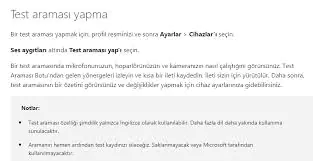
Microsoft Teams üzerinden ses testini gerçekleştirmek için öncelikle uygulamayı açmalısınız. Adım adım yapmanız gerekenler:

  • Microsoft Teams’i Başlatın: Uygulamayı açtıktan sonra, sağ üst köşedeki üç nokta simgesine tıklayın.
  • Ayarlar Menüsüne Girin: Açılan menüden Ayarlar seçeneğini seçin.
  • Cihazlar bölümüne erişmek için sol taraftaki menüden Cihazlar seçeneğine tıklayın.
  • Test Araması Yapın: Sağ tarafta, Ses Ayarları bölümünde Test araması yap butonuna tıklayın. Bu aşamada, tercih ettiğiniz mikrofon ve hoparlörlerin seçili olduğundan emin olun.
  • Sonuçları İzleyin: Ekranda çıkan talimatları takip edin ve ses çıkışını izleyin. Test araması tamamlandığında, mikrofon, hoparlör, kamera ve bağlı ağ için bir onay işareti veya çarpı işareti göreceksiniz. Bu, testin başarılı veya başarısız olduğunu gösterir.

Not: Microsoft Teams mobil uygulamasında test araması yapmanın mümkün olmadığını unutmayın.

Toplantı Sırasında Ses Testi Nasıl Yapılır?

Eğer bir toplantıdayken sesinizi test etmek istiyorsanız, aşağıdaki adımları izleyebilirsiniz:

  • Daha Fazla Seçenekler Menüsüne Girin: Toplantı kontrol simgelerinden Daha Fazla (üç nokta simgesi) seçeneğine tıklayın.
  • Cihaz Ayarlarını Seçin: Açılan menüden Ayarlar ve ardından Cihaz ayarları seçeneğini seçin.
  • Mikrofonu Seçin: Cihaz ayarları yan panelinde mikrofonun altında bulunan ok simgesine tıklayın. Bu bölümden ayarlamak veya değiştirmek istediğiniz mikrofonu seçelim.
  • Ses Kontrolü: Seçtiğiniz mikrofonun doğru bir şekilde ses alıp almadığını görsel olarak kontrol edebilirsiniz. Bu, ses kalitenizi artırmak için önemli bir adımdır.

Toplantıya Katılmadan Test Araması Yapma

Eğer bir toplantıya katılmadan sesinizi test etmek istiyorsanız, aşağıdaki adımları izleyebilirsiniz:
Microsoft Teams Ses Nasıl Test Edilir

- 11858 Teknoloji Destek Hattı -
  • Microsoft Teams’i Başlatın Uygulamayı açtıktan sonra sol taraftaki Sohbet simgesine tıklayın.
  • Yeni Sohbet Başlatın: Sohbet listesinin üst kısmındaki Yeni sohbet simgesine tıklayın.
  • Kendinize Mesaj Gönderin: Kime alanına adınızı veya e-posta adresinizi yazın ve Enter tuşuna basın.
  • Kayıt Başlatın: Kendinize gönderdiğiniz sohbet penceresinde, sağ alt köşedeki kayıt simgesine tıklayın. Kendinizi duyacak ve göreceksiniz. Gerekli ayarlamaları yaptıktan sonra, kendinize gönderdiğiniz sohbeti kapatır ve Teams çağrısına katılabilirsiniz.

Windows 11’de Toplantı Öncesi Ses Testi

Windows 11 kullanıcıları için ses testini gerçekleştirmek oldukça basittir. İşte adımlar:

  • Ayarlar menüsünü açmak için Windows tuşuna basın, Ayarlar yazın ve ardından açın.
  • Sistem ve Ses Seçeneklerine Geçin: Sistem sekmesine tıklayın ve ardından
Microsoft Teams Ses Nasıl Test Edilir

Microsoft Teams, uzaktan çalışma ve sanal toplantılar için önemli bir platformdur. Ancak, kullanıcılar bazen Microsoft Teams 8018001C hatası ile karşılaşırlar. Bu hata, genellikle cihaz yönetimi veya kimlik doğrulama ile ilgili sorunları işaret eder. Özellikle Uzaktan Masaüstü Hizmetleri (RDS) veya Çok Faktörlü Kimlik Doğrulama (MFA) kullanan ortamlarda bu hata sıkça görülmektedir. Bu nedenle, Microsoft Teams ses nasıl test edilir? sorusunu yanıtlarken, aynı zamanda bu hatanın çözümüne de değinmek önemlidir. Ses testinin yanı sıra, cihaz ayarlarını kontrol etmek ve gerekli güncellemeleri yapmak, bu hatanın üstesinden gelmek için kritik adımlardır. Eğer bu hata ile ilgili daha fazla bilgiye ihtiyaç duyuyorsanız, Microsoft Teams 8018001C hatası makalesine göz atabilirsiniz.

ETİKETLER:microsoft teamsnasıl yapılırses ayarlarıses testi
Bu Makaleyi Paylaş
Facebook WhatsApp WhatsApp Threads Bağlantıyı Kopyala Yazdır
Paylaş
Yorum yapılmamış

Bir yanıt yazın Yanıtı iptal et

E-posta adresiniz yayınlanmayacak. Gerekli alanlar * ile işaretlenmişlerdir

Bağlantı Kuralım

21KBeğen
19.6KTakip Et
7.3KAbone Ol
192Takip Et

Popüler Gönderiler

AirTies Air 4960 Modem Kurulum

Uğurcan ÜN
Uğurcan ÜN
3 dk. okuma
11 Görüntüleme
Sessiz İçerik Nedir Nasıl Yapılır

Sessiz İçerik Nedir

İsmail YILDIZ
İsmail YILDIZ
6 dk. okuma
13 Görüntüleme
YouTube Video Başlığı Nasıl Yazılmalı Yolları Neler

YouTube Video Başlığı Nasıl Yazılmalı

İsmail YILDIZ
İsmail YILDIZ
6 dk. okuma
10 Görüntüleme

Lyra 3 Pro ile Şarkı Nasıl Oluşturulur

Uğurcan ÜN
Uğurcan ÜN
4 dk. okuma
24 Görüntüleme

You Might Also Like

Xiaomi cihazlarda sesli arama kaydı alma
Android

Xiaomi Cihazlarda Sesli Arama Kaydı Alma

4 dk. okuma
Twitter Hesabını Gizli Hale Getirmek
X

X Twitter Hesabını Gizli Hale Getirmek

4 dk. okuma
Router Kurulumu

Tp-Link Wa701 ND Access Point Client Modu Kurulumu

2 dk. okuma
Klavye İşareti Sorunu
Windows

Klavye İşaretleri Yanlış Çıkıyor Sorunu

5 dk. okuma

Size her gün en son haberleri ve sorun çözümlerini getiriyoruz!

TeknoDestek Müşteri Hizmetleri
Facebook-f Instagram Tiktok Twitter Youtube Linkedin Whatsapp Phone-alt Rss

İş Ortaklarımız

TeknoDestek Müşteri Hizmetleri
© 2013 - 2026 TeknoDestek Müşteri Hizmetleri • Tüm hakları saklıdır • Bu sitedeki tüm içerikler (metin, görsel, video, logo, tasarım vb.) 5846 sayılı Fikir ve Sanat Eserleri Kanunu (FSEK) kapsamında korunmaktadır • İzinsiz kopyalanması, çoğaltılması, yayınlanması veya herhangi bir şekilde kullanılması yasaktır • İhlal tespitinde; FSEK Madde 71-73 uyarınca yasal süreç başlatma, maddi/manevi tazminat talep etme ve cezai işlem için başvurma hakkımız saklıdır • TeknoDestek, TeknoS@R'un bir kuruluşudur • Tema Düzenleyen: Fatih ATEŞ
Sorun Hala Çözülmedi mi?
Aradığın çözümü bulamadıysan, 11858 Teknoloji Destek Hattımız sana yardımcı olabilir. 2011’den beri Türkiye’nin en tecrübeli teknoloji destek ekiplerinden biri olarak, bilgisayar, telefon, tablet, modem, akıllı TV ve sosyal medya sorunlarında 7/24 profesyonel destek veriyoruz. Uzman ekibimizle hemen görüşmek ister misin?

    📞 11858’i Şimdi Ara

    Görüşme öncesi dakika ücreti sesli olarak bilgilendirilir
    Welcome Back!

    Sign in to your account

    Kullanıcı Adı veya E-posta Adresi
    Şifre

    Şifrenizi mi unuttunuz?