
Bir VPN verilerinizi güvende tutabilir, ancak bazen bunun geri dönüşü yavaş VPN bağlantısı olarak geri döner. Bir VPN’e bağlandığınızda düşük bağlantı hızları görüyorsanız, sunucuyu veya protokolü değiştirin.
En Çok Karşılaşılan VPN Bağlantı Sorunları ve Çözümleri Sayfamıza sürekli olarak VPN hatalarını düzeltmek için yeni kılavuzlar ekliyoruz. Bu yüzden takip etmenizi tavsiye derim.


Görünüşe göre VPN’ler, kullanıcıların çoğunluğu için isteğe bağlı araçlardan hızla bir zorunluluğa dönüştü. Bununla birlikte, mevcut çözümler denizinde, size makul hızlarda güvenilir bir hizmet sağlayacak olanı bulmak zor.
Bir VPN hizmetiyle ilgili üzücü gerçek, kesinlikle bağlantınızı yavaşlatacak olmasıdır. Ancak, Windows 10’da bunu hızlandırmanın yolları var ve bunları aşağıda sunduğumuzdan emin olduk.
Windows’ta bir VPN Bağlantısı Nasıl Hızlandırılır
- Farklı bir VPN Programı Kullanın
- Bağlantı Sorununu Giderin
- Farklı Sunucuları Deneyin
- Antivirüs ve Güvenlik Duvarını Kontrol Edin
- Şifreleme Seviyesini Azaltın
- Uygulamayı Yeniden Yükleyin
1. Farklı bir VPN Programı Kullanın
Bazen bir VPN bağlantısını ne kadar hızlandırmaya çalışırsanız çalışın, mevcut sunucuların sayısı ve bunlara olan mesafenizle sınırlanırsınız. Bu VPN bağlantı sorunu için, birden çok ülkede varlığı ve her birinde birden çok sunucusu olan bir VPN Programı seçmek önemlidir.
Private Internet Access tam olarak buna sahiptir. 45’ten fazla ülkede 3300’den fazla sunucusundan herhangi birini seçebilirsiniz. Buna ek olarak, hangi gecikmeye sahip olacağınızı doğrudan ana ekrandan görebilirsiniz. PIA ayrıca size canlı istatistikleri gösterir, böylece anında sunucu hızlarını kolayca karşılaştırabilirsiniz.
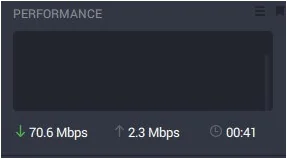
PIA, WireGuard, PPTP, OpenVPN ve L2TP / IPSec’i desteklediği için protokolünüzü de değiştirebilirsiniz. Bunun bağlantı hızınız üzerinde derin bir etkisi olabilir. Hangi protokolü ve hangi sunucuyu kullandığınıza bağlı olarak, 100Mbps’ye kadar hızlar görebilirsiniz.
VPN bağlantı hızının internet bağlantınıza bağlı olduğunu unutmayın. VPN bağlantısı yokken bile hızınız düşükse, hiçbir VPN bunu artıramaz.
2. Bağlantı Sorunlarını Giderin
Bağlantınızın oldukça yavaş olmasının sebebinin VPN olduğundan emin olmanıza ihtiyacımız var. VPN’i tamamen devre dışı bırakın ve hızlarda değişiklik olup olmadığını kontrol edin. Bağlantı hızınız zaten düşükse aşağıdaki işlemleri deneyin:
- Wi-Fi yerine kablolu bir bağlantı kullanın
- Acces Pointi ve / veya Modemi yeniden başlatın
- Modemin donanım yazılımını güncelleyin
- Her cihaz için ayrı ayrı VPN kullanın
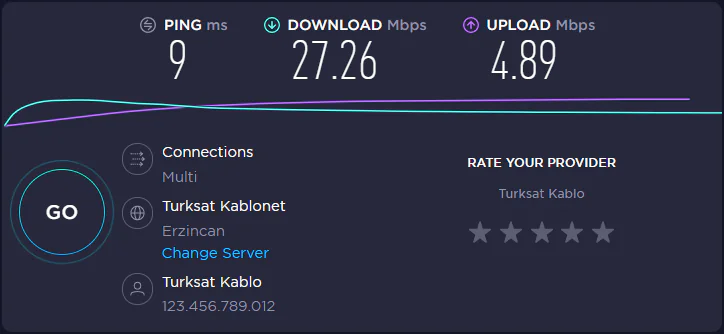
Speedtest’i ziyaret ederek mevcut indirme / yükleme hızlarınızı (gecikme de) kolayca belirleyebilirsiniz. Ne kadar hız kaybettiğinizi belirlemek için Speedtest’i VPN ile ve VPN olmadan çalıştırdığınızdan emin olun.
3. Farklı Sunucuları Deneyin

İkincisi, çevrimiçi oyun deneyimini kesinlikle etkileyecektir, bu nedenle size en yakın sunucuya bağlı kalmanızı tavsiye ederiz. Daha yakın bir sunucu seçerek gecikmeniz azalacaktır, bu nedenle belirli bir ülkeye bağlanmanız gerekmiyorsa VPN bağlantınızı hızlandırabilirsiniz.
Sunucular arasında geçiş yapmak oldukça basit olduğundan, mevcut ihtiyaçlarınız için en uygun sunucunun hangisi olduğunu bulmak için bunu Speedtest ile birlikte deneyebilirsiniz. Çevrimiçi oyun oynuyorsanız, en yakın oyunla devam edin.
4. Antivirüs ve Güvenlik Duvarını Kontrol Edin
Antivirüs (kendi güvenlik duvarı ile) ve hatta Windows Güvenlik Duvarı VPN’i bozabilir. İlki, veri paketlerini tarama ve size güvenli bir ağ sağlama eğilimindedir. Tekrarlayan taramalar VPN hizmetinin genel performansını yavaşlatacağından, bu VPN hızlarını olumsuz etkileyebilir.
Bazıları antivirüsün geçici olarak devre dışı bırakılmasını önerir, ancak bunun bir istisna oluşturup oradan devam etmenin daha iyi olduğunu düşünüyoruz.
Ayrıca, Windows yerel Güvenlik Duvarı VPN’i kalıcı olarak engelleyebilir, bu nedenle Güvenlik Duvarı için VPN için de bir istisna oluşturduğunuzdan emin olun. Nasıl yapacağınızdan emin değilseniz, aşağıda verdiğimiz talimatları izleyin:
- Windows Arama çubuğuna Uygulamaya izin ver yazın ve Bir Uygulamaya Windows Güvenlik Duvarı üzerinden izin ver‘i açın.
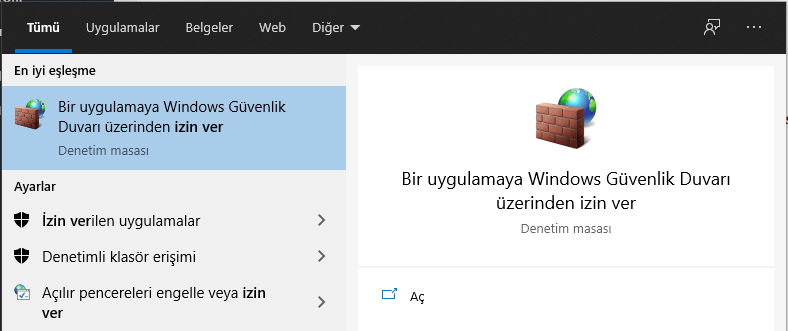
- Ayarları değiştir üzerine tıklayın
- Başka bir uygulamaya izin ver seçeneğine tıklayın

- Program Dosyalarında VPN’e göz atın ve EXE dosyası ekleyin.
- Ekle butonuna tıklayın.
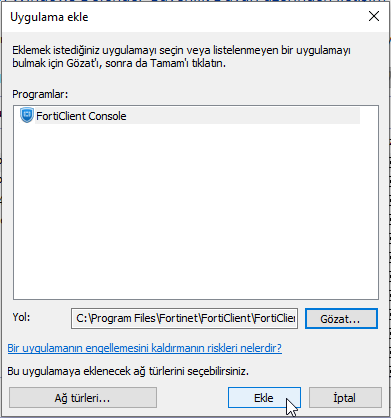
- VPN’in hem Genel hem de Özel ağ üzerinden iletişim kurmasına izin verin.
- Değişiklikleri onaylamak için Tamam’ı tıklayın.
5. Şifreleme Düzeyini Azaltın
Şifreleme, birçok kullanıcı için çok önemli VPN segmentidir. Gönderdiğiniz ve aldığınız tüm verileri şifrelemenize ve şifresini çözmenize olanak tanır. Bununla birlikte, VPN şifrelemelerinin ters orantılı bir yanı vardır.
Temel olarak, daha iyi (daha güçlü) şifreleme – daha yavaş bağlantı demektir. En güvenli kabul edilen bazı protokoller bağlantı hızlarını 10 kata kadar düşürebilir.
Bu bir kural değildir, ancak çoğunlukla bu şekilde işler. Dolayısıyla, faaliyetiniz ve tercihleriniz açısından ne kadar güvenliğe ihtiyacınız olduğuna bağlı olarak yapabileceğiniz şey, şifreleme protokolünü daha az güvenli ancak bağlantı hızlarını daha az etkileyen bir protokolle değiştirmektir.
Bunu yapmayı teşvik etmesek de, VPN bağlantınızı bu şekilde hızlandırabilirsiniz.
Hız açısından, bu, şifreleme / şifre çözme protokollerinin sırasıdır:
- PPTP – En hızlı ancak eski güvenlik standardı
- L2TP / IPSec – Yavaş ama ortalamanın üzerinde bir güvenlik standardıyla.
- OpenVPN – Yüksek güvenlik, ortalamanın üzerinde hızlar. Muhtemelen kullanılacak en iyi protokol.
- SSTP – PPTP’den daha yavaş ancak diğerlerinden daha hızlı. Vasat protokol.
Her birini ayrı ayrı deneyebilir ve kendiniz seçebilirsiniz. Ayrıca, daha önce de belirttiğimiz gibi, tercihlerinize ve faaliyetlerinize bağlıdır. Coğrafi kısıtlamalardan kaçınmak için gelişmiş bir şifreleme protokolüne ihtiyacınız yoktur. Öte yandan, görevlerin çoğu için şifreleme şiddetle tavsiye edilir.
6. VPN Planını Yükseltin
Çoğu VPN sağlayıcısının premium planlarla premium hızlar sunması anlaşılabilir bir durumdur.
Bu nedenle, bir VPN hizmetini ve tüm avantajlarını kullanmaya kararlıysanız, çoğu zaman bunun için ödeme yapmanız gerekir. Başarılı bir iş tasarımı gibi görünen ücretli planlara dönmenizi sağlamak için VPN sağlayıcılarının hızınızı düşürdüğüne dair makul bir şüphe var.
İndirimler nedeniyle bu, bir VPN edinmek için yılın doğru zamanıdır. Bununla birlikte, VPN tedarikçilerine ücretsiz planlar sunmanızı ve Private Internet Access gibi tanınmış bir şirkete gitmenizi öneririz.
Son olarak, sorularınızı veya VPN’i hızlandırmanın alternatif yollarını aşağıdaki yorumlar bölümünde yayınladığınızdan emin olun.
VPN Bağlantınızı Hızlandırın
- VPN bağlantımı nasıl daha hızlı hale getirebilirim?
Her şeyden önce, VPN bağlanmadan hızınızı kontrol edin. Ardından en düşük gecikmeye sahip en yakın sunucuyu seçin ve bir gelişme görmelisiniz. Ek olarak, protokolünüzü değiştirin, çünkü bu hızınız üzerinde büyük bir etkiye sahip olacaktır ve sonunda şifreleme seviyesini düşürebilirsiniz.
- Bir VPN İnternet hızını nasıl etkiler?
Tipik olarak, bir VPN kullanırken, onsuz elde edeceğinizden biraz daha düşük hızlar göreceksiniz. Bunun nedeni verilerin şifrelenmesi ve bir sunucu üzerinden yönlendirilmesidir. Bu, bağlantınızı birkaç kat daha güvenli hale getirir, ancak hızınız üzerinde mutlak bir etkisi olacaktır.
- VPN bağlantıyı hızlandıracak mı?
Mümkün değil, çünkü VPN bağlantı hızınızı artırmayacaktır. ISS’niz bundan sorumludur. Bununla birlikte, ISS’niz belirli bir web sitesine bağlantınızı kasıtlı olarak kısıtlıyorsa, bir VPN kullanarak bağlantı hızında bir iyileşme görebilirsiniz.