TeknoDestek Müşteri Hizmetleri
  • Haberler
    HaberlerDaha Fazla Göster
    Alternatif arama motorları logolarının yer aldığı, gizlilik odaklı arama sonuçlarını gösteren bilgisayar ekranı.
    Google’a Alternatif Arama Motorları: Brave, Startpage ve Mojeek
    7 dk. okuma
    KolibriOS: 1.4 MB’lık Dünyanın En Küçük İşletim Sistemi
    KolibriOS: 1.4 MB’lık Dünyanın En Küçük İşletim Sistemi
    8 dk. okuma
    Windows 11 Copilot PC insights özelliği ile bilgisayar donanım bilgilerinin sorgulandığı bir ekran görünümü.
    Windows 11 Copilot PC Insights Özelliği: Bilgisayar Arıza Tespiti
    7 dk. okuma
    Play Store Alternatif Mağaza Nasıl Bir Karara Uyuluyor?
    Google Play Store Alternatif Mağazalara Açılıyor
    8 dk. okuma
    GTA 5 hileleri kullanılarak Story Mode'da araç çağıran ve süper zıplama yapan karakter
    Popüler GTA 5 Hileleri
    6 dk. okuma
  • Bilgisayar
    BilgisayarDaha Fazla Göster
    Dosya Gezgini klavye kısayolları kullanımı için Ctrl, Shift ve N tuşlarının vurgulandığı bilgisayar klavyesi.
    Windows 11 Dosya Gezgini Klavye Kısayolları ile Hızlı Dosya Yönetimi
    7 dk. okuma
    Gizli başlangıç programları tespiti için Sysinternals Autoruns aracının kullanıldığı bir bilgisayar ekranı görünümü.
    Windows 11 Gizli Başlangıç Programları Nasıl Kapatılır
    8 dk. okuma
    Büyük dosyaları kopyalama işlemi için komut satırında kullanılan Robocopy aracının bilgisayar ekranındaki görünümü.
    Windows 11 Büyük Dosyaları Kopyalama Sorunlarına Robocopy Çözümü
    9 dk. okuma
    Windows 11 Copilot kapatma işlemi için PowerShell komutlarının girildiği bir bilgisayar ekranı görünümü.
    Windows 11 Copilot Kapatma: 7 Adımda Tamamen Kaldırın
    7 dk. okuma
    Windows 11 ağ sorunu giderme adımlarının uygulandığı açık bir PowerShell ekranı görünümü.
    Windows 11 Ağ Sorunu Giderme İçin 6 PowerShell Komutu
    8 dk. okuma
  • Mobil
    MobilDaha Fazla Göster
    Samsung Galaxy Glasses yapay zekâ destekli akıllı gözlük tasarımı
    Samsung Galaxy Glasses Nedir, Özellikleri, Yapay Zekâ Yetenekleri ve Çıkış Tarihi
    17 dk. okuma
    Samsung Galaxy Watch Ultra 2 akıllı saat özellikleri ve tasarımı
    Samsung Galaxy Watch Ultra 2: Özellikleri, Yenilikleri ve Merak Edilenler
    12 dk. okuma
    Android uygulama izinleri ekranını simgeleyen akıllı telefon, güvenlik kalkanı ve konum, kamera, mikrofon ile dosya erişim izinlerini temsil eden simgeler.
    Android’de Uygulama İzinlerindeki Farklar Ne Anlama Geliyor
    6 dk. okuma
    iPhone'da uygulama izinleri ekranını ve gizlilik simgelerini gösteren, konum, kamera, mikrofon ve fotoğraf izinlerini anlatan modern teknoloji temalı kapak görseli.
    iPhone’da Uygulama İzinlerindeki Farklar Ne Anlama Geliyor
    8 dk. okuma
    iPhone 17 Pro Max kasa, ekran ve kamera yüzeyleri için hassas temizleme yöntemleri
    iPhone 17 Pro Max Hassas Temizleme Yöntemleri
    9 dk. okuma
  • Sosyal Medya
    Sosyal MedyaDaha Fazla Göster
    TikTok'ta PK atmak nedir ve TikTok PK nasıl yapılır
    TikTok’ta PK Atmak Nedir, Ne İşe Yarar
    12 dk. okuma
    StopNCII.org sistemi kullanılarak izinsiz paylaşılan mahrem fotoğrafların internetten kaldırılma sürecini gösteren dijital ekran.
    Mahrem Fotoğrafları İnternetten Kaldırma: StopNCII
    10 dk. okuma
    Instagram'da Şipşak içerikler görünmüyor sorunu ve çözüm yöntemleri
    Instagram’da ŞipŞak İçerikler Görünmüyor Sorunu Çözümü
    11 dk. okuma
    Telegram sahte hesap şikayeti ve sahte profil bildirme işlemi
    Telegram Sahte Hesap Şikayeti Nasıl Yapılır
    10 dk. okuma
    TikTok’un ücretli olup olmayacağı, uygulamanın ücretsiz kullanımı, abonelik sistemi ve ücretli özellikleri hakkında güncel bilgiler.
    TikTok Ücretli Mi Olacak, Para Ödemek Gerekiyor Mu
    7 dk. okuma
  • İnceleme
    İncelemeDaha Fazla Göster
    Lenovo Lecoo Bellatoor GM103 oyuncu mouse modeli, ultra hafif tasarımı ve yüksek performanslı oyun özellikleriyle siyah arka plan üzerinde tanıtılıyor.
    Lenovo Oyuncu Mouse’u Lecoo Bellatoor GM103 Tanıtıldı
    7 dk. okuma
    2026 yılının en iyi akıllı saat modelleri arasında öne çıkan premium ve bütçe seçenekleri
    2026 Yılının En İyi Akıllı Saat Modelleri ve Karşılaştırması
    11 dk. okuma
    2026 yılının en iyi akıllı telefon modelleri karşılaştırmasında öne çıkan amiral gemisi ve bütçe seçenekleri
    2026 Yılının En İyi Akıllı Telefon Modelleri ve Karşılaştırması
    10 dk. okuma
    Araç şarj cihazı seçerken güvenlik sertifikaları ve hızlı şarj özellikleri
    Araç Şarj Cihazı Alırken 5 Pratik Güvenlik Kuralı
    9 dk. okuma
    Android Telefon Demo Moddan Nasıl Çıkılır Yolları Neler
    Android Telefon Demo Moddan Nasıl Çıkılır
    7 dk. okuma
  • İletişim
YouTube
Takip Et
  • Müşteri Hizmetleri
  • Modem Kurulumu
  • Windows 11
  • Yapay Zeka
  • Akıllı Telefon
  • Robot Süpürge
  • Uzak Bağlantı
26 Tem 2026, Pazar
TeknoDestek Müşteri HizmetleriTeknoDestek Müşteri Hizmetleri
Yazı BoyutuAa
  • Haberler
  • Mobil
  • Sosyal Medya
  • Bilgisayar
  • İnceleme
  • İnternet ve Ağ
  • Ev Elektroniği
  • Uzak Bağlantı Programları
  • İletişim
Site içi Arama
  • Haberler
    • Cihaz Duyuruları
    • Teknoloji
    • Uygulama Gelişmeleri
  • Bilgisayar
    • Linux
    • macOS
    • Windows
  • İnceleme
    • Bilgisayar
    • Ev Elektroniği
    • Tablet
    • Tavsiyeler & Karşılaştırmalar
    • Telefon
  • Mobil
    • Android
    • Giyilebilir Cihazlar
    • HarmonyOS
    • iPhone / iOS
  • Sosyal Medya
    • Facebook
    • Instagram
    • TikTok
    • Snapchat
    • Teams
    • Telegram
    • WhatsApp
    • X
  • Uzak Bağlantı Programları
  • İletişim
Bizi Takip Edin
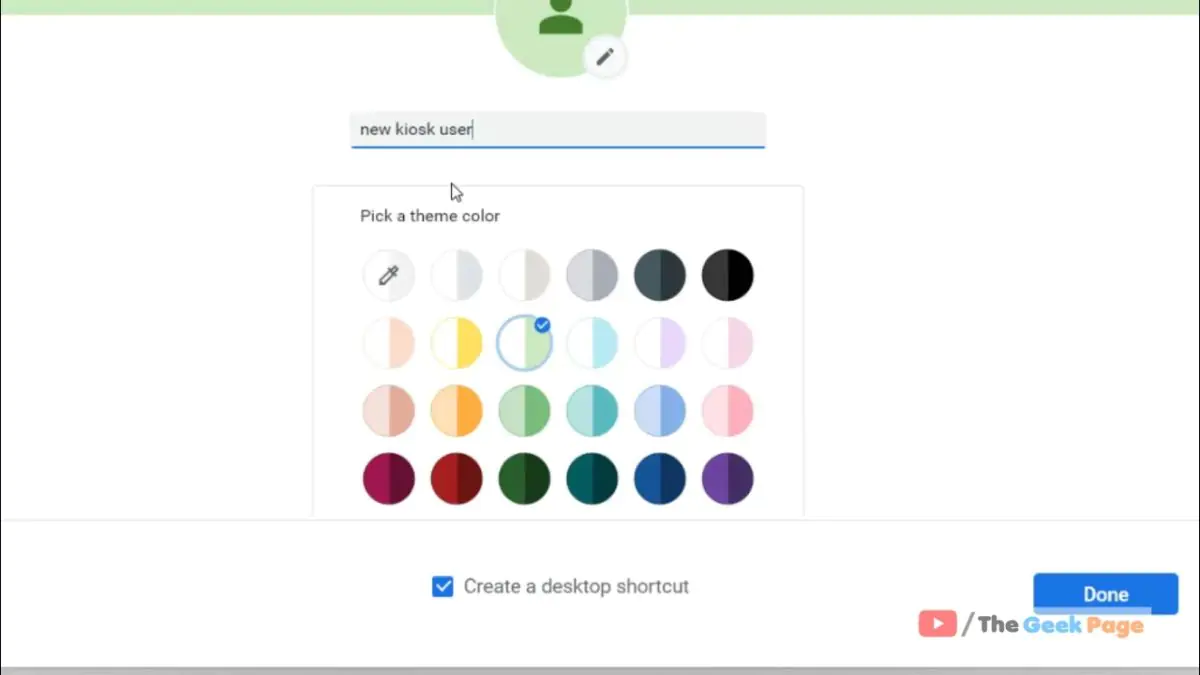
Chrome tarayıcısında kiosk modu nasıl etkinleştirilir adım adım görsel anlatım
Tarayıcılar

Chromede Kiosk Modu Kullanma

Elanur OKTAY
Son güncelleme: 9 Ağustos 2024 21:14
Elanur OKTAY
1.1K Görüntüleme
Paylaş
7 dk. okuma
Paylaş

Chromede kiosk modu kullanma ne olduğunu ve nasıl ayarlanacağını öğreneceksiniz. Kiosk modu, tarayıcıyı tam ekran çalıştırır ve kullanıcıların tarayıcı tabanlı içeriğin dışında herhangi bir şey çalıştırmasını önler. Bu, özellikle çocuklar için bilgisayar kullanımını kısıtlamak veya kamuya açık kiosk bilgisayarlarda istenmeyen işlemleri engellemek için faydalı olabilir.

Ayrıca okuyun: Windows 11 Home ile Pro Arasındaki Farklar

Chrome’da Kiosk Modu Nedir?

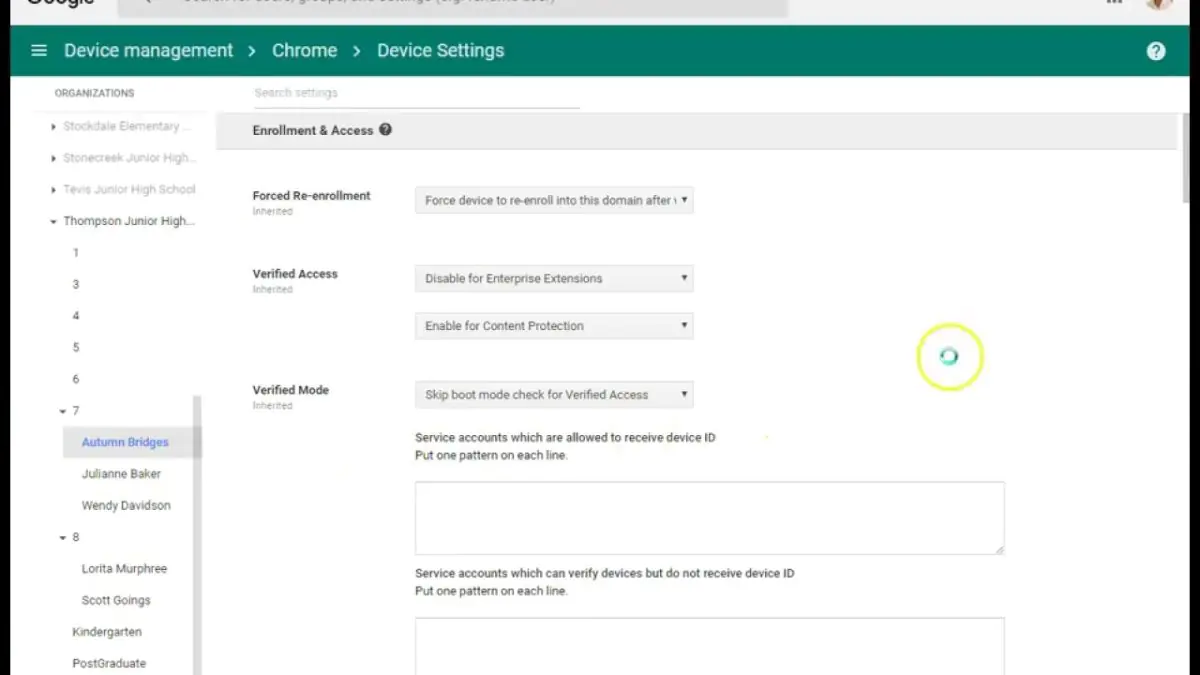
Chrome’da Kiosk Modu, kullanıcı deneyimini belirli bir web sitesi veya uygulama ile sınırlayan özel bir tam ekran modudur. Bu modda, Chrome’un standart kullanıcı arayüzü (adres çubuğu, sekmeler, düğmeler vb.) gizlenir ve sadece belirtilen içerik görüntülenir. Bu, özellikle bilgi noktaları, sunum ekranları veya özel uygulamalar gibi durumlarda oldukça kullanışlıdır. Kiosk Modu’nu açtığınızda, Chrome tarayıcı penceresi tam ekran moduna geçer ve sadece seçtiğiniz web sayfası veya uygulama görünür. Diğer sekmeler, adres çubuğu, araç çubuğu ve diğer tüm tarayıcı öğeleri gizlenir, böylece kullanıcıların dikkati sadece içerik üzerinde yoğunlaşır.
Chromede Kiosk Modu Kullanma

Kiosk Modu’nun özünde, kontrollü bir göz atma deneyimi sunmak yatar. Bu, özellikle halka açık bilgisayarlar, kiosklar, dijital tabela ekranları ve benzeri kullanım senaryoları için idealdir. Örneğin, bir müzede sergilenen bir esere dair bilgileri sunan bir kiosk düşünelim. Kiosk Modu sayesinde ziyaretçiler, sadece ilgili web sayfasına odaklanabilir ve gereksiz dikkat dağıtıcı unsurlardan uzak durabilirler. Benzer şekilde, bir konferansta sunum yapan kişinin slaytlarını gösteren bir kiosk da Kiosk Modu sayesinde daha etkili bir deneyim sunabilir.

Kiosk Modu Kimler İçin Uygundur?

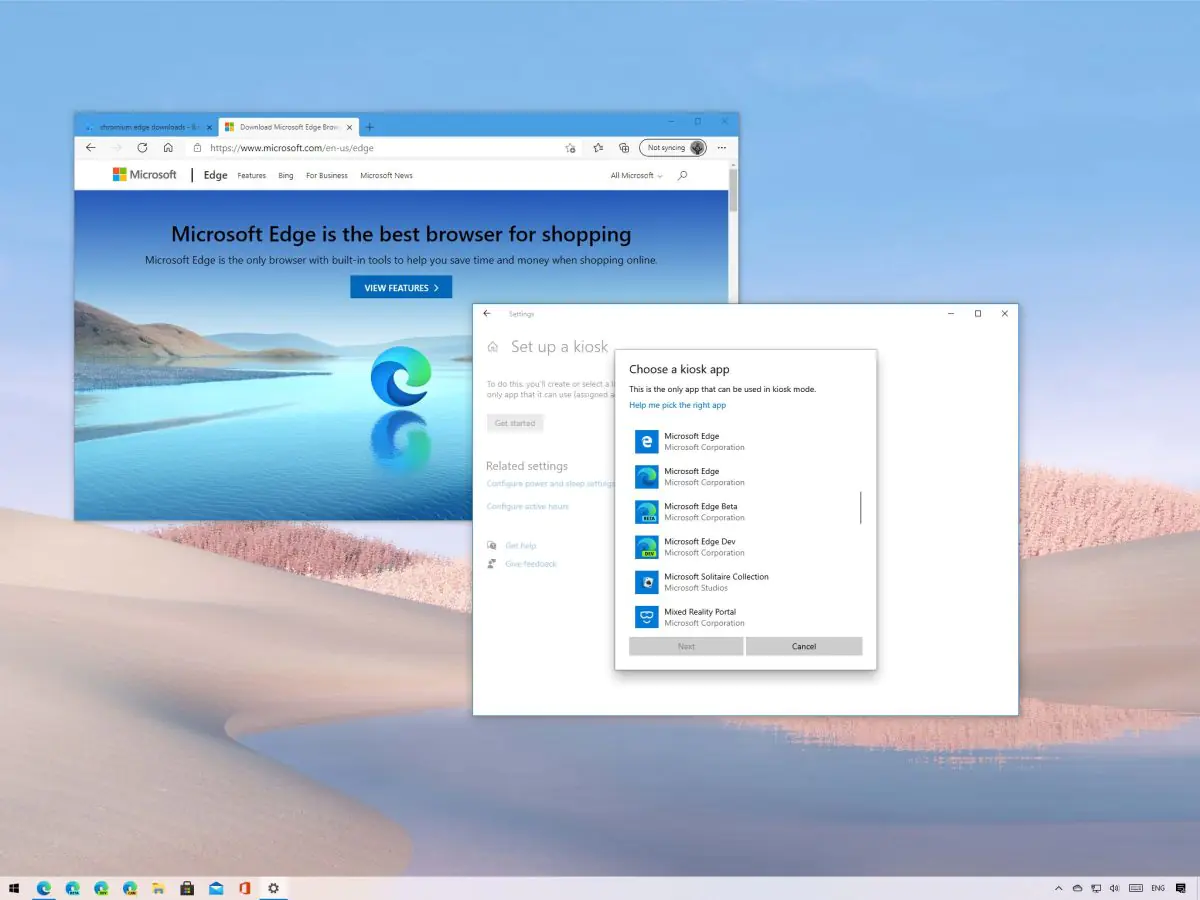
Chromede kiosk modu kullanma sunduğu kontrollü ve odaklanmış göz atma deneyimi, çeşitli kullanım senaryolarında büyük fayda sağlayabilir. Özellikle şu alanlarda Kiosk Modu’nun avantajlarından yararlanılabilir:
Chromede Kiosk Modu Kullanma

Halka açık bilgisayarlar

Kütüphaneler, havaalanları, oteller gibi halka açık yerlerde bulunan bilgisayarlar, genellikle sınırlı bir işlevsellikle kullanıcılara sunulur. Kiosk Modu, bu bilgisayarlarda istenmeyen web sitelerine erişimi engeller ve sadece belirlenen içeriğin görüntülenmesini sağlar.

Dijital tabela ekranları

Mağazalar, restoranlar, fuar alanları gibi yerlerde bulunan dijital tabela ekranları, belirli bir mesajı veya bilgiyi sürekli olarak gösterir. Kiosk Modu, bu ekranlarda içeriğin kesintisiz olarak oynatılmasını ve dikkat dağıtıcı unsurların ortadan kaldırılmasını sağlar.

Sunumlar ve etkinlikler

Konferanslar, seminerler, ürün lansmanları gibi etkinliklerde sunum yapan kişiler, Kiosk Modu sayesinde slaytlarını veya demolarını daha etkili bir şekilde gösterebilirler. Dinleyicilerin dikkatini dağıtacak unsurlar ortadan kalkar ve sunum daha akıcı hale gelir.

Özel uygulamalar

Bazı işletmeler veya kuruluşlar, özel olarak geliştirdikleri uygulamaları Kiosk Modu’nda çalıştırarak daha kullanıcı dostu bir deneyim sunabilirler. Örneğin, bir restorandaki sipariş kioskları veya bir mağazadaki ürün tarama kiosları Kiosk Modu sayesinde daha verimli bir şekilde kullanılabilir.

Chrome’da Kiosk Modu Nasıl Etkinleştirilir?

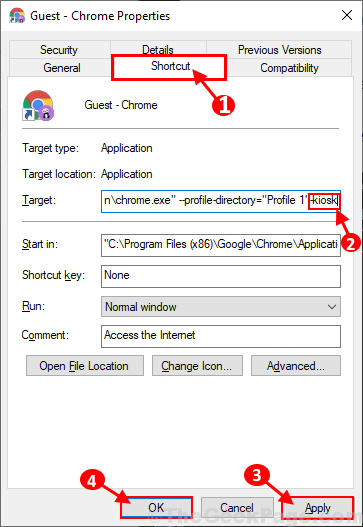
Chromede kiosk modu kullanma oldukça basittir. İki farklı yöntemle bu modu kullanabilirsiniz:
Chrome tarayıcısında kiosk modunu etkinleştirmek için adım adım görsel rehber

Kısayol oluşturma yöntemi

  • Masaüstünde boş bir alana sağ tıklayın ve “Yeni” -> “Kısayol” seçeneklerini seçin.
  • Açılan pencerede, hedef olarak şu komutu girin:
  • "C:Program Files (x86)GoogleChromeApplicationchrome.exe" --kiosk "https://www.example.com"
    
  • (Not: “https://www.example.com” yerine açmak istediğiniz web sitesinin adresini yazın.)
  • Kısayola bir isim verin (örneğin, “Kiosk Modu”) ve “Son” düğmesine tıklayın.
  • Oluşturduğunuz kısayola çift tıkladığınızda Chrome, Kiosk Modu’nda belirtilen web sitesini açacaktır.

Komut satırı yöntemi

  • Başlat menüsünü açın ve “cmd” yazarak komut istemini (Command Prompt) açın.
  • Komut istemine şu komutu girin:
  • chrome --kiosk "https://www.example.com"
    
  • (Not: Yine, “https://www.example.com” yerine istediğiniz web sitesinin adresini yazın.)
  • Enter tuşuna bastığınızda Chrome, Kiosk Modu’nda belirtilen web sitesini açacaktır.

Kiosk Modundan Nasıl Çıkılır?

Kiosk Modu’ndan çıkmak için birkaç farklı yöntem bulunmaktadır. Kullanılan işletim sistemine ve Chrome ayarlarına bağlı olarak farklı yöntemler denenebilir:

Klavye kısayolları

Kiosk Modu’ndan çıkmak için en yaygın kullanılan yöntemlerden biri klavye kısayollarıdır. Bu kısayollar, tarayıcıyı Kiosk Modu’ndan çıkararak standart kullanıcı arayüzünü geri getirir. En sık kullanılan klavye kısayolları şunlardır:

  • Alt + F4: Bu kısayol, genellikle açık olan pencereyi veya uygulamayı kapatır. Kiosk Modu’nda çalışırken Alt + F4 tuşlarına basmak, Chrome’u kapatarak Kiosk Modu’ndan çıkışı sağlar.
  • Ctrl + Alt + delete: Bu kısayol, Windows işletim sisteminde görev yöneticisini açar. Kiosk Modu’ndan çıkmak için Ctrl + Alt + Delete tuşlarına basıp ardından görev yöneticisinden Chrome’u sonlandırabilirsiniz.
  • Windows Tuşu + Ctrl + F4: Bu kısayol, Windows işletim sisteminde açık olan uygulamaları kapatmak için kullanılır. Kiosk Modu’nda çalışırken Windows Tuşu + Ctrl + F4 tuşlarına basarak Chrome’u kapatabilirsiniz.

Görev yöneticisi

Kiosk Modu’ndan çıkmanın bir diğer yolu, görev yöneticisini kullanmaktır. Görev yöneticisi, bilgisayarda çalışan tüm uygulamaların listesini gösterir. Kiosk Modu’nda çalışan Chrome’u bulup sonlandırarak Kiosk Modu’ndan çıkabilirsiniz. Görev yöneticisini açmak için Ctrl + Shift + Esc tuşlarına basabilir veya görev çubuğuna sağ tıklayıp “Görev Yöneticisi” seçeneğini seçebilirsiniz.

Chrome ayarları

Bazı durumlarda, Chrome’un ayarlarını değiştirerek Kiosk Modu’ndan çıkış yapılabilir. Ancak, Kiosk Modu genellikle yönetici tarafından etkinleştirildiği için bu ayarlara erişim kısıtlı olabilir. Eğer erişiminiz varsa, Chrome ayarlarındaki Kiosk Modu seçeneğini devre dışı bırakarak standart kullanıcı arayüzüne geri dönebilirsiniz.

Komut satırı

Eğer komut satırını kullanma konusunda bilginiz varsa, “taskkill /IM chrome.exe /F” komutunu kullanarak Kiosk Modu’nda çalışan Chrome’u sonlandırabilirsiniz. Bu komut, Chrome’u zorla kapatır ve Kiosk Modu’ndan çıkışı sağlar.

Kiosk Modunda Dikkat Edilmesi Gerekenler

Kiosk Modu kullanırken bazı önemli noktalara dikkat etmek gerekmektedir:
Chrome kiosk modu kullanırken dikkat edilmesi gereken güvenlik ve kullanım ipuçları

Güvenlik

Kiosk Modu, kullanıcıların sadece belirli bir web sitesine veya uygulamaya erişmesini sağladığı için güvenlik açısından avantajlıdır. Ancak, yine de kötü niyetli yazılımlara veya saldırılara karşı dikkatli olmak önemlidir. Kiosk Modu’nda kullanılacak cihazların güncel antivirüs yazılımlarıyla korunması ve düzenli olarak güvenlik güncellemelerinin yapılması önerilir.

Erişim kontrolü

Kiosk Modu’nu kimlerin kullanabileceğini ve hangi web sitelerine veya uygulamalara erişebileceklerini belirlemek önemlidir. Özellikle halka açık yerlerde kullanılacak kiosklarda, kullanıcıların sadece izin verilen içeriğe erişebildiğinden emin olunmalıdır. Bu, gereksiz dikkat dağıtıcı unsurları ortadan kaldırarak kullanıcı deneyimini iyileştirir.

Donanım

Kiosk Modu’nda kullanılacak cihazların, sürekli çalışmaya uygun ve dayanıklı olması önemlidir. Özellikle halka açık yerlerde kullanılan kiosklar, yoğun kullanım koşullarına maruz kalabilir. Bu nedenle, kiosklar için özel olarak tasarlanmış dayanıklı donanım bileşenlerinin tercih edilmesi önerilir.

Bakım

Kiosk Modu’nda kullanılan cihazların düzenli olarak bakımının yapılması, sorunsuz bir kullanıcı deneyimi için önemlidir. Yazılım güncellemeleri, donanım temizliği ve teknik kontroller gibi işlemler, kioskun kesintisiz çalışmasını sağlar. Ayrıca, kullanıcıların karşılaşabileceği sorunları çözmek için teknik destek sağlanması da önemlidir.

Ayrıca okuyun: Android Bölünmüş Ekran Modu Kullanma

ETİKETLER:chrome tarayıcıkiosk modu nasıl yapılırtam ekrantarayıcı ayarları
Bu Makaleyi Paylaş
Facebook WhatsApp WhatsApp Threads Bağlantıyı Kopyala Yazdır
Paylaş
Yorum yapılmamış

Bir yanıt yazın Yanıtı iptal et

E-posta adresiniz yayınlanmayacak. Gerekli alanlar * ile işaretlenmişlerdir


Bağlantı Kuralım

21KBeğen
19.6KTakip Et
7.3KAbone Ol
192Takip Et

Popüler Gönderiler

Gatsby ile statik site oluşturma sürecini gösteren modern geliştirici çalışma alanı.

Gatsby ile Statik Site Oluşturma

Hatice TATLISU
Hatice TATLISU
6 dk. okuma
2 Görüntüleme
Alternatif arama motorları logolarının yer aldığı, gizlilik odaklı arama sonuçlarını gösteren bilgisayar ekranı.

Google’a Alternatif Arama Motorları: Brave, Startpage ve Mojeek

Fatih ATEŞ
Fatih ATEŞ
7 dk. okuma
6 Görüntüleme
Google Drive depolama alanı ücretleri ve güncel Google One paket seçeneklerini gösteren görsel

Güncel Google Drive Depolama Alanı Ücretleri ve Paket Detayları

Uğurcan ÜN
Uğurcan ÜN
19 dk. okuma
4 Görüntüleme
Astro Nedir sorusunu uzay temalı web geliştirme görseliyle açıklayan kapak tasarımı

Astro Nedir, Hızlı ve Esnek Statik Siteler Oluşturmanın Modern Yolu

Hatice TATLISU
Hatice TATLISU
6 dk. okuma
4 Görüntüleme
//

We influence 20 million users and is the number one business and technology news network on the planet

You Might Also Like

Chrome'u Özelleştirme Nasıl Geri Getirilir
Tarayıcılar

Chrome’u Özelleştirme Nasıl Geri Getirilir

5 dk. okuma
Google Aramada Koyu Mod Özelliği Nasıl Etkinleştirilir?
Tarayıcılar

Google Aramada Koyu Mod Özelliği Nasıl Etkinleştirilir?

3 dk. okuma
Chrome ERR_NETWORK_CHANGED
Tarayıcılar

Chrome ERR_NETWORK_CHANGED Hatası Nasıl Düzeltilir

7 dk. okuma
Microsoft Edge Kenar Çubuğu Nasıl Devre Dışı Bırakılır
Tarayıcılar

Microsoft Edge Kenar Çubuğu Kapatma

2 dk. okuma

Size her gün en son haberleri ve sorun çözümlerini getiriyoruz!

TeknoDestek Müşteri Hizmetleri
Facebook-f Instagram Tiktok Twitter Youtube Linkedin Whatsapp Rss

İş Ortaklarımız

TeknoDestek Müşteri Hizmetleri
© 2013 - 2026 TeknoDestek Müşteri Hizmetleri • Tüm hakları saklıdır • Bu sitedeki tüm içerikler (metin, görsel, video, logo, tasarım vb.) 5846 sayılı Fikir ve Sanat Eserleri Kanunu (FSEK) kapsamında korunmaktadır • İzinsiz kopyalanması, çoğaltılması, yayınlanması veya herhangi bir şekilde kullanılması yasaktır • İhlal tespitinde; FSEK Madde 71-73 uyarınca yasal süreç başlatma, maddi/manevi tazminat talep etme ve cezai işlem için başvurma hakkımız saklıdır • TeknoDestek, TeknoS@R'un bir kuruluşudur • Tema Düzenleyen: Fatih ATEŞ
Sorun Hala Çözülmedi mi?
Aradığın çözümü bulamadıysan, 11858 Teknoloji Destek Hattımız sana yardımcı olabilir. 2011’den beri Türkiye’nin en tecrübeli teknoloji destek ekiplerinden biri olarak, bilgisayar, telefon, tablet, modem, akıllı TV ve sosyal medya sorunlarında 7/24 profesyonel destek veriyoruz. Uzman ekibimizle hemen görüşmek ister misin?
📞 11858’i Şimdi Ara
Görüşme öncesi dakika ücreti sesli olarak bilgilendirilir
Welcome Back!

Sign in to your account

Kullanıcı Adı veya E-posta Adresi
Şifre

Şifrenizi mi unuttunuz?