
Chromede kiosk modu kullanma ne olduğunu ve nasıl ayarlanacağını öğreneceksiniz. Kiosk modu, tarayıcıyı tam ekran çalıştırır ve kullanıcıların tarayıcı tabanlı içeriğin dışında herhangi bir şey çalıştırmasını önler. Bu, özellikle çocuklar için bilgisayar kullanımını kısıtlamak veya kamuya açık kiosk bilgisayarlarda istenmeyen işlemleri engellemek için faydalı olabilir.
Ayrıca okuyun: Windows 11 Home ile Pro Arasındaki Farklar
Chrome’da Kiosk Modu Nedir?
Chrome’da Kiosk Modu, kullanıcı deneyimini belirli bir web sitesi veya uygulama ile sınırlayan özel bir tam ekran modudur. Bu modda, Chrome’un standart kullanıcı arayüzü (adres çubuğu, sekmeler, düğmeler vb.) gizlenir ve sadece belirtilen içerik görüntülenir. Bu, özellikle bilgi noktaları, sunum ekranları veya özel uygulamalar gibi durumlarda oldukça kullanışlıdır. Kiosk Modu’nu açtığınızda, Chrome tarayıcı penceresi tam ekran moduna geçer ve sadece seçtiğiniz web sayfası veya uygulama görünür. Diğer sekmeler, adres çubuğu, araç çubuğu ve diğer tüm tarayıcı öğeleri gizlenir, böylece kullanıcıların dikkati sadece içerik üzerinde yoğunlaşır.
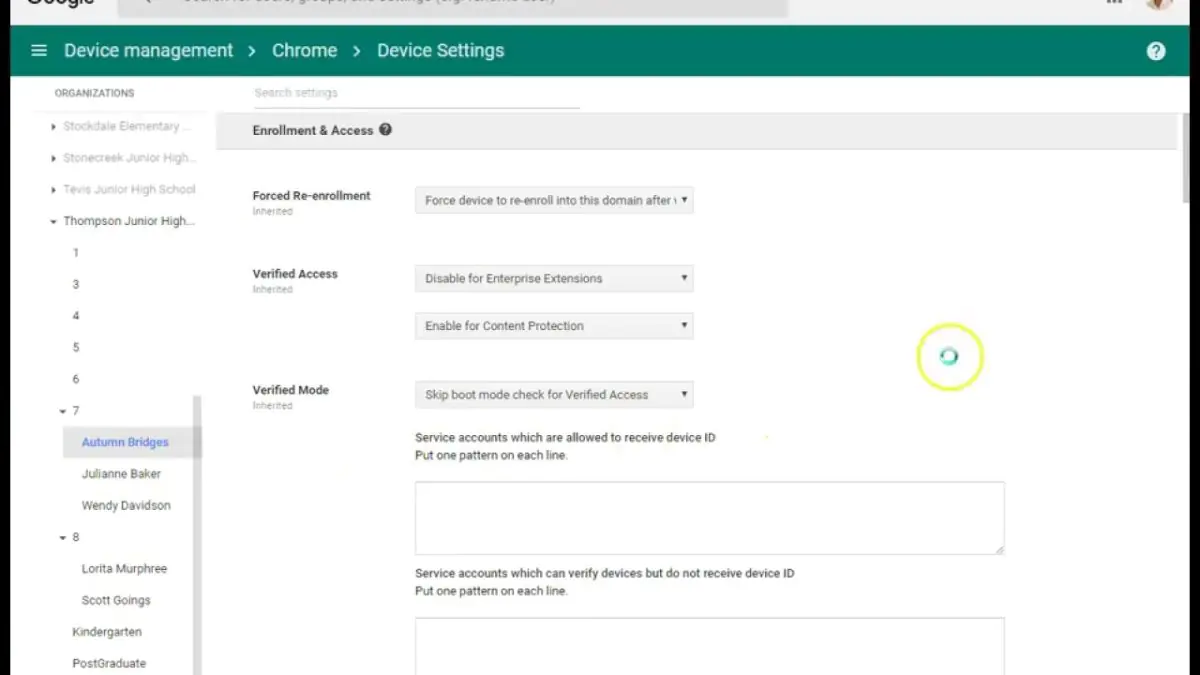
Kiosk Modu’nun özünde, kontrollü bir göz atma deneyimi sunmak yatar. Bu, özellikle halka açık bilgisayarlar, kiosklar, dijital tabela ekranları ve benzeri kullanım senaryoları için idealdir. Örneğin, bir müzede sergilenen bir esere dair bilgileri sunan bir kiosk düşünelim. Kiosk Modu sayesinde ziyaretçiler, sadece ilgili web sayfasına odaklanabilir ve gereksiz dikkat dağıtıcı unsurlardan uzak durabilirler. Benzer şekilde, bir konferansta sunum yapan kişinin slaytlarını gösteren bir kiosk da Kiosk Modu sayesinde daha etkili bir deneyim sunabilir.
Kiosk Modu Kimler İçin Uygundur?
Chromede kiosk modu kullanma sunduğu kontrollü ve odaklanmış göz atma deneyimi, çeşitli kullanım senaryolarında büyük fayda sağlayabilir. Özellikle şu alanlarda Kiosk Modu’nun avantajlarından yararlanılabilir:
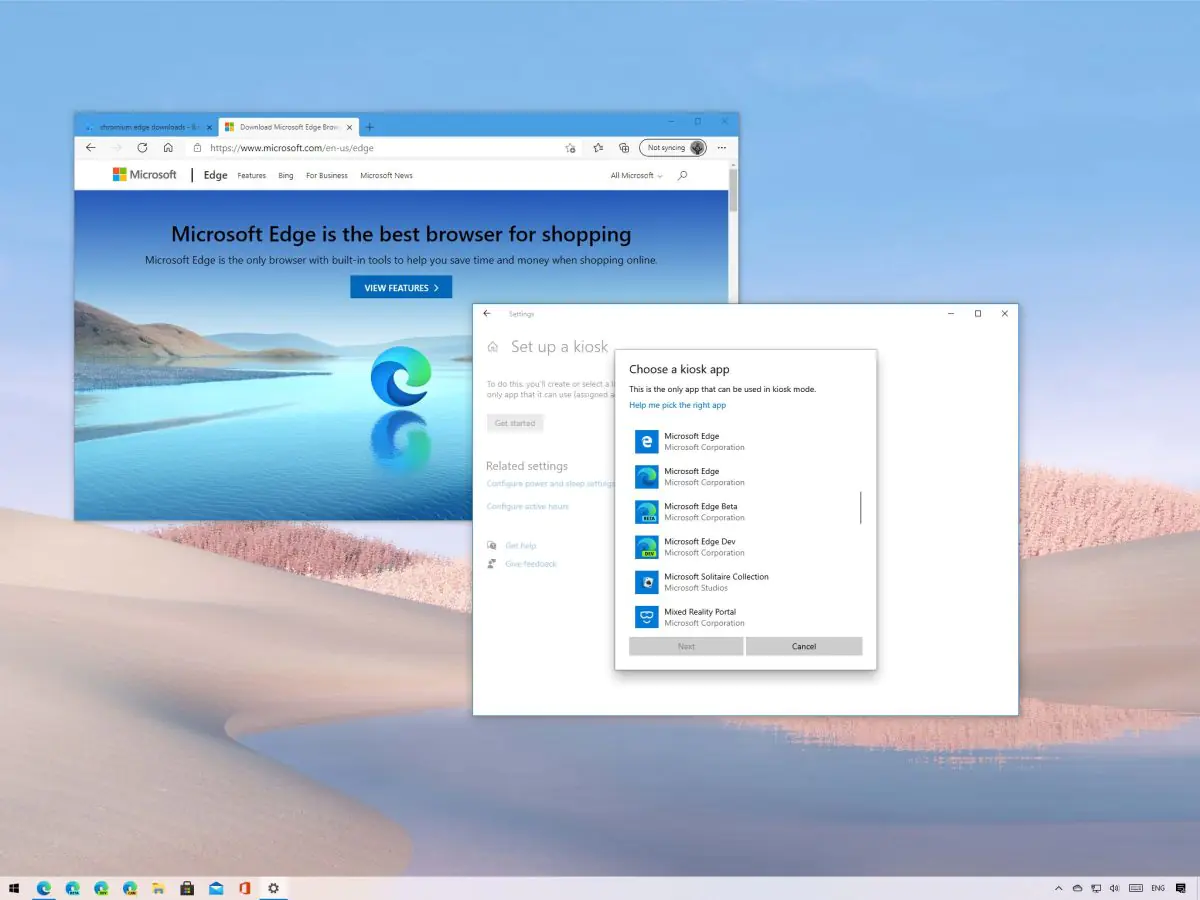
Halka açık bilgisayarlar
Kütüphaneler, havaalanları, oteller gibi halka açık yerlerde bulunan bilgisayarlar, genellikle sınırlı bir işlevsellikle kullanıcılara sunulur. Kiosk Modu, bu bilgisayarlarda istenmeyen web sitelerine erişimi engeller ve sadece belirlenen içeriğin görüntülenmesini sağlar.
Dijital tabela ekranları
Mağazalar, restoranlar, fuar alanları gibi yerlerde bulunan dijital tabela ekranları, belirli bir mesajı veya bilgiyi sürekli olarak gösterir. Kiosk Modu, bu ekranlarda içeriğin kesintisiz olarak oynatılmasını ve dikkat dağıtıcı unsurların ortadan kaldırılmasını sağlar.
Sunumlar ve etkinlikler
Konferanslar, seminerler, ürün lansmanları gibi etkinliklerde sunum yapan kişiler, Kiosk Modu sayesinde slaytlarını veya demolarını daha etkili bir şekilde gösterebilirler. Dinleyicilerin dikkatini dağıtacak unsurlar ortadan kalkar ve sunum daha akıcı hale gelir.
Özel uygulamalar
Bazı işletmeler veya kuruluşlar, özel olarak geliştirdikleri uygulamaları Kiosk Modu’nda çalıştırarak daha kullanıcı dostu bir deneyim sunabilirler. Örneğin, bir restorandaki sipariş kioskları veya bir mağazadaki ürün tarama kiosları Kiosk Modu sayesinde daha verimli bir şekilde kullanılabilir.
Chrome’da Kiosk Modu Nasıl Etkinleştirilir?
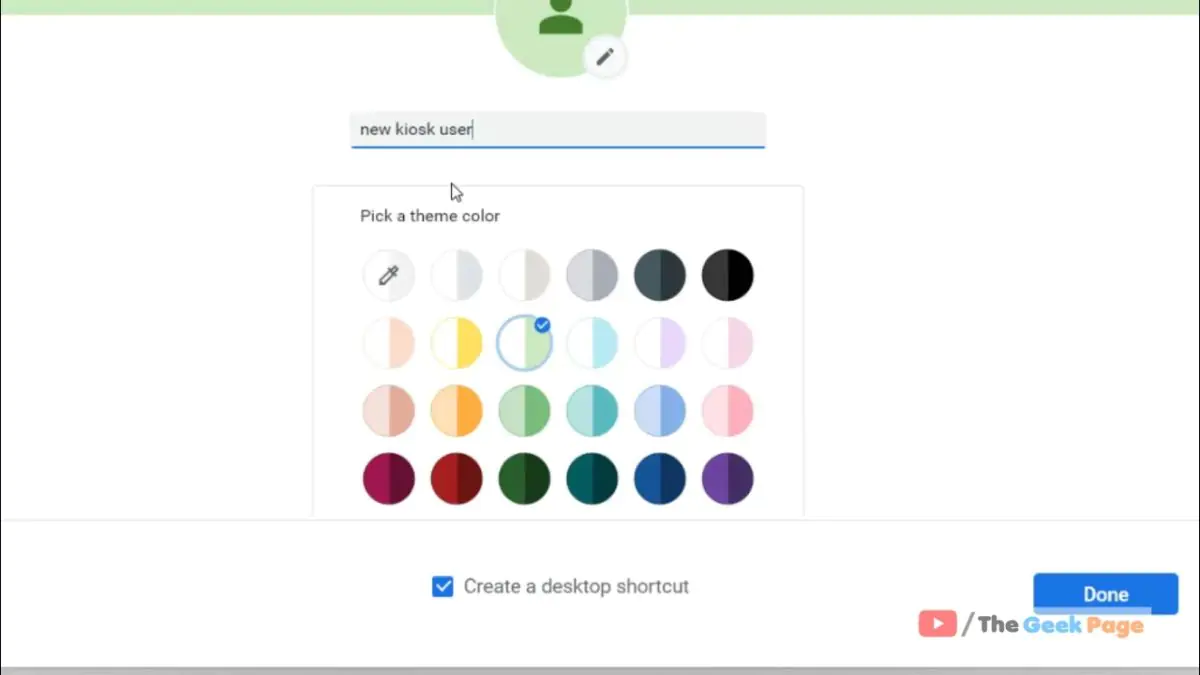
Chromede kiosk modu kullanma oldukça basittir. İki farklı yöntemle bu modu kullanabilirsiniz:
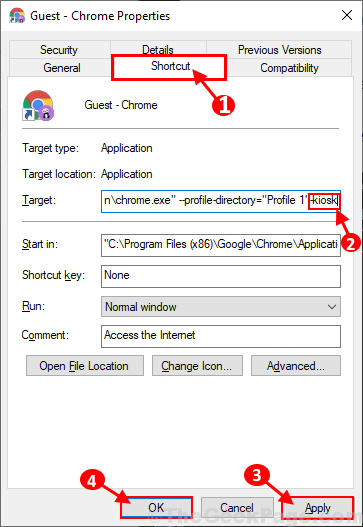
Kısayol oluşturma yöntemi
- Masaüstünde boş bir alana sağ tıklayın ve “Yeni” -> “Kısayol” seçeneklerini seçin.
- Açılan pencerede, hedef olarak şu komutu girin:
-
"C:Program Files (x86)GoogleChromeApplicationchrome.exe" --kiosk "https://www.example.com" - (Not: “https://www.example.com” yerine açmak istediğiniz web sitesinin adresini yazın.)
- Kısayola bir isim verin (örneğin, “Kiosk Modu”) ve “Son” düğmesine tıklayın.
- Oluşturduğunuz kısayola çift tıkladığınızda Chrome, Kiosk Modu’nda belirtilen web sitesini açacaktır.
Komut satırı yöntemi
- Başlat menüsünü açın ve “cmd” yazarak komut istemini (Command Prompt) açın.
- Komut istemine şu komutu girin:
-
chrome --kiosk "https://www.example.com" - (Not: Yine, “https://www.example.com” yerine istediğiniz web sitesinin adresini yazın.)
- Enter tuşuna bastığınızda Chrome, Kiosk Modu’nda belirtilen web sitesini açacaktır.
Kiosk Modundan Nasıl Çıkılır?
Kiosk Modu’ndan çıkmak için birkaç farklı yöntem bulunmaktadır. Kullanılan işletim sistemine ve Chrome ayarlarına bağlı olarak farklı yöntemler denenebilir:
Klavye kısayolları
Kiosk Modu’ndan çıkmak için en yaygın kullanılan yöntemlerden biri klavye kısayollarıdır. Bu kısayollar, tarayıcıyı Kiosk Modu’ndan çıkararak standart kullanıcı arayüzünü geri getirir. En sık kullanılan klavye kısayolları şunlardır:
- Alt + F4: Bu kısayol, genellikle açık olan pencereyi veya uygulamayı kapatır. Kiosk Modu’nda çalışırken Alt + F4 tuşlarına basmak, Chrome’u kapatarak Kiosk Modu’ndan çıkışı sağlar.
- Ctrl + Alt + delete: Bu kısayol, Windows işletim sisteminde görev yöneticisini açar. Kiosk Modu’ndan çıkmak için Ctrl + Alt + Delete tuşlarına basıp ardından görev yöneticisinden Chrome’u sonlandırabilirsiniz.
- Windows Tuşu + Ctrl + F4: Bu kısayol, Windows işletim sisteminde açık olan uygulamaları kapatmak için kullanılır. Kiosk Modu’nda çalışırken Windows Tuşu + Ctrl + F4 tuşlarına basarak Chrome’u kapatabilirsiniz.
Görev yöneticisi
Kiosk Modu’ndan çıkmanın bir diğer yolu, görev yöneticisini kullanmaktır. Görev yöneticisi, bilgisayarda çalışan tüm uygulamaların listesini gösterir. Kiosk Modu’nda çalışan Chrome’u bulup sonlandırarak Kiosk Modu’ndan çıkabilirsiniz. Görev yöneticisini açmak için Ctrl + Shift + Esc tuşlarına basabilir veya görev çubuğuna sağ tıklayıp “Görev Yöneticisi” seçeneğini seçebilirsiniz.
Chrome ayarları
Bazı durumlarda, Chrome’un ayarlarını değiştirerek Kiosk Modu’ndan çıkış yapılabilir. Ancak, Kiosk Modu genellikle yönetici tarafından etkinleştirildiği için bu ayarlara erişim kısıtlı olabilir. Eğer erişiminiz varsa, Chrome ayarlarındaki Kiosk Modu seçeneğini devre dışı bırakarak standart kullanıcı arayüzüne geri dönebilirsiniz.
Komut satırı
Eğer komut satırını kullanma konusunda bilginiz varsa, “taskkill /IM chrome.exe /F” komutunu kullanarak Kiosk Modu’nda çalışan Chrome’u sonlandırabilirsiniz. Bu komut, Chrome’u zorla kapatır ve Kiosk Modu’ndan çıkışı sağlar.
Kiosk Modunda Dikkat Edilmesi Gerekenler
Kiosk Modu kullanırken bazı önemli noktalara dikkat etmek gerekmektedir:
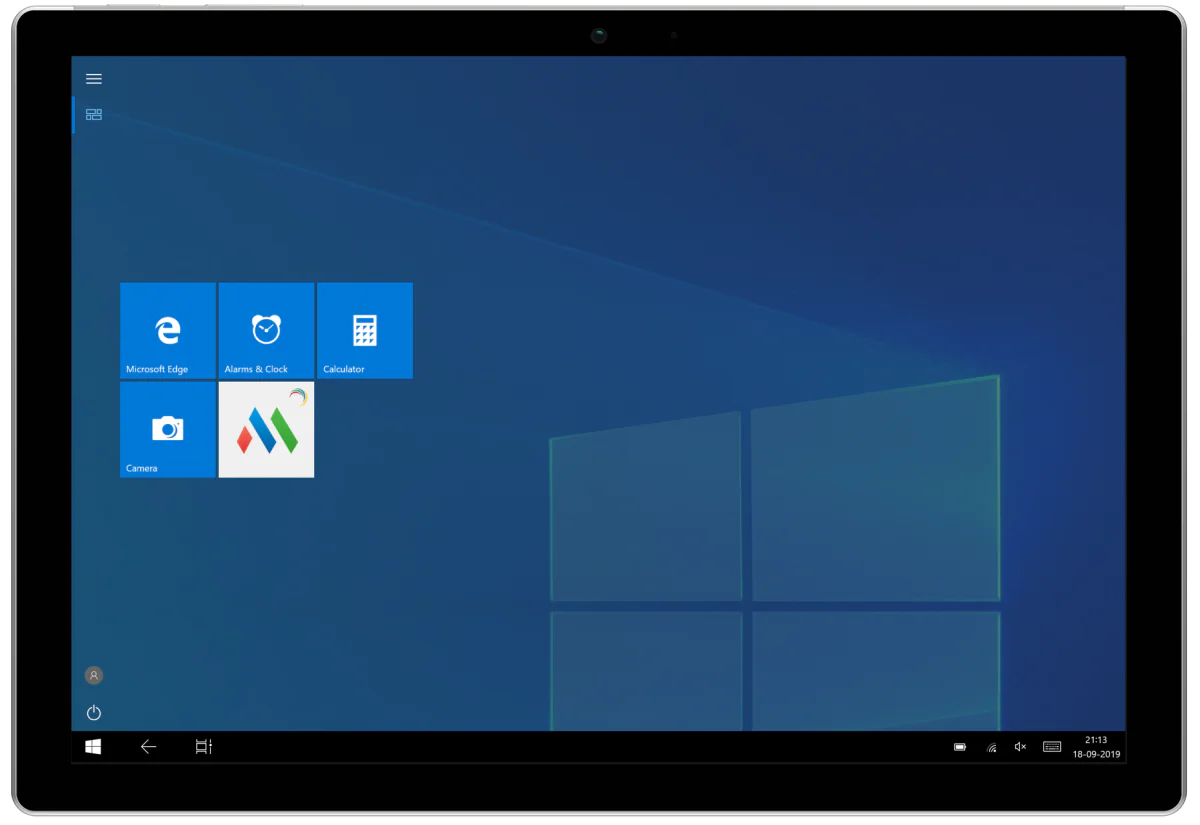
Güvenlik
Kiosk Modu, kullanıcıların sadece belirli bir web sitesine veya uygulamaya erişmesini sağladığı için güvenlik açısından avantajlıdır. Ancak, yine de kötü niyetli yazılımlara veya saldırılara karşı dikkatli olmak önemlidir. Kiosk Modu’nda kullanılacak cihazların güncel antivirüs yazılımlarıyla korunması ve düzenli olarak güvenlik güncellemelerinin yapılması önerilir.
Erişim kontrolü
Kiosk Modu’nu kimlerin kullanabileceğini ve hangi web sitelerine veya uygulamalara erişebileceklerini belirlemek önemlidir. Özellikle halka açık yerlerde kullanılacak kiosklarda, kullanıcıların sadece izin verilen içeriğe erişebildiğinden emin olunmalıdır. Bu, gereksiz dikkat dağıtıcı unsurları ortadan kaldırarak kullanıcı deneyimini iyileştirir.
Donanım
Kiosk Modu’nda kullanılacak cihazların, sürekli çalışmaya uygun ve dayanıklı olması önemlidir. Özellikle halka açık yerlerde kullanılan kiosklar, yoğun kullanım koşullarına maruz kalabilir. Bu nedenle, kiosklar için özel olarak tasarlanmış dayanıklı donanım bileşenlerinin tercih edilmesi önerilir.
Bakım
Kiosk Modu’nda kullanılan cihazların düzenli olarak bakımının yapılması, sorunsuz bir kullanıcı deneyimi için önemlidir. Yazılım güncellemeleri, donanım temizliği ve teknik kontroller gibi işlemler, kioskun kesintisiz çalışmasını sağlar. Ayrıca, kullanıcıların karşılaşabileceği sorunları çözmek için teknik destek sağlanması da önemlidir.
Ayrıca okuyun: Android Bölünmüş Ekran Modu Kullanma