
Chrome gizli indirme geçmişi DNS önbelleği üzerinden görüntülenebilir. Komut İstemi ile geçmişe erişme ve silme işlemlerini adım adım öğrenin.
Chrome Gizli indirme geçmişi nasıl görüntülenir? Gizli mod herhangi bir göz atma veya indirme geçmişini saklamasa da onu görmenin bir yolu var. Komut İstemi’ni kullanarak son etkinliklerinize erişebilir ve bunları silebilirsiniz.


Gizli modda gezindiğinizde Chrome hiçbir kayıt tutmaz diye düşünürsünüz, ancak durum tam olarak böyle değildir. Bilgisayarınızın DNS önbelleğinde, gizli modda bile ziyaret ettiğiniz sitelerin izleri saklanır. Belki bir hediye ararken ailenizden gizlemek istemiştiniz, belki de iş yerinde özel bir araştırma yapmıştınız. Ne sebeple olursa olsun, bu kayıtların nasıl görüntüleneceğini ve silineceğini bilmek önemlidir.
Bu içerikte, Windows Komut İstemi üzerinden DNS önbelleğine nasıl erişeceğinizi, gizli modda ziyaret edilen siteleri nasıl listeleyeceğinizi ve bu kayıtları nasıl tamamen sileceğinizi öğreneceksiniz. Üçüncü parti programlara gerek duymadan, Windows’un kendi araçlarıyla tüm işlemi gerçekleştirebilirsiniz.
Chrome tarayıcısında gizlilik odaklı çalışırken, tarayıcının sunduğu diğer pratik özellikleri de kullanmanız işlerinizi hızlandırır. Özellikle sık ziyaret ettiğiniz sayfaları her seferinde aramak yerine hızlıca açmak istiyorsanız, yer işaretleri sistemi büyük kolaylık sağlar. Gizli modda gezinirken bile bazı siteleri daha sonra normal modda tekrar ziyaret etmek için kaydetmek isteyebilirsiniz. Bu durumda yer işaretlerini nasıl oluşturacağınızı, düzenleyeceğinizi ve tüm cihazlarınızda senkronize edeceğinizi bilmeniz gerekir. Bilgisayarda Google Chrome Yer İmleri Oluşturma, Görüntüleme ve Düzenleme konusunu inceleyerek, tarayıcı deneyiminizi daha verimli hale getirebilirsiniz.
Gizli modun dezavantajları ve bunun yerine ne kullanılacağına ilişkin bölümümüzü kaçırmayın.
Chrome Gizli İndirme Geçmişi Nasıl Görüntülenir
Chrome Gizli indirme geçmişi ile ilgili sorunları çözmek yerine daha iyi bir tarayıcı deneyebilirsiniz: Opera
Daha iyi bir tarayıcıyı hak ediyorsun! Çeşitli yerleşik paketler, gelişmiş kaynak tüketimi ve harika tasarım ile birlikte gelen tam teşekküllü bir navigasyon deneyimi olan Opera’yı her gün 350 milyon kişi kullanıyor.
Opera’nın yapabilecekleri:
Kolay geçiş: Yer imleri, şifreler vb. gibi mevcut verileri aktarmak için Opera asistanını kullanın.
Kaynak kullanımını optimize edin: RAM belleğiniz Chrome’dan daha verimli kullanır.
Gelişmiş gizlilik: entegre ücretsiz ve sınırsız VPN
Reklam yok: yerleşik Reklam Engelleyici, sayfaların yüklenmesini hızlandırır ve veri madenciliğine karşı koruma sağlar
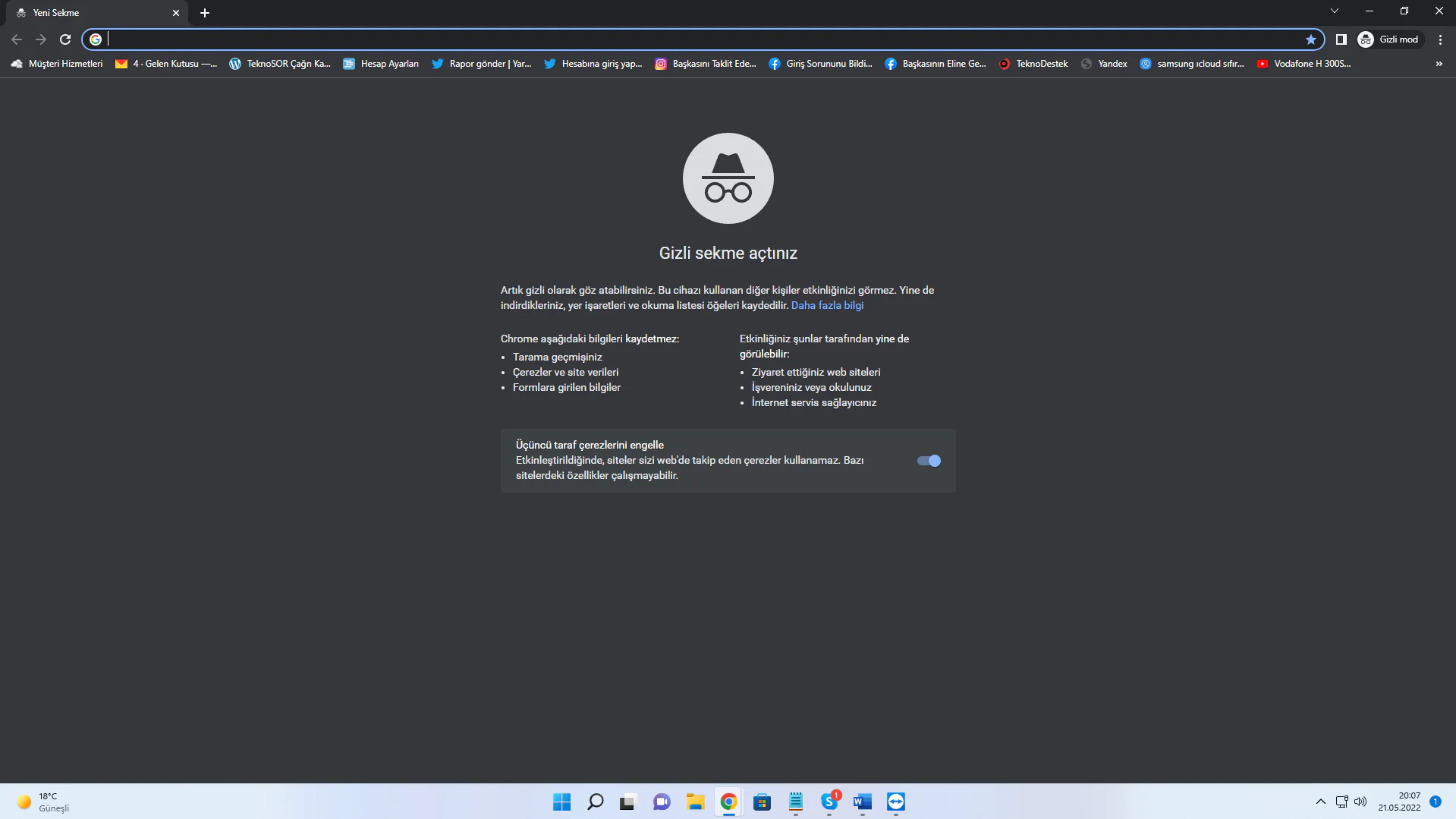
Gizli mod aynı cihazı kullanan diğer kişiler etkinliğinizi göremez. Anonim olarak arama yapmanızı sağlayan bir tarama modudur. Ancak, Chrome’unuzun Gizli indirme geçmişini görüntülemelerinin bir yolu vardır.
Daha önce Gizli modda açılmış bir web sitesine dönmek isteyebilirsiniz. Ancak Google’da tekrar aramadığınız sürece geçmişi hiç kaydedilmediği için bunu yapamayacaksınız.
Birçoğumuz bu modu kullanırken tarama ve indirme geçmişinin hiç alınmadığına inanabiliriz, ancak durum böyle değil.
Windows’ta Gizli indirme geçmişimizi görüntülememize ve silmemize izin veren bir özellik var. İnternette bulunan çeşitli üçüncü taraf uygulamaları kullanarak kontrol etmek mümkündür, ancak bu uygulamaların hiçbirini kullanmayacağız, bunun yerine DNS önbelleğini inceleyeceğiz.
Önce DNS önbelleğinin ne olduğunu ve nasıl çalıştığını göreceğimiz için takip edin ve ardından Chrome’un Gizli indirme geçmişine erişin ve silin.
DNS Önbelleği Nasıl Çalışır?
DNS, Etki Alanı Adı Sisteminin kısaltmasıdır. Herhangi bir web sitesinin Tekdüzen Kaynak Bulucusunu (URL) o web sitesine karşılık gelen IP adresine dönüştürür.
Hepimiz windowsreport.com veya youtube.com gibi web adreslerini yazarak favori web sitelerimizi ziyaret ediyoruz, ancak tarayıcınız bu adresleri tanımıyor. Bunun yerine tarayıcınız, erişmeye çalıştığınız hedefin IP adresini gerektirir.
Sonuç olarak, arama çubuğuna bir web adresi yazdığımızda, tarayıcı Alan Adı Sistemine bir istek gönderir. Tarayıcıdan gelen bir sorguya yanıt olarak DNS, site URL’sini bir IP adresiyle eşleştirir ve IP adresini tarayıcıya döndürür.
DNS önbelleği (DNS çözümleyici önbelleği olarak da bilinir), bilgisayarınızın yerel sabit sürücüsünde depolanan son sorguların yerel bir belleğidir.
Aynı web sitesini bir sonraki ziyaretinizde sunucudan hızlı bir yanıt alabilmeniz için, en son web sitesi ziyaretlerinizin tüm kayıtlarını saklar.
Chrome Gizli İndirme Geçmişine Nasıl Erişebilirim?
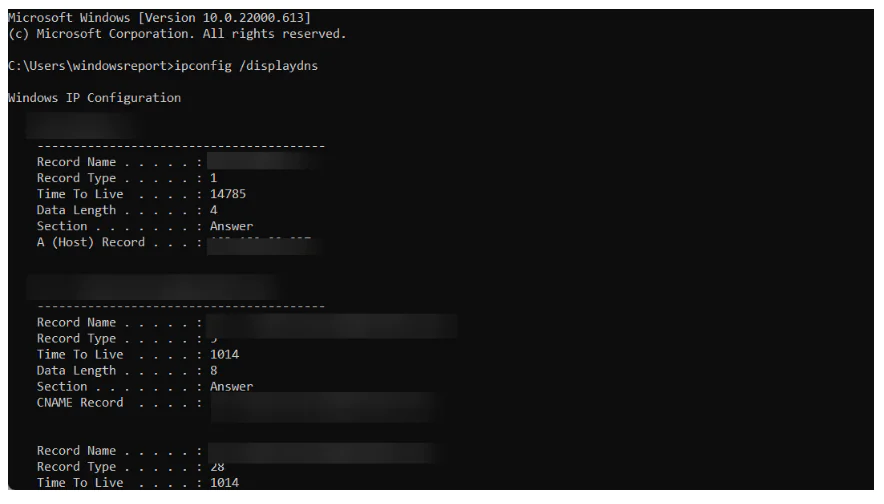
Windows Arama işlevini açın ve cmd yazın, ardından yönetici olarak çalıştırmak için sağ tıklayın.
Şimdi DNS önbellek geçmişini görmek için aşağıdaki komutu yazın veya kopyalayıp yapıştırın. Enter Komutu girdikten sonra tuşuna bastığınızdan emin olun:
ipconfig /displaydns
Artık son ziyaret edilen ancak tarihe kaydedilmemiş web siteleri hakkında ayrıntılı bilgileri görebilirsiniz.
Geçmişi silmek için aşağıdaki komutu yazın ve tuşuna basın Enter:
ipconfig /flushdns
Çoğu zaman, çerezler daha uygun ve alakalı bir tarama deneyimi sağlamak için kullanır. Web siteleri sizi web üzerinde takip edemese de çevrimiçi etkinliklerinizin ayrıntılı bir profilini derler. Ardından bu bilgileri size hedefli reklamlar göndermek için kullanır.
Özellikle bir aile üyesi için bir hediye ararken ve bunu sürpriz olarak saklamak için tüm çabalarınıza rağmen, ailenizin bilgisayarında her yerde hediye reklamları göründüğünde rahatsız edicidir.
Gizli Modun Dezavantajları Nelerdir?
Uzman İpucu: Özellikle bozuk depolar veya eksik Windows dosyaları söz konusu olduğunda, bazı bilgisayar sorunlarının üstesinden gelmek zordur. Bir hatayı düzeltmede sorun yaşıyorsanız, sisteminiz kısmen bozuk olur. Makinenizi tarayacak ve hatanın ne olduğunu belirleyecek bir araç olan Restoro’yu yüklemenizi öneririz. İndirmek ve onarmaya başlamakiçin buraya tıklayın.
Chrome Gizli indirme geçmişi modu kullanmanın ilk ve en önemli dezavantajı vardır. Bilgisayarınızda İnternet’e her göz attığınızda etkinleştirilmesi gerektiğidir.
Chrome’un Gizli modunu kullanmak için kullanmak istediğiniz her sekme için yeni bir pencere açmalısınız. Bu nedenle, belirli bir pencereye tıklamayı unutursanız. Tarayıcınızın geçmişinde izler bırakırsınız. Çerezler, şifreler ve kaydedilen diğer her şeyi temizlemek gerek.
Sanal özel ağın aksine, Gizli mod kimlik hırsızlığına karşı aynı düzeyde koruma sağlamaz. Sonuç olarak, etkinliğinizi ağ düzeyinde değil, yalnızca tarayıcı düzeyinde gizler.
Sanal özel ağ (VPN) kullanmak, her düzeyde göz atma etkinliğinizi gizlemenin en etkili ve güvenli yöntemidir.
Anonim gezinme açısından en verimli olanlardan biridir. Tüm cihazlar için çevrimiçi gezinirken konumunuzu etkili bir şekilde gizleyen özel bir IP adresine sahip Özel İnternet Erişimi VPN hizmetidir.
Bu anonim IP adresi size internet özgürlüğünün yanı sıra anonimlik özgürlüğünü de sağlayacaktır. İnternete bağlanmak için WiFi noktaları kullandığınızda hem özel hem de genel ağlara gizlilik ve güvenlik ekleyebilirsiniz.
Tek yapmanız gereken tarayıcı uzantısını yüklemek. Özel İnternet Erişimi üyelik bilgilerinizle oturum açmak. Çevrimiçi ortamda güvende olmak ve meraklı gözlerden gizlenmek için anahtarı açar.
Hiçbir yerde oturum açmamanıza rağmen, ziyaret ettiğiniz web siteleri kim olduğunuzu belirlemek için tarayıcınız, IP adresiniz, cihaz türünüz vb. dahil olmak üzere çeşitli izler kullanır. Parmak izi, bu tür izlemeyi tanımlamak için kullanılan terimdir.
Çoğu web sitesi tarafından kullanılan daha yaygın çerez tabanlı izleme yönteminden daha müdahaleci bir çevrimiçi izleme biçimidir.
DNS önbelleğini temizlerken hata alıyorsanız, Komut İstemi açılmıyor veya ipconfig komutları çalışmıyorsa, bu durum Windows sistem ayarlarıyla ilgili daha derin bir sorun olabilir. Yanlış komut girişi yaparsanız veya sistem dosyalarını yanlışlıkla değiştirirseniz, daha büyük sorunlarla karşılaşabilirsiniz. 11858 Teknoloji Destek Hattı, tam da bu gibi durumlarda yanınızda olan profesyonel bir ekiptir. 2011’den bu yana milyonlarca kullanıcıya 7/24 destek veren bu ekip, Chrome’dan Windows sistem sorunlarına kadar geniş bir yelpazede çözüm sunar. TeamViewer, AnyDesk gibi lisanslı yazılımlarla bilgisayarınıza güvenli şekilde bağlanır, sorununuzu adım adım çözerler. Dakika bazlı ücretlendirme yapılır ve arama başlamadan size net fiyat bilgisi verilir. Eğer sorun çözülemeyecek bir teknik durumdaysa, bunu açıkça söylerler ve gereksiz ücret ödemezsiniz. 500.000’den fazla sorunu çözmüş, %95 memnuniyet oranına sahip bir ekiple çalışmak, deneme yanılma yapmaktan çok daha güvenlidir.
Chrome tarayıcısını yoğun kullanırken, sadece gizlilik değil uzaktan erişim de önemli bir ihtiyaç haline gelir. Özellikle farklı konumlardaki bilgisayarlarınız arasında dosya transferi yapmak veya evdeki bilgisayarınıza ofisten bağlanmak istediğinizde, güvenli bir uzak masaüstü çözümüne ihtiyaç duyarsınız. Chrome’un kendi uzak masaüstü aracı, hem ücretsiz hem de pratik bir seçenek sunar. Eğer bir bilgisayarınıza başka bir cihazdan erişmek, dosyalarınızı görüntülemek veya uzaktan teknik destek vermek istiyorsanız, Chrome Uzak Masaüstü ile Uzak Bağlantı Nasıl Yapılır konusunu incelemelisiniz. Böylece gizlilik ayarlarınızı yönettiğiniz gibi, tüm cihazlarınızı da uzaktan yönetebilirsiniz.
DNS önbelleği, gizli modun tam anlamıyla iz bırakmadığı iddiasını çürüten teknik bir gerçektir. Ancak bu bilgiyi doğru kullandığınızda, hem gizliliğinizi koruyabilir hem de gerektiğinde geçmişe erişebilirsiniz. Eğer bu adımları uygularken farklı bir yöntem kullandıysanız, DNS önbelleğini temizlerken alternatif bir araç keşfettiyseniz veya gizli mod yerine başka gizlilik çözümleri denediyseniz, yorum bölümünde paylaşmanızı bekliyoruz. Hangi işletim sisteminde bu işlemi gerçekleştirdiniz, DNS kayıtlarını ne sıklıkla temizliyorsunuz, gizli mod yerine VPN kullanıyor musunuz? Deneyimleriniz, başka okuyucular için değerli ipuçları içerebilir. Ayrıca komut satırı kullanırken karşılaştığınız hataları ve bunları nasıl çözdüğünüzü de anlatırsanız, topluluk olarak birbirimize daha fazla katkı sağlamış oluruz.