TeknoDestek Müşteri Hizmetleri
  • Haberler
    HaberlerDaha Fazla Göster
    Sessiz İçerik Nedir Nasıl Yapılır
    Sessiz İçerik Nedir
    6 dk. okuma
    Spotify SongDNA Nedir
    4 dk. okuma
    Apple Creator Studio Nasıl Kullanılır
    6 dk. okuma
    Mikro İçerik Nedir Nasıl Yapılır
    Mikro İçerik Nedir
    6 dk. okuma
    Türkiye’de Araçlarda Multimedya Ekranı Kullanımı Yasakları
    6 dk. okuma
  • Bilgisayar
    BilgisayarDaha Fazla Göster
    WordPress bakım modunda takılı kalması için FTP istemcisinde .maintenance dosyasının kök dizindeki görüntüsü
    WordPress Bakım Modunda Takılı Kalması Sorunu ve Çözümü
    7 dk. okuma
    WordPress Site Teknik Sorunlar Yaşıyor
    WordPress Site Teknik Sorunlar Yaşıyor Hatası Çözümü
    5 dk. okuma
    SSH Bağlantı Reddedildi Hatası Çözümü
    6 dk. okuma
    WordPress Planlı Bakım
    WordPress Planlı Bakım Nedeniyle Kısa Süreliğine Kullanılamayacak Hatası ve Çözümü
    7 dk. okuma
    Windows 11 Başlat Menüsünden Web Aramaları Kapatma
    5 dk. okuma
  • Mobil
    MobilDaha Fazla Göster
    Navigasyon Yönlendirici Değiştirme
    Google Haritalarda Navigasyon Yönlendirici Değiştirme
    3 dk. okuma
    Apple CarPlay'da uygulamaların yerini değiştirme
    Apple CarPlay’da Uygulamaların Yerini Değiştirme
    4 dk. okuma
    Android Auto Nedir, Nasıl Kullanılır
    4 dk. okuma
    Android 5G Ayarı Nasıl Yapılır
    4 dk. okuma
    iPhone 5G Ayarı Nasıl Yapılır
    4 dk. okuma
  • Sosyal Medya
    Sosyal MedyaDaha Fazla Göster
    YouTube Video Başlığı Nasıl Yazılmalı Yolları Neler
    YouTube Video Başlığı Nasıl Yazılmalı
    6 dk. okuma
    Tiktok Sorun Bildirme Ekranı Nerede
    5 dk. okuma
    X uygulamasında gündeme girme için hashtag ve etkileşim ekranı
    X Uygulamasında Gündeme Nasıl Girilir
    5 dk. okuma
    TikTok İçerik Yorgunluğu Nedir
    6 dk. okuma
    Sosyal Medyada Marka Dili Nasıl Oluşturulur Yolları Neler
    Sosyal Medyada Marka Dili Nasıl Oluşturulur
    6 dk. okuma
  • İnceleme
    İncelemeDaha Fazla Göster
    MacBook Neo Piyasayı Sarsmaya Geliyor
    5 dk. okuma
    Instax Mini Evo Cinema
    4 dk. okuma
    Samsung Galaxy Book 6 Ultra
    Samsung Galaxy Book 6 Ultra İnceleme
    8 dk. okuma
    Bütçe Dostu Mac Seçenekleri
    Bütçe Dostu Mac MacBook Neo vs Mac Mini
    7 dk. okuma
    Xiaomi Mi Taşınabilir Şarjlı Kompresör İnceleme
    10 dk. okuma
  • İletişim
YouTube
  • Facebook
26 Nis 2026, Pazar
TeknoDestek Müşteri HizmetleriTeknoDestek Müşteri Hizmetleri
Yazı BoyutuAa
  • Haberler
  • Mobil
  • Sosyal Medya
  • Bilgisayar
  • İnceleme
  • İnternet ve Ağ
  • Ev Elektroniği
  • İletişim
Search
  • Haberler
    • Cihaz Duyuruları
    • Teknoloji
    • Uygulama Gelişmeleri
  • Bilgisayar
    • Linux
    • macOS
    • Windows
  • İnceleme
    • Bilgisayar
    • Ev Elektroniği
    • Tablet
    • Tavsiyeler & Karşılaştırmalar
    • Telefon
  • Mobil
    • Android
    • Giyilebilir Cihazlar
    • HarmonyOS
    • iPhone / iOS
  • Sosyal Medya
    • Facebook
    • Instagram
    • TikTok
    • Snapchat
    • Teams
    • Telegram
    • WhatsApp
    • X
  • İletişim
Bizi Takip Edin
Yardımcı Araçlar

Windows Sabit Disk Performansını Zirveye Çıkarın

Yasin ER
Son güncelleme: 7 Aralık 2019 10:58
Yasin ER
Paylaş
Paylaş

Windows, bilgisayarınızı zaman içinde yavaşlattığı için (hak ettiği) bir üne sahiptir. Kuşkusuz, Windows 10 öncekilerden çok daha iyi, ancak sorun hala devam ediyor.

Neyse ki, HDD optimizasyon uygulamalarını kullanarak bir sabit diski hızlandırabilirsiniz; bu hususta farklı araç mevcut.

- 11858 Teknoloji Destek Hattı -

Bu makalede, hangi yardımcı programların bir sabit diskin hızını ve verimliliğini artırabileceğine bakacağız.

1.Windows Optimize Sürücüler

Yerel bir Windows aracından bahsederek başlayalım “Defrag”. Bu yerleşik uygulama, birleştirme sorunları için sisteminizi analiz edebilir, daha sonra bulduğu sorunları çözebilir.

Ayarlarla uğraşmadığınız sürece, zaten otomatik bir programda çalışıyor olmalıdır. Kontrol etmek için, Başlat > Windows Yönetimsel Araçlar > sürücüleri birleştirin ve optimize edin yolunu izleyin.
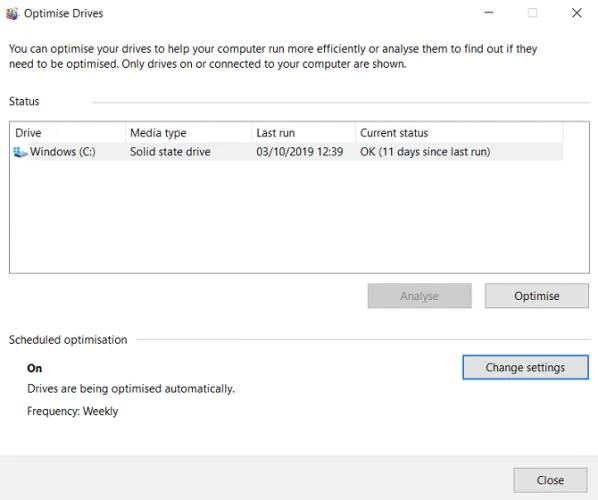
Düzeltmek istediğiniz sürücüyü vurgulayın, ardından yürütmek istediğiniz işleve bağlı olarak “Analiz et” veya “Optimize Et’i” tıklayın. Zamanlamanın doğru şekilde ayarlandığından emin olmak için ayarları Değiştir’i tıklayın ve zamanlamada Çalıştır’ın yanındaki kutuyu işaretleyin.

Disk birleştirme işlemi SSD’lerde Hdd’lerden daha az önemlidir, ancak Microsoft yine de bu aracı ayda bir kez çalıştırmanızı önerir.

- 11858 Teknoloji Destek Hattı -

2.Disk SpeedUp

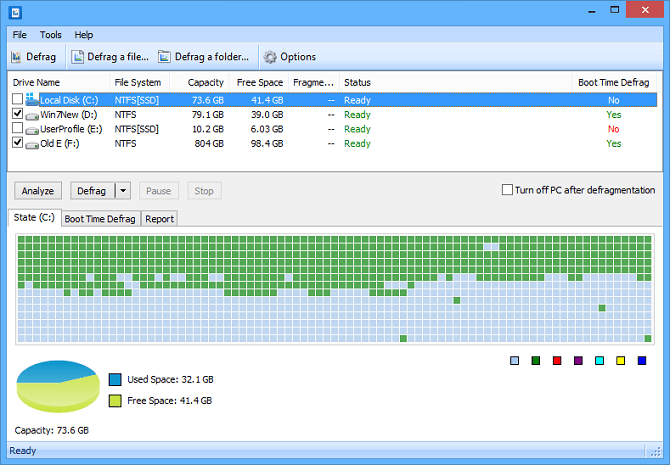
Disk SpeedUp, bir HDD’NİN hızını artırabilen üçüncü taraf bir araçtır. Makinenize bağlı olan sürücüleri analiz eder, birleştirir ve optimize eder.

Yerel Windows aracından birkaç özellik daha var. Örneğin, disk SpeedUp, birleştirme işlemini tamamladıktan sonra bilgisayarınızı otomatik olarak kapatabilir. Yatmadan ve sabah yeni bir bilgisayara dönmeden önce diskinizi birleştirebilirsiniz.

Disk SpeedUp Ayrıca Windows aracından daha iyi görsellere sahiptir.
3.Windows Aygıt Yöneticisi

- 11858 Teknoloji Destek Hattı -

Bir diskin okuma/yazma hızını artırmak istiyorsanız, kullanmaya değer başka bir Windows aracı aygıt yöneticisidir. Yazma önbelleğinin açık olduğundan emin olmak için kullanabilirsiniz.

Sabit diske yazılmadan önce yazma önbelleği  bilgisayara veri depolamak ister. Bir bilgisayar, bir sabit sürücüye göre çok daha hızlı bir şekilde bir önbelleğe veri yazabildiğinden, sabit sürücünün genel okuma / yazma performansı artırılır.

Önbellek, verileri geçici olduğunu, unutmayın. Bilgisayarınız ani bir güç kaybından muzdaripse ve önbellekteki veriler sabit diskinize aktarılmadıysa, onu kaybedersiniz.

Windows’ta yazma önbelleğini açmak için şu adımları izleyin:

Başlat menüsüne sağ tıklayın ve Aygıt Yöneticisi’ni seçin.

Disk sürücülerinin yanındaki + üzerine tıklayın.

Değiştirmek istediğiniz sürücüyü sağ tıklayın.

Özellikler üzerine tıklayın.

Yeni pencerenin en üstündeki ilkeler sekmesini seçin.

“Sonraki aygıtta yazma önbelleğini Etkinleştirmek için” ilkesine tik koyun.

4.IOBit Advanced SystemCare

HDD’NİZE bir destek vermenin önemli bir yönü, sisteminizin “temiz” kalmasını sağlamaktır.” Bu, geçici ve çift dosyaların üstünde kalmanız, RAM ve CPU kullanımınızın optimize edildiğinden emin olmanız ve kayıt defterinizi olabildiğince düzenli tutmanız gerektiği anlamına gelir.
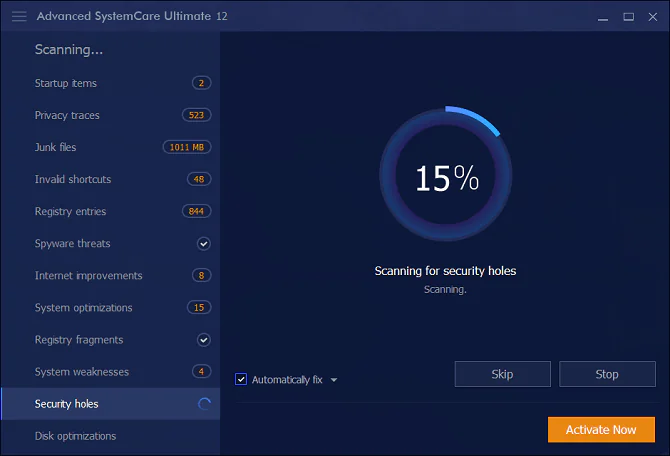
Tüm bu HDD optimizasyon görevlerini yerine getirebilen bir araç IObit Advanced SystemCare. Ücretsiz bir sürüm ve ücretli bir sürüm her ikisi de var. Ücretsiz sürümü  sadece belirtilen tüm özellikleri içerir. 20 $ ücretli sürümü daha derin kayıt defteri temizleme, gerçek zamanlı izleme, tarayıcı optimizasyonu ve sistem önyükleme optimizasyonu ekler.

5.Razer Korteks

Bir sabit diski nasıl daha da hızlandıracağınızı merak ediyorsanız, Razer Cortex’e göz atın. Araç, her damla suyu kendi sistemlerinden sıkmak isteyen PC oyuncuları için özel olarak tasarlanmıştır. Saniyede daha yüksek kareler elde etmenize ve oyun yükleme sürelerini azaltmanıza yardımcı olabilir.
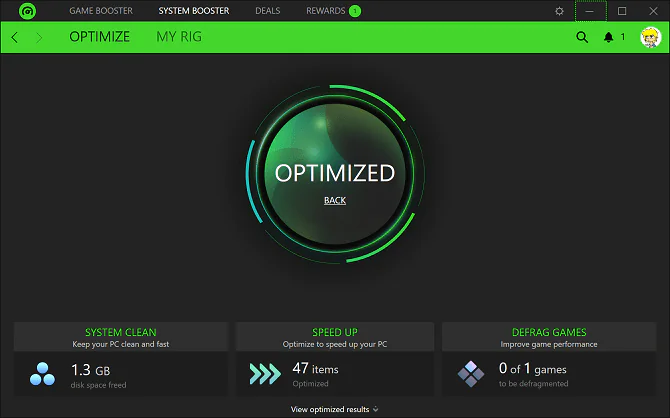
HDD optimizer iki bölüme ayrılmıştır-sistem güçlendirici ve oyun güçlendirici. Tüm kullanıcılara bir HDD desteği vermek için birleşiyorlar.

Aracın sistem kısmı gereksiz dosyaları, tarayıcı geçmişinizi ve sistem önbelleğinizi temizler. Oyun bölümü, oyun dosyalarını (SSD yerine bir HDD’DE olduğu sürece) birleştirir, sisteminizin oyun için yapılandırmasını optimize eder ve bir oyunun performansını etkileyebilecek arka plan işlemlerini devre dışı bırakır.

6.Windows Disk Yönetimi

Sabit diskin hızını ve verimliliğini artırabilen son yerel Windows yardımcı programı Disk Yönetimi’dir. Sürücülerinizi yeniden bölümlemek için kullanabilirsiniz.
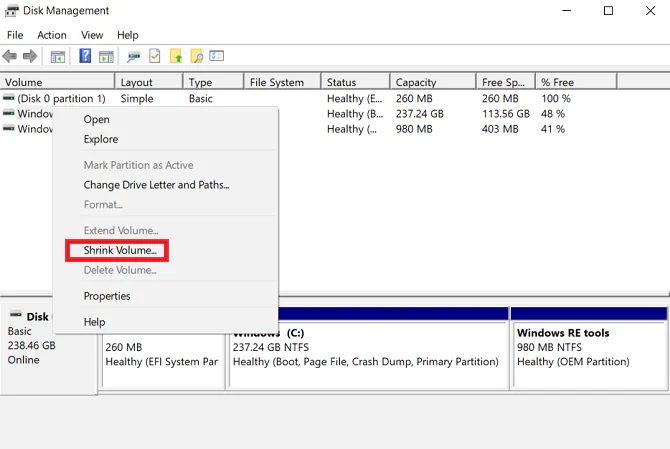
Daha fazla sayıda bölüm kullanmak, bir sabit sürücüyü hızlandırmak için en gözden kaçan yollardan biridir. Genel olarak, ne kadar çok bölüm kullanırsanız, verileriniz o kadar organize olur. Sonuç olarak, bir HDD’nin kafasının verilere erişmek için uzağa hareket etmesine gerek yoktur ve okuma süreleri azaltılır.

Disk Yönetimi’ni kullanarak bir sabit sürücüyü yeniden bölümlemek için aşağıdaki adımları izleyin:

Başlat menüsüne sağ tıklayın.

Aracı açmak için Disk Yönetimi’ni seçin.

Bir sürücüye sağ tıklayın ve Shrink Volume seçin.

Serbest bırakılan alanı sağ tıklayın ve yeni basit birimi seçin.

Yeni hacmi ne kadar büyük yapmak istediğinizi seçin.

Yeni birim için sürücü harfini seçin.

Yeni birim için bir dosya sistemi seçin.

Son’a tıklayın.

Yeni birim dosya Gezgini > bu bilgisayarda görünecektir.

7.Ashampoo WinOptimizer

Sabit disk sağlığını iyileştirmek açısından, bakım ve optimizasyon görevlerini planlayabilir, gereksiz dosyaları tarayabilir, bozuk kayıt defteri girdilerini düzeltebilir ve tarayıcı çerezlerinizi temizleyebilir. Araç hem tek tıklamayla düzeltme hem de kullanıcı kontrollü düzeltmeler sunar.

Ayrı olarak, uygulamaya ek modüller ekleyebilirsiniz. Hizmet yönetimi, start-up ayarlama, süreç yönetimi, gizlilik ayarlama ve çok daha fazlası gibi görevleri kapsayan, 38 ayrı seçim vardır.


ETİKETLER:disk optimizasyonnasıl yapılırsabit disk performansıwindows hızlandırma
Bu Makaleyi Paylaş
Facebook WhatsApp WhatsApp Threads Bağlantıyı Kopyala Yazdır
Paylaş
Yorum yapılmamış

Bir yanıt yazın Yanıtı iptal et

E-posta adresiniz yayınlanmayacak. Gerekli alanlar * ile işaretlenmişlerdir

Bağlantı Kuralım

21KBeğen
19.6KTakip Et
7.3KAbone Ol
192Takip Et

Popüler Gönderiler

AirTies Air 4960 Modem Kurulum

Uğurcan ÜN
Uğurcan ÜN
3 dk. okuma
11 Görüntüleme
Sessiz İçerik Nedir Nasıl Yapılır

Sessiz İçerik Nedir

İsmail YILDIZ
İsmail YILDIZ
6 dk. okuma
13 Görüntüleme
YouTube Video Başlığı Nasıl Yazılmalı Yolları Neler

YouTube Video Başlığı Nasıl Yazılmalı

İsmail YILDIZ
İsmail YILDIZ
6 dk. okuma
10 Görüntüleme

Lyra 3 Pro ile Şarkı Nasıl Oluşturulur

Uğurcan ÜN
Uğurcan ÜN
4 dk. okuma
24 Görüntüleme

You Might Also Like

Ağ Düzeyinde Kimlik Doğrulama
Şifre ve Güvenlik

Uzak Bilgisayar Ağ Düzeyinde Kimlik Doğrulaması Gerekiyor (NLA) Hatası

7 dk. okuma
Wi-Fi Bağlantısı Sürekli Kopuyor Sorunu Nasıl Çözülür
Windows

Windows 11 Wi-Fi Bağlantısı Sürekli Kopuyor Sorunu Nasıl Çözülür

12 dk. okuma
Yardımcı Araçlar

Duolingo Nedir ve Nasıl Kullanılır

7 dk. okuma
ZyXEL VMG8924-B10A VPN kurulumu için IPSec VPN ayar ekranı
Modem Kurulumu

ZyXEL VMG8924-B10A VPN Kurulumu Nasıl Yapılır

1 dk. okuma

Size her gün en son haberleri ve sorun çözümlerini getiriyoruz!

TeknoDestek Müşteri Hizmetleri
Facebook-f Instagram Tiktok Twitter Youtube Linkedin Whatsapp Phone-alt Rss

İş Ortaklarımız

TeknoDestek Müşteri Hizmetleri
© 2013 - 2026 TeknoDestek Müşteri Hizmetleri • Tüm hakları saklıdır • Bu sitedeki tüm içerikler (metin, görsel, video, logo, tasarım vb.) 5846 sayılı Fikir ve Sanat Eserleri Kanunu (FSEK) kapsamında korunmaktadır • İzinsiz kopyalanması, çoğaltılması, yayınlanması veya herhangi bir şekilde kullanılması yasaktır • İhlal tespitinde; FSEK Madde 71-73 uyarınca yasal süreç başlatma, maddi/manevi tazminat talep etme ve cezai işlem için başvurma hakkımız saklıdır • TeknoDestek, TeknoS@R'un bir kuruluşudur • Tema Düzenleyen: Fatih ATEŞ
Sorun Hala Çözülmedi mi?
Aradığın çözümü bulamadıysan, 11858 Teknoloji Destek Hattımız sana yardımcı olabilir. 2011’den beri Türkiye’nin en tecrübeli teknoloji destek ekiplerinden biri olarak, bilgisayar, telefon, tablet, modem, akıllı TV ve sosyal medya sorunlarında 7/24 profesyonel destek veriyoruz. Uzman ekibimizle hemen görüşmek ister misin?

    📞 11858’i Şimdi Ara

    Görüşme öncesi dakika ücreti sesli olarak bilgilendirilir
    Welcome Back!

    Sign in to your account

    Kullanıcı Adı veya E-posta Adresi
    Şifre

    Şifrenizi mi unuttunuz?