TeknoDestek Müşteri Hizmetleri
  • Haberler
    HaberlerDaha Fazla Göster
    Sessiz İçerik Nedir Nasıl Yapılır
    Sessiz İçerik Nedir
    6 dk. okuma
    Spotify SongDNA Nedir
    4 dk. okuma
    Apple Creator Studio Nasıl Kullanılır
    6 dk. okuma
    Mikro İçerik Nedir Nasıl Yapılır
    Mikro İçerik Nedir
    6 dk. okuma
    Türkiye’de Araçlarda Multimedya Ekranı Kullanımı Yasakları
    6 dk. okuma
  • Bilgisayar
    BilgisayarDaha Fazla Göster
    WordPress bakım modunda takılı kalması için FTP istemcisinde .maintenance dosyasının kök dizindeki görüntüsü
    WordPress Bakım Modunda Takılı Kalması Sorunu ve Çözümü
    7 dk. okuma
    WordPress Site Teknik Sorunlar Yaşıyor
    WordPress Site Teknik Sorunlar Yaşıyor Hatası Çözümü
    5 dk. okuma
    SSH Bağlantı Reddedildi Hatası Çözümü
    6 dk. okuma
    WordPress Planlı Bakım
    WordPress Planlı Bakım Nedeniyle Kısa Süreliğine Kullanılamayacak Hatası ve Çözümü
    7 dk. okuma
    Windows 11 Başlat Menüsünden Web Aramaları Kapatma
    5 dk. okuma
  • Mobil
    MobilDaha Fazla Göster
    Navigasyon Yönlendirici Değiştirme
    Google Haritalarda Navigasyon Yönlendirici Değiştirme
    3 dk. okuma
    Apple CarPlay'da uygulamaların yerini değiştirme
    Apple CarPlay’da Uygulamaların Yerini Değiştirme
    4 dk. okuma
    Android Auto Nedir, Nasıl Kullanılır
    4 dk. okuma
    Android 5G Ayarı Nasıl Yapılır
    4 dk. okuma
    iPhone 5G Ayarı Nasıl Yapılır
    4 dk. okuma
  • Sosyal Medya
    Sosyal MedyaDaha Fazla Göster
    YouTube Video Başlığı Nasıl Yazılmalı Yolları Neler
    YouTube Video Başlığı Nasıl Yazılmalı
    6 dk. okuma
    Tiktok Sorun Bildirme Ekranı Nerede
    5 dk. okuma
    X uygulamasında gündeme girme için hashtag ve etkileşim ekranı
    X Uygulamasında Gündeme Nasıl Girilir
    5 dk. okuma
    TikTok İçerik Yorgunluğu Nedir
    6 dk. okuma
    Sosyal Medyada Marka Dili Nasıl Oluşturulur Yolları Neler
    Sosyal Medyada Marka Dili Nasıl Oluşturulur
    6 dk. okuma
  • İnceleme
    İncelemeDaha Fazla Göster
    MacBook Neo Piyasayı Sarsmaya Geliyor
    5 dk. okuma
    Instax Mini Evo Cinema
    4 dk. okuma
    Samsung Galaxy Book 6 Ultra
    Samsung Galaxy Book 6 Ultra İnceleme
    8 dk. okuma
    Bütçe Dostu Mac Seçenekleri
    Bütçe Dostu Mac MacBook Neo vs Mac Mini
    7 dk. okuma
    Xiaomi Mi Taşınabilir Şarjlı Kompresör İnceleme
    10 dk. okuma
  • İletişim
YouTube
  • Facebook
26 Nis 2026, Pazar
TeknoDestek Müşteri HizmetleriTeknoDestek Müşteri Hizmetleri
Yazı BoyutuAa
  • Haberler
  • Mobil
  • Sosyal Medya
  • Bilgisayar
  • İnceleme
  • İnternet ve Ağ
  • Ev Elektroniği
  • İletişim
Search
  • Haberler
    • Cihaz Duyuruları
    • Teknoloji
    • Uygulama Gelişmeleri
  • Bilgisayar
    • Linux
    • macOS
    • Windows
  • İnceleme
    • Bilgisayar
    • Ev Elektroniği
    • Tablet
    • Tavsiyeler & Karşılaştırmalar
    • Telefon
  • Mobil
    • Android
    • Giyilebilir Cihazlar
    • HarmonyOS
    • iPhone / iOS
  • Sosyal Medya
    • Facebook
    • Instagram
    • TikTok
    • Snapchat
    • Teams
    • Telegram
    • WhatsApp
    • X
  • İletişim
Bizi Takip Edin
Windows

Windows 11’e Python Nasıl Kurulur

Kübra GÜLDÖKMEZ
Son güncelleme: 23 Şubat 2024 15:37
Kübra GÜLDÖKMEZ
Paylaş
Paylaş

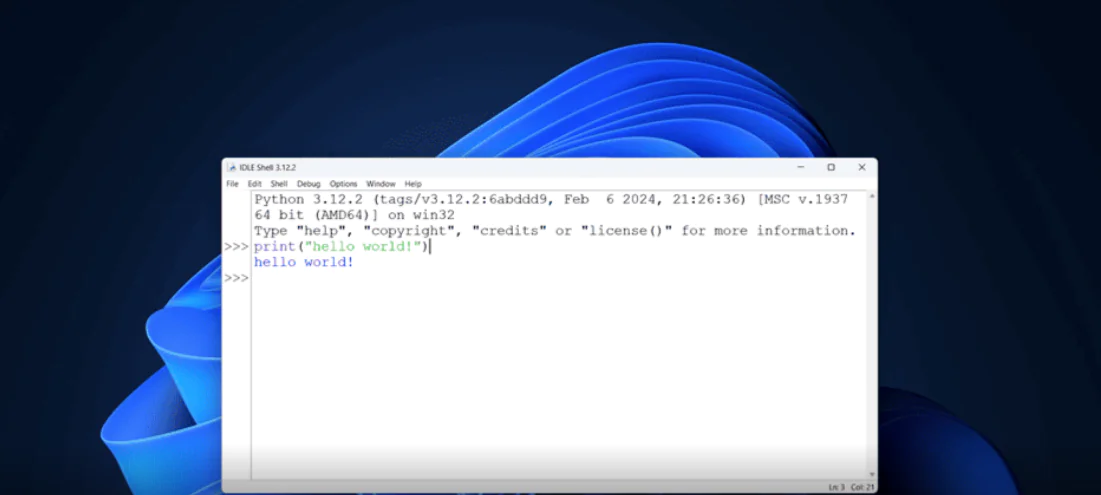
Windows 11’e python nasıl kurulur, aşağıda ki adımlar ile ilerleme sağlayabilirsiniz.

Python‘un en çok kullanılan üç programlama dilinden biri olmasının bir nedeni var. Giriş engelinin düşük olması nedeniyle öğrenmesi ve anlaması kolaydır. Kodlama yapıyorsam Python kullanacağım ve bunu yapmak için yalnızca Linux PC kullanmıyorum.

İçindekiler
  • Doğru Python Sürümünü Seçmek
  • Windows 11’e Python Nasıl Kurulur
  • Python’u Microsoft Mağazası Aracılığıyla Yükleme
  • Python Kurulumunuzu Nasıl Kontrol Edebilirsiniz?
  • Windows 11’de Python’u Kullanmak
- 11858 Teknoloji Destek Hattı -

Bunun yerine Python uygulamalarımı kodlamak ve çalıştırmak için Windows 11’e Python’u yükledim. Python’u Windows 11’e birkaç farklı yöntemle yükleyebilirsiniz; bunların her birinin yapılmasına yönelik adımları aşağıda açıklayacağım.

Doğru Python Sürümünü Seçmek

Python’un birden fazla sürümü mevcuttur ve uyumluluk ve işlevsellik açısından doğru olanı seçmek çok önemlidir. Ana sürümler genellikle Python 2 ve 3’tür; Python 3 ise en güncel ve önerilen sürümdür. Python 3.11 veya 3.11.1 gibi “daha küçük” Python sürümleri de vardır.

Hangi sürümü yüklemeniz gerektiğini belirlemeniz gerekir. Üzerinde çalışmayı planladığınız projelerin yazılım gereksinimlerini veya belgelerini kontrol edin. Bir Python sürümü belirtmeleri gerekir. Aksi takdirde Python‘un en son sürümünü yükleyin.

En son kararlı sürümü görmek için resmi Python web sitesini de ziyaret etmelisiniz. Daha yeni sürümler daha fazla özelliğe sahiptir ancak daha az üçüncü taraf desteğine sahip olabilir ve kullanımdan kaldırılmış bazı özelliklere veya işlevlere sahip olabilir.

Windows 11’e Python Nasıl Kurulur

Python’u Windows 11 sisteminize yüklemek basittir. Yükleyiciyi almak için resmi Python web sitesine gitmeniz gerekecek. Web sitesi, kolay erişim için en son sürümleri indirilenler bölümünde tutar.

Python’u Windows 11’e yüklemek için aşağıdaki adımları izleyin.

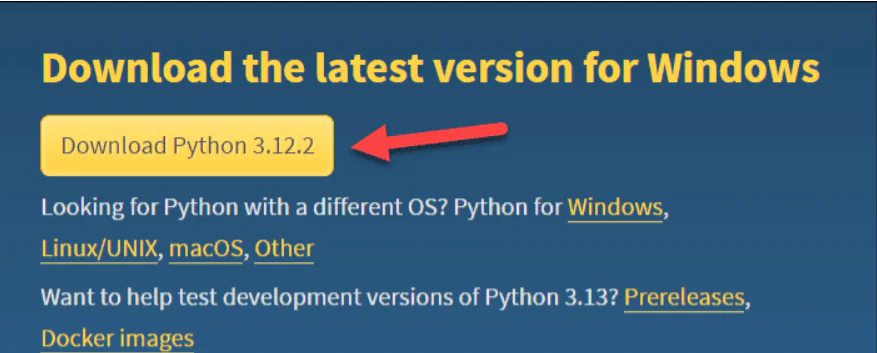
  • Tarayıcınızda resmi Python indirme sayfasını açın. Windows’a uygun sürümü bulun ve yükleyiciyi indirin.
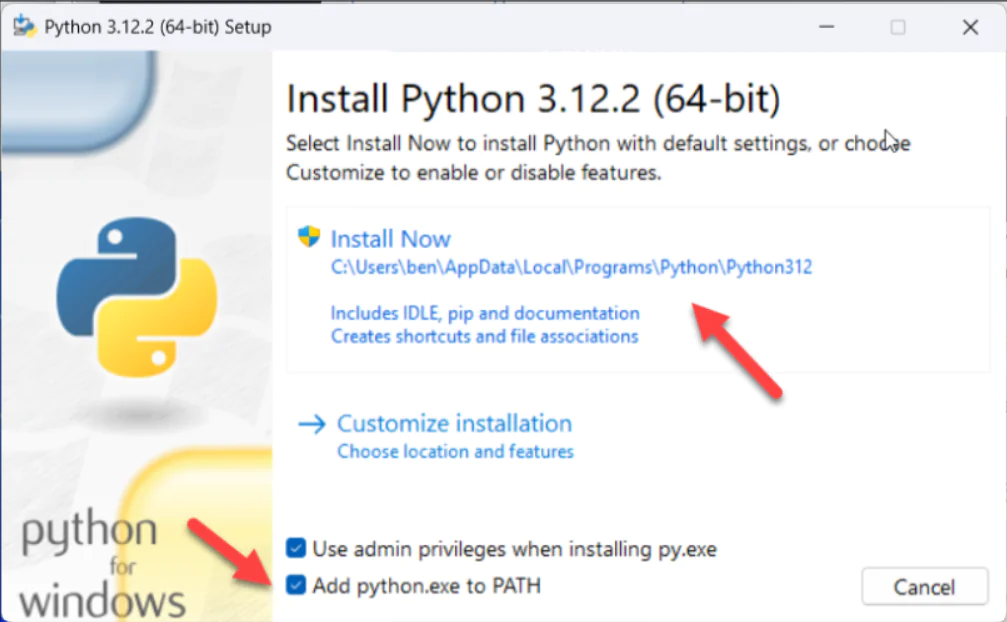
  • İndirme işlemi tamamlandıktan sonra yükleyiciyi başlatın ve ekrandaki talimatları izleyin. Kuruluma başlamadan önce alttaki Python.exe’yi PATH’e ekle seçeneğini işaretlediğinizden emin olun; bu, Python’a komut satırından erişilebildiğinden emin olmanızı sağlar.
  • Hızlı kurulum için Şimdi Kur’a veya herhangi bir özel ayar yapmanız gerekiyorsa Kurulumu özelleştir’e basın.
  • Kurulumu tamamlamak için ekrandaki ek talimatları izleyin. Bu, yükleme konumlarının seçilmesini ve gelişmiş seçeneklerin yapılandırılmasını içerebilir.

Bitirdikten sonra Python, Windows 11 PC’nizde kullanıma hazır olacaktır. Herhangi bir sorunla karşılaşırsanız kurulumu tekrar deneyin veya sisteminizi yeniden başlatın.

Python’u Microsoft Mağazası Aracılığıyla Yükleme

Python’u doğrudan Microsoft Mağazası aracılığıyla da yükleyebilirsiniz. Bu yöntem, güncellemeleri otomatik olarak almanızı sağlar ve daha basit bir kurulum deneyimi sunar. Ancak bunu yapmak için bir Microsoft hesabı kullanarak oturum açtığınızdan emin olmanız gerekir.

Python’u Microsoft Store aracılığıyla yüklemek için aşağıdaki adımları izleyin.

  • Başlat menüsünü açın ve Microsoft Store’u arayın, ardından arama sonuçlarından seçin.
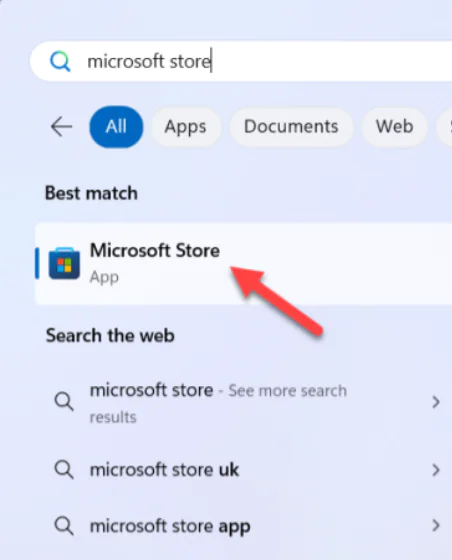
  • Mağaza açıldığında arama çubuğuna tıklayın, Python yazın ve Enter tuşuna basın.
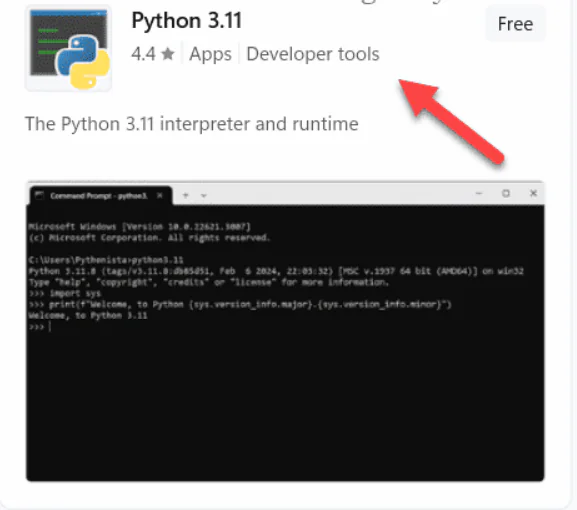
  • Arama sonuçlarında Python’un çeşitli sürümleri görüntülenecektir; ihtiyaçlarınıza uygun sürümü seçin.
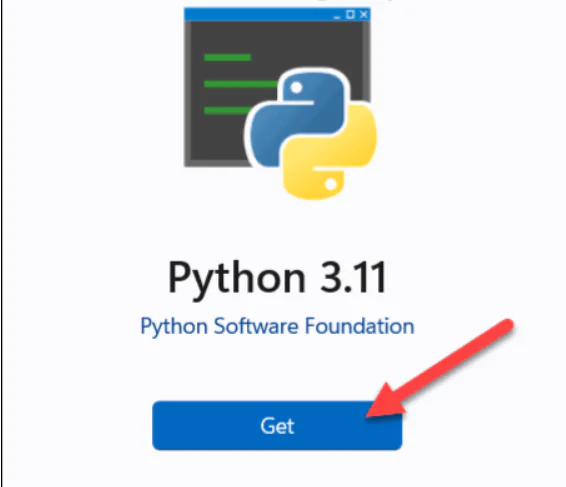
  • İndirme ve yükleme işlemini başlatmak için Al’a tıklayın.
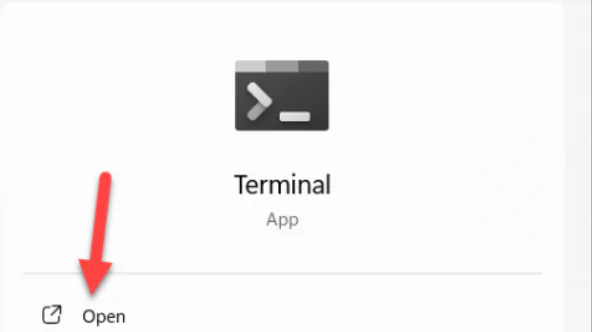
  • Tamamlandığında, Python’u Başlat menüsü veya tercih ettiğiniz terminal uygulaması (PowerShell gibi) aracılığıyla başlatabilmeniz gerekir.

Python Kurulumunuzu Nasıl Kontrol Edebilirsiniz?

Python’u Windows 11 sisteminize yükledikten sonra kurulumun başarılı olduğunu onaylamanız önemlidir. Bu doğrulama işlemi Python’un komut dosyalarını çalıştırabilmesini ve sisteminizde doğru sürümün çalışmasını sağlar.

Bunu yapmanın en kolay yolu PowerShell, Windows Terminali veya komut satırı penceresidir.

  • Başlat menüsünü açın ve cmd, powershell veya Windows Terminal yazın. Tercih ettiğiniz uygulamayı başlatın.
  • Tercih ettiğiniz terminal penceresine yazın python --versionve Enter tuşuna basın.
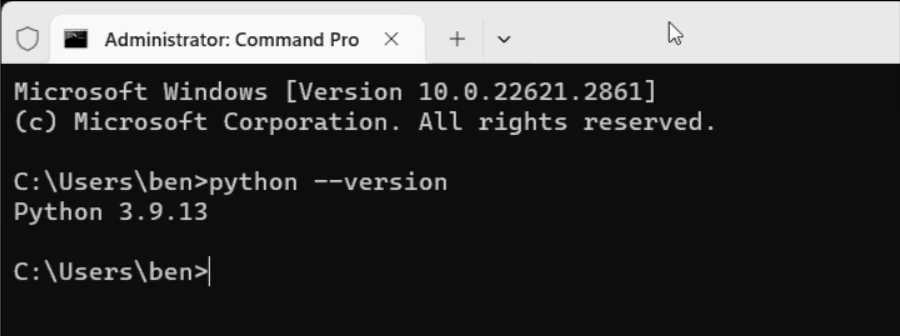
  • Yüklediğiniz sürümle eşleştiğinden emin olmak için görüntülenen sürümü kontrol edin.

Python doğru şekilde kurulmuşsa ve sistem yolu değişkeni ayarlanmışsa, kurulu Python sürümünün görüntülendiğini göreceksiniz.

Windows 11’de Python’u Kullanmak

Python’un Windows 11’e kurulumu ve kullanımı kolaydır. En kolay rotayı istiyorsanız, Microsoft Store aracılığıyla yükleyebilirsiniz, ancak en son sürümü Python web sitesinden de alabilirsiniz.

Kurulduktan sonra hazırsınız; bir IDE (hatta Not Defteri) açın ve kodunuzu yazmaya başlayın. PowerShell’de, Windows Terminalinde ve hatta eski komut satırında python komutunu kullanarak istediğiniz herhangi bir Python betiğini çalıştırabilmeniz gerekir.

Windows 11’e python nasıl kurulur, makalemiz umarım yararlı olmuştur.

ETİKETLER:nasıl yapılırprogramlama dilipython kurulumuwindows 11
Bu Makaleyi Paylaş
Facebook WhatsApp WhatsApp Threads Bağlantıyı Kopyala Yazdır
Paylaş
Yorum yapılmamış

Bir yanıt yazın Yanıtı iptal et

E-posta adresiniz yayınlanmayacak. Gerekli alanlar * ile işaretlenmişlerdir

Bağlantı Kuralım

21KBeğen
19.6KTakip Et
7.3KAbone Ol
192Takip Et

Popüler Gönderiler

AirTies Air 4960 Modem Kurulum

Uğurcan ÜN
Uğurcan ÜN
3 dk. okuma
11 Görüntüleme
Sessiz İçerik Nedir Nasıl Yapılır

Sessiz İçerik Nedir

İsmail YILDIZ
İsmail YILDIZ
6 dk. okuma
13 Görüntüleme
YouTube Video Başlığı Nasıl Yazılmalı Yolları Neler

YouTube Video Başlığı Nasıl Yazılmalı

İsmail YILDIZ
İsmail YILDIZ
6 dk. okuma
10 Görüntüleme

Lyra 3 Pro ile Şarkı Nasıl Oluşturulur

Uğurcan ÜN
Uğurcan ÜN
4 dk. okuma
24 Görüntüleme

You Might Also Like

Instagram

Instagram Hesap Doğrulama

5 dk. okuma
ZTE F6600 Modemde MAC Adresine IP Atama Rehberi
Modem Kurulumu

ZTE F6600 Modemde MAC Adresine IP Atama Rehberi

5 dk. okuma
macOS

Mac’te Sims 4 Nasıl Kaldırılır

5 dk. okuma
Router Kurulumu

TP-Link Mercusys MW MW301R AP (Router) Kurulumu

3 dk. okuma

Size her gün en son haberleri ve sorun çözümlerini getiriyoruz!

TeknoDestek Müşteri Hizmetleri
Facebook-f Instagram Tiktok Twitter Youtube Linkedin Whatsapp Phone-alt Rss

İş Ortaklarımız

TeknoDestek Müşteri Hizmetleri
© 2013 - 2026 TeknoDestek Müşteri Hizmetleri • Tüm hakları saklıdır • Bu sitedeki tüm içerikler (metin, görsel, video, logo, tasarım vb.) 5846 sayılı Fikir ve Sanat Eserleri Kanunu (FSEK) kapsamında korunmaktadır • İzinsiz kopyalanması, çoğaltılması, yayınlanması veya herhangi bir şekilde kullanılması yasaktır • İhlal tespitinde; FSEK Madde 71-73 uyarınca yasal süreç başlatma, maddi/manevi tazminat talep etme ve cezai işlem için başvurma hakkımız saklıdır • TeknoDestek, TeknoS@R'un bir kuruluşudur • Tema Düzenleyen: Fatih ATEŞ
Sorun Hala Çözülmedi mi?
Aradığın çözümü bulamadıysan, 11858 Teknoloji Destek Hattımız sana yardımcı olabilir. 2011’den beri Türkiye’nin en tecrübeli teknoloji destek ekiplerinden biri olarak, bilgisayar, telefon, tablet, modem, akıllı TV ve sosyal medya sorunlarında 7/24 profesyonel destek veriyoruz. Uzman ekibimizle hemen görüşmek ister misin?

    📞 11858’i Şimdi Ara

    Görüşme öncesi dakika ücreti sesli olarak bilgilendirilir
    Welcome Back!

    Sign in to your account

    Kullanıcı Adı veya E-posta Adresi
    Şifre

    Şifrenizi mi unuttunuz?