TeknoDestek Müşteri Hizmetleri
  • Haberler
    HaberlerDaha Fazla Göster
    Sessiz İçerik Nedir Nasıl Yapılır
    Sessiz İçerik Nedir
    6 dk. okuma
    Spotify SongDNA Nedir
    4 dk. okuma
    Apple Creator Studio Nasıl Kullanılır
    6 dk. okuma
    Mikro İçerik Nedir Nasıl Yapılır
    Mikro İçerik Nedir
    6 dk. okuma
    Türkiye’de Araçlarda Multimedya Ekranı Kullanımı Yasakları
    6 dk. okuma
  • Bilgisayar
    BilgisayarDaha Fazla Göster
    WordPress bakım modunda takılı kalması için FTP istemcisinde .maintenance dosyasının kök dizindeki görüntüsü
    WordPress Bakım Modunda Takılı Kalması Sorunu ve Çözümü
    7 dk. okuma
    WordPress Site Teknik Sorunlar Yaşıyor
    WordPress Site Teknik Sorunlar Yaşıyor Hatası Çözümü
    5 dk. okuma
    SSH Bağlantı Reddedildi Hatası Çözümü
    6 dk. okuma
    WordPress Planlı Bakım
    WordPress Planlı Bakım Nedeniyle Kısa Süreliğine Kullanılamayacak Hatası ve Çözümü
    7 dk. okuma
    Windows 11 Başlat Menüsünden Web Aramaları Kapatma
    5 dk. okuma
  • Mobil
    MobilDaha Fazla Göster
    Navigasyon Yönlendirici Değiştirme
    Google Haritalarda Navigasyon Yönlendirici Değiştirme
    3 dk. okuma
    Apple CarPlay'da uygulamaların yerini değiştirme
    Apple CarPlay’da Uygulamaların Yerini Değiştirme
    4 dk. okuma
    Android Auto Nedir, Nasıl Kullanılır
    4 dk. okuma
    Android 5G Ayarı Nasıl Yapılır
    4 dk. okuma
    iPhone 5G Ayarı Nasıl Yapılır
    4 dk. okuma
  • Sosyal Medya
    Sosyal MedyaDaha Fazla Göster
    YouTube Video Başlığı Nasıl Yazılmalı Yolları Neler
    YouTube Video Başlığı Nasıl Yazılmalı
    6 dk. okuma
    Tiktok Sorun Bildirme Ekranı Nerede
    5 dk. okuma
    X uygulamasında gündeme girme için hashtag ve etkileşim ekranı
    X Uygulamasında Gündeme Nasıl Girilir
    5 dk. okuma
    TikTok İçerik Yorgunluğu Nedir
    6 dk. okuma
    Sosyal Medyada Marka Dili Nasıl Oluşturulur Yolları Neler
    Sosyal Medyada Marka Dili Nasıl Oluşturulur
    6 dk. okuma
  • İnceleme
    İncelemeDaha Fazla Göster
    MacBook Neo Piyasayı Sarsmaya Geliyor
    5 dk. okuma
    Instax Mini Evo Cinema
    4 dk. okuma
    Samsung Galaxy Book 6 Ultra
    Samsung Galaxy Book 6 Ultra İnceleme
    8 dk. okuma
    Bütçe Dostu Mac Seçenekleri
    Bütçe Dostu Mac MacBook Neo vs Mac Mini
    7 dk. okuma
    Xiaomi Mi Taşınabilir Şarjlı Kompresör İnceleme
    10 dk. okuma
  • İletişim
YouTube
  • Facebook
26 Nis 2026, Pazar
TeknoDestek Müşteri HizmetleriTeknoDestek Müşteri Hizmetleri
Yazı BoyutuAa
  • Haberler
  • Mobil
  • Sosyal Medya
  • Bilgisayar
  • İnceleme
  • İnternet ve Ağ
  • Ev Elektroniği
  • İletişim
Search
  • Haberler
    • Cihaz Duyuruları
    • Teknoloji
    • Uygulama Gelişmeleri
  • Bilgisayar
    • Linux
    • macOS
    • Windows
  • İnceleme
    • Bilgisayar
    • Ev Elektroniği
    • Tablet
    • Tavsiyeler & Karşılaştırmalar
    • Telefon
  • Mobil
    • Android
    • Giyilebilir Cihazlar
    • HarmonyOS
    • iPhone / iOS
  • Sosyal Medya
    • Facebook
    • Instagram
    • TikTok
    • Snapchat
    • Teams
    • Telegram
    • WhatsApp
    • X
  • İletişim
Bizi Takip Edin
Modem Kurulumu

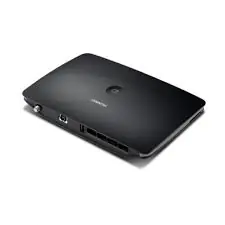
ZTE ZXHN H298A V1.0 Modem Kurulumu

Mustafa AKDEMİR
Son güncelleme: 29 Ağustos 2025 16:49
Mustafa AKDEMİR
Paylaş
Paylaş

ZTE ZXHN H298A V1.0 modem kurulumu adım adım nasıl yapılır? İnternet bağlantınızı hızlı şekilde aktif hale getirin ve kablosuz ağ ayarlarınızı güvenli biçimde yapılandırın.

Modem kurulumuna başlamadan önce bağlantılarınızdan emin olunuz. Modem kurulumu için ana hat üzerinden gelen kablonun modemdeki girişe doğru bir şekilde bağlandığını ve modem ışıklarını kontrol ediniz. Aksi halde modem kurulumu sonrası internet erişiminiz olmayacaktır.

- 11858 Teknoloji Destek Hattı -

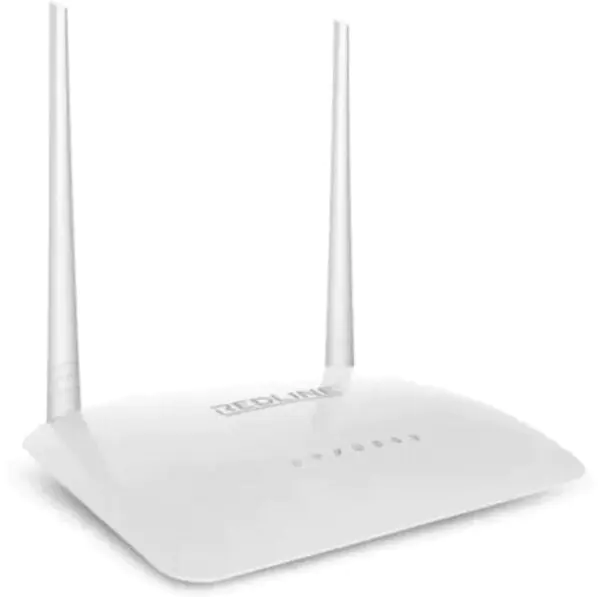
ZTE ZXHN H298A modem kurulumu için modem ile bilgisayar arasında sarı veya gri Ethernet kablosunu takınız. Kablosuz kurulum için akıllı telefon (Android, iOS), Tablet, dizüstü bilgisayar… vb cihazlardan öncelikle modem altındaki Wi-Fi şifresi ile modeme kablosuz bağlatın yapınız.

ZTE ZXHN H298A V1.0 modem kurulumu adım adım anlatım

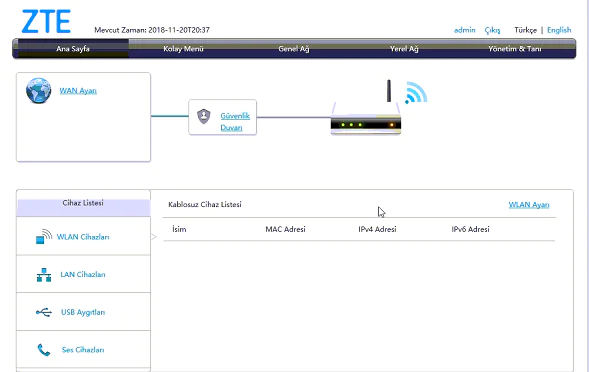
ZTE ZXHN H298A V1.0 modem kurulumu için hazırladığımız videoda, internet bağlantınızı hızlı ve doğru bir şekilde nasıl yapılandırabileceğinizi adım adım gösteriyoruz. Modem ve bilgisayar arasında kablolu veya kablosuz bağlantı kurduktan sonra, tarayıcı üzerinden 168.1.1 IP adresine giriş yaparak gerekli kullanıcı adı ve şifre bilgilerini girmeniz gerekiyor. Ardından, internet servis sağlayıcınızdan aldığınız bilgileri WAN ayarlarına girerek internet bağlantınızı aktif hale getirebilirsiniz. Ayrıca, kablosuz ağ adınızı ve şifrenizi güvenli bir şekilde oluşturmanız için de gerekli adımları detaylı bir şekilde açıklıyoruz. ZTE ZXHN H298A modem kurulumu hakkında tüm detaylara videomuzdan ulaşabilirsiniz.

ZTE ZXHN H298A V1.0 Modem Kurulumu

  • Modeme kablolu veya kablosuz olarak bağlantı yaptıktan sonra herhangi bir tarayıcı (Google Chrome, İnternet Explorer, Yandex, Mozilla…vb) açıp, adres satırına 168.1.1 modem IP adresini yazınız ve Enter’a basınız.
  • Açılan sayfada Kullanıcı Adı kutucuğuna admin ve Şifre kutucuğuna admin yazdıktan sonra Oturum Aç butonuna tıklayınız.
  • Bir sonraki adımda karşınıza şifre değiştirme ekranı gelecektir. Eğer aryaüz şifresini değiştirmek istiyorsanız, istediğiniz bir şifre belirleyebilirsiniz fakat bu şifreyi unutmayınız; aksi halde modem arayüzüne erişim yapamazsınız.
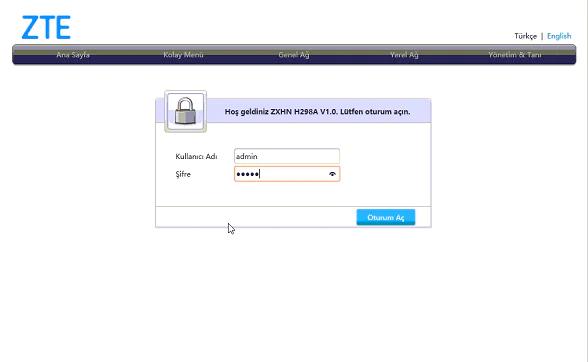
ZTE ZXHN H298A V1.0 Modem Kurulumu (Resimli Anlatım)
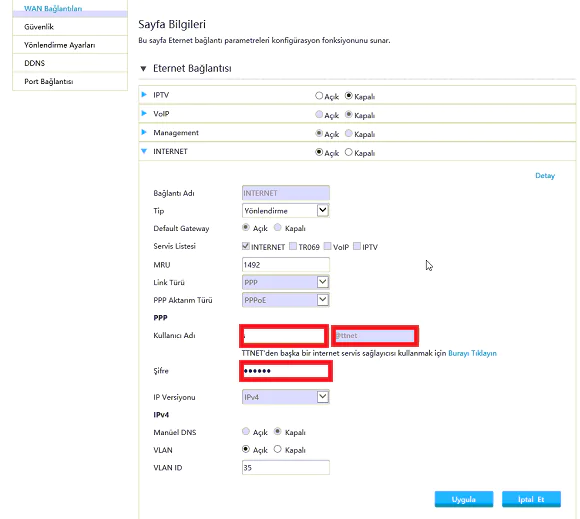
  • Modem WAN (ADSL/VDSL) kurulumu için aşağıdaki adımları uygulayınız:
  • GENEL AĞ seçeneğine tıklayınız.
  • WAN BAĞLANTILARI bölümüne giriş yapınız.
  • İNTERNET bölümüne tıklayınız.
ZTE ZXHN H298A Kurulum Hakkında
  • Ekrana PPP bölümü gelecektir bu bölümleri aşağıdaki gibi doldurunuz:
  • Kullanıcı Adı bölümüne servis sağlayıcınızdan almış olduğunuz ADSL/VDSL kullanıcı adınızı yazınız ve sonuna, servis sağlayıcınız tarafından verilen domain uzantısını (Örn: @ttnet, @vodafone, @superonline vb) yazmayı unutmayınız.
  • Şifre bölümüne servis sağlayıcınızdan almış olduğunuz ADSL/VDSL şifrenizi yazınız ve ayarlarınızı tamamladıktan sonra kaydetmek için sayfanın alt kısmında Uygula seçeneğine tıklayınız.
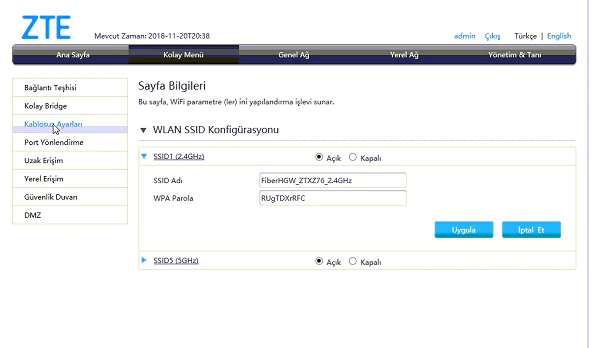
  • Kablosuz ayarlar için Kolay Menü seçeneğine tıklayınız ve daha sonra sayfanın sol köşesinde bulan Kablosuz Ayarları seçeneğine tıklayınız.
  • WLAN SSID Konfigürasyonu seçeneğine giriş yapınız alt kısımda.
  • SSID(2.4Ghz) bölümü Açık
  • SSID Adı bölümüne, modem kablosuz ağ adınızı Türkçe karakter içermeyecek şekilde yazınız.
  • WPA Parola bölümüne de kablosuz şifrenizi en az 8 karakterden oluşacak ve Türkçe karakter içermeyecek şekilde oluşturunuz ve daha sonra alt kısımda yer alan Uygula seçeneğine tıklayınız.
  • Modem kurulumu bitmiştir.

Modem kurulumu bazen karmaşık teknik ayarlar gerektirebilir ve her internet servis sağlayıcısının farklı parametreleri olabilir. Eğer kurulum sırasında sorunlarla karşılaşırsanız veya ayarlar konusunda emin olmadığınız durumlar yaşarsanız, 11858 Teknoloji Destek Hattı‘ndan profesyonel yardım alabilirsiniz. Deneyimli teknisyenler, güvenli uzaktan bağlantı yazılımları kullanarak modem arayüzünüze erişebilir ve WAN ayarlarınızı doğru şekilde yapılandırabilir. Ayrıca kablosuz ağ güvenliği ve port yönlendirme gibi ileri düzey ayarlarda da size rehberlik edebilirler.

ZTE ZXHN H298A modem kurulumunu tamamladıktan sonra, daha gelişmiş ağ ayarları yapmanız gerekebilir. Özellikle güvenlik kamerası kurulumu, oyun sunucuları veya dosya paylaşım sistemleri gibi uygulamalar için özel yapılandırmalar gerekebilir. Bu durumda ZTE ZXHN H298A IP Değiştirme İşlemi ve ZTE ZXHN H168N Port Açma makalemiz size büyük fayda sağlayacaktır. Bu makale, modem IP adresinizi nasıl değiştireceğinizi, port yönlendirme ayarlarını nasıl yapacağınızı ve ağ güvenliği için alınması gereken önlemleri detaylı şekilde anlatmaktadır. Ayrıca farklı ZTE modem modelleri arasındaki ayar farklılıkları ve her model için özel konfigürasyon ipuçları da bulabilirsiniz.

ZTE ZXHN H298A V1.0 modem kurulumu, doğru adımları takip ettiğinizde oldukça basit ve anlaşılır bir süreçtir. Modem kurulumunu tamamladıktan sonra internet bağlantınızı test etmeyi ve kablosuz ağınızın güvenli çalıştığını kontrol etmeyi unutmayın. Kurulum sırasında belirlediğiniz şifreleri güvenli bir yerde saklamak da önemlidir çünkü gelecekte modem ayarlarına erişmek için bu bilgilere ihtiyaç duyabilirsiniz. Düzenli olarak modem firmware güncellemelerini kontrol etmek ve gerektiğinde güvenlik ayarlarını gözden geçirmek de internet bağlantınızın performansını artıracaktır. Bu kurulum süreciyle ilgili deneyimlerinizi, karşılaştığınız sorunları veya başka ZTE modem modelleriyle ilgili sorularınızı yorumlar bölümünde paylaşarak diğer kullanıcılara yardımcı olabilirsiniz.

- 11858 Teknoloji Destek Hattı -
ETİKETLER:internetmodem kurulumuzte zxhn h298a
Bu Makaleyi Paylaş
Facebook WhatsApp WhatsApp Threads Bağlantıyı Kopyala Yazdır
Paylaş
Yorum yapılmamış

Bir yanıt yazın Yanıtı iptal et

E-posta adresiniz yayınlanmayacak. Gerekli alanlar * ile işaretlenmişlerdir

Bağlantı Kuralım

21KBeğen
19.6KTakip Et
7.3KAbone Ol
192Takip Et

Popüler Gönderiler

AirTies Air 4960 Modem Kurulum

Uğurcan ÜN
Uğurcan ÜN
3 dk. okuma
11 Görüntüleme
Sessiz İçerik Nedir Nasıl Yapılır

Sessiz İçerik Nedir

İsmail YILDIZ
İsmail YILDIZ
6 dk. okuma
13 Görüntüleme
YouTube Video Başlığı Nasıl Yazılmalı Yolları Neler

YouTube Video Başlığı Nasıl Yazılmalı

İsmail YILDIZ
İsmail YILDIZ
6 dk. okuma
10 Görüntüleme

Lyra 3 Pro ile Şarkı Nasıl Oluşturulur

Uğurcan ÜN
Uğurcan ÜN
4 dk. okuma
24 Görüntüleme

You Might Also Like

PPPoE ile PPPoA farkını gösteren modem bağlantı ayarları ekranı
Modem Kurulumu

PPPOE ile PPPOA Arasında Ne Fark Vardır?

2 dk. okuma
Huawei HG521 güvenlik duvarı
Modem Kurulumu

Huawei HG521 URL Filtreleme

3 dk. okuma
Tp Link MR 3020 3G 4G Kablosuz N Router Kurulumu
Modem Kurulumu

Tp Link MR 3020 3G 4G Kablosuz N Router Kurulumu

4 dk. okuma
Origo ASR8X00 modem kurulumu arayüz giriş ekranı ve internet ayarları
Modem Kurulumu

Origo ASR8X00 Modem Kurulumu

0 dk. okuma

Size her gün en son haberleri ve sorun çözümlerini getiriyoruz!

TeknoDestek Müşteri Hizmetleri
Facebook-f Instagram Tiktok Twitter Youtube Linkedin Whatsapp Phone-alt Rss

İş Ortaklarımız

TeknoDestek Müşteri Hizmetleri
© 2013 - 2026 TeknoDestek Müşteri Hizmetleri • Tüm hakları saklıdır • Bu sitedeki tüm içerikler (metin, görsel, video, logo, tasarım vb.) 5846 sayılı Fikir ve Sanat Eserleri Kanunu (FSEK) kapsamında korunmaktadır • İzinsiz kopyalanması, çoğaltılması, yayınlanması veya herhangi bir şekilde kullanılması yasaktır • İhlal tespitinde; FSEK Madde 71-73 uyarınca yasal süreç başlatma, maddi/manevi tazminat talep etme ve cezai işlem için başvurma hakkımız saklıdır • TeknoDestek, TeknoS@R'un bir kuruluşudur • Tema Düzenleyen: Fatih ATEŞ
Sorun Hala Çözülmedi mi?
Aradığın çözümü bulamadıysan, 11858 Teknoloji Destek Hattımız sana yardımcı olabilir. 2011’den beri Türkiye’nin en tecrübeli teknoloji destek ekiplerinden biri olarak, bilgisayar, telefon, tablet, modem, akıllı TV ve sosyal medya sorunlarında 7/24 profesyonel destek veriyoruz. Uzman ekibimizle hemen görüşmek ister misin?

    📞 11858’i Şimdi Ara

    Görüşme öncesi dakika ücreti sesli olarak bilgilendirilir
    Welcome Back!

    Sign in to your account

    Kullanıcı Adı veya E-posta Adresi
    Şifre

    Şifrenizi mi unuttunuz?