TeknoDestek Müşteri Hizmetleri
  • Haberler
    HaberlerDaha Fazla Göster
    Sessiz İçerik Nedir Nasıl Yapılır
    Sessiz İçerik Nedir
    6 dk. okuma
    Spotify SongDNA Nedir
    4 dk. okuma
    Apple Creator Studio Nasıl Kullanılır
    6 dk. okuma
    Mikro İçerik Nedir Nasıl Yapılır
    Mikro İçerik Nedir
    6 dk. okuma
    Türkiye’de Araçlarda Multimedya Ekranı Kullanımı Yasakları
    6 dk. okuma
  • Bilgisayar
    BilgisayarDaha Fazla Göster
    WordPress bakım modunda takılı kalması için FTP istemcisinde .maintenance dosyasının kök dizindeki görüntüsü
    WordPress Bakım Modunda Takılı Kalması Sorunu ve Çözümü
    7 dk. okuma
    WordPress Site Teknik Sorunlar Yaşıyor
    WordPress Site Teknik Sorunlar Yaşıyor Hatası Çözümü
    5 dk. okuma
    SSH Bağlantı Reddedildi Hatası Çözümü
    6 dk. okuma
    WordPress Planlı Bakım
    WordPress Planlı Bakım Nedeniyle Kısa Süreliğine Kullanılamayacak Hatası ve Çözümü
    7 dk. okuma
    Windows 11 Başlat Menüsünden Web Aramaları Kapatma
    5 dk. okuma
  • Mobil
    MobilDaha Fazla Göster
    Navigasyon Yönlendirici Değiştirme
    Google Haritalarda Navigasyon Yönlendirici Değiştirme
    3 dk. okuma
    Apple CarPlay'da uygulamaların yerini değiştirme
    Apple CarPlay’da Uygulamaların Yerini Değiştirme
    4 dk. okuma
    Android Auto Nedir, Nasıl Kullanılır
    4 dk. okuma
    Android 5G Ayarı Nasıl Yapılır
    4 dk. okuma
    iPhone 5G Ayarı Nasıl Yapılır
    4 dk. okuma
  • Sosyal Medya
    Sosyal MedyaDaha Fazla Göster
    YouTube Video Başlığı Nasıl Yazılmalı Yolları Neler
    YouTube Video Başlığı Nasıl Yazılmalı
    6 dk. okuma
    Tiktok Sorun Bildirme Ekranı Nerede
    5 dk. okuma
    X uygulamasında gündeme girme için hashtag ve etkileşim ekranı
    X Uygulamasında Gündeme Nasıl Girilir
    5 dk. okuma
    TikTok İçerik Yorgunluğu Nedir
    6 dk. okuma
    Sosyal Medyada Marka Dili Nasıl Oluşturulur Yolları Neler
    Sosyal Medyada Marka Dili Nasıl Oluşturulur
    6 dk. okuma
  • İnceleme
    İncelemeDaha Fazla Göster
    MacBook Neo Piyasayı Sarsmaya Geliyor
    5 dk. okuma
    Instax Mini Evo Cinema
    4 dk. okuma
    Samsung Galaxy Book 6 Ultra
    Samsung Galaxy Book 6 Ultra İnceleme
    8 dk. okuma
    Bütçe Dostu Mac Seçenekleri
    Bütçe Dostu Mac MacBook Neo vs Mac Mini
    7 dk. okuma
    Xiaomi Mi Taşınabilir Şarjlı Kompresör İnceleme
    10 dk. okuma
  • İletişim
YouTube
  • Facebook
26 Nis 2026, Pazar
TeknoDestek Müşteri HizmetleriTeknoDestek Müşteri Hizmetleri
Yazı BoyutuAa
  • Haberler
  • Mobil
  • Sosyal Medya
  • Bilgisayar
  • İnceleme
  • İnternet ve Ağ
  • Ev Elektroniği
  • İletişim
Search
  • Haberler
    • Cihaz Duyuruları
    • Teknoloji
    • Uygulama Gelişmeleri
  • Bilgisayar
    • Linux
    • macOS
    • Windows
  • İnceleme
    • Bilgisayar
    • Ev Elektroniği
    • Tablet
    • Tavsiyeler & Karşılaştırmalar
    • Telefon
  • Mobil
    • Android
    • Giyilebilir Cihazlar
    • HarmonyOS
    • iPhone / iOS
  • Sosyal Medya
    • Facebook
    • Instagram
    • TikTok
    • Snapchat
    • Teams
    • Telegram
    • WhatsApp
    • X
  • İletişim
Bizi Takip Edin
Modem Kurulumu

Huawei B683 Mobil Modem Kurulumu

Senanur FINDIKÇI
Son güncelleme: 22 Haziran 2025 13:55
Senanur FINDIKÇI
Paylaş
Paylaş

Huawei B683 mobil 3G modemin kurulumunu nasıl yapabileceğimizi hep birlikte aşağıdaki makalemizle inceleyelim. Öncelik olarak kullanacağımız modemin nasıl özelliklere sahip olduğunu öğrenelim.

Huawei B683 mobil 3G modem, kullanıcıların hızlı ve güvenilir bir internet bağlantısına sahip olmalarını sağlayan pratik bir cihazdır. Özellikle mobil internetin yaygınlaşmasıyla birlikte, bu tür modemler, hem evde hem de iş yerlerinde internet erişimini kolaylaştırmak için tercih edilmektedir. Huawei B683, kullanıcı dostu arayüzü ve hızlı kurulum süreci ile dikkat çekerken, 3G teknolojisi sayesinde yüksek hızda veri transferi sunar. Modem, birden fazla cihazın aynı anda internete bağlanabilmesine olanak tanıyarak, hem mobil hem de sabit internet ihtiyaçlarını karşılar. Kurulum süreci, teknik bilgi gerektirmeden herkesin kolayca gerçekleştirebileceği adımlarla tasarlanmıştır. Bu makalede, Huawei B683 mobil 3G modeminin nasıl kurulacağını detaylı bir şekilde inceleyecek, adım adım rehberlik ederek kullanıcıların sorunsuz bir internet deneyimi yaşamalarını sağlayacağız. Modeminizi kurarak, internetin sunduğu tüm avantajlardan yararlanabileceğiz.

- 11858 Teknoloji Destek Hattı -

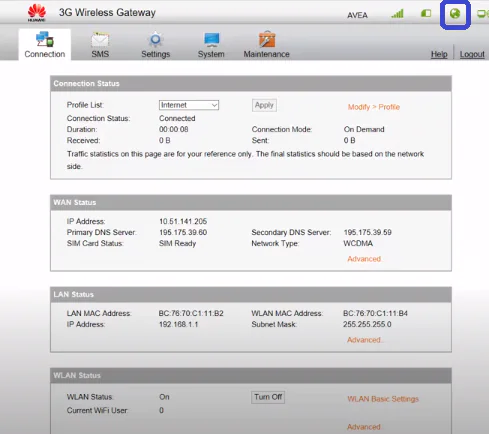
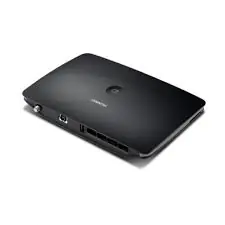
Huawei B683 3G mobil  modemimizin arayüzü oldukça geniş özelliklere sahip. Modemimiz dört tane lan port girişine sahiptir. Kablolu bir şekilde rahatlıkla bilgisayarlarımızı bağlayıp sağlıklı bir internete sahip olabiliriz.

Huawei B683 3G mobil modem dil olarak kısıtlı olup sadece İngilizce bir arayüz diline sahiptir. Modemimiz sms gönderim ve alım özelliğini de içerisinde barındırmakta dır. Modemimiz arka kısmında bir tane telefon çıkışı bulunmakta buraya telefon kablomuzu bağlayarak numara çevirdiğimiz zaman içindeki sim kart sayesinde karşı tarafı arayabilir yada gelen aramaları alabiliriz.Bu oldukça güzel bir özellik olarak görünüyor. Modemimizin arayüz ıp adresi 192.168.1.1 olarak tanımlanmıştır. Şimdi hep birlikte  Huawei B683 3G mobil modemimizi nasıl kurabiliriz inceleyelim. Huawei B683 Mobil Modem Kurulumu oldukça basit.

Huawei B683 Mobil Modem Kurulumu

Huawei B683 Mobil Modem Kurulumu adımları için öncelik olarak bilgisayarımızda kullandığımız internet tarayıcımızdan boş bir internet sayfası açalım.Sayfamızın üst kısmında yer alan adres çubuğuna rakamlar ile 192.168.1.1 yazarak enter tuşuna basalım.

Huawei B683 Mobil Modem Kurulumu

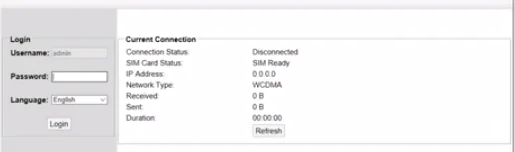
Karşımıza gelen pencerede bizden kullanıcı adı ve şifre isteyen bir bölüm olacaktır.
Huawei B683 Mobil Modem Kurulumu

Bu alanda kullanıcı adı bölümü otomatik tanımlı bir şekilde ‘admin’yazacaktır.Parola kısmına ise gene küçük harfler ile ‘admin’ yazalım. Dil seçeneği olarak sadece İngilizce arayüze sahip olduğu için İngilizce seçili olacaktır.sayfanın alt kısmındaki login butonuna tıklayalım.

- 11858 Teknoloji Destek Hattı -

Modem arayüz sayfamıza giriş yapmış olacağız.Kısaca modemimizi inceleyip kuruluma başlayalım.

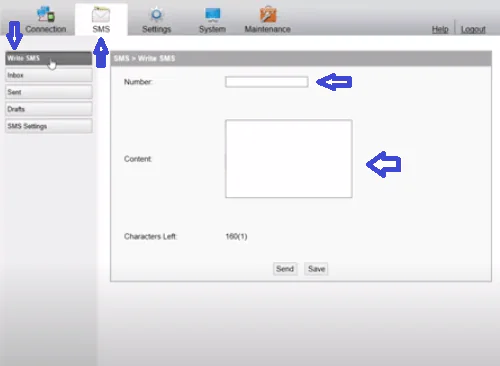
Modemde SMS gönderimi;

Bu alanda sayfanın üst kısmında yer alan SMS menüsüne giriş yaparak istediğimiz numarayı yazıp sms içeriğini ekleyip send butonuna tıklamamız sms göndermemiz için yeterli bir işlem olacaktır.
Huawei B683 Mobil Modem Kurulumu

Modem üzerinde bizlere gelen ve gönderilen mesajlara ulaşabilmemiz için ise gene sms menüsünü açarak sol tarafta bulunan inbox menüsünü açalım.
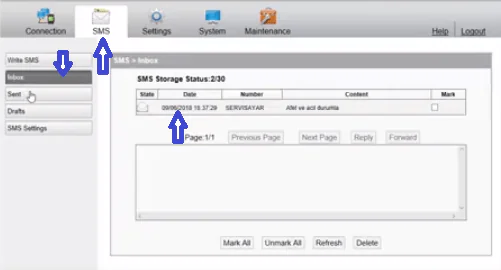
Huawei B683 Mobil Modem

- 11858 Teknoloji Destek Hattı -

Bu alanda gönderdiğimiz mesajlara ve gelen mesajlarımıza ulaşabiliriz.

Şimdi asıl yapmak istediğimiz modem kurulumu işlemlerimize geçelim.Sayfanın üst kısmında yer alan Settings menüsüne tıklayalım bizi karşılayan hızlı kurulum penceresinde next butonuna tıklayalım.
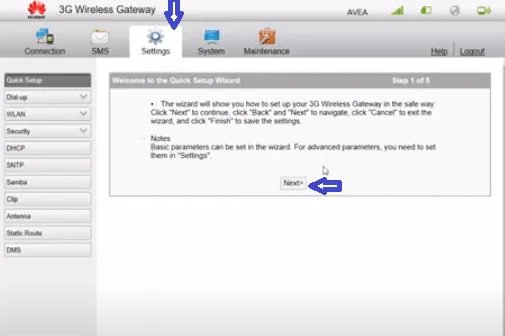
Huawei B683 Mobil Modem ayarları

Gelen ekranda modemimizde takılı olan sim kartımızın internete bağlanabilmesi için bir profil oluşturmamızı istiyor.Profilimize istediğimiz ismi verebiliriz bizler internet yazarak devam edelim  3G numaramızı yazalım.Sayfa da dinamic ve static olmak üzere iki seçenek sunar bize static olarak seçip karşısına internet yazmamız yeterli olacaktır eger yazmazsak modemimiz interneti almayacaktır.
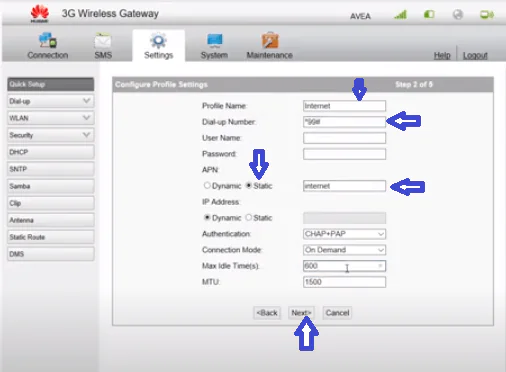
Huawei B683 Mobil Modem

Sayfanın alt kısmında yer alan next butonuna tıklayalık.Gelen ekranda modemimizin wifi ağında görünecek ismini gösteren bir ekranımız olacaktır.
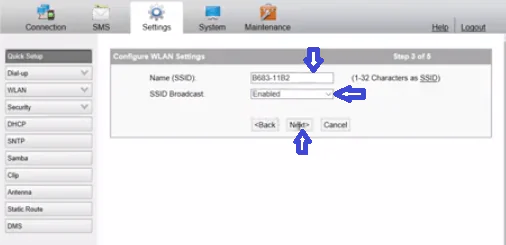
Huawei B683

Bu ekranda değişiklik yapmadan next butonuna tıklayabiliriz.Bizi karşılayan diğer ekranımız ise kablosuz şifre bölümü olacaktır.
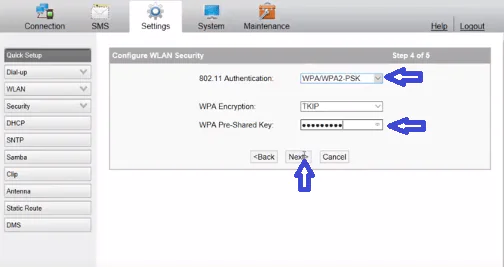
Huawei B683

Bu alanda kendimize unutmayacağımız harf ve rakamlardan oluşacak güvenli bir şifre belirleyelim ve next butonuna tıklayalım.Karşımıza gelen ekranda yaptığımız işlemleri gösteren bir özet penceremiz olacaktır.
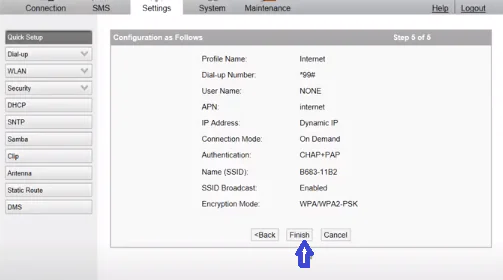
Huawei B683 modem kurulumu

Bu ekranda finish butonuna tıklamamız ayarlarımızı kaydetmemiz için yeterli olacaktır.
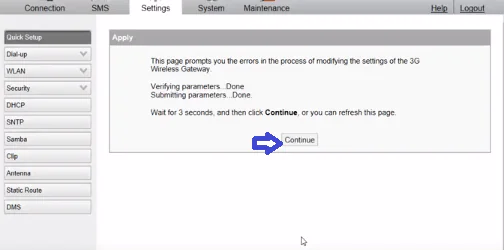
Huawei B683 modem kurulumu

Karşımıza gelen ekranda continue (devam et) butonuna tıklayalım.
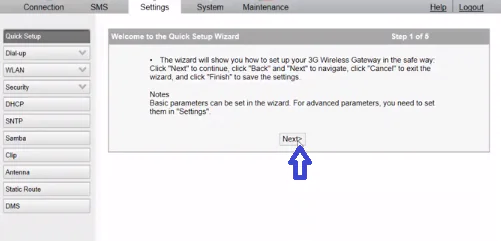
Huawei B683 modem kurulumu

Gelen ekrande next diyelim.

Huawei B683 modem kurulumu

Gelen son ekranımızda is bilgilerimiz olacaktır ve bu noktada modem kurulumumuz tamamlanmış olacaktır artık internete bağlantımızı aktif kullanmaya başlayabiliriz. Huawei B683 Mobil Modem Kurulumu adımları oldukça basit. Huawei B683 Mobil Modem Kurulumu adımlarını tamamladığımıza göre yorumlarınızı merak ediyorum.

Huawei B683 mobil modem kurulumu, kullanıcıların hızlı ve sorunsuz bir internet deneyimi yaşaması için büyük önem taşıyor. Bu modem modeli, özellikle 3G teknolojisinde sunduğu kararlı bağlantı performansıyla dikkat çekiyor. Ancak günümüzde internet altyapıları geliştikçe, daha yeni modem modelleri de kullanıcıların karşısına çıkıyor. Örneğin, fiber internet teknolojisine uyumlu Huawei LG8245X6-50 modem modeli, çok daha yüksek hızlar sunarak kullanıcı deneyimini bir üst seviyeye taşıyor. Huawei LG8245X6-50 Modem Kurulumu  makalemizde, bu yeni nesil fiber modem modelinin kurulum sürecini tüm detaylarıyla ele alıyor ve kullanıcıların karşılaşabileceği problemlere çözüm önerileri sunuyoruz. İster 3G ister fiber internet teknolojisi kullanıyor olun, Huawei modemlerinin sağladığı güvenilir bağlantı deneyiminden faydalanabilirsiniz. Bu makaleler sayesinde hem eski hem de yeni nesil modem modellerinin doğru şekilde kurulumunu yapabilir ve internet bağlantınızı en verimli şekilde kullanabilirsiniz.

22 Haziran 2025 Güncellemesi: Bu içerik, doğruluğu sağlamak ve süreçteki değişiklikleri yansıtmak için güncellendi.

ETİKETLER:3g modemhuawei b683modem kurulumunasıl yapılır
Bu Makaleyi Paylaş
Facebook WhatsApp WhatsApp Threads Bağlantıyı Kopyala Yazdır
Paylaş
Yorum yapılmamış

Bir yanıt yazın Yanıtı iptal et

E-posta adresiniz yayınlanmayacak. Gerekli alanlar * ile işaretlenmişlerdir

Bağlantı Kuralım

21KBeğen
19.6KTakip Et
7.3KAbone Ol
192Takip Et

Popüler Gönderiler

AirTies Air 4960 Modem Kurulum

Uğurcan ÜN
Uğurcan ÜN
3 dk. okuma
14 Görüntüleme
Sessiz İçerik Nedir Nasıl Yapılır

Sessiz İçerik Nedir

İsmail YILDIZ
İsmail YILDIZ
6 dk. okuma
15 Görüntüleme
YouTube Video Başlığı Nasıl Yazılmalı Yolları Neler

YouTube Video Başlığı Nasıl Yazılmalı

İsmail YILDIZ
İsmail YILDIZ
6 dk. okuma
13 Görüntüleme

Lyra 3 Pro ile Şarkı Nasıl Oluşturulur

Uğurcan ÜN
Uğurcan ÜN
4 dk. okuma
26 Görüntüleme

You Might Also Like

Outlook'ta Belirli Bir Eki Nasıl Arayabilirim
Ofis Uygulamaları

Outlook Ekler ve Anahtar Kelimeler Kolaylıkla Arama

5 dk. okuma
Tarayıcılar

Google Chrome Klavye Kısayolları

8 dk. okuma
Chrome STATUS_ACCESS_VIOLATION Hatası Çözümü
Tarayıcılar

Google Chrome STATUS_ACCESS_VIOLATION Hatası

9 dk. okuma
htc desire 530 fabrika ayarlarına alma işlemi için ayarlar menüsü ve sıfırlama ekranı
Android

HTC Desire 530 Fabrika Ayarlarına alma

1 dk. okuma

Size her gün en son haberleri ve sorun çözümlerini getiriyoruz!

TeknoDestek Müşteri Hizmetleri
Facebook-f Instagram Tiktok Twitter Youtube Linkedin Whatsapp Phone-alt Rss

İş Ortaklarımız

TeknoDestek Müşteri Hizmetleri
© 2013 - 2026 TeknoDestek Müşteri Hizmetleri • Tüm hakları saklıdır • Bu sitedeki tüm içerikler (metin, görsel, video, logo, tasarım vb.) 5846 sayılı Fikir ve Sanat Eserleri Kanunu (FSEK) kapsamında korunmaktadır • İzinsiz kopyalanması, çoğaltılması, yayınlanması veya herhangi bir şekilde kullanılması yasaktır • İhlal tespitinde; FSEK Madde 71-73 uyarınca yasal süreç başlatma, maddi/manevi tazminat talep etme ve cezai işlem için başvurma hakkımız saklıdır • TeknoDestek, TeknoS@R'un bir kuruluşudur • Tema Düzenleyen: Fatih ATEŞ
Sorun Hala Çözülmedi mi?
Aradığın çözümü bulamadıysan, 11858 Teknoloji Destek Hattımız sana yardımcı olabilir. 2011’den beri Türkiye’nin en tecrübeli teknoloji destek ekiplerinden biri olarak, bilgisayar, telefon, tablet, modem, akıllı TV ve sosyal medya sorunlarında 7/24 profesyonel destek veriyoruz. Uzman ekibimizle hemen görüşmek ister misin?

    📞 11858’i Şimdi Ara

    Görüşme öncesi dakika ücreti sesli olarak bilgilendirilir
    Welcome Back!

    Sign in to your account

    Kullanıcı Adı veya E-posta Adresi
    Şifre

    Şifrenizi mi unuttunuz?