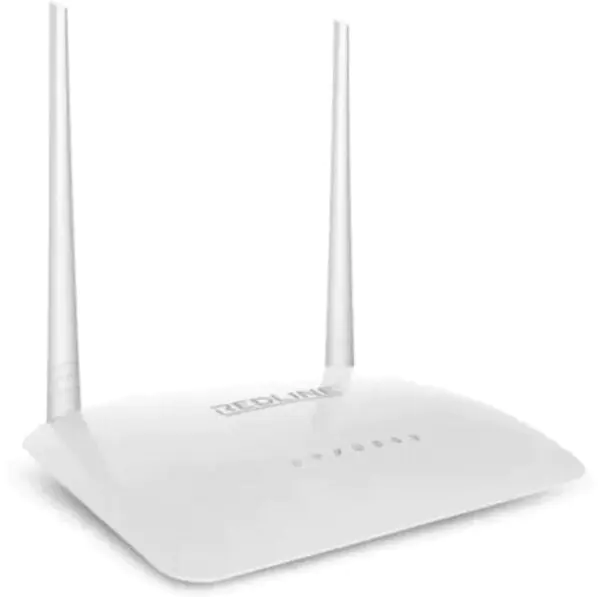

Redline RL-WR1220 modem kurulumu adım adım anlatıldı. Wi-Fi ayarları, PPPoE yapılandırma ve uzaktan yönetim özellikleriyle sorunsuz internete kavuşun.
İnternet bağlantısı, günümüzde evde veya ofiste kesintisiz üretkenlik için olmazsa olmazdır. Ancak yeni bir modem aldığınızda, kurulum süreci bazen karmaşık gelebilir. Özellikle Redline RL-WR1220 gibi gelişmiş özelliklere sahip cihazlarda, doğru ayarları yapmak, hem hızlı hem de güvenli bir bağlantı için kritik öneme sahiptir. Bu içerikte, modeminizi kolayca kurmanız ve Wi-Fi ağınızı en verimli şekilde yapılandırmanız için ihtiyacınız olan tüm adımları bulacaksınız.


Modeminizin 3G yük devretme özelliği sayesinde DSL kesintilerinde bile internete erişebilir, uzaktan yönetim ile servis sağlayıcınızın destek ekibinin cihazınıza müdahale etmesine izin verebilirsiniz. Peki, bu ayarları nasıl yapılandıracağınızı merak ediyor musunuz? SSID ve şifre belirleme, PPPoE bağlantısı kurma gibi adımları birlikte inceleyelim.
Cihaz Özelliklerimize bakalım ;
Üstün performans ve kapsama alanı için 2,4 GHz 11n (2×2)
hem hız hem de kapsama alanı için mükemmel bir kombinasyon sağlamak üzere 802.11n teknolojisine sahiptir. 300 Mbps’ye kadar 802.11n kablosuz veri hızlarıyla yüksek hızlı veri ve multimedya uygulamaları için kararlı, güvenilir kablosuz bağlantılar sağlar; 802.11n teknolojisi, ölü bölgeleri ortadan kaldırma ve herhangi bir sertifikalı cihazla geriye dönük uyumluluğu koruyarak kapsama alanını genişletme için cihaza güç verir.
Uzaktan Yönetim
TR-069 / TR-181 standart yönetim spesifikasyonları ile servis sağlayıcıların diğer son kullanıcıları etkilemeden istemci cihazlarını uzaktan yönetmelerine ve yapılandırmalarına izin verir. Bu benzersiz özellik yalnızca gerçek tak ve çalıştır deneyimi sunmakla kalmaz, aynı zamanda dağıtım karmaşıklığını azaltır ve servis sağlayıcılar için bakım maliyetlerinin yanı sıra işletimden tasarruf sağlar.
Her zaman çevrimiçi, her zaman 3G uyumlu
DSL kesintisi durumunda mobil geniş bant şebekelerine yük devretme (veya alternatif) bağlantısı olarak isteğe bağlı 3G bağlantısı sunar. İnternet trafikleri geçici olarak USB portuna takılı olan 3G donanım kilidi üzerinden yönlendirilecektir; Düzenli geniş bant servisi yeniden kullanılabilir hale gelir gelmez tüm trafik geri alınacaktır. Uzak ofislerde, ofis dışındaki faaliyetlerde veya DSL servisinin geçici olarak kullanılamadığı durumlarda anında İnternet erişimine sahip olabilirsiniz.
Cihaz Kuruluma Geçelim Şimdi :
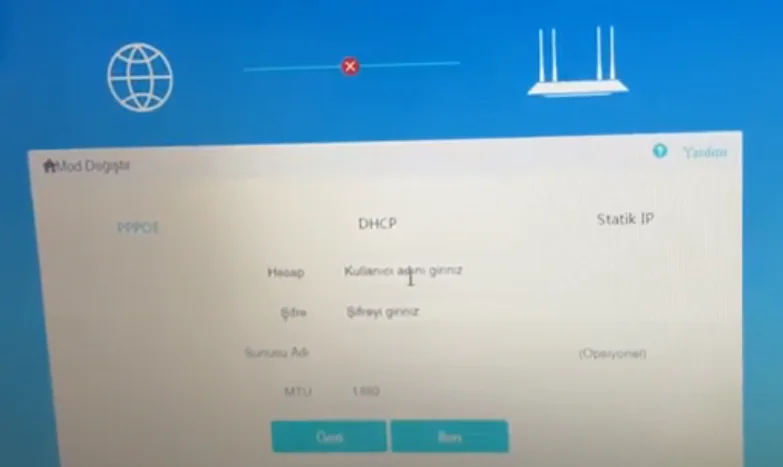
Cihazımıza bir telefon yada bilgisayar ile bağlantı yapıp boş bir internet tarayıcı sayfası açarak üstteki arama yerine tıklıyoruz ve 192.168.16.1 yazıyoruz ve Enter butonuna basıyoruz gelen wisp modu hatasına iptal et e basıyoruz. alttaki mod değiştir kısmından PPPoE seçip hesap ve şifre kısmına operatörünüzden aldığınız kullanıcı adı ve şifresini yazıyoruz daha sonrasında ileri butonuna tıklıyoruz. Bu ekrandaki SSID kısmı Wi-Fi ismi şifre kısmında Wi-Fi şifreniz istediğiniz şekilde değiştirebilirsiniz tamamen sizin özgürlüğünüzdedir daha sonra ileri butonuna tıklıyoruz. Yönetici şifre kısmı geliyor buraya ard arda admin admin yazıyoruz ve uygula butonuna tıklıyoruz daha sonrasında kontrol sağlıyoruz bağlantı gelip gelmediğine dair kontrol yapabilirsiniz.
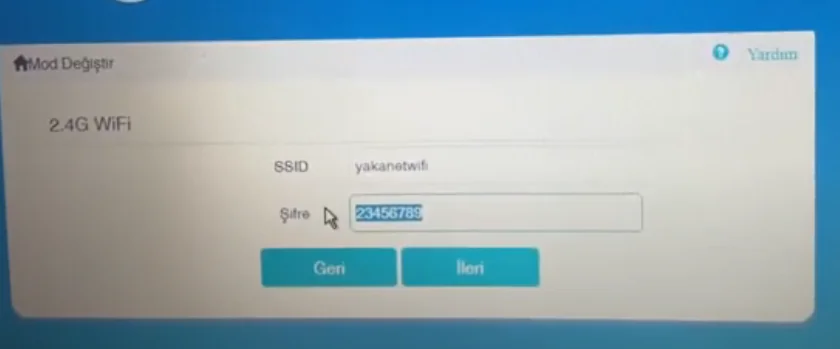
Wi-Fi’ye tekrar bağlantı yapıp kontrol ettiğimizde bağlantı geldiyse yapmanız gereken herhangi bir işlem kalmıyor sağlıklı bir şekilde kullanabilirsiniz modeminizi.
Profesyonel Destek Almanın Zamanı
Modem kurulumu sırasında karşılaştığınız sorunlar, bazen teknik bilgiye ihtiyaç duyabilir. 11858 Teknoloji Destek Hattı, 2011 yılından bu yana Türkiye genelinde milyonlarca kullanıcıya 7/24 teknik destek sunarak, bilgisayar, telefon, modem ve daha birçok cihazda yaşanan sorunlara hızlı ve güvenilir çözümler sağlıyor. Uzman ekibi, lisanslı yazılımlar ve güvenli uzaktan bağlantı yöntemleriyle cihazınıza müdahale ederek, sorunlarınızı adım adım çözüyor. Dakika bazlı ücretlendirme sistemi sayesinde, görüşme başlamadan önce ücret bilgisi size açıkça iletiliyor, böylece sürprizlerle karşılaşmıyorsunuz. Modem kurulumunuzda takıldığınız noktada veya herhangi bir teknik sorun yaşadığınızda, 11858 Teknoloji Destek Hattını arayarak uzman desteği alabilirsiniz.
Modem kurulumunu tamamladıktan sonra, ev veya ofis ağınızı daha da genişletmek isteyebilirsiniz. Özellikle büyük alanlarda, tek bir modemin kapsama alanı yetersiz kalabilir. Bu noktada, Redline RL-RE876 Access Point gibi cihazlar, ağınızın kapsama alanını genişletmenize ve daha stabil bir bağlantı elde etmenize yardımcı olur. Access point kurulumu, modeminize ek olarak yapacağınız basit ayarlarla tamamlanabilir. Eğer bu konuda bilgi sahibi olmak isterseniz, Redline RL-RE876 Access Point Kurulumu içeriğimize göz atarak, adım adım nasıl yapılandırma yapacağınızı öğrenebilirsiniz.
Teknoloji, hayatımızı kolaylaştırmak için var, ancak bazen kurulum ve yapılandırma süreçleri kafa karıştırıcı olabilir. Redline RL-WR1220 modeminizi doğru şekilde kurarak, hem hızlı hem de güvenli bir internet deneyimi yaşayabilirsiniz. Bu içerikte, modeminizin tüm özelliklerini en verimli şekilde kullanmanız için ihtiyacınız olan bilgileri paylaştık. Siz de deneyimlerinizi veya karşılaştığınız sorunları yorumlar bölümünde paylaşarak, diğer okuyuculara yardımcı olabilirsiniz. Unutmayın, teknolojiyle ilgili her sorunun bir çözümü var!