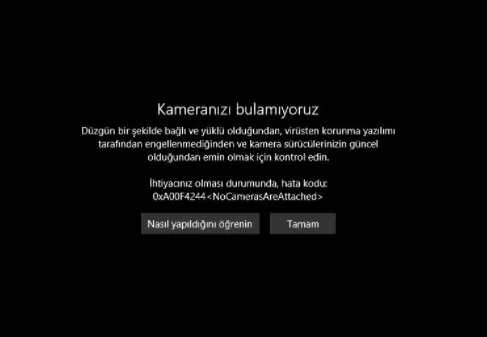

Kamera uygulamasından gelen hata kodu 0xa00f4244 kamera yok nocamerasareekli hata kodu, genellikle uygulama web kameranızı doğru şekilde algılayamazsa görünür.
Microsoft, kamera takılı değil sorunu için hala resmi bir çözüme sahip değil, ancak kılavuzumuz size yardımcı olacaktır.
- 0xa00f4244 win10
- Windows 10’da 0xa00f4244 Kamera hatasını nasıl düzeltebilirim?
- Sürücüleri otomatik olarak güncelle
- 2. Mağaza Uygulamaları Sorun Gidericisini çalıştırın
- 3. Kötü amaçlı yazılım taraması yapın
- 4. Kayıt defterini değiştirin
- Kamera hata kodu 0xa00f4244
- 5. Microsoft Mağazasını Onarın
- 6. Üçüncü taraf bir kamera uygulaması kullanın


Bu sorun için olası bir düzeltme, sürücülerinizi kontrol etmek ve bir Windows aracı kullanarak güncellemektir.
0xa00f4244 win10
Bu sorunu denemek ve çözmek için Windows 10’dan özel sorun gidericiyi de çalıştırabilirsiniz.
Bir cihaz olarak bir kamera Windows 10’da da sağlam bir yere sahiptir, ancak dizüstü bilgisayarlardaki yerleşik kameralar veya üçüncü taraf kameralar bile zaman zaman hatalı çalışır.
Windows 10’daki kamerayla ilgili en yaygın hata 0xa00f4244 koduyla gider ve kameranızı bulamıyoruz mesajıyla birlikte gelir.
Neyse ki, bir sorun olduğunda – bir çözüm de vardır. Ya da birkaçı, sadece emin olmak için. Bu nedenle, bunları kontrol ettiğinizden ve kamera kullanılabilirliğinizi birkaç kolay adımda geri aldığınızdan emin olun.
Windows 10’da 0xa00f4244 Kamera hatasını nasıl düzeltebilirim?
Sürücüleri kontrol edin
Başlat menüsüne sağ tıklayın ve Aygıt Yöneticisi’ni seçin.
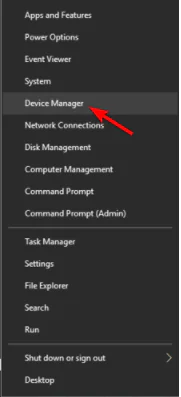
Kameranızı görmek için Görüntüleme cihazlarına gidin ve alt menüye gidin.
Kamera cihazına sağ tıklayın ve Sürücüyü güncelle öğesini seçin.
Sürücünüz güncelse ancak sorun kalıcıysa, en son sürücü güncellemesinin kamerayı sizin için bozmuş olma ihtimali vardır. Bu durumda, kamera sürücüsünü denemenizi ve geri almanızı öneririz.
Başlat menüsüne sağ tıklayın ve Aygıt Yöneticisi’ni seçin.
Kameranızı görmek için Görüntüleme cihazlarına gidin ve alt menüye genişletin.
Kamera cihazına sağ tıklayın ve Özellikler’i açın.
Sürücü sekmesinde, Sürücüyü Geri Al düğmesine tıklayın.
Son olarak, uygun bir sürücünüz olması yeterli olmayabilir. Yani, genel sürücüler bu iş için tam olarak en uygun sürücüler değildir.
Doğru, bazen Windows Update size resmi sürücüleri sağlar, ancak sürücüleri ekipman üreticisinin resmî sitesinden indirmek her zaman en güvenli yoldur.
Sürücüleri otomatik olarak güncelle
Sürücüleri manuel olarak güncellemek zaman alıcıdır ve sonunda cihazınıza kalıcı olarak zarar verebilir. Ayrıca, bazen kameranın düzgün çalışması için gerçekten başka bir sürücü indirmeniz gerekebilir.
Bu nedenle, işi sizin adınıza yapacak gelişmiş bir aracı tercih etmeniz ve PC sisteminiz için doğru sürücü sürümünü seçmeniz önemlidir.
Önce çip sürücüsünü, ardından kamera sürücüsünü güncellemeniz gerekebilir. Windows 10’a yapılan güncellemeler, çipe veya kamera sürücüsüne müdahale eden bir şey sunmuş olabilir.
Uzman İpucu: Özellikle bozuk depolar veya eksik Windows dosyaları söz konusu olduğunda, bazı bilgisayar sorunlarının üstesinden gelmek zordur. Bir hatayı düzeltmede sorun yaşıyorsanız, sisteminiz kısmen bozuk olabilir. Makinenizi tarayacak ve hatanın ne olduğunu belirleyecek bir araç olan Restoro’yu yüklemenizi öneririz.
İndirmek ve onarmaya başlamak için buraya tıklayın.
Bu bağlamda, doğru kamera sürücüsünü otomatik olarak güncellemek veya indirmek için DriverFix kullanmanızı şiddetle tavsiye ederiz.
Tüm sürücülerinizi güncellemek ve gelişmiş bilgisayar performansını deneyimlemek için DriverFix’i kullanabilirsiniz. Değişiklik yapmadan önce geniş bir sürücü veritabanına göz atabilir ve gelecekteki değişiklikler için sürücü yedeklemeleri yapabilirsiniz.
2. Mağaza Uygulamaları Sorun Gidericisini çalıştırın
Ayarlar uygulamasını açmak için Windows tuşu + I tuşlarına basın.
Güncelleme ve güvenlik öğesini seçin.
Sol bölmeden Sorun Gider’i seçin.
Aşağıya kaydırın ve Uygulamaları Mağaza’ya tıklayın.
Tıklayın Run sorun giderici düğmesini.
Sorun gidericiyi çalıştırdıktan sonra, Kamera uygulamasında 0xa00f4244 hatasının hala mevcut olup olmadığını kontrol edin.
3. Kötü amaçlı yazılım taraması yapın
İlk olarak, bildirim alanından Windows Defender’ı açın.
Virüs ve tehdit koruması’nı seçin.
Çevrimdışı Tara’yı seçin.
PC’niz yeniden başlayacak ve tarama prosedürü başlamalıdır.
Bundan sonra, Windows Defender’ı tekrar açın.
Virüs ve tehdit koruması’nı seçin.
Açık Virüs & tehdit koruma ayarları ve etkinleştirmek Bulut tabanlı koruma.
Bilgisayarınızı yeniden başlatın ve kamerayı tekrar kontrol edin.
DAHA FAZLA OKUYUN: Web kamerası korsanlığı konusunda endişeli misiniz? Bu web kamerası koruma yazılımıyla gizliliğinizi koruyun!
4. Kayıt defterini değiştirin
Windows Arama çubuğuna regedit yazın.
Kayıt Defteri Düzenleyicisi’ne sağ tıklayın ve yönetici olarak çalıştırın.
Dosya’ya tıklayın, Dışa Aktar’ı seçin ve kayıt defterinizi yedekleyin. Bir şeyler ters giderse, kolaylıkla geri yükleyebilirsiniz. Ayrıca, her ihtimale karşı bir Geri Yükleme Noktası oluşturabilirsiniz.
Şimdi, şu yolu izleyin:
32 bit sistem için:
HKEY_LOCAL_MACHINESOFTWAREMicrosoftWindows media foundationPlatform
64 bit sistem için:
HKEY_LOCAL_MACHINESOFTWAREWOW6432NodeMicrosoftWindows media foundationPlatform
Sağ pencerede sağ tıklayın ve Yeni’yi seçin ve DWORD (32-bit) Değeri’ni seçin.
Bu değeri EnableFrameServerMode olarak adlandırın.
Sağ tıklayın ve bu yeni oluşturulan kayıt defteri değerini Değiştir’i seçin.
Kamera hata kodu 0xa00f4244
Değerini 0 (sıfır) olarak ayarlayın ve değişiklikleri kaydedin.
PC’nizi yeniden başlatın ve gitmeniz iyi olur.
Kodlama standardındaki fark nedeniyle, belirli kameralar Windows 10’da çalışmaz ve bu, Kamera uygulamasında 0xa00f4244 hatasına neden olabilir, ancak bu kayıt defteri değişikliği bunu düzeltmelidir.
5. Microsoft Mağazasını Onarın
Tip cmd , Windows arama ve tıklayın yönetici olarak çalıştır başlatmak için İstemi Komutanlığı dolu ayrıcalıklarla.
Kamera hata kodu 0xa00f4244 kamera yok
Aşağıdaki komutları yazın ve her birinin ardından Enter tuşuna basın:
hata kodu 0xa00f4244 kamera yok
1.net stop bits
2.net stop wuauserv
3.net stop appidsvc
4.net stop cryptsvc
Del “%ALLUSERSPROFILE%Application DataMicrosoftNetworkDownloader*.*”
rmdir %systemroot%SoftwareDistribution /S /Q
rmdir %systemroot%system32catroot2 /S /Q
1.regsvr32.exe /s atl.dll
2.regsvr32.exe /s urlmon.dll
3.regsvr32.exe /s mshtml.dll
netsh winsock reset
netsh winsock reset proxy
1.net start bits
2.net start wuauserv
3.net start appidsvc
4.net start cryptsvc
Umarım bu çözüm Microsoft Store’u ve tüm bileşenlerini düzeltir ve kameranız tanınır.
6. Üçüncü taraf bir kamera uygulaması kullanın
Son olarak, sunulan çözümlerin hiçbiri yeterli olmadıysa, yalnızca alternatif bir kamera uygulamasına geçmeyi denemenizi tavsiye edebiliriz.
Çoğu Metro tarzı uygulamalar değildir ve kendi biçimlendirme yazılımları ve bazen de sürücüleri ile birlikte gelirler. Tabii ki, hepsinin en iyisi OEM’lerin kendileri tarafından sağlananlardır.
hata kodu 0xa00f4244 kamera nasıl
Bu olmalı. Windows Kamera uygulaması hata kodu 0xa00f4244‘ü sıralamayı başardığınızı umuyoruz.
Windows 10 kamerayla ilgili başka sorunlarınız, sorularınız veya önerileriniz varsa, bunları aşağıdaki yorumlar bölümünde bize bildirdiğinizden emin olun.
İlişkili:https://teknodestek.tr/web-kamerasi-calismiyor-cozumleri/