TeknoDestek Müşteri Hizmetleri
  • Haberler
    HaberlerDaha Fazla Göster
    Alternatif arama motorları logolarının yer aldığı, gizlilik odaklı arama sonuçlarını gösteren bilgisayar ekranı.
    Google’a Alternatif Arama Motorları: Brave, Startpage ve Mojeek
    7 dk. okuma
    KolibriOS: 1.4 MB’lık Dünyanın En Küçük İşletim Sistemi
    KolibriOS: 1.4 MB’lık Dünyanın En Küçük İşletim Sistemi
    8 dk. okuma
    Windows 11 Copilot PC insights özelliği ile bilgisayar donanım bilgilerinin sorgulandığı bir ekran görünümü.
    Windows 11 Copilot PC Insights Özelliği: Bilgisayar Arıza Tespiti
    7 dk. okuma
    Play Store Alternatif Mağaza Nasıl Bir Karara Uyuluyor?
    Google Play Store Alternatif Mağazalara Açılıyor
    8 dk. okuma
    GTA 5 hileleri kullanılarak Story Mode'da araç çağıran ve süper zıplama yapan karakter
    Popüler GTA 5 Hileleri
    6 dk. okuma
  • Bilgisayar
    BilgisayarDaha Fazla Göster
    Geçiş Anahtarı Nedir? Şifrelerin Sonu Geliyor mu?
    Geçiş Anahtarı Nedir? Şifrelerin Sonu Geliyor mu?
    7 dk. okuma
    Dosya Gezgini klavye kısayolları kullanımı için Ctrl, Shift ve N tuşlarının vurgulandığı bilgisayar klavyesi.
    Windows 11 Dosya Gezgini Klavye Kısayolları ile Hızlı Dosya Yönetimi
    7 dk. okuma
    Gizli başlangıç programları tespiti için Sysinternals Autoruns aracının kullanıldığı bir bilgisayar ekranı görünümü.
    Windows 11 Gizli Başlangıç Programları Nasıl Kapatılır
    8 dk. okuma
    Büyük dosyaları kopyalama işlemi için komut satırında kullanılan Robocopy aracının bilgisayar ekranındaki görünümü.
    Windows 11 Büyük Dosyaları Kopyalama Sorunlarına Robocopy Çözümü
    9 dk. okuma
    Windows 11 Copilot kapatma işlemi için PowerShell komutlarının girildiği bir bilgisayar ekranı görünümü.
    Windows 11 Copilot Kapatma: 7 Adımda Tamamen Kaldırın
    7 dk. okuma
  • Mobil
    MobilDaha Fazla Göster
    Samsung Galaxy Glasses yapay zekâ destekli akıllı gözlük tasarımı
    Samsung Galaxy Glasses Nedir, Özellikleri, Yapay Zekâ Yetenekleri ve Çıkış Tarihi
    17 dk. okuma
    Samsung Galaxy Watch Ultra 2 akıllı saat özellikleri ve tasarımı
    Samsung Galaxy Watch Ultra 2: Özellikleri, Yenilikleri ve Merak Edilenler
    12 dk. okuma
    Android uygulama izinleri ekranını simgeleyen akıllı telefon, güvenlik kalkanı ve konum, kamera, mikrofon ile dosya erişim izinlerini temsil eden simgeler.
    Android’de Uygulama İzinlerindeki Farklar Ne Anlama Geliyor
    6 dk. okuma
    iPhone'da uygulama izinleri ekranını ve gizlilik simgelerini gösteren, konum, kamera, mikrofon ve fotoğraf izinlerini anlatan modern teknoloji temalı kapak görseli.
    iPhone’da Uygulama İzinlerindeki Farklar Ne Anlama Geliyor
    8 dk. okuma
    iPhone 17 Pro Max kasa, ekran ve kamera yüzeyleri için hassas temizleme yöntemleri
    iPhone 17 Pro Max Hassas Temizleme Yöntemleri
    9 dk. okuma
  • Sosyal Medya
    Sosyal MedyaDaha Fazla Göster
    TikTok'ta PK atmak nedir ve TikTok PK nasıl yapılır
    TikTok’ta PK Atmak Nedir, Ne İşe Yarar
    12 dk. okuma
    StopNCII.org sistemi kullanılarak izinsiz paylaşılan mahrem fotoğrafların internetten kaldırılma sürecini gösteren dijital ekran.
    Mahrem Fotoğrafları İnternetten Kaldırma: StopNCII
    10 dk. okuma
    Instagram'da Şipşak içerikler görünmüyor sorunu ve çözüm yöntemleri
    Instagram’da ŞipŞak İçerikler Görünmüyor Sorunu Çözümü
    11 dk. okuma
    Telegram sahte hesap şikayeti ve sahte profil bildirme işlemi
    Telegram Sahte Hesap Şikayeti Nasıl Yapılır
    10 dk. okuma
    TikTok’un ücretli olup olmayacağı, uygulamanın ücretsiz kullanımı, abonelik sistemi ve ücretli özellikleri hakkında güncel bilgiler.
    TikTok Ücretli Mi Olacak, Para Ödemek Gerekiyor Mu
    7 dk. okuma
  • İnceleme
    İncelemeDaha Fazla Göster
    Lenovo Lecoo Bellatoor GM103 oyuncu mouse modeli, ultra hafif tasarımı ve yüksek performanslı oyun özellikleriyle siyah arka plan üzerinde tanıtılıyor.
    Lenovo Oyuncu Mouse’u Lecoo Bellatoor GM103 Tanıtıldı
    7 dk. okuma
    2026 yılının en iyi akıllı saat modelleri arasında öne çıkan premium ve bütçe seçenekleri
    2026 Yılının En İyi Akıllı Saat Modelleri ve Karşılaştırması
    11 dk. okuma
    2026 yılının en iyi akıllı telefon modelleri karşılaştırmasında öne çıkan amiral gemisi ve bütçe seçenekleri
    2026 Yılının En İyi Akıllı Telefon Modelleri ve Karşılaştırması
    10 dk. okuma
    Araç şarj cihazı seçerken güvenlik sertifikaları ve hızlı şarj özellikleri
    Araç Şarj Cihazı Alırken 5 Pratik Güvenlik Kuralı
    9 dk. okuma
    Android Telefon Demo Moddan Nasıl Çıkılır Yolları Neler
    Android Telefon Demo Moddan Nasıl Çıkılır
    7 dk. okuma
  • İletişim
YouTube
Takip Et
  • Müşteri Hizmetleri
  • Modem Kurulumu
  • Windows 11
  • Yapay Zeka
  • Akıllı Telefon
  • Robot Süpürge
  • Uzak Bağlantı
26 Tem 2026, Pazar
TeknoDestek Müşteri HizmetleriTeknoDestek Müşteri Hizmetleri
Yazı BoyutuAa
  • Haberler
  • Mobil
  • Sosyal Medya
  • Bilgisayar
  • İnceleme
  • İnternet ve Ağ
  • Ev Elektroniği
  • Uzak Bağlantı Programları
  • İletişim
Site içi Arama
  • Haberler
    • Cihaz Duyuruları
    • Teknoloji
    • Uygulama Gelişmeleri
  • Bilgisayar
    • Linux
    • macOS
    • Windows
  • İnceleme
    • Bilgisayar
    • Ev Elektroniği
    • Tablet
    • Tavsiyeler & Karşılaştırmalar
    • Telefon
  • Mobil
    • Android
    • Giyilebilir Cihazlar
    • HarmonyOS
    • iPhone / iOS
  • Sosyal Medya
    • Facebook
    • Instagram
    • TikTok
    • Snapchat
    • Teams
    • Telegram
    • WhatsApp
    • X
  • Uzak Bağlantı Programları
  • İletişim
Bizi Takip Edin
Hata Kodu 0xa00f4244 Kamera Yok
Windows

Hata Kodu 0xa00f4244 Kamera Yok

Ahmet YAŞAR
Son güncelleme: 25 Aralık 2021 23:52
Ahmet YAŞAR - Teknoloji Asistanı
1.6K Görüntüleme
Paylaş
7 dk. okuma
Paylaş

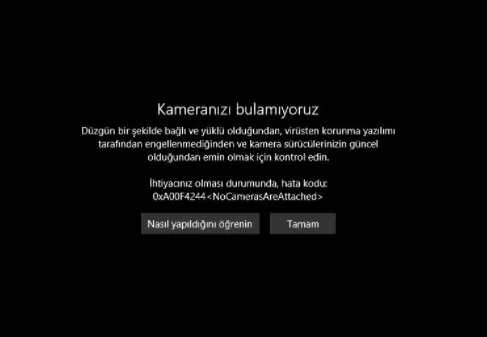
Kamera uygulamasından gelen hata kodu 0xa00f4244 kamera yok nocamerasareekli hata kodu, genellikle uygulama web kameranızı doğru şekilde algılayamazsa görünür.

Microsoft, kamera takılı değil sorunu için hala resmi bir çözüme sahip değil, ancak kılavuzumuz size yardımcı olacaktır.

İçindekiler
  • 0xa00f4244 win10
  • Windows 10’da 0xa00f4244 Kamera hatasını nasıl düzeltebilirim?
  • Sürücüleri otomatik olarak güncelle
  • 2. Mağaza Uygulamaları Sorun Gidericisini çalıştırın
  • 3. Kötü amaçlı yazılım taraması yapın
  • 4. Kayıt defterini değiştirin
  • Kamera hata kodu 0xa00f4244
  • 5. Microsoft Mağazasını Onarın
  • 6. Üçüncü taraf bir kamera uygulaması kullanın
- 11858 Teknoloji Destek Hattı -
11858 Teknoloji Destek Hattı ile 7/24 telefonla teknik destek ve uzaktan destek alın 11858 Teknoloji Destek Hattı ile 7/24 telefonla teknik destek ve uzaktan destek alma

Bu sorun için olası bir düzeltme, sürücülerinizi kontrol etmek ve bir Windows aracı kullanarak güncellemektir.

0xa00f4244 win10

Bu sorunu denemek ve çözmek için Windows 10’dan özel sorun gidericiyi de çalıştırabilirsiniz.

Bir cihaz olarak bir kamera Windows 10’da da sağlam bir yere sahiptir, ancak dizüstü bilgisayarlardaki yerleşik kameralar veya üçüncü taraf kameralar bile zaman zaman hatalı çalışır.

Windows 10’daki kamerayla ilgili en yaygın hata 0xa00f4244 koduyla gider ve kameranızı bulamıyoruz mesajıyla birlikte gelir.

Hata Kodu 0xa00f4244 Kamera Yok

Neyse ki, bir sorun olduğunda – bir çözüm de vardır. Ya da birkaçı, sadece emin olmak için. Bu nedenle, bunları kontrol ettiğinizden ve kamera kullanılabilirliğinizi birkaç kolay adımda geri aldığınızdan emin olun.

Windows 10’da 0xa00f4244 Kamera hatasını nasıl düzeltebilirim?

Sürücüleri kontrol edin

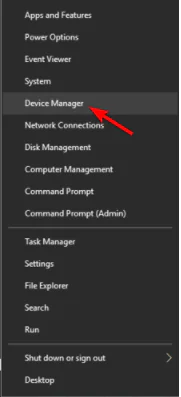
Başlat menüsüne sağ tıklayın ve Aygıt Yöneticisi’ni seçin.

- 11858 Teknoloji Destek Hattı -
11858 Teknoloji Destek Hattı ile 7/24 telefonla teknik destek ve uzaktan destek alın 11858 Teknoloji Destek Hattı ile 7/24 telefonla teknik destek ve uzaktan destek alma
Hata Kodu 0xa00f4244 Kamera Yok

Kameranızı görmek için Görüntüleme cihazlarına gidin ve alt menüye gidin.

Kamera cihazına sağ tıklayın ve Sürücüyü güncelle öğesini seçin.

Sürücünüz güncelse ancak sorun kalıcıysa, en son sürücü güncellemesinin kamerayı sizin için bozmuş olma ihtimali vardır. Bu durumda, kamera sürücüsünü denemenizi ve geri almanızı öneririz.

Başlat menüsüne sağ tıklayın ve Aygıt Yöneticisi’ni seçin.

Kameranızı görmek için Görüntüleme cihazlarına gidin ve alt menüye genişletin.

Kamera cihazına sağ tıklayın ve Özellikler’i açın.

- 11858 Teknoloji Destek Hattı -
11858 Teknoloji Destek Hattı ile 7/24 telefonla teknik destek ve uzaktan destek alın 11858 Teknoloji Destek Hattı ile 7/24 telefonla teknik destek ve uzaktan destek alma

Sürücü sekmesinde, Sürücüyü Geri Al düğmesine tıklayın.

Son olarak, uygun bir sürücünüz olması yeterli olmayabilir. Yani, genel sürücüler bu iş için tam olarak en uygun sürücüler değildir.

Doğru, bazen Windows Update size resmi sürücüleri sağlar, ancak sürücüleri ekipman üreticisinin resmî sitesinden indirmek her zaman en güvenli yoldur.

Sürücüleri otomatik olarak güncelle

Sürücüleri manuel olarak güncellemek zaman alıcıdır ve sonunda cihazınıza kalıcı olarak zarar verebilir. Ayrıca, bazen kameranın düzgün çalışması için gerçekten başka bir sürücü indirmeniz gerekebilir.

Bu nedenle, işi sizin adınıza yapacak gelişmiş bir aracı tercih etmeniz ve PC sisteminiz için doğru sürücü sürümünü seçmeniz önemlidir.

Önce çip sürücüsünü, ardından kamera sürücüsünü güncellemeniz gerekebilir. Windows 10’a yapılan güncellemeler, çipe veya kamera sürücüsüne müdahale eden bir şey sunmuş olabilir.

Uzman İpucu: Özellikle bozuk depolar veya eksik Windows dosyaları söz konusu olduğunda, bazı bilgisayar sorunlarının üstesinden gelmek zordur. Bir hatayı düzeltmede sorun yaşıyorsanız, sisteminiz kısmen bozuk olabilir. Makinenizi tarayacak ve hatanın ne olduğunu belirleyecek bir araç olan Restoro’yu yüklemenizi öneririz.

İndirmek ve onarmaya başlamak için buraya tıklayın.

Bu bağlamda, doğru kamera sürücüsünü otomatik olarak güncellemek veya indirmek için DriverFix kullanmanızı şiddetle tavsiye ederiz.

Tüm sürücülerinizi güncellemek ve gelişmiş bilgisayar performansını deneyimlemek için DriverFix’i kullanabilirsiniz. Değişiklik yapmadan önce geniş bir sürücü veritabanına göz atabilir ve gelecekteki değişiklikler için sürücü yedeklemeleri yapabilirsiniz.

2. Mağaza Uygulamaları Sorun Gidericisini çalıştırın

Ayarlar uygulamasını açmak için Windows tuşu + I tuşlarına basın.

Güncelleme ve güvenlik öğesini seçin.

Sol bölmeden Sorun Gider’i seçin.

Aşağıya kaydırın ve Uygulamaları Mağaza’ya tıklayın.

Tıklayın Run sorun giderici düğmesini.

Sorun gidericiyi çalıştırdıktan sonra, Kamera uygulamasında 0xa00f4244 hatasının hala mevcut olup olmadığını kontrol edin.

3. Kötü amaçlı yazılım taraması yapın

İlk olarak, bildirim alanından Windows Defender’ı açın.

Virüs ve tehdit koruması’nı seçin.

Çevrimdışı Tara’yı seçin.

PC’niz yeniden başlayacak ve tarama prosedürü başlamalıdır.

Bundan sonra, Windows Defender’ı tekrar açın.

Virüs ve tehdit koruması’nı seçin.

Açık Virüs & tehdit koruma ayarları ve etkinleştirmek Bulut tabanlı koruma.

Bilgisayarınızı yeniden başlatın ve kamerayı tekrar kontrol edin.

DAHA FAZLA OKUYUN: Web kamerası korsanlığı konusunda endişeli misiniz? Bu web kamerası koruma yazılımıyla gizliliğinizi koruyun!

4. Kayıt defterini değiştirin

Windows Arama çubuğuna regedit yazın.

Kayıt Defteri Düzenleyicisi’ne sağ tıklayın ve yönetici olarak çalıştırın.

Dosya’ya tıklayın, Dışa Aktar’ı seçin ve kayıt defterinizi yedekleyin. Bir şeyler ters giderse, kolaylıkla geri yükleyebilirsiniz. Ayrıca, her ihtimale karşı bir Geri Yükleme Noktası oluşturabilirsiniz.

Şimdi, şu yolu izleyin:

32 bit sistem için:

HKEY_LOCAL_MACHINESOFTWAREMicrosoftWindows media foundationPlatform

64 bit sistem için:

HKEY_LOCAL_MACHINESOFTWAREWOW6432NodeMicrosoftWindows media foundationPlatform

Sağ pencerede sağ tıklayın ve Yeni’yi seçin ve DWORD (32-bit) Değeri’ni seçin.

Bu değeri EnableFrameServerMode olarak adlandırın.

Sağ tıklayın ve bu yeni oluşturulan kayıt defteri değerini Değiştir’i seçin.

Kamera hata kodu 0xa00f4244

Değerini 0 (sıfır) olarak ayarlayın ve değişiklikleri kaydedin.

PC’nizi yeniden başlatın ve gitmeniz iyi olur.

İlişkili: https://teknodestek.tr/windows-10da-kamerada-bir-sorun-olustu-hata-kodu-0xa00f4271-sorunu-ve-cozumu/

Kodlama standardındaki fark nedeniyle, belirli kameralar Windows 10’da çalışmaz ve bu, Kamera uygulamasında 0xa00f4244 hatasına neden olabilir, ancak bu kayıt defteri değişikliği bunu düzeltmelidir.

5. Microsoft Mağazasını Onarın

Tip cmd , Windows arama ve tıklayın yönetici olarak çalıştır başlatmak için İstemi Komutanlığı dolu ayrıcalıklarla.

Kamera hata kodu 0xa00f4244 kamera yok

Aşağıdaki komutları yazın ve her birinin ardından Enter tuşuna basın:

hata kodu 0xa00f4244 kamera yok

1.net stop bits

2.net stop wuauserv

3.net stop appidsvc

4.net stop cryptsvc

Del “%ALLUSERSPROFILE%Application DataMicrosoftNetworkDownloader*.*”

rmdir %systemroot%SoftwareDistribution /S /Q

rmdir %systemroot%system32catroot2 /S /Q

1.regsvr32.exe /s atl.dll

2.regsvr32.exe /s urlmon.dll

3.regsvr32.exe /s mshtml.dll

netsh winsock reset

netsh winsock reset proxy

1.net start bits

2.net start wuauserv

3.net start appidsvc

4.net start cryptsvc

Umarım bu çözüm Microsoft Store’u ve tüm bileşenlerini düzeltir ve kameranız tanınır.

6. Üçüncü taraf bir kamera uygulaması kullanın

Son olarak, sunulan çözümlerin hiçbiri yeterli olmadıysa, yalnızca alternatif bir kamera uygulamasına geçmeyi denemenizi tavsiye edebiliriz.

Çoğu Metro tarzı uygulamalar değildir ve kendi biçimlendirme yazılımları ve bazen de sürücüleri ile birlikte gelirler. Tabii ki, hepsinin en iyisi OEM’lerin kendileri tarafından sağlananlardır.

hata kodu 0xa00f4244 kamera nasıl

Bu olmalı. Windows Kamera uygulaması hata kodu 0xa00f4244‘ü sıralamayı başardığınızı umuyoruz.

Windows 10 kamerayla ilgili başka sorunlarınız, sorularınız veya önerileriniz varsa, bunları aşağıdaki yorumlar bölümünde bize bildirdiğinizden emin olun.

İlişkili:https://teknodestek.tr/web-kamerasi-calismiyor-cozumleri/

ETİKETLER:hata kodu 0xa00f4244kamera hatasıkamera sorunu nasıl çözülürsürücü güncellemewindows 10
Bu Makaleyi Paylaş
Facebook WhatsApp WhatsApp Threads Bağlantıyı Kopyala Yazdır
Paylaş
Yorum yapılmamış

Bir yanıt yazın Yanıtı iptal et

E-posta adresiniz yayınlanmayacak. Gerekli alanlar * ile işaretlenmişlerdir


Bağlantı Kuralım

21KBeğen
19.6KTakip Et
7.3KAbone Ol
192Takip Et

Popüler Gönderiler

Geçiş Anahtarı Nedir? Şifrelerin Sonu Geliyor mu?

Geçiş Anahtarı Nedir? Şifrelerin Sonu Geliyor mu?

Fatih ATEŞ
Fatih ATEŞ
7 dk. okuma
Gatsby ile statik site oluşturma sürecini gösteren modern geliştirici çalışma alanı.

Gatsby ile Statik Site Oluşturma

Hatice TATLISU
Hatice TATLISU
6 dk. okuma
2 Görüntüleme
Alternatif arama motorları logolarının yer aldığı, gizlilik odaklı arama sonuçlarını gösteren bilgisayar ekranı.

Google’a Alternatif Arama Motorları: Brave, Startpage ve Mojeek

Fatih ATEŞ
Fatih ATEŞ
7 dk. okuma
6 Görüntüleme
Google Drive depolama alanı ücretleri ve güncel Google One paket seçeneklerini gösteren görsel

Güncel Google Drive Depolama Alanı Ücretleri ve Paket Detayları

Uğurcan ÜN
Uğurcan ÜN
19 dk. okuma
4 Görüntüleme
//

We influence 20 million users and is the number one business and technology news network on the planet

You Might Also Like

Windows Güncelleme Hatası 0x80070057 Sorununu Giderme
Windows

Windows Güncelleme Hatası 0x80070057 Sorununu Giderme

8 dk. okuma
Windows Bilgisayarda Telefon Ekranı Nasıl Gösterilir?
Windows

Windows Bilgisayarda Telefon Ekranı Nasıl Gösterilir?

2 dk. okuma
Format ekranında çalışmayan touchpad ve mouse imleci görseli
Windows

Format Sırasında Touchpad ve Mouse Çalışmıyor Sorunu

6 dk. okuma
Windows 10 misafir hesabı açma için netplwiz kullanıcı hesapları penceresinin ekran görüntüsü
Windows

Windows 10 Misafir Hesabı Açma

1 dk. okuma

Size her gün en son haberleri ve sorun çözümlerini getiriyoruz!

TeknoDestek Müşteri Hizmetleri
Facebook-f Instagram Tiktok Twitter Youtube Linkedin Whatsapp Rss

İş Ortaklarımız

TeknoDestek Müşteri Hizmetleri
© 2013 - 2026 TeknoDestek Müşteri Hizmetleri • Tüm hakları saklıdır • Bu sitedeki tüm içerikler (metin, görsel, video, logo, tasarım vb.) 5846 sayılı Fikir ve Sanat Eserleri Kanunu (FSEK) kapsamında korunmaktadır • İzinsiz kopyalanması, çoğaltılması, yayınlanması veya herhangi bir şekilde kullanılması yasaktır • İhlal tespitinde; FSEK Madde 71-73 uyarınca yasal süreç başlatma, maddi/manevi tazminat talep etme ve cezai işlem için başvurma hakkımız saklıdır • TeknoDestek, TeknoS@R'un bir kuruluşudur • Tema Düzenleyen: Fatih ATEŞ
Sorun Hala Çözülmedi mi?
Aradığın çözümü bulamadıysan, 11858 Teknoloji Destek Hattımız sana yardımcı olabilir. 2011’den beri Türkiye’nin en tecrübeli teknoloji destek ekiplerinden biri olarak, bilgisayar, telefon, tablet, modem, akıllı TV ve sosyal medya sorunlarında 7/24 profesyonel destek veriyoruz. Uzman ekibimizle hemen görüşmek ister misin?
📞 11858’i Şimdi Ara
Görüşme öncesi dakika ücreti sesli olarak bilgilendirilir
Welcome Back!

Sign in to your account

Kullanıcı Adı veya E-posta Adresi
Şifre

Şifrenizi mi unuttunuz?