TeknoDestek Müşteri Hizmetleri
  • Haberler
    HaberlerDaha Fazla Göster
    Sessiz İçerik Nedir Nasıl Yapılır
    Sessiz İçerik Nedir
    6 dk. okuma
    Spotify SongDNA Nedir
    4 dk. okuma
    Apple Creator Studio Nasıl Kullanılır
    6 dk. okuma
    Mikro İçerik Nedir Nasıl Yapılır
    Mikro İçerik Nedir
    6 dk. okuma
    Türkiye’de Araçlarda Multimedya Ekranı Kullanımı Yasakları
    6 dk. okuma
  • Bilgisayar
    BilgisayarDaha Fazla Göster
    WordPress bakım modunda takılı kalması için FTP istemcisinde .maintenance dosyasının kök dizindeki görüntüsü
    WordPress Bakım Modunda Takılı Kalması Sorunu ve Çözümü
    7 dk. okuma
    WordPress Site Teknik Sorunlar Yaşıyor
    WordPress Site Teknik Sorunlar Yaşıyor Hatası Çözümü
    5 dk. okuma
    SSH Bağlantı Reddedildi Hatası Çözümü
    6 dk. okuma
    WordPress Planlı Bakım
    WordPress Planlı Bakım Nedeniyle Kısa Süreliğine Kullanılamayacak Hatası ve Çözümü
    7 dk. okuma
    Windows 11 Başlat Menüsünden Web Aramaları Kapatma
    5 dk. okuma
  • Mobil
    MobilDaha Fazla Göster
    Navigasyon Yönlendirici Değiştirme
    Google Haritalarda Navigasyon Yönlendirici Değiştirme
    3 dk. okuma
    Apple CarPlay'da uygulamaların yerini değiştirme
    Apple CarPlay’da Uygulamaların Yerini Değiştirme
    4 dk. okuma
    Android Auto Nedir, Nasıl Kullanılır
    4 dk. okuma
    Android 5G Ayarı Nasıl Yapılır
    4 dk. okuma
    iPhone 5G Ayarı Nasıl Yapılır
    4 dk. okuma
  • Sosyal Medya
    Sosyal MedyaDaha Fazla Göster
    YouTube Video Başlığı Nasıl Yazılmalı Yolları Neler
    YouTube Video Başlığı Nasıl Yazılmalı
    6 dk. okuma
    Tiktok Sorun Bildirme Ekranı Nerede
    5 dk. okuma
    X uygulamasında gündeme girme için hashtag ve etkileşim ekranı
    X Uygulamasında Gündeme Nasıl Girilir
    5 dk. okuma
    TikTok İçerik Yorgunluğu Nedir
    6 dk. okuma
    Sosyal Medyada Marka Dili Nasıl Oluşturulur Yolları Neler
    Sosyal Medyada Marka Dili Nasıl Oluşturulur
    6 dk. okuma
  • İnceleme
    İncelemeDaha Fazla Göster
    MacBook Neo Piyasayı Sarsmaya Geliyor
    5 dk. okuma
    Instax Mini Evo Cinema
    4 dk. okuma
    Samsung Galaxy Book 6 Ultra
    Samsung Galaxy Book 6 Ultra İnceleme
    8 dk. okuma
    Bütçe Dostu Mac Seçenekleri
    Bütçe Dostu Mac MacBook Neo vs Mac Mini
    7 dk. okuma
    Xiaomi Mi Taşınabilir Şarjlı Kompresör İnceleme
    10 dk. okuma
  • İletişim
YouTube
  • Facebook
26 Nis 2026, Pazar
TeknoDestek Müşteri HizmetleriTeknoDestek Müşteri Hizmetleri
Yazı BoyutuAa
  • Haberler
  • Mobil
  • Sosyal Medya
  • Bilgisayar
  • İnceleme
  • İnternet ve Ağ
  • Ev Elektroniği
  • İletişim
Search
  • Haberler
    • Cihaz Duyuruları
    • Teknoloji
    • Uygulama Gelişmeleri
  • Bilgisayar
    • Linux
    • macOS
    • Windows
  • İnceleme
    • Bilgisayar
    • Ev Elektroniği
    • Tablet
    • Tavsiyeler & Karşılaştırmalar
    • Telefon
  • Mobil
    • Android
    • Giyilebilir Cihazlar
    • HarmonyOS
    • iPhone / iOS
  • Sosyal Medya
    • Facebook
    • Instagram
    • TikTok
    • Snapchat
    • Teams
    • Telegram
    • WhatsApp
    • X
  • İletişim
Bizi Takip Edin
Laptop VGA Çalışmıyor Hatası
Windows

Laptop VGA Çalışmıyor Sorunu

Elanur OKTAY
Son güncelleme: 12 Mayıs 2023 04:42
Elanur OKTAY
Paylaş
Paylaş

Laptop VGA çalışmıyor sorunu bu makalede detaylıca ele almaktadır. Makalede, bu sorunun nedenleri ve çözümleri detaylı olarak açıklanarak, kullanıcılara bu sorunla başa çıkmak için gerekli adımları atma konusunda yardımcı olunacaktır.

Laptoplar günümüzde ofis işleri, evde eğlence, ve hatta oyunlar için bile kullanılıyor. Bu nedenle, ekranınızı bir monitöre veya televizyona bağlamak isteyebilirsiniz. Ancak, bazen laptop VGA bağlantı noktaları çalışmaz ve bu sorun kullanıcıları oldukça rahatsız eder. Bu makalede, Laptop VGA çalışmıyor sorunu nasıl çözebileceğinizi öğreneceksiniz.

Ayrıca okuyun: DVI’yı VGA’ya veya VGA’yı DVI’ya Dönüştürme

İçindekiler
  • Laptop VGA Bağlantı Noktalarının Çalışmama Nedenleri
    • Bağlantı sorunları
    • Sürücü sorunları
    • Donanım sorunları
  • Laptop VGA Bağlantı Noktalarını Çalıştırma
    • Bağlantıyı kontrol edin
    • Sürücüleri yükleyin
    • Cihaz yöneticisini kontrol edin
    • Diğer bağlantı noktalarını deneyin
    • Bağlantı noktasını değiştirin
  • Sıkça Sorulan Sorular
    • Laptopumda VGA bağlantı noktası yok, ne yapabilirim?
    • VGA kablosu nasıl temizlenir?
    • VGA bağlantı noktasını kendim tamir edebilir miyim?
    • VGA sürücüsü neden yüklenmiyor?
    • VGA bağlantı noktası arızası nasıl tespit edilir?
    • VGA bağlantı noktası neden arızalanır?
    • VGA kablosu neden çalışmaz?
- 11858 Teknoloji Destek Hattı -

Laptop VGA Bağlantı Noktalarının Çalışmama Nedenleri

Laptop VGA bağlantı noktalarının neden çalışmadığına dair birkaç neden vardır. Bunlardan bazıları şunlardır:

Bağlantı sorunları

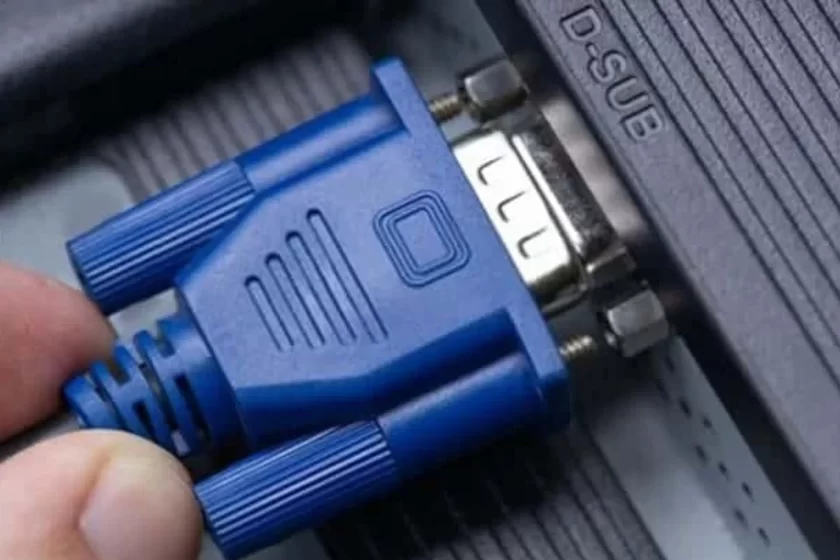
Laptop VGA çalışmıyor sorunu biride de bazı durumlarda, VGA kablosu ve bağlantı noktaları arasındaki bağlantı kesintiye uğrayabilir veya bozulabilir. Bu durumda, monitör veya televizyonunuz ekranda görüntü almayabilir.

Sürücü sorunları

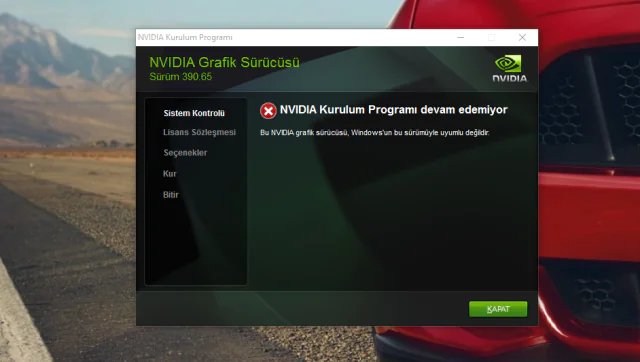
Bazı laptoplar VGA bağlantı noktalarını kullanmak için özel bir sürücüye ihtiyaç duyar. Eğer bu sürücü yüklü değilse, bağlantı noktası çalışmayabilir.
Laptop VGA Çalışmıyor Sorunu

Donanım sorunları

Laptop VGA bağlantı noktalarının fiziksel olarak zarar görmesi veya arızalanması da mümkündür. Bu durumda, bağlantı noktasının tamir edilmesi veya değiştirilmesi gerekebilir.
Laptop VGA Çalışmıyor Sorunu

Laptop VGA Bağlantı Noktalarını Çalıştırma

Eğer laptopunuzdaki VGA bağlantı noktası çalışmıyorsa, aşağıdaki adımları deneyebilirsiniz:

- 11858 Teknoloji Destek Hattı -

Bağlantıyı kontrol edin

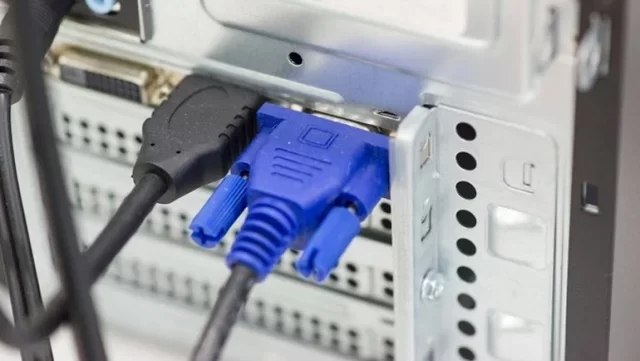
İlk olarak, VGA kablosunun ve bağlantı noktasının doğru bir şekilde bağlandığından emin olun. Kablonun tam olarak takılı olduğundan emin olmak için hafifçe itin ve çekin. Ayrıca, kablo ve bağlantı noktasının temiz olduğundan emin olun.
VGA Bağlantı Sorunu

Sürücüleri yükleyin

Laptopunuz özel bir VGA sürücüsüne ihtiyaç duyuyorsa, sürücüyü yükleyin. Sürücüyü laptopunuzun üreticisinin web sitesinden indirin ve kurulum talimatlarını takip edin.

Cihaz yöneticisini kontrol edin

Cihaz yöneticisinde VGA sürücüsünün doğru bir şekilde yüklendiğinden emin olun. Bunu yapmak için, başlat menüsünde “Cihaz Yöneticisi” ni arayın ve açın. “Ekran adaptörleri” ne tıklayın ve VGA sürücüsünün doğru bir şekilde yüklendiğinden emin olun. Eğer sürücü yüklü değilse, sürücüyü yükleyin ve bilgisayarınızı yeniden başlatın.

Diğer bağlantı noktalarını deneyin

Laptopunuzda başka bir VGA bağlantı noktası varsa, bu bağlantı noktasını deneyebilirsiniz. Ayrıca, HDMI veya DisplayPort bağlantı noktalarını da deneyebilirsiniz.

Bağlantı noktasını değiştirin

Eğer tüm adımları denemenize rağmen VGA bağlantı noktanız hala çalışmıyorsa, bağlantı noktasının fiziksel olarak zarar görmüş veya arızalanmış olma ihtimali yüksektir. Bu durumda, bağlantı noktasını tamir etmek veya değiştirmek için bir teknisyenle görüşebilirsiniz.

- 11858 Teknoloji Destek Hattı -

Sıkça Sorulan Sorular

Laptopumda VGA bağlantı noktası yok, ne yapabilirim?

Eğer laptopunuzda VGA bağlantı noktası yoksa, HDMI veya DisplayPort gibi diğer bağlantı noktalarını kullanabilirsiniz. Ayrıca, VGA’ya dönüştürücü kablosu da satın alabilirsiniz.

VGA kablosu nasıl temizlenir?

VGA kablosunu temizlemek için, hafifçe nemlendirilmiş bir bez kullanın ve kabloyu silin. Kabloyu suyla veya diğer sıvılarla temizlemeyin.

VGA bağlantı noktasını kendim tamir edebilir miyim?

VGA bağlantı noktasını kendiniz tamir etmek tavsiye edilmez. Bu işlem genellikle uzmanlık ve özel ekipman gerektirir. Bağlantı noktasının tamir edilmesi veya değiştirilmesi için bir teknisyenle görüşmeniz önerilir.

VGA sürücüsü neden yüklenmiyor?

VGA sürücüsü yüklenmiyorsa, sürücü dosyasının indirilmiş olduğundan emin olun. Ayrıca, sürücü dosyasının uyumlu olduğundan ve doğru sürücü sürümünün yüklendiğinden emin olun. Bazı durumlarda, sürücü dosyasının yüklenmesi için önce eski sürücü dosyasının kaldırılması gerekebilir. Bu nedenle, eski sürücü dosyasını kaldırın ve ardından yeni sürücü dosyasını yükleyin.

VGA bağlantı noktası arızası nasıl tespit edilir?

VGA bağlantı noktasının arızalı olup olmadığını tespit etmek için, farklı bir VGA kablosu veya monitörle deneme yapabilirsiniz. Ayrıca, laptopunuzu başka bir monitöre veya televizyona bağlayarak da deneme yapabilirsiniz. Eğer sorun hala devam ederse, VGA bağlantı noktasının arızalı olabileceği ihtimali yüksektir.

VGA bağlantı noktası neden arızalanır?

VGA bağlantı noktası, zamanla aşınma, kötü kullanım, fiziksel hasar veya elektriksel sorunlar nedeniyle arızalanabilir. Ayrıca, sürücü sorunları veya uyumsuzluklar da VGA bağlantı noktasının çalışmamasına neden olabilir.

VGA kablosu neden çalışmaz?

VGA kablosunun çalışmamasının birçok nedeni olabilir. Kablo, kötü bağlantı, arızalı kablo, kablo ucundaki kir veya hasarlı pinler gibi sorunlar nedeniyle çalışmayabilir. Ayrıca, VGA kablosu uyumsuz olabilir veya yanlış şekilde takılabilir.

Ayrıca okuyun: Laptop VGA veya HDMI ile Harici Ekrana Nasıl Bağlanır?

ETİKETLER:laptop sorunnasıl yapılırsorun gidermevga bağlantısı
Bu Makaleyi Paylaş
Facebook WhatsApp WhatsApp Threads Bağlantıyı Kopyala Yazdır
Paylaş
Yorum yapılmamış

Bir yanıt yazın Yanıtı iptal et

E-posta adresiniz yayınlanmayacak. Gerekli alanlar * ile işaretlenmişlerdir

Bağlantı Kuralım

21KBeğen
19.6KTakip Et
7.3KAbone Ol
192Takip Et

Popüler Gönderiler

AirTies Air 4960 Modem Kurulum

Uğurcan ÜN
Uğurcan ÜN
3 dk. okuma
11 Görüntüleme
Sessiz İçerik Nedir Nasıl Yapılır

Sessiz İçerik Nedir

İsmail YILDIZ
İsmail YILDIZ
6 dk. okuma
13 Görüntüleme
YouTube Video Başlığı Nasıl Yazılmalı Yolları Neler

YouTube Video Başlığı Nasıl Yazılmalı

İsmail YILDIZ
İsmail YILDIZ
6 dk. okuma
10 Görüntüleme

Lyra 3 Pro ile Şarkı Nasıl Oluşturulur

Uğurcan ÜN
Uğurcan ÜN
4 dk. okuma
24 Görüntüleme

You Might Also Like

Game Center uygulamasına Gmail hesabını bağlama adımlarını gösteren bir görsel.
iPhone / iOS

Game Center’a Gmail Bağlama

5 dk. okuma
Windows

Bilgisayar Ağ Kartı Sürücüsü Yok Sorunu

5 dk. okuma
Facebook marketplace çalışmıyor
Facebook

Facebook Marketplace Çalışmıyor

5 dk. okuma
Nokia G-240W-C Modem Modem Kurulumu
Modem Kurulumu

Nokia G-240W-C Modem Kurulumu

4 dk. okuma

Size her gün en son haberleri ve sorun çözümlerini getiriyoruz!

TeknoDestek Müşteri Hizmetleri
Facebook-f Instagram Tiktok Twitter Youtube Linkedin Whatsapp Phone-alt Rss

İş Ortaklarımız

TeknoDestek Müşteri Hizmetleri
© 2013 - 2026 TeknoDestek Müşteri Hizmetleri • Tüm hakları saklıdır • Bu sitedeki tüm içerikler (metin, görsel, video, logo, tasarım vb.) 5846 sayılı Fikir ve Sanat Eserleri Kanunu (FSEK) kapsamında korunmaktadır • İzinsiz kopyalanması, çoğaltılması, yayınlanması veya herhangi bir şekilde kullanılması yasaktır • İhlal tespitinde; FSEK Madde 71-73 uyarınca yasal süreç başlatma, maddi/manevi tazminat talep etme ve cezai işlem için başvurma hakkımız saklıdır • TeknoDestek, TeknoS@R'un bir kuruluşudur • Tema Düzenleyen: Fatih ATEŞ
Sorun Hala Çözülmedi mi?
Aradığın çözümü bulamadıysan, 11858 Teknoloji Destek Hattımız sana yardımcı olabilir. 2011’den beri Türkiye’nin en tecrübeli teknoloji destek ekiplerinden biri olarak, bilgisayar, telefon, tablet, modem, akıllı TV ve sosyal medya sorunlarında 7/24 profesyonel destek veriyoruz. Uzman ekibimizle hemen görüşmek ister misin?

    📞 11858’i Şimdi Ara

    Görüşme öncesi dakika ücreti sesli olarak bilgilendirilir
    Welcome Back!

    Sign in to your account

    Kullanıcı Adı veya E-posta Adresi
    Şifre

    Şifrenizi mi unuttunuz?