
TeknoDestek Müşteri Hizmetleri
  • Haberler
    HaberlerDaha Fazla Göster
    Alternatif arama motorları logolarının yer aldığı, gizlilik odaklı arama sonuçlarını gösteren bilgisayar ekranı.
    Google’a Alternatif Arama Motorları: Brave, Startpage ve Mojeek
    7 dk. okuma
    KolibriOS: 1.4 MB’lık Dünyanın En Küçük İşletim Sistemi
    KolibriOS: 1.4 MB’lık Dünyanın En Küçük İşletim Sistemi
    8 dk. okuma
    Windows 11 Copilot PC insights özelliği ile bilgisayar donanım bilgilerinin sorgulandığı bir ekran görünümü.
    Windows 11 Copilot PC Insights Özelliği: Bilgisayar Arıza Tespiti
    7 dk. okuma
    Play Store Alternatif Mağaza Nasıl Bir Karara Uyuluyor?
    Google Play Store Alternatif Mağazalara Açılıyor
    8 dk. okuma
    GTA 5 hileleri kullanılarak Story Mode'da araç çağıran ve süper zıplama yapan karakter
    Popüler GTA 5 Hileleri
    6 dk. okuma
  • Bilgisayar
    BilgisayarDaha Fazla Göster
    Dosya Gezgini klavye kısayolları kullanımı için Ctrl, Shift ve N tuşlarının vurgulandığı bilgisayar klavyesi.
    Windows 11 Dosya Gezgini Klavye Kısayolları ile Hızlı Dosya Yönetimi
    7 dk. okuma
    Gizli başlangıç programları tespiti için Sysinternals Autoruns aracının kullanıldığı bir bilgisayar ekranı görünümü.
    Windows 11 Gizli Başlangıç Programları Nasıl Kapatılır
    8 dk. okuma
    Büyük dosyaları kopyalama işlemi için komut satırında kullanılan Robocopy aracının bilgisayar ekranındaki görünümü.
    Windows 11 Büyük Dosyaları Kopyalama Sorunlarına Robocopy Çözümü
    9 dk. okuma
    Windows 11 Copilot kapatma işlemi için PowerShell komutlarının girildiği bir bilgisayar ekranı görünümü.
    Windows 11 Copilot Kapatma: 7 Adımda Tamamen Kaldırın
    7 dk. okuma
    Windows 11 ağ sorunu giderme adımlarının uygulandığı açık bir PowerShell ekranı görünümü.
    Windows 11 Ağ Sorunu Giderme İçin 6 PowerShell Komutu
    8 dk. okuma
  • Mobil
    MobilDaha Fazla Göster
    Samsung Galaxy Glasses yapay zekâ destekli akıllı gözlük tasarımı
    Samsung Galaxy Glasses Nedir, Özellikleri, Yapay Zekâ Yetenekleri ve Çıkış Tarihi
    17 dk. okuma
    Samsung Galaxy Watch Ultra 2 akıllı saat özellikleri ve tasarımı
    Samsung Galaxy Watch Ultra 2: Özellikleri, Yenilikleri ve Merak Edilenler
    12 dk. okuma
    Android uygulama izinleri ekranını simgeleyen akıllı telefon, güvenlik kalkanı ve konum, kamera, mikrofon ile dosya erişim izinlerini temsil eden simgeler.
    Android’de Uygulama İzinlerindeki Farklar Ne Anlama Geliyor
    6 dk. okuma
    iPhone'da uygulama izinleri ekranını ve gizlilik simgelerini gösteren, konum, kamera, mikrofon ve fotoğraf izinlerini anlatan modern teknoloji temalı kapak görseli.
    iPhone’da Uygulama İzinlerindeki Farklar Ne Anlama Geliyor
    8 dk. okuma
    iPhone 17 Pro Max kasa, ekran ve kamera yüzeyleri için hassas temizleme yöntemleri
    iPhone 17 Pro Max Hassas Temizleme Yöntemleri
    9 dk. okuma
  • Sosyal Medya
    Sosyal MedyaDaha Fazla Göster
    TikTok'ta PK atmak nedir ve TikTok PK nasıl yapılır
    TikTok’ta PK Atmak Nedir, Ne İşe Yarar
    12 dk. okuma
    StopNCII.org sistemi kullanılarak izinsiz paylaşılan mahrem fotoğrafların internetten kaldırılma sürecini gösteren dijital ekran.
    Mahrem Fotoğrafları İnternetten Kaldırma: StopNCII
    10 dk. okuma
    Instagram'da Şipşak içerikler görünmüyor sorunu ve çözüm yöntemleri
    Instagram’da ŞipŞak İçerikler Görünmüyor Sorunu Çözümü
    11 dk. okuma
    Telegram sahte hesap şikayeti ve sahte profil bildirme işlemi
    Telegram Sahte Hesap Şikayeti Nasıl Yapılır
    10 dk. okuma
    TikTok’un ücretli olup olmayacağı, uygulamanın ücretsiz kullanımı, abonelik sistemi ve ücretli özellikleri hakkında güncel bilgiler.
    TikTok Ücretli Mi Olacak, Para Ödemek Gerekiyor Mu
    7 dk. okuma
  • İnceleme
    İncelemeDaha Fazla Göster
    Lenovo Lecoo Bellatoor GM103 oyuncu mouse modeli, ultra hafif tasarımı ve yüksek performanslı oyun özellikleriyle siyah arka plan üzerinde tanıtılıyor.
    Lenovo Oyuncu Mouse’u Lecoo Bellatoor GM103 Tanıtıldı
    7 dk. okuma
    2026 yılının en iyi akıllı saat modelleri arasında öne çıkan premium ve bütçe seçenekleri
    2026 Yılının En İyi Akıllı Saat Modelleri ve Karşılaştırması
    11 dk. okuma
    2026 yılının en iyi akıllı telefon modelleri karşılaştırmasında öne çıkan amiral gemisi ve bütçe seçenekleri
    2026 Yılının En İyi Akıllı Telefon Modelleri ve Karşılaştırması
    10 dk. okuma
    Araç şarj cihazı seçerken güvenlik sertifikaları ve hızlı şarj özellikleri
    Araç Şarj Cihazı Alırken 5 Pratik Güvenlik Kuralı
    9 dk. okuma
    Android Telefon Demo Moddan Nasıl Çıkılır Yolları Neler
    Android Telefon Demo Moddan Nasıl Çıkılır
    7 dk. okuma
  • İletişim
YouTube
Takip Et
  • Müşteri Hizmetleri
  • Modem Kurulumu
  • Windows 11
  • Yapay Zeka
  • Akıllı Telefon
  • Robot Süpürge
  • Uzak Bağlantı
26 Tem 2026, Pazar
TeknoDestek Müşteri HizmetleriTeknoDestek Müşteri Hizmetleri
Yazı BoyutuAa
  • Haberler
  • Mobil
  • Sosyal Medya
  • Bilgisayar
  • İnceleme
  • İnternet ve Ağ
  • Ev Elektroniği
  • Uzak Bağlantı Programları
  • İletişim
Site içi Arama
  • Haberler
    • Cihaz Duyuruları
    • Teknoloji
    • Uygulama Gelişmeleri
  • Bilgisayar
    • Linux
    • macOS
    • Windows
  • İnceleme
    • Bilgisayar
    • Ev Elektroniği
    • Tablet
    • Tavsiyeler & Karşılaştırmalar
    • Telefon
  • Mobil
    • Android
    • Giyilebilir Cihazlar
    • HarmonyOS
    • iPhone / iOS
  • Sosyal Medya
    • Facebook
    • Instagram
    • TikTok
    • Snapchat
    • Teams
    • Telegram
    • WhatsApp
    • X
  • Uzak Bağlantı Programları
  • İletişim
Bizi Takip Edin
SSD’ye Windows 10 Yüklenmiyor
Windows

SSD’ye Windows 10 Yüklenmiyor

Son güncelleme: 26 Mart 2022 16:55
Tekno Destek
1.4K Görüntüleme
Paylaş
5 dk. okuma
Paylaş

SSD’ye Windows 10 yüklenmiyor ise ne yapmalısınız?

Bilgisayarınıza yeni bir SSD bağladıysanız ancak Windows 10’u yüklemek için kullanamıyorsanız, bu sorunu nasıl çözebileceğinizi öğrenmek için bu kılavuzu okumaya devam edin.

İçindekiler
  • Windows 10’u SSD’ye yükleyemiyorum
    • Ön düzeltmeler
    • Diski GPT’ye dönüştürün
  • Windows 10 Media oluşturma aracını indirin
    • SSD’ye Windows 10 yüklenmiyor iseniz,
    • BIOS’u güncelleyin
    • GPT’yi ayarlayın
- 11858 Teknoloji Destek Hattı -
11858 Teknoloji Destek Hattı ile 7/24 telefonla teknik destek ve uzaktan destek alın 11858 Teknoloji Destek Hattı ile 7/24 telefonla teknik destek ve uzaktan destek alma

Genellikle ekranda görünen hata mesajı şudur: ‘Windows bu diske kurulamaz. Bu bilgisayarın donanımı bu diske önyüklemeyi desteklemeyebilir. Bilgisayarın BIOS menüsünde disk denetleyicisinin etkin olduğundan emin olun. ‘

İnsanların Windows 10 işletim sistemlerini SSD’ye yüklemeyi tercih etmelerinin nedeni, bilgisayarın daha hızlı çalışmasını sağlıyor. Bununla birlikte, Windows 10’u SSD depolama alanına kuramazsanız, daha hızlı işlem hızlarının tadını çıkarabilmeniz ve makinenizde çalışabilmeniz için bunu yapmanıza yardımcı olacak çözümler vardır.

Windows 10’u SSD’ye yükleyemiyorum

Ön düzeltmeler

  • SSD’ye Windows 10 yükleyemediğinizde başlayabileceğiniz bir çözüm , bir HDD üzerindeki doğru boyuttaki bölüme temiz bir yükleme yapmak ve bunu SSD’ye kopyalamaktır. Kontrol etmeniz gereken tek şey bölümden önceki boş blokların sayısıdır.
  • SSD’nin doğru takıldığından ve tüm kabloların doğru şekilde takıldığından emin olun.
  • Dizüstü bilgisayarda en son BIOS sürümünün olduğundan emin olun.
  • SSD’nin hangi yuvada olduğu önemli olmamalıdır, ancak makineniz belirli bir noktada, birincil bölme gibi olması gerektiğini söylüyorsa, olması gereken yer orasıdır.
  • Windows, UEFI ile en iyi şekilde çalışır.
  • SATA Çalışma modunun AHCI’de olduğundan emin olun.

Diski GPT’ye dönüştürün

SSD’ye Windows 10 yükleyemiyorsanız, diski GPT diske dönüştürün veya UEFI önyükleme modunu kapatın ve bunun yerine eski önyükleme modunu etkinleştirin. Bunu yapmak için:

  • BIOS’a önyükleme yapın ve SATA’yı AHCI Moduna ayarlayın.
  • Varsa Güvenli Önyüklemeyi etkinleştirin.
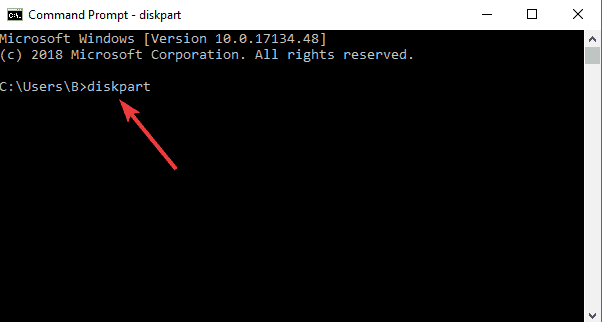
  • SSD’niz hala Windows Kurulumu’n da görünmüyorsa, arama çubuğuna CMD yazın ve Komut İstemi’ni tıklayın.
  • İpucu  disk bölümü

Windows 10 Yüklenmiyor

  • Tür listesi diski tüm diskleri görüntülemek için
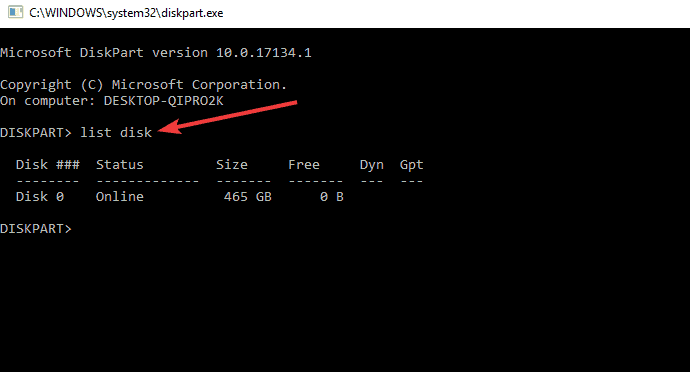
Windows 10 Yüklenmiyor

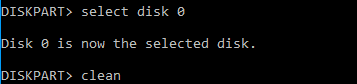
  • Tip select disk “diski 0 select” exampe için [Disk numarası]
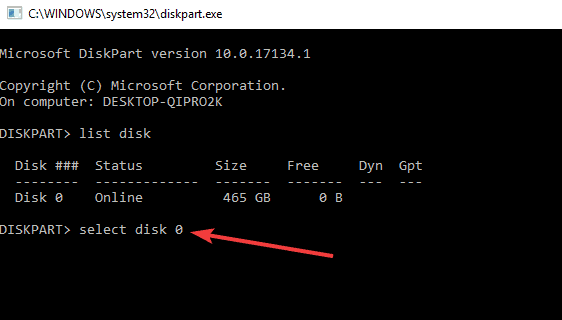
SSD'ye Windows 10 Yüklenmiyor

  • Seçilen diskin değerli verileri olmadığından emin olun.
  • Tip hepsi temiz ve basın SSD yok etmek giriniz.
  • Tür exit bu pencereleri kapatın ve Windows Kur ekranına geri dönmek için.

Windows 10 Media oluşturma aracını indirin

SSD’ye Windows 10 yüklenmiyor iseniz,

Bazı Windows ortamları bozulabilir ve SSD’yi kullanamayabilir çünkü bu adım çok önemlidir.

- 11858 Teknoloji Destek Hattı -
11858 Teknoloji Destek Hattı ile 7/24 telefonla teknik destek ve uzaktan destek alın 11858 Teknoloji Destek Hattı ile 7/24 telefonla teknik destek ve uzaktan destek alma

Bunu yapmak için:

  • Çalışan bir bilgisayarda Microsoft yazılım indirme web sitesine gidin.
  • Medya oluşturma aracını indirin ve çalıştırın
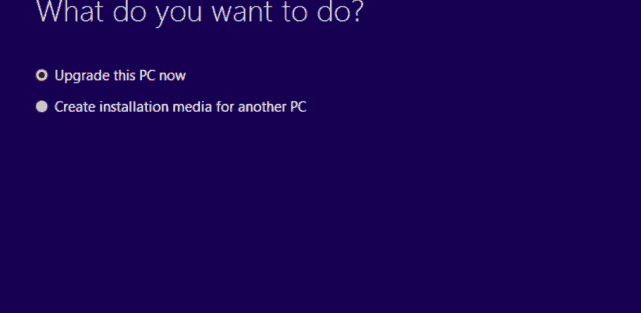
  • Başka bir PC için kurulum ortamı oluştur seçeneğini seçin.
SSD'ye Windows 10 Yüklenmiyor

  • Bir dil, sürüm ve mimari seçin (32 veya 64 bit)
  • Yükleme medyası oluşturmak için adımları izleyin ve ardından Son
  • Oluşturduğunuz yükleme ortamını çalışmayan bilgisayara bağlayın ve açın.
  • İlk kurmak ekranında, dil ve diğer tercihleri girip ileri tıklayınız.
  • Kurulum ekranını göremiyorsanız, bilgisayarınız sürücüden önyüklemeye ayarlı olmayabilir, bu nedenle bilgisayarınızın önyükleme sırasını nasıl değiştireceğinizi (üreticinin web sitesinden) kontrol edip yeniden deneyin
  • Bilgisayarınızı onarın öğesini seçin.
  • Bir seçenek ekranı seçin ve Gider’i, tıklayın.
  • Gelişmiş seçenekleri seçin
  • Sistem Geri Yükleme’yi seçin
  • Windows 10’u yeniden yüklemek için Bu bilgisayarı sıfırla’yı seçin.

BIOS’u güncelleyin

Windows için BIOS Güncelleme Çalıştırılabilir dosyasını indirerek bilgisayarınızın BIOS’unu A16 sürümüne güncelleyebilirsiniz. (Dell için gecerli yükleme) Dosyayı bilgisayarınızın üreticisinin sitesinden bulduğunuzda, aşağıdakileri yapın:

  • Dosyayı İndir’i tıklayın.
  • Ne zaman Dosya Yükleme tıklayın Kaydet basınız.
  • Windows ortamında BIOS güncelleme programını acınız
  • Dosyayı indirdiğiniz yere göz atın ve yeni dosyayı çift tıklayın.
  • Windows Başlatma ekranı açılırken Windows Sistem BIOS’u otomatik olarak yeniden başlatır ve günceller.
  • BIOS güncellemesi bittikten sonra, sistem değişiklikleri otomatik olarak yeniden başlatacak.

Not:  BIOS’u güncellerken bilgisayarınızı kapatmayın veya güç kaynağınızla bağlantısını kesmeyin, aksi takdirde bilgisayarınıza zarar verebilirsiniz. BIOS güncellemesi tamamlanana kadar bilgisayardaki diğer görevleri yapmayın. BIOS’u güncellemeden önce veri dosyalarınızı harici ortama yedekleyin.

  • Arama çubuğuna, Disk Yönetimi yazın ve Sabit disk bölümleri oluştur ve biçimlendir’i tıklayın.

En son BIOS sürücülerini ve Windows 10 ile uyumlu olan donanımla ilgili diğer sürücüleri PC’nizin model numarasını girerek aşağıdaki linkten indirebilirsiniz.

Taktığınızda SSD’niz BIOS tarafından tanınmıyorsa, aşağıdakileri kontrol edin:

- 11858 Teknoloji Destek Hattı -
11858 Teknoloji Destek Hattı ile 7/24 telefonla teknik destek ve uzaktan destek alın 11858 Teknoloji Destek Hattı ile 7/24 telefonla teknik destek ve uzaktan destek alma
  • SSD kablo bağlantısını kontrol edin veya başka bir SATA kablosunu değiştirin. Harici bir USB adaptörüne de bağlayabilirsiniz.
  • SATA bağlantı noktasının bazen Sistem Kurulumu’nda (BIOS) bağlantı noktası KAPALI olarak ayarlandığından emin olun. Sürücüyü BIOS’ta görmeden önce manuel olarak açmanız gerekebilir.
  • SSD’nin hasar görüp görmediğini görmek için sürücüyü başka bir çalışan bilgisayara bağlayın.

GPT’yi ayarlayın

Windows 10, SSD sürücünüzü görürse, ancak Windows 10’u SSD’ye yükleyemezseniz, ‘Bu diske Windows yüklenemiyor’ hatasını alırsınız. Seçilen disk GPT bölüm stilinde. ‘ Bu, BIOS ayarlarını değiştirerek veya diski MBR bölümleme stiline dönüştürerek düzeltilebilir. Bunu yapmak için:

  • Git BIOS ayarlarınave UEFI modunu etkinleştirmek. Yalnızca eski önyükleme modunu görüyorsanız, SSD’yi MBR diskine dönüştürün
  • Bir komut istemi getirmek için Shift + F10 tuşlarına basın.
  • Tip Diskpart’ın
  • Tür Listesi diski

SSD'ye Windows 10 Yüklenmiyor

  • Tip disk Seç [disk numarası]
  • Tip Temiz MBR dönüştürme 
  • İşlemin tamamlanmasını bekleyin.
  • Windows kurulum ekranına geri dönün ve SSD’nize Windows 10’u yükleyin.

Bu düzeltmelerden herhangi birini kullandıktan sonra Windows 10’u SSD’ye yükleyebildiniz mi? Aşağıdaki bölümden bir yorum yazarak deneyiminizi bize bildirin.

ETİKETLER:bios ayarlarınasıl yapılırssd sorun gidermewindows 10 kurulum
Bu Makaleyi Paylaş
Facebook WhatsApp WhatsApp Threads Bağlantıyı Kopyala Yazdır
Paylaş
2 yorum
  • Sabir Çalgan dedi ki:
    3 Haziran 2019, 16:46

    Windows bu diske yüklenemez uyarisi çikiyor. Bu bilgisayarin donanimi bu diske önyükleme yapmayi desteklemeyebilir. Disk denetleyicisinin bilgisayarin BIOS’unda etkinlestirildiginden emin olun.

    Yanıtla
  • Sabir Çalgan dedi ki:
    3 Haziran 2019, 16:47

    Bu uyariyi aliyorum. Ne yapabilirim.

    Yanıtla

Bir yanıt yazın Yanıtı iptal et

E-posta adresiniz yayınlanmayacak. Gerekli alanlar * ile işaretlenmişlerdir


Bağlantı Kuralım

21KBeğen
19.6KTakip Et
7.3KAbone Ol
192Takip Et

Popüler Gönderiler

Gatsby ile statik site oluşturma sürecini gösteren modern geliştirici çalışma alanı.

Gatsby ile Statik Site Oluşturma

Hatice TATLISU
Hatice TATLISU
6 dk. okuma
2 Görüntüleme
Alternatif arama motorları logolarının yer aldığı, gizlilik odaklı arama sonuçlarını gösteren bilgisayar ekranı.

Google’a Alternatif Arama Motorları: Brave, Startpage ve Mojeek

Fatih ATEŞ
Fatih ATEŞ
7 dk. okuma
6 Görüntüleme
Google Drive depolama alanı ücretleri ve güncel Google One paket seçeneklerini gösteren görsel

Güncel Google Drive Depolama Alanı Ücretleri ve Paket Detayları

Uğurcan ÜN
Uğurcan ÜN
19 dk. okuma
4 Görüntüleme
Astro Nedir sorusunu uzay temalı web geliştirme görseliyle açıklayan kapak tasarımı

Astro Nedir, Hızlı ve Esnek Statik Siteler Oluşturmanın Modern Yolu

Hatice TATLISU
Hatice TATLISU
6 dk. okuma
4 Görüntüleme
//

We influence 20 million users and is the number one business and technology news network on the planet

You Might Also Like

WhatsApp Gizliliği İçin Kullanılan Özellikler
WhatsApp

WhatsApp Gizliliği İçin Kullanılan 13 Özellik

7 dk. okuma
APU, CPU ve GPU Arasındaki Farklar Nelerdir?
Bilgisayar

APU, CPU ve GPU Arasındaki Farklar Nelerdir?

7 dk. okuma
Windows 8 Kurulumu
Windows

Windows 8 Kurulumu

0 dk. okuma
AirTies Air 4960 Modem Kurulum
Modem Kurulumu

AirTies Air 4960 Modem Kurulum

3 dk. okuma

Size her gün en son haberleri ve sorun çözümlerini getiriyoruz!

TeknoDestek Müşteri Hizmetleri
Facebook-f Instagram Tiktok Twitter Youtube Linkedin Whatsapp Rss

İş Ortaklarımız

TeknoDestek Müşteri Hizmetleri
© 2013 - 2026 TeknoDestek Müşteri Hizmetleri • Tüm hakları saklıdır • Bu sitedeki tüm içerikler (metin, görsel, video, logo, tasarım vb.) 5846 sayılı Fikir ve Sanat Eserleri Kanunu (FSEK) kapsamında korunmaktadır • İzinsiz kopyalanması, çoğaltılması, yayınlanması veya herhangi bir şekilde kullanılması yasaktır • İhlal tespitinde; FSEK Madde 71-73 uyarınca yasal süreç başlatma, maddi/manevi tazminat talep etme ve cezai işlem için başvurma hakkımız saklıdır • TeknoDestek, TeknoS@R'un bir kuruluşudur • Tema Düzenleyen: Fatih ATEŞ
Sorun Hala Çözülmedi mi?
Aradığın çözümü bulamadıysan, 11858 Teknoloji Destek Hattımız sana yardımcı olabilir. 2011’den beri Türkiye’nin en tecrübeli teknoloji destek ekiplerinden biri olarak, bilgisayar, telefon, tablet, modem, akıllı TV ve sosyal medya sorunlarında 7/24 profesyonel destek veriyoruz. Uzman ekibimizle hemen görüşmek ister misin?
📞 11858’i Şimdi Ara
Görüşme öncesi dakika ücreti sesli olarak bilgilendirilir
Welcome Back!

Sign in to your account

Kullanıcı Adı veya E-posta Adresi
Şifre

Şifrenizi mi unuttunuz?