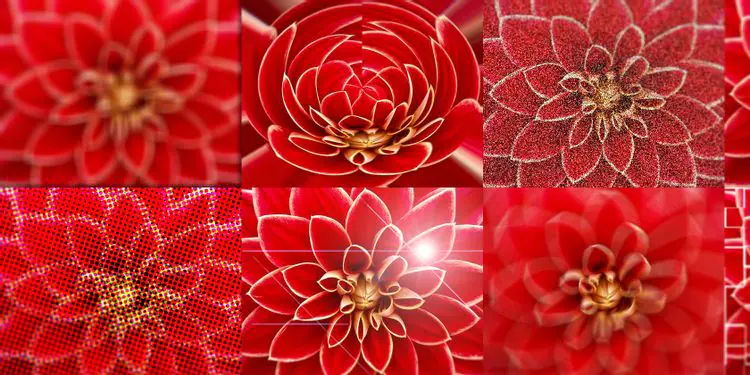

Photoshop filtrelerinin ne olduğu ve resimlerinizin daha iyi görünmesi için her birinin ne yaptığı hakkında bilmeniz gereken her şey burada.
In Adobe Photoshop, filtreler görüntünün görünümünü değiştirmek bireysel algoritmalar (ya sahneleri hesaplamalar arkasında) bulunmaktadır. Örneğin, basit bir filtre bir seçimi bulanıklaştırabilirken, gelişmiş bir filtre bir fotoğrafı elle çizilmiş bir eskiz gibi gösterebilir.


Bu kılavuzda, Photoshop filtrelerinin ne olduğunu ve her birinin ne yaptığını açıklıyoruz. Resimlerinizin her zamankinden daha iyi görünmesine yardımcı oluyor.
Not: Bu makale için Adobe Photoshop 2020 kullandık. O nedenle makalede ayrıca, Photoshop’un kullanıcı arayüzünün temel çalışma bilgisine varsayar değil, Filtre Galerisi veya Bulanıklık Galeri video Filtreler kapsamaktadır.
Photoshop Bulanıklaştırma Filtreleri
Photoshop’ta filtrelerin amacını anlamaya çalışırken, Bulanıklaştırma kategorisi açıklaması en kolay olanıdır. Genel fikir, görüntüyü yumuşatmaktır, ancak kategori altındaki her bir filtre farklı bir yumuşatma yaklaşımı kullanır.
Ortalama
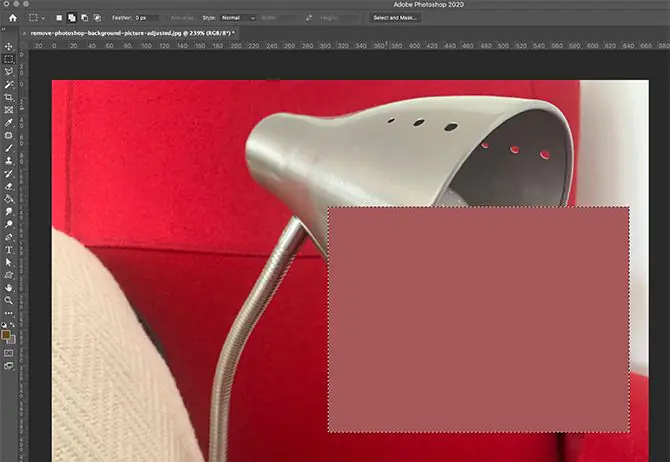
Bu filtre, bir seçim içindeki ortalama rengi bulur ve ardından tüm seçimi o renkle doldurur.
Bulanıklık
Bulanıklaştırma filtreleri, sabit çizgilerin ve tanımlanmış kenarların yanındaki piksellerin ortalamasını alır. Bu, bu kenarların geçişini etkili bir şekilde düzleştirir ve gürültüyü azaltır.
Daha Fazla BULANIK
Daha Fazla Bulanıklaştırma, Bulanıklaştırma ile aynı şeyi yapar, ancak Bulanıklaştırma filtresinin etkilerini artırır ve daha görünür hale getirir.
Kutu Bulanıklığı
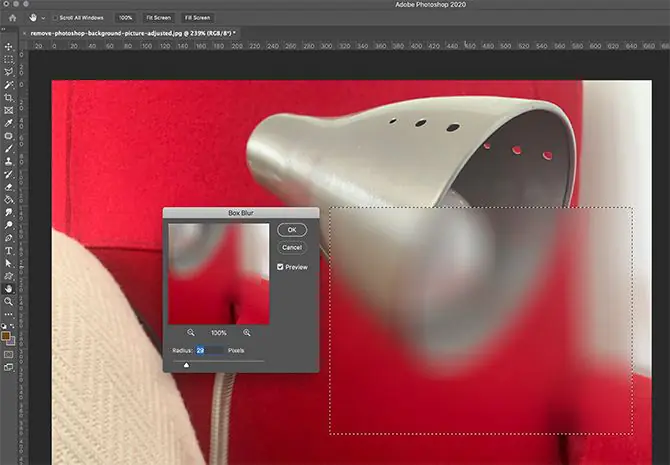
Kutu Bulanıklaştırma ile her piksel, belirli bir yarıçap içindeki komşu piksellerinin ortalama rengine göre yumuşatılır. Bulanıklık yarıçapı ne kadar büyükse, etki o kadar güçlüdür.
Gauss Bulanıklığı
Gauss Bulanıklığı, bir seçimdeki tüm piksellerin ağırlıklı renk ortalamasını kullanan hızlı bir bulanıklaştırma aracıdır. Ortaya çıkan etki, orijinal görüntüye puslu ama yarı saydam bir ekrandan bakmaya benzer.
Lens Bulanıklığı
Lens Bulanıklığı, bir kamera kullanırken elde edilebilecek alan derinliğini taklit eder. Photoshop’taki çeşitli filtrelerin amacı konusunda kafanız karıştıysa, özellikle bu, daha basit bir ifadeyle şu anlama gelir:
Lens bulanıklığı, bazı nesnelerin odakta kalmasına yardımcı olurken diğerleri bulanıklaşır. Sanki uzaktaki nesneleri görüyor gibisiniz ve gözleriniz belirli şeylere odaklanıyor.
Dijital fotoğrafçılık harika bir hobi ama aynı zamanda göz korkutucu da olabilir. Bu başlangıç kılavuzu size başlamak için bilmeniz gereken her şeyi anlatacak!
Hareket Bulanıklığı
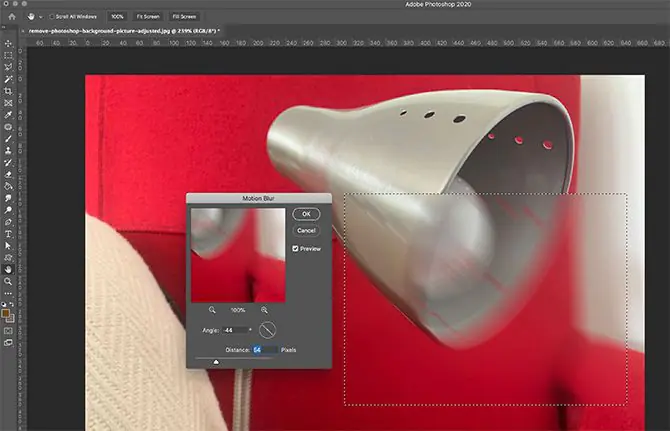
Hareket Bulanıklığı, bir resmi belirli bir yoğunlukta belirli bir yönde bulanıklaştırma yeteneğidir. Bazen bir nesne çok hızlı hareket ettiğinde gördüğünüz bulanıklığa benzeyebilir. Çok uzun pozlama süreli bir fotoğraf çekmek gibi düşünün.
Radyal Bulanıklık
Radyal Bulanıklaştırma, Döndürme modunu kullanarak (görüntü belirli bir nokta etrafında döndürülmüş gibi) veya Yakınlaştırma modunda (görüntü size koşuyormuş gibi) dairesel yönde hareket eden bir bulanıklık oluşturur.
Şekil Bulanıklığı
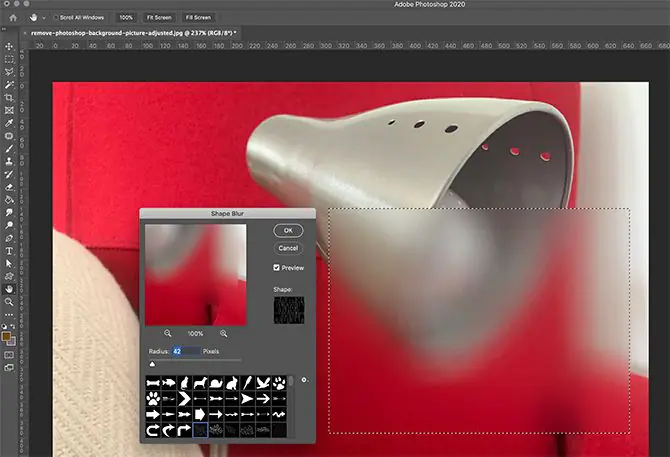
“Şekil”, bir nesneyi özel bir tasarıma göre bulanıklaştırır. Photoshop’ta kutudan çıktığı gibi kullanılabilen birkaç özel şekil hazır ayarı bulabilirsiniz, ancak birçok üçüncü taraf uygulaması da vardır.
Akıllı Bulanıklaştırma
Akıllı Bulanıklaştırma, benzer pikselleri belirli bir eşiğe göre karıştırır. Bu genellikle görüntüyü düzleştiren bir pastel efekt oluşturur. Eşik ne kadar büyükse, görüntü o kadar düzdür.
Yüzey Bulandırma
Yüzey Bulanıklığı pikselleri birbirine karıştırır ancak kenarlardan kaçınır veya bu kenarları olduğu gibi bırakır. Bir nesnenin şeklini veya tanımını kaybetmeden görünümünü düzeltmek için harikadır.
Photoshop Deformasyon Filtreleri
Önceki bölüm uzun gibi görünse de, aslında daha yeni başlıyoruz. Photoshop’ta hala kapsayacak çok sayıda filtre var!
Photoshop’un Bulanıklaştırma filtrelerinden sonra Deformasyon kategorisi devreye girer. Deformasyon, görüntüye yeniden şekillendirme efektleri sağlar. Temel olarak, görüntüyü alır ve pikselleri herhangi bir karıştırma veya bulanıklaştırma olmadan “hareket ettirir”. Her ön ayarın yaptıklarının bir listesi aşağıda verilmiştir:
Yer Değiştirme
Öteleme, pikselleri öteleme haritasına göre kaydırır. Yer değiştirme eşlemesi, her pikselin hareketini belirleyen özel bir görüntü türüdür.
Tutam
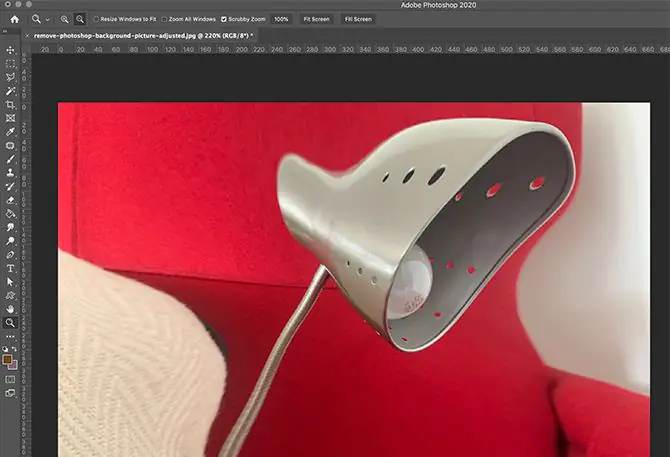
Kıstırma filtresi, aşağıda görüldüğü gibi görüntünün dışını o görüntünün merkezine doğru sıkıştırır.
Kutupsal Koordinatlar
Kutupsal Koordinatlar, bir görüntünün piksellerinin konumunu dikdörtgen koordinatlardan kutupsal koordinatlara dönüştürür. Bu, görüntünün metal bir küreden yansımış gibi görünmesini sağlar.
Dalgalanma
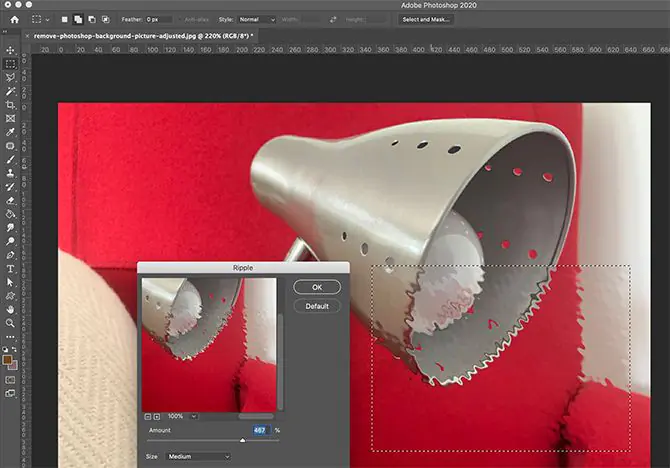
Dalgalanma, görüntü bir su kütlesinin yüzeyi boyunca dalgalıyormuş gibi görünmesi için seçimi değiştirir.
Dalga
Wave, Ripple filtresinin daha gelişmiş bir sürümüdür. Daha fazla kontrol sağlar.
Kesme
Yamult, bir görüntüyü elle çizilmiş bir eğri boyunca dönüştürür ve bu da onu özel görüntüler için harika kılar.
Küreselleştir
Bu filtre, seçimin ekrandan küresel bir şekilde dışarı çıkmış gibi görünmesini sağlar.
Burgu
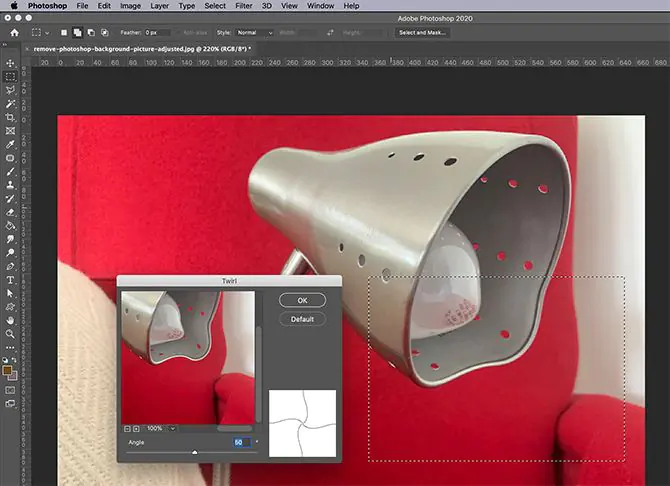
Twirl, seçimi merkez çevresinde döndürür, ancak bu işlemi merkeze doğru daha yoğun, kenarlarda daha az yoğun bir şekilde yapar.
Zig Zag
Son olarak, Zig Zag bir seçimi merkezin etrafında radyal olarak bozar. Ancak, düz daireler yerine zikzak deseni kullanır.
Photoshop Gürültü Filtreleri
Görüntü işlemede “gürültü”, uyumsuz renk değerlerine sahip pikselleri ifade eder. Çoğu durumda, bu renkler rastgele dağıtılır. Bunu televizyon statik ve kaleydoskop arasındaki evlilik olarak düşünün.
Gürültü Ekle
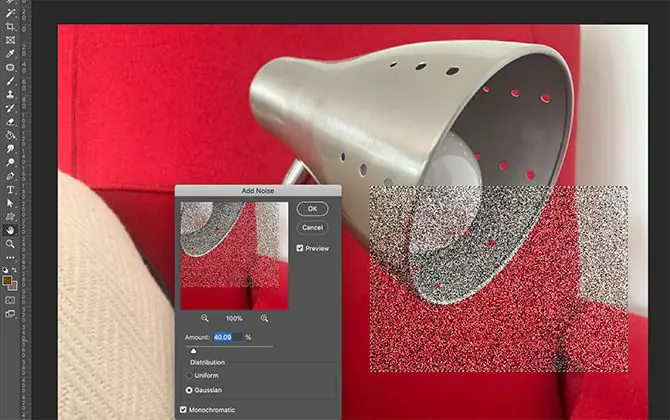
Parazit Ekle, görüntünün tamamında rastgele renk pikselleri oluşturur. Piksel dağılımı Tekdüze (kesinlikle rastgele) veya Gauss (çan eğrisine göre) olabilir. Tek renkli de olabilir.
Benekleri Gidermek
Kusur giderme, kenarların tespit edildiği yerler dışında görüntüyü her yerde bulanıklaştırarak paraziti giderir. Kenarlar, renkte önemli değişiklikler olan tüm alanları içerir.
Toz Ve Çizikler
Bu filtre, farklı piksellerin bulunduğu alanları bularak görüntüdeki paraziti azaltır. Daha sonra onları daha benzer olacak şekilde ayarlar.
Medyan
Bu filtre, seçim alanında benzer parlaklığa sahip pikselleri arar, ardından çok farklı olan pikselleri atar ve ortalama bir parlaklık uygular.
Gürültüyü Azaltın
Bu filtre, görüntü boyunca paraziti azaltırken kenarları korur.
Photoshop Pikselleştirme Filtreleri
Photoshop Pikselleştirme filtreleri bir grup pikseli alır ve renkleri aynı gölgeye dönüştürür, bu da onları sırayla daha büyük bir “piksel” haline getirir. Bununla birlikte, her zaman olduğu gibi, bu kategorideki farklı filtreler, piksel gruplarının nasıl birleştirilmesi gerektiğine ilişkin farklı yaklaşımlar kullanır.
Renkli Yarım Ton
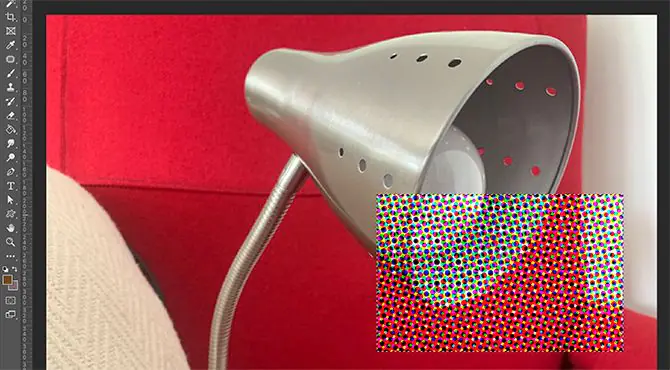
Bu filtre, görüntüyü farklı boyutlarda bir dizi noktaya dönüştürerek yarı ton efektini kopyalar. Nokta boyutu, görüntüdeki o alanın parlaklığıyla orantılıdır.
Kristalleştir
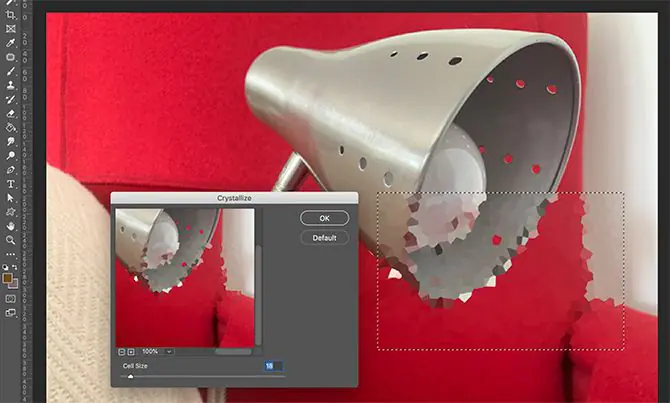
Bu filtre, kristalleşme etkisini taklit ederek büyük, tek renkli çokgenlerden oluşan bir model oluşturmak için belirli alanlardaki pikselleri birleştirir.
Faset
Bu filtre, görüntünün genel şeklini ve formunu korurken benzer renkli pikselleri bir arada gruplandırır.
Fragman
Parça, seçimdeki her pikseli alır, ardından:
- Bu sayıyı dört ile çarpar.
- Ortalama renk değerini alır.
- Onu orijinal piksel konumundan kaydırır.
Sonuç, çift görme etkisine benzer bir şeydir.
Mezzotint
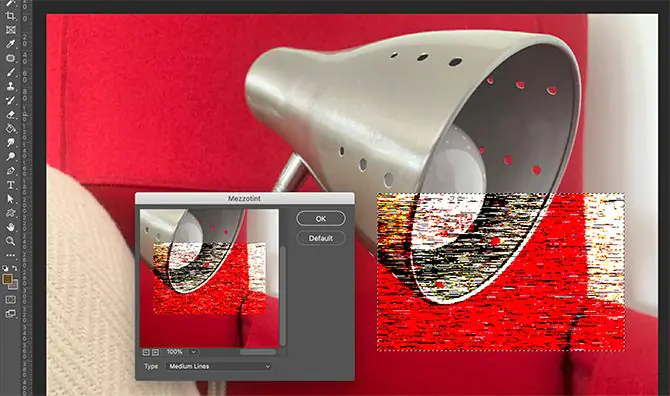
Mezzotint, bir görüntüyü, aralarından seçim yapabileceğiniz birkaç desenden birine göre pürüzlendiren bir özelliktir. Gri tonlamalı görüntülerde siyah beyaz desenler kullanılırken, renkli görüntülerde doygun renkler kullanılır.
Mozaik
Pikselli sanat yapmanın kolay bir yolunu mu arıyorsunuz? Mozaik, benzer pikselleri birlikte kare bloklar halinde gruplandırır. Her blok, o bloğu oluşturmak için birleştirilen tüm pikselleri temsil eden tek bir renk haline gelir.
Noktalaştırmak
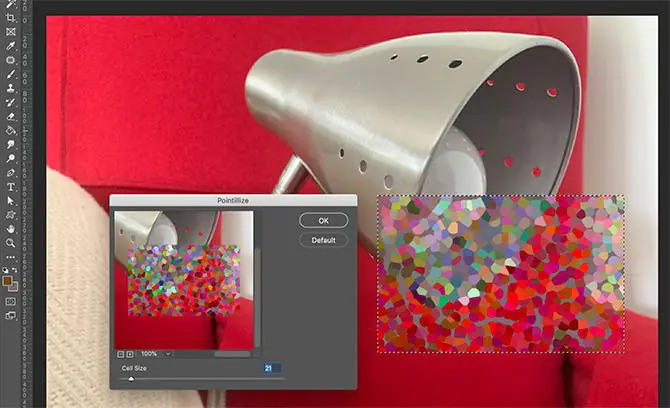
Bu filtre, görüntüyü geçerli arka plan rengiyle doldurur, ardından birkaç küçük alanı boş bırakarak noktaları kullanarak görüntüyü yeniden oluşturur.
Nihai sonuç, aşağıda görülebileceği gibi, bir noktacılığa benziyor.
Photoshop Oluşturma Filtreleri
Listelediğimiz Photoshop’taki diğer filtrelerin aksine, Render görüntünün kendisinden bağımsız, sıfırdan tamamen yeni efektler üretir.
Bulutlar
Bu filtre, mevcut ön plan ve arka plan renklerini kullanarak bulut benzeri bir desen oluşturur.
Fark Bulutları
Bu filtre, normal Bulutlar filtresiyle aynı şeyi yapar, ancak elde edilen bulut modelini fark karıştırma modunu kullanarak geçerli seçime uygulayarak bunu takip eder.
Lifler
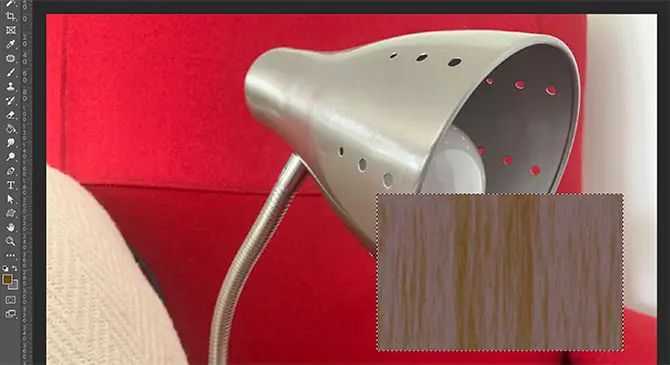
Lifler filtresi, mevcut ön plan ve arka plan renklerini kullanarak kumaş benzeri bir desen oluşturan gerçekten düzgün bir araçtır.
Mercek Parlaması
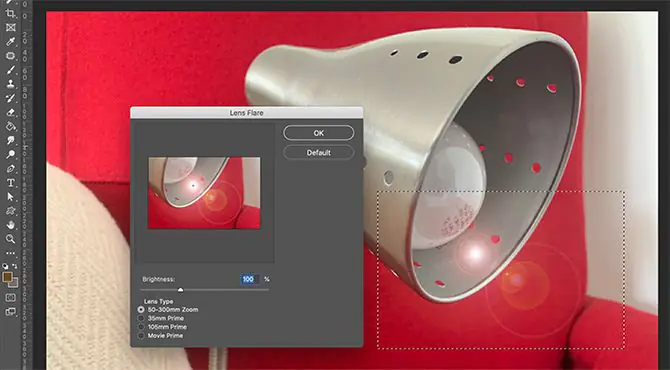
Dairesel Mercek Parlaması, bir kameraya ışık tuttuğunda ne olacağını simüle eder.
Işık Efektleri
Bu filtre, görüntüyü, sanki üzerine farklı türde ışıklar parlıyormuş gibi dönüştürür. 17 farklı ön ayara sahiptir, ancak kendinizinkini de oluşturabilirsiniz.
Photoshop Keskinleştirme Filtreleri
Bu grup, Bulanıklaştırma kategorisinin tam tersidir. Bir görüntü netleştirildiğinde, benzer renkteki pikseller kontrastı iyileştirmek için değiştirilir ve bu da yumuşaklık görünümünü azaltır.
Sallanma Azaltma
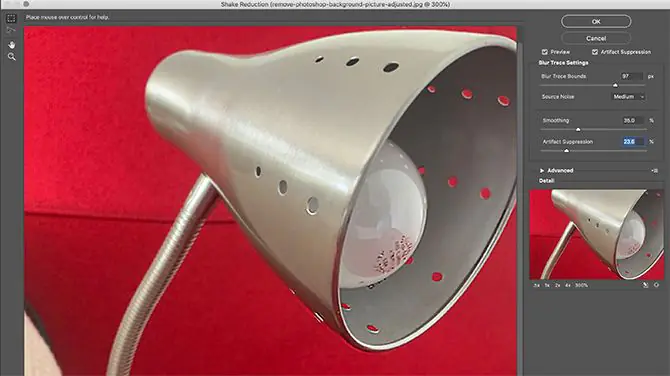
Sarsıntı Azaltma, bazen fotoğraflarda gördüğünüz titrek kamera hareketini veya bulanıklaştırma efektini azaltmanıza yardımcı olan kullanışlı bir filtredir.
Keskinleştir
Bu filtre, bulanıklığı azaltarak ve kontrastı artırarak netliği artırır.
Daha Keskinleştir
Bu filtre, Keskinleştirme ile aynı etkiye sahiptir, ancak filtre efektlerini güçlendirir ve daha güçlü hale getirir.
Keskin Köşeler
Bu filtre, bir görüntüdeki tüm kenarları algılar. Ardından, kenarlara dokunulmadan bırakılırken kontrastı artırarak onları keskinleştirir.
Keskinleştirilmemiş Maske
Kenarları Keskinleştir’e benzer şekilde, bu filtre, kontrast ayarlaması üzerinde daha hassas kontrol için ayarlayabileceğiniz değişkenler sağlar.
Akıllı Keskinleştirme
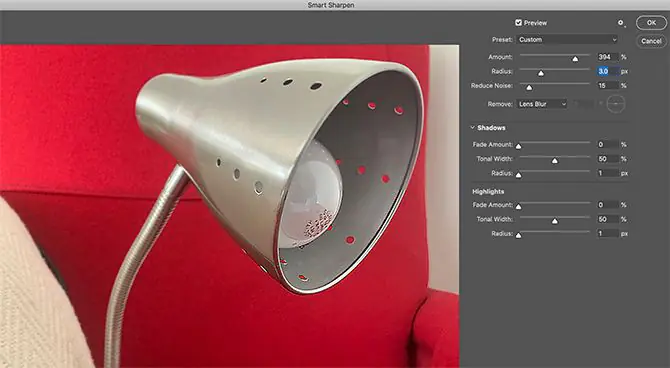
Bu, keskinleştirme için daha gelişmiş bir algoritmadır. Yepyeni bir iletişim kutusu açarak ve ilgili değişkenleri ayarlamanıza izin vererek size kontrol sağlar.
Photoshop Stilize Etme Filtreleri
Stilize etme filtreleri muhtemelen en sevdiğimiz filtre kategorimizdir, çünkü bu filtreler en akılda kalıcı efektlerden bazılarını oluşturur.
Dağınık
Dağıtma, bir seçimin odağını yumuşatmak için piksellerin etrafında hareket eder. : Yaygın filtrelerinin dört farklı kategori vardır Normal , Koyulaştır Sadece , Açıklaştırma Sadece ve Anizotropik .
Kabartma
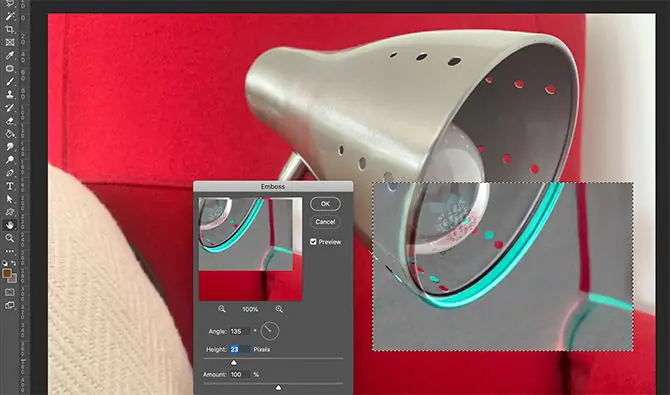
Kabartma, tüm dolgu renklerini tek renkli bir gölgeye dönüştürerek bir resmin metal bir yüzey üzerinde yükseltilmiş gibi görünmesini sağlar.
Çıkarmak
Bir seçimin 3 boyutlu görünmesini sağlar.
Sınırları Bul
Bir alandaki kenarları bulur, onları izler ve o görüntünün çevresinde bir çerçeve oluşturur.
Yağlı Boya
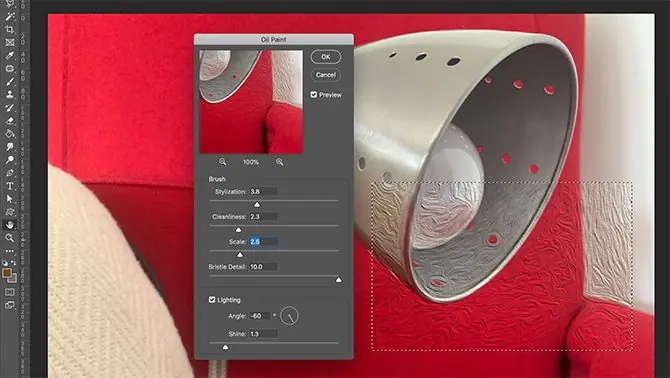
Yağlı Boya filtresi, yeni yetişen sanatçıların denemesi için mükemmel bir filtredir. Bu filtre ile herhangi bir seçimi veya resmi empresyonist bir tabloya dönüştürebilirsiniz.
Solarize
Solarize bir görüntüyü alır ve negatif ve pozitif değerlerini bir araya getirir.
Fayans
Döşemeler bir görüntüyü alır ve birden çok kareye böler.
Kontur İzleme
Bu filtre, görüntünüzdeki en parlak alanları bulur ve bir kontur haritası oluşturmak için bunları ana hatlarıyla belirtir.
Rüzgar
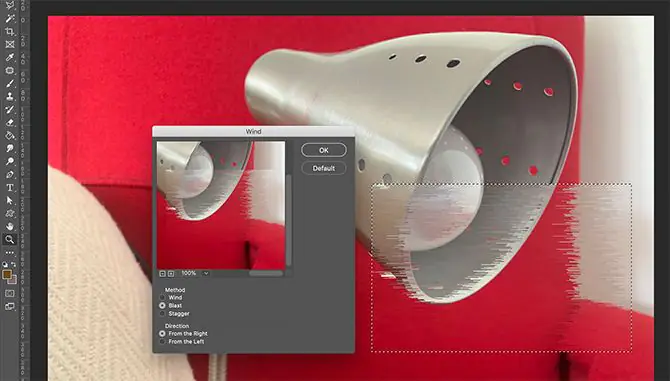
Son olarak rüzgar, “rüzgârla savrulmuş” bir görünüm oluşturmak için görüntünüzü yatay bir ızgara boyunca böler.
Görüntülerinizi İyileştirmek Için Bu Photoshop Filtrelerini Kullanın
Filtreler, Photoshop’un temel bir bileşenidir ve her birinin ne yaptığını öğrenmek, programa hakim olma yolunda önemli bir adımdır.
Photoshop filtreleriyle ilgili herhangi bir bilgi veya deneyim olmadan, Photoshop beceri setiniz düşündüğünüzden daha sınırlıdır. Bu yüzden yukarı kaydırıp onları tekrar incelemekten korkmayın.