TeknoDestek Müşteri Hizmetleri
  • Haberler
    HaberlerDaha Fazla Göster
    PlayStation Plus Haziran ayı ücretsiz oyunlarında Grounded ve Darktide karakterleri birlikte görünüyor
    PlayStation Plus Haziran Ayı Ücretsiz Oyunlar
    5 dk. okuma
    WhatsApp Kullanamayacak Android Modelleri listesinde eski Samsung ve LG telefonlar görüntüleniyor
    Eylül Ayı İtibariyle WhatsApp Kullanamayacak Android Modelleri
    4 dk. okuma
    Apple CarPlay ChatGPT Desteği Geldi
    Apple CarPlay ChatGPT Desteği Geldi
    5 dk. okuma
    Yenilenmiş Akıllı Telefonlara İade Hakkı kapsamında mağazada telefon inceleyen kullanıcı görüntüsü
    Yenilenmiş Akıllı Telefonlara İade Hakkı Getirildi
    7 dk. okuma
    Zerger App nedir? Nasıl kullanılır?
    Zerger App Nedir? Nasıl Kullanılır?
    7 dk. okuma
  • Bilgisayar
    BilgisayarDaha Fazla Göster
    Macbook neo performans
    MacBook Neo Performans Yükseltme
    5 dk. okuma
    Bilgisayar Kapalıyken Işıkları Neden Yanar ve Nasıl Kapatılır
    Bilgisayar Kapalıyken Işıkları Neden Yanar ve Nasıl Kapatılır
    7 dk. okuma
    OneDrive Çift Görünme Sorunu Nasıl Çözülür?
    OneDrive Çift Görünme Sorunu Nasıl Çözülür
    4 dk. okuma
    Bilgisayar güç düğmesi ayarları ekranında uyku ve kapatma seçenekleri görüntüleniyor
    Bilgisayar Güç Düğmesi Ayarları Nasıl Değiştirilir
    7 dk. okuma
    OneDrive Yükleme Hızı Neden Yavaş?
    OneDrive Yükleme Hızı Neden Yavaş
    5 dk. okuma
  • Mobil
    MobilDaha Fazla Göster
    Kamera Çıkıntısı olmayan yeni telefon tasarımı düz arka yüzeyiyle futuristik biçimde sergileniyor.
    Kamera Çıkıntısını Yok Eden Yeni Telefon Tasarımları Geliyor
    8 dk. okuma
    8000 mAh bataryalı telefonlar, parlak enerji bloğuyla fütüristik kapakta gösteriliyor.
    8000 mAh Bataryalı Telefonlar Geliyor: Şarj Sorunu Bitiyor mu
    6 dk. okuma
    HyperOS 3 Bildirim Sesi Sorunu Çözümü
    HyperOS 3 Bildirim Sesi Sorunu Çözümü
    5 dk. okuma
    HyperOS 3 Özellikleri ve Öne Çıkan Yenilikler
    HyperOS 3 Özellikleri ve Öne Çıkan Yenilikler
    8 dk. okuma
    HyperOS 3 performans sorunları yaşayan bir telefonda bellek uzatma ve pil ayarları menüsü.
    HyperOS 3 Performans Sorunları ve Çözüm Yolları
    7 dk. okuma
  • Sosyal Medya
    Sosyal MedyaDaha Fazla Göster
    Dikkat Çekici YouTube Küçük Resimleri Nasıl Oluşturulur
    Dikkat Çekici YouTube Küçük Resimleri Nasıl Oluşturulur
    7 dk. okuma
    WhatsApp Katı Hesap Ayarı
    WhatsApp Katı Hesap Ayarı Nasıl Açılır
    3 dk. okuma
    TikTok Sıfır İzlenme Sorunu
    TikTok Sıfır İzlenme Sorunu Çözümü
    7 dk. okuma
    LinkedIn Post Saatleri Neye Göre Belirlenir Yolları Neler
    LinkedIn Post Saatleri Neye Göre Belirlenir
    7 dk. okuma
    istatislikler üzerinden Reels paylaşma
    Instagram İstatistikler Üzerinden Reels Paylaşma Nasıl Yapılır
    4 dk. okuma
  • İnceleme
    İncelemeDaha Fazla Göster
    Yapay zekalı bilgisayar ekranında NPU ve AI özellikleri görüntüleniyor
    Yapay Zekalı Bilgisayar (AI PC) Nedir
    9 dk. okuma
    Çift Monitör Kurulumu Nasıl Yapılır
    Çift Monitör Kurulumu Nasıl Yapılır
    5 dk. okuma
    Tcl S55h Soundbar Telefon Bağlantısı Nasıl Yapılır Yolları Neler
    Tcl S55h Soundbar Telefon Bağlantısı Nasıl Yapılır
    6 dk. okuma
    Tcl S55h Soundbar Televizyon Bağlantısı Nasıl Yapılır Yolları Neler
    Tcl S55h Soundbar Televizyon Bağlantısı Nasıl Yapılır
    6 dk. okuma
    Radar ve Kontrol Noktalarını Görme
    Otoyollarda Radar ve Kontrol Noktalarını Görme
    4 dk. okuma
  • İletişim
YouTube
Takip Et
  • Müşteri Hizmetleri
  • Modem Kurulumu
  • Windows 11
  • Yapay Zeka
  • Akıllı Telefon
  • Robot Süpürge
11 Haz 2026, Perşembe
TeknoDestek Müşteri HizmetleriTeknoDestek Müşteri Hizmetleri
Yazı BoyutuAa
  • Haberler
  • Mobil
  • Sosyal Medya
  • Bilgisayar
  • İnceleme
  • İnternet ve Ağ
  • Ev Elektroniği
  • İletişim
Site içi Arama
  • Haberler
    • Cihaz Duyuruları
    • Teknoloji
    • Uygulama Gelişmeleri
  • Bilgisayar
    • Linux
    • macOS
    • Windows
  • İnceleme
    • Bilgisayar
    • Ev Elektroniği
    • Tablet
    • Tavsiyeler & Karşılaştırmalar
    • Telefon
  • Mobil
    • Android
    • Giyilebilir Cihazlar
    • HarmonyOS
    • iPhone / iOS
  • Sosyal Medya
    • Facebook
    • Instagram
    • TikTok
    • Snapchat
    • Teams
    • Telegram
    • WhatsApp
    • X
  • İletişim
Bizi Takip Edin
Windows 10 Oyun Modu: İyi mi Kötü mü?
Windows

Windows 10 Oyun Modu: İyi mi Kötü mü?

Mustafa DURUR
Son güncelleme: 21 Mart 2022 15:00
Mustafa DURUR
2.1K Görüntüleme
Paylaş
5 dk. okuma
Paylaş

Windows 10 Oyun Modu, düşük kaliteli bilgisayarlar için bile oyun oynarken performansı artırmak için tasarlanmıştır. Bilgisayarınız normalde bunu kaldıramasa bile, daha fazla sistem kaynağı gerektiren oyunlarda kare hızını dengelemeye yardımcı olabilir.

Daha eski bir bilgisayarda daha yeni bir oyun çalıştırıyorsanız ve daha iyi performans görmek istiyorsanız Windows 10 Oyun Modunun işi sizin yerinize yapmasına izin verin. Bu kılavuz, nasıl çalıştığını, nasıl etkinleştirileceğini ve araçtan en iyi şekilde nasıl yararlanılacağını ele alacaktır.Windows 10 Oyun Modu: İyi mi Kötü mü?
İçindekiler
  • Windows 10 Oyun Modu Nasıl Çalışır?
  • Windows 10 Oyun Modu
  • Oyun Modunu Etkinleştirme
  • Windows 10 Oyun Modu Sorunlara Neden Olur mu?
  • Windows 11’de Oyun Modu var mı?
- 11858 Teknoloji Destek Hattı -
11858 Teknoloji Destek Hattı ile 7/24 telefonla teknik destek ve uzaktan destek alın 11858 Teknoloji Destek Hattı ile 7/24 telefonla teknik destek ve uzaktan destek alma

Windows 10 Oyun Modu Nasıl Çalışır?

Alt donanımda bir oyun çalıştırmayı denediyseniz , düşen karelerin ve ani yavaşlamanın acısını bilirsiniz. Kare düşüşleri, özellikle ani tepkilere dayanan bir patronla karşı karşıyaysanız veya çok oyunculu bir maçtaysanız ve ekranda rakibinize ayak uyduramıyorsanız, oyunun kaybı anlamına gelebilir.

Windows 10 Oyun Modu, oynadığınız oyuna tüm sistem kaynaklarına ; özellikle de işlemci ve grafik kartından gelenlere öncelikli erişim vererek bunun olmasını önlemek için çalışır. 

Ayrıca, radarın biraz altında kalan ikincil bir özelliği de vardır.  Bildirimleri, Windows güncellemelerini ve sürücü güncellemelerini durdurur. Sistem bildirimleri almayacaksınız ve bilgisayarınız birdenbire güncelleme zamanının geldiğine karar verdiği için oyununuz kesintiye uğramaz. 

Windows 10 Oyun Modu

Modern çağda, birinin arka planda bir web tarayıcısı olmadan oyun oynaması garip . Bir arkadaşımıza oyunumuza katılması için hızlı bir mesaj göndermekten, oyunun özellikle zor bir bölümünü nasıl geçeceğimizi aramaya kadar her şey için interneti kullanıyoruz . Dezavantajı, elbette, web tarayıcılarının (özellikle Chrome) sistem kaynaklarına hakim olabilmesidir. Windows 10 Oyun Modu bu engeli ortadan kaldırır.Windows 10 Oyun Modu: İyi mi Kötü mü?
Bununla birlikte, bilgisayarınız yeterince güçlüyse, herhangi bir gelişme görmeyebilirsiniz. Oyun Modundan en çok hangi sistem özelliklerinin yararlanacağı konusunda kesin ve hızlı bir sınır yoktur, ancak iyi bir kural, bilgisayarınız üç veya dört yıldan daha eski bir donanım kullanıyorsa, muhtemelen bir miktar iyileştirme göreceksiniz. 

Akılda tutulması gereken bir şey daha, tüm oyunların Oyun Modu ile uyumlu olmadığıdır. Microsoft, hangi oyunların uyumlu olduğunun bir listesini sağlamaz, ancak Oyun Modu tarafından otomatik olarak tanınma eğilimi gösterirler. Bunun anlamı, bir oyunu başlattığınızda Oyun Modunun varsayılan olarak etkin olmasıdır. 

Oyun Modunu Etkinleştirme

İyi haber şu ki, Windows 10 Oyun Modu’nun açılması kolaydır. 

- 11858 Teknoloji Destek Hattı -
11858 Teknoloji Destek Hattı ile 7/24 telefonla teknik destek ve uzaktan destek alın 11858 Teknoloji Destek Hattı ile 7/24 telefonla teknik destek ve uzaktan destek alma
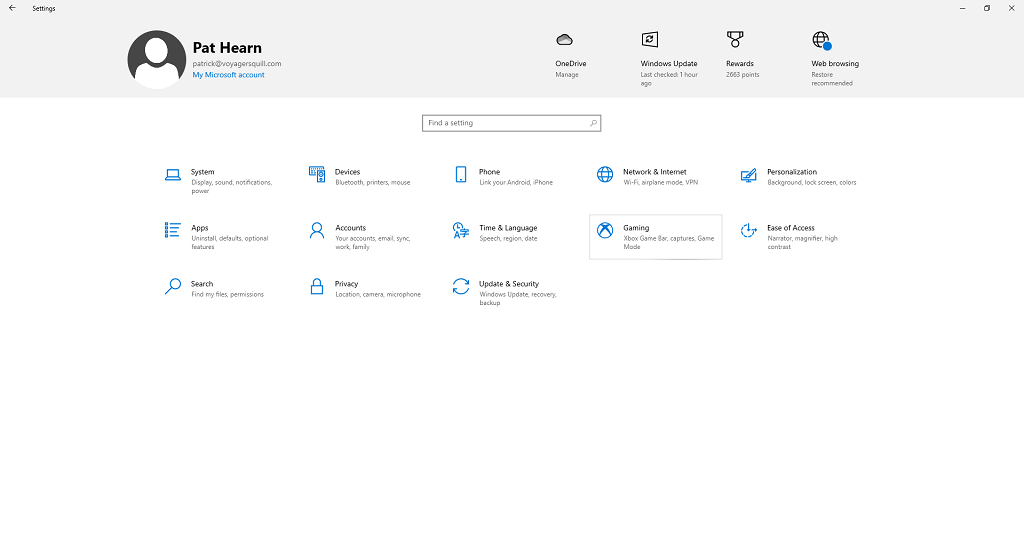
  1. Ayarlar’ı açın .
Windows 10 Oyun Modu: İyi mi Kötü mü?
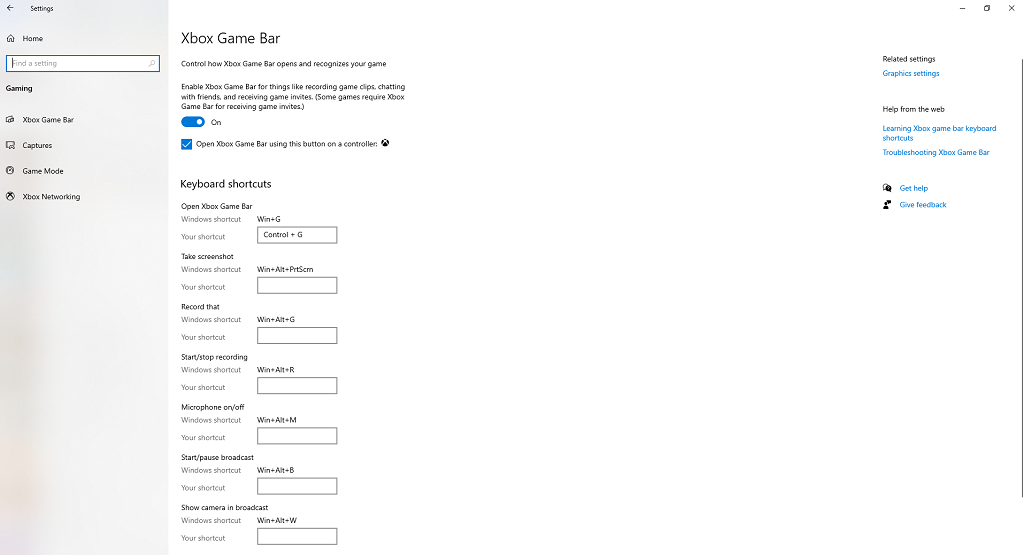
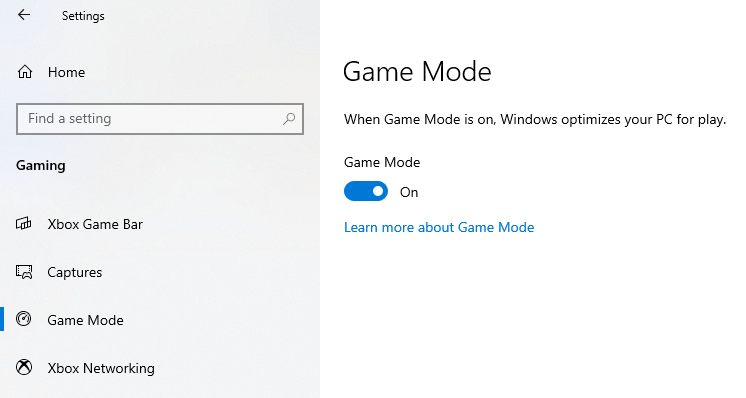
  1. Oyun öğesini seçin .Windows 10 Oyun Modu: İyi mi Kötü mü?
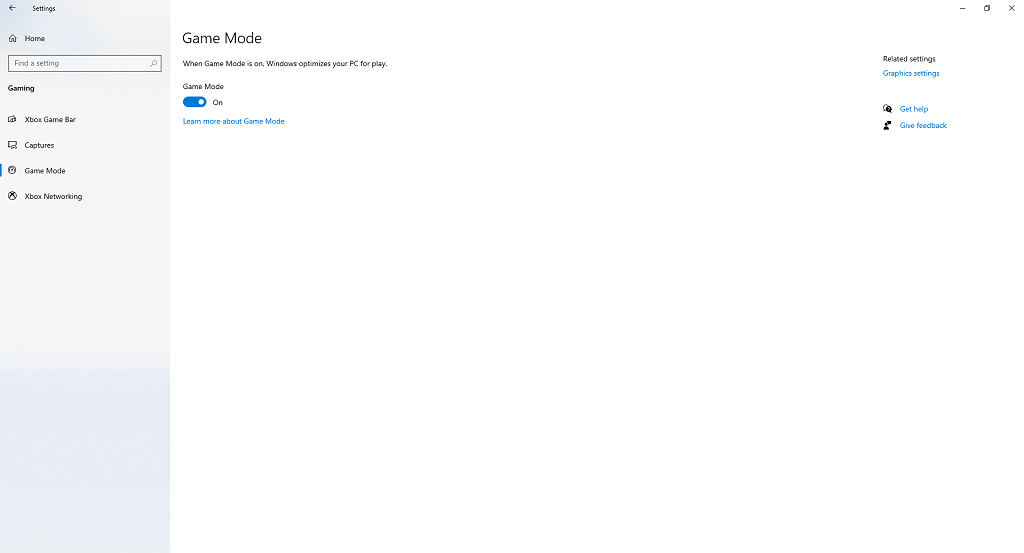
  2. Sol taraftaki çubuktan Oyun Modu’nu seçin .Windows 10 Oyun Modu: İyi mi Kötü mü?Ayarı geçmişte değiştirmediyseniz, geçiş zaten Açık konumunda olmalıdır. Bir aksaklık meydana geldiyse veya yanlışlıkla devre dışı bıraktıysanız, sadece birkaç tıklamayla kolayca tekrar açabilirsiniz. Etkinleştirildiğinde, Oyun Modu, tanınan bir oyunu başlattığınız anda devreye girer. Makinenizde hiç oyun oynamazsanız, Oyun Modu herhangi bir fayda sağlamayacaktır. Ancak sık oyun oynuyorsanız, etkinleştirildiğinde çok daha fazla performans elde edebilirsiniz. 

    Bunu yalnızca tek tek oyunlar için açamazsınız. Yalnızca sistem genelinde açma veya kapatma düğmesi olarak kullanabilirsiniz. Microsoft gelecekte Oyun Modu’nu bir klavye kısayolu aracılığıyla ; ayrı ayrı etkinleştirmenizi sağlayan bir güncelleme yayınlarsa, oyunlarda daha fazla kullanılabilir.

    Windows 10 Oyun Modu Sorunlara Neden Olur mu?

    Oyun Modu, performansı artırabilen ve artıran çoğunlukla faydalı bir özelliktir. Ancak bazı kullanıcılar yalnızca Oyun Modu etkinken oluşan hataları bildirmiştir. 

    Bazı Microsoft güncellemeleri, Oyun Modunun geçici olarak ters etki yapmasına ve daha düşük kare hızlarına neden oldu, ancak bunlar hızlı bir şekilde onarıldı. Ancak, Oyun Modunun sistemin genel olarak yavaşlamasına neden olduğuna dair anekdot raporları var. Bu gerçekleşirse, büyük olasılıkla, Oyun Modu’nun oynadığınız oyuna daha fazla kaynak tahsis eder. Windows 10 Oyun Modu: İyi mi Kötü mü?
    Büyük olasılıkla Oyun Modu, en sevdiğiniz oyunu oynarken performans sorunlarına neden olmaz. Performansınızın olması gerektiği gibi olmadığını fark ederseniz, Oyun Modu’nu devre dışı bırakabilir ve sorunun kaynağının bu olup olmadığını anlamak için onu bir değişken olarak ortadan kaldırabilirsiniz.

    NVIDIA’nın GPU Boost gibi Oyun Moduna benzer bir işlevi yerine getiren bir program kullanıyorsanız , Oyun Modu bununla çakışabilir. Oyun Modu, arka plan işlemlerini azaltarak GPU Boost veya benzer bir programın çalışma şeklini etkileyebilir. 

    Windows 11’de Oyun Modu var mı?

    Windows 11’de ayrıca Oyun Modu vardır ve Ayarlar’da Windows 10 sürümüyle aynı konumda bulunur. Aynı zamanda arka plan işlemlerini azaltarak ve kaynakları oyuna odaklayarak aynı şekilde çalışır.

    Windows 10 Oyun Modu her oyun veya her oyuncu için çalışmasaz. Ancak etkin durumda tutmaktan zarar gelmez. Aksi halde göreceğinizden birkaç kare daha fazla görebilirsiniz. Yine de, mucize bir işçi değil. Tost makinesiyle aynı özelliklere sahip bir bilgisayarda yüksek güçlü bir oyun çalıştırmaya çalışıyorsanız, birdenbire saniyede 3 kareden 30 kareye çıkmayacaksınız. 

     

ETİKETLER:nasıl yapılıroyun moduperformans artırmawindows 10
Bu Makaleyi Paylaş
Facebook WhatsApp WhatsApp Threads Bağlantıyı Kopyala Yazdır
Paylaş
Yorum yapılmamış

Bir yanıt yazın Yanıtı iptal et

Yorum yapabilmek için oturum açmalısınız.

Bağlantı Kuralım

21KBeğen
19.6KTakip Et
7.3KAbone Ol
192Takip Et

Popüler Gönderiler

Kamera Çıkıntısı olmayan yeni telefon tasarımı düz arka yüzeyiyle futuristik biçimde sergileniyor.

Kamera Çıkıntısını Yok Eden Yeni Telefon Tasarımları Geliyor

Hatice TATLISU
Hatice TATLISU
8 dk. okuma
1 Görüntüleme
Dikkat Çekici YouTube Küçük Resimleri Nasıl Oluşturulur

Dikkat Çekici YouTube Küçük Resimleri Nasıl Oluşturulur

Adem SOYLU
Adem SOYLU
7 dk. okuma
6 Görüntüleme
WhatsApp Katı Hesap Ayarı

WhatsApp Katı Hesap Ayarı Nasıl Açılır

Senanur FINDIKÇI
Senanur FINDIKÇI
3 dk. okuma
5 Görüntüleme
8000 mAh bataryalı telefonlar, parlak enerji bloğuyla fütüristik kapakta gösteriliyor.

8000 mAh Bataryalı Telefonlar Geliyor: Şarj Sorunu Bitiyor mu

Hatice TATLISU
Hatice TATLISU
6 dk. okuma
6 Görüntüleme
//

We influence 20 million users and is the number one business and technology news network on the planet

You Might Also Like

Mac'te Copilot Nasıl Kullanılır
macOS

Mac’te Copilot Nasıl Kullanılır

4 dk. okuma
Windows 8de Kilit Ekranı iptal etme
Windows

Windows 8de Kilit Ekranı Nasıl Kaldırılır?

2 dk. okuma
Google Meet için İyileştirme Eklentisi
Tarayıcılar

Google Meet için İyileştirme Eklentisi

2 dk. okuma
Windows 11 Defender Antivirus Olmadan Nasıl Yüklerim
Windows

Windows 11 Defender Antivirus Olmadan Nasıl Yüklerim

4 dk. okuma

Size her gün en son haberleri ve sorun çözümlerini getiriyoruz!

TeknoDestek Müşteri Hizmetleri
Facebook-f Instagram Tiktok Twitter Youtube Linkedin Whatsapp Rss

İş Ortaklarımız

TeknoDestek Müşteri Hizmetleri
© 2013 - 2026 TeknoDestek Müşteri Hizmetleri • Tüm hakları saklıdır • Bu sitedeki tüm içerikler (metin, görsel, video, logo, tasarım vb.) 5846 sayılı Fikir ve Sanat Eserleri Kanunu (FSEK) kapsamında korunmaktadır • İzinsiz kopyalanması, çoğaltılması, yayınlanması veya herhangi bir şekilde kullanılması yasaktır • İhlal tespitinde; FSEK Madde 71-73 uyarınca yasal süreç başlatma, maddi/manevi tazminat talep etme ve cezai işlem için başvurma hakkımız saklıdır • TeknoDestek, TeknoS@R'un bir kuruluşudur • Tema Düzenleyen: Fatih ATEŞ
Sorun Hala Çözülmedi mi?
Aradığın çözümü bulamadıysan, 11858 Teknoloji Destek Hattımız sana yardımcı olabilir. 2011’den beri Türkiye’nin en tecrübeli teknoloji destek ekiplerinden biri olarak, bilgisayar, telefon, tablet, modem, akıllı TV ve sosyal medya sorunlarında 7/24 profesyonel destek veriyoruz. Uzman ekibimizle hemen görüşmek ister misin?
📞 11858’i Şimdi Ara
Görüşme öncesi dakika ücreti sesli olarak bilgilendirilir
Welcome Back!

Sign in to your account

Kullanıcı Adı veya E-posta Adresi
Şifre

Şifrenizi mi unuttunuz?