TeknoDestek Müşteri Hizmetleri
  • Haberler
    HaberlerDaha Fazla Göster
    Sessiz İçerik Nedir Nasıl Yapılır
    Sessiz İçerik Nedir
    6 dk. okuma
    Spotify SongDNA Nedir
    4 dk. okuma
    Apple Creator Studio Nasıl Kullanılır
    6 dk. okuma
    Mikro İçerik Nedir Nasıl Yapılır
    Mikro İçerik Nedir
    6 dk. okuma
    Türkiye’de Araçlarda Multimedya Ekranı Kullanımı Yasakları
    6 dk. okuma
  • Bilgisayar
    BilgisayarDaha Fazla Göster
    WordPress bakım modunda takılı kalması için FTP istemcisinde .maintenance dosyasının kök dizindeki görüntüsü
    WordPress Bakım Modunda Takılı Kalması Sorunu ve Çözümü
    7 dk. okuma
    WordPress Site Teknik Sorunlar Yaşıyor
    WordPress Site Teknik Sorunlar Yaşıyor Hatası Çözümü
    5 dk. okuma
    SSH Bağlantı Reddedildi Hatası Çözümü
    6 dk. okuma
    WordPress Planlı Bakım
    WordPress Planlı Bakım Nedeniyle Kısa Süreliğine Kullanılamayacak Hatası ve Çözümü
    7 dk. okuma
    Windows 11 Başlat Menüsünden Web Aramaları Kapatma
    5 dk. okuma
  • Mobil
    MobilDaha Fazla Göster
    Navigasyon Yönlendirici Değiştirme
    Google Haritalarda Navigasyon Yönlendirici Değiştirme
    3 dk. okuma
    Apple CarPlay'da uygulamaların yerini değiştirme
    Apple CarPlay’da Uygulamaların Yerini Değiştirme
    4 dk. okuma
    Android Auto Nedir, Nasıl Kullanılır
    4 dk. okuma
    Android 5G Ayarı Nasıl Yapılır
    4 dk. okuma
    iPhone 5G Ayarı Nasıl Yapılır
    4 dk. okuma
  • Sosyal Medya
    Sosyal MedyaDaha Fazla Göster
    YouTube Video Başlığı Nasıl Yazılmalı Yolları Neler
    YouTube Video Başlığı Nasıl Yazılmalı
    6 dk. okuma
    Tiktok Sorun Bildirme Ekranı Nerede
    5 dk. okuma
    X uygulamasında gündeme girme için hashtag ve etkileşim ekranı
    X Uygulamasında Gündeme Nasıl Girilir
    5 dk. okuma
    TikTok İçerik Yorgunluğu Nedir
    6 dk. okuma
    Sosyal Medyada Marka Dili Nasıl Oluşturulur Yolları Neler
    Sosyal Medyada Marka Dili Nasıl Oluşturulur
    6 dk. okuma
  • İnceleme
    İncelemeDaha Fazla Göster
    MacBook Neo Piyasayı Sarsmaya Geliyor
    5 dk. okuma
    Instax Mini Evo Cinema
    4 dk. okuma
    Samsung Galaxy Book 6 Ultra
    Samsung Galaxy Book 6 Ultra İnceleme
    8 dk. okuma
    Bütçe Dostu Mac Seçenekleri
    Bütçe Dostu Mac MacBook Neo vs Mac Mini
    7 dk. okuma
    Xiaomi Mi Taşınabilir Şarjlı Kompresör İnceleme
    10 dk. okuma
  • İletişim
YouTube
  • Facebook
26 Nis 2026, Pazar
TeknoDestek Müşteri HizmetleriTeknoDestek Müşteri Hizmetleri
Yazı BoyutuAa
  • Haberler
  • Mobil
  • Sosyal Medya
  • Bilgisayar
  • İnceleme
  • İnternet ve Ağ
  • Ev Elektroniği
  • İletişim
Search
  • Haberler
    • Cihaz Duyuruları
    • Teknoloji
    • Uygulama Gelişmeleri
  • Bilgisayar
    • Linux
    • macOS
    • Windows
  • İnceleme
    • Bilgisayar
    • Ev Elektroniği
    • Tablet
    • Tavsiyeler & Karşılaştırmalar
    • Telefon
  • Mobil
    • Android
    • Giyilebilir Cihazlar
    • HarmonyOS
    • iPhone / iOS
  • Sosyal Medya
    • Facebook
    • Instagram
    • TikTok
    • Snapchat
    • Teams
    • Telegram
    • WhatsApp
    • X
  • İletişim
Bizi Takip Edin
Everest EWR-AC66 WISP Kablosuz Repeater Modu
Router Kurulumu

Everest EWR-AC66 WISP Kablosuz Repeater Modu

Kübra GÜLDÖKMEZ
Son güncelleme: 27 Haziran 2025 01:42
Kübra GÜLDÖKMEZ
Paylaş
Paylaş

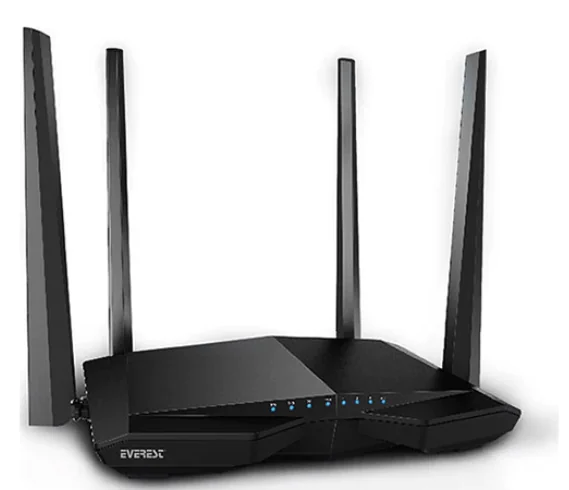
Everest EWR-AC66 WISP kablosuz repeater modu, mevcut kablosuz internet sinyalini daha geniş alanlara ulaştırmak isteyen kullanıcılar için ideal bir çözümdür.

- 11858 Teknoloji Destek Hattı -

Bu mod sayesinde cihaz, ana modemin sinyalini kablosuz olarak alır ve kendi IP aralığı üzerinden hem kablolu hem de kablosuz olarak yeniden dağıtarak bağlantı alanını genişletir. Özellikle sinyalin zayıf olduğu odalarda ya da katlarda internet erişimini güçlendirmek isteyenler için Everest EWR-AC66, kullanıcı dostu arayüzü ve kolay kurulum adımlarıyla öne çıkar. Bu yazıda, WISP modunun nasıl etkinleştirileceğini ve repeater kurulumunun nasıl yapılacağını adım adım inceleyeceksiniz.

Everest EWR-AC66 WISP Kablosuz Repeater Modu

Everest EWR-AC66, kablosuz internet sinyalini genişletmek ve daha geniş alanlara ulaştırmak amacıyla tasarlanmış çok işlevli bir ağ cihazıdır. WISP (Wireless Internet Service Provider) modu sayesinde, cihaz mevcut bir kablosuz ağı alarak kendi IP aralığı üzerinden yeniden dağıtır. Bu sayede, özellikle modemden uzak bölgelerde internet bağlantısı güçlendirilir ve daha stabil hale getirilir. Kullanıcı dostu arayüzü ve kolay kurulum adımları sayesinde teknik bilgiye sahip olmayan kullanıcılar bile cihazı kısa sürede yapılandırabilir. Ayrıca, hem kablolu hem de kablosuz bağlantı desteği sunması, Everest EWR-AC66’yı ev ve küçük ofis kullanımı için ideal bir çözüm haline getirir.

  • Router cihazın ile bilgisayarınızın bağlantısını kablolu yada kablosuz sağlayabilirsiniz.
  • Kablosuz bağlantı sağlayacak iseniz bilgisayarınızın Wi-fi ağlarını arattığınız da Everest Router cihazınızın ismini bulup bağlantı sağlayınız.
  • Bilgisayarınız dan bir wep sayfası açınız. (Chorome)
  • Üst kısımda yer alan adres satırına 192.168.0.1 yazarak Enter butonuna tıklayınız.
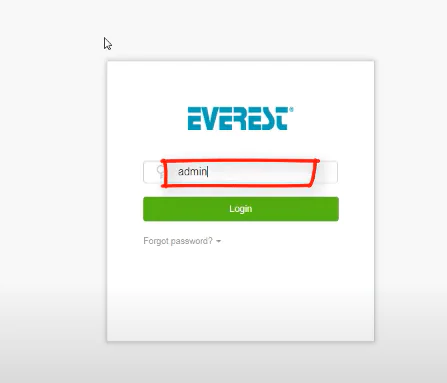
  • Giriş şifresi isteyen bir alan gelecektir admin yazarak Login butonuna tıklayınız.
Everest EWR-AC66 WISP Kablosuz Repeater Modu

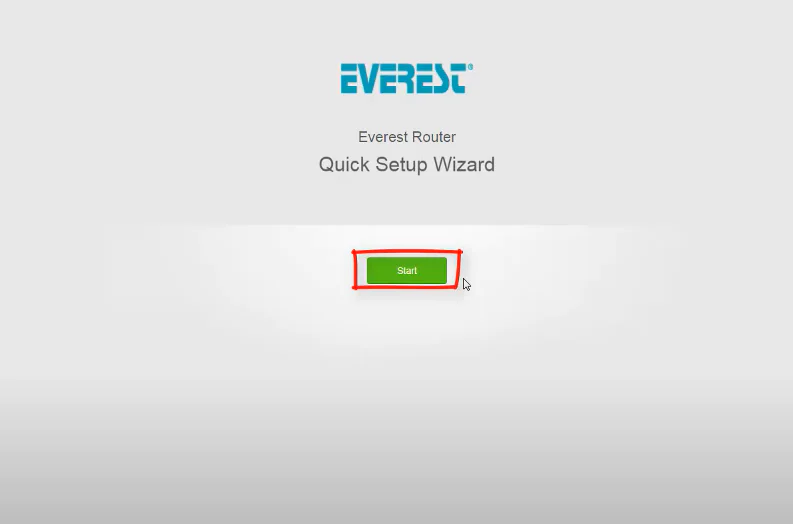
  • Gelen bu menüden Start butonuna tıklayınız.
Everest EWR-AC66 WISP Kablosuz Repeater Modu

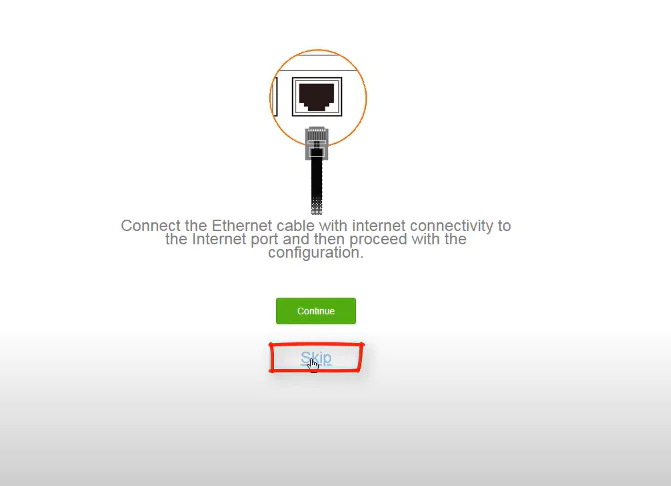
  • Bu alandan ise Skip butonuna tıklayınız.
Everest EWR-AC66 WISP Kablosuz Repeater Modu

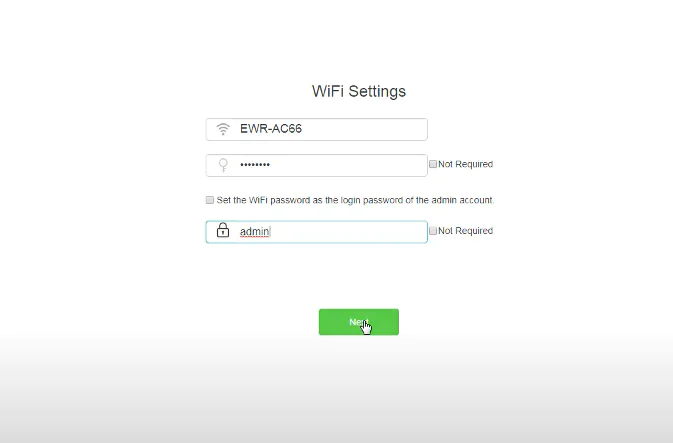
  • Ekrana gelen bu menüden Router cihazınıza kablosuz ağ adı ve şifre belirleyebilirsiniz.
Everest EWR-AC66 WISP Kablosuz Repeater Modu

  • Kablosuz ağ adı ve şifre belirlediğiniz için bilgisayarda olan bağlantı kopacaktır.
  • Yeni verdiğiniz kablosuz ağ adını bularak şifresini yazıp yeniden bağlantı kurunuz.
  • Arayüz bağlantı kurduğunuz esnada gelecektir.
  • Bu menüde sol kısımda yer alan Wİ-Fİ Settings butonuna tıklayınız.
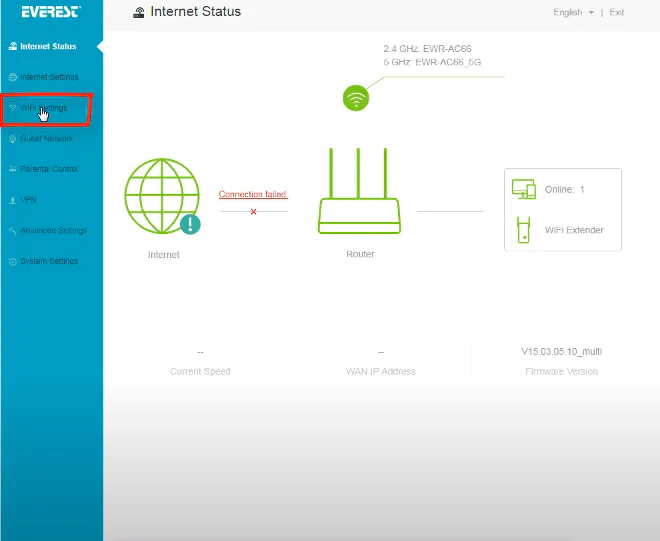
Everest EWR-AC66 WISP Kablosuz Repeater Modu

- 11858 Teknoloji Destek Hattı -
  • Gelen bu menüden ise Wireless Repeating butonu yer alır tıklayınız.
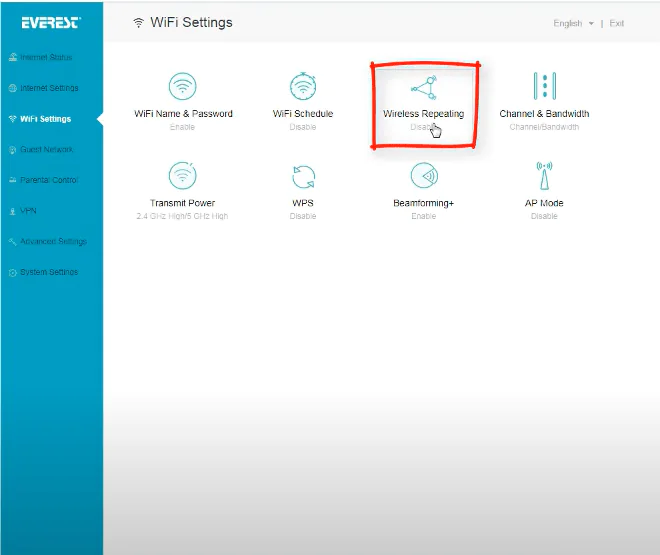
Everest EWR-AC66 WISP Kablosuz Repeater Modu Kurulumu

  • Bu menüde Wireless Repeating yazan kısmı aktif duruma getirelim.
  • Upstream WİFİ Name yazan kısımdan ana modeminizin yani eşleştireme yapacağınız diğer modemin ismini bulunuz.
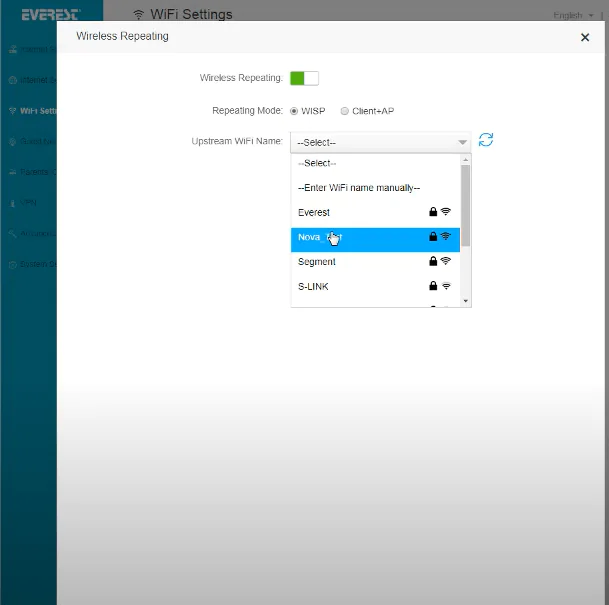
Everest EWR-AC66 WISP Kablosuz Repeater Modu Adımlar

  • Upstream WİFİ Password yazan kısma ise; modeminizin wifi şifresini yazınız ve Save butonuna tıklayınız.
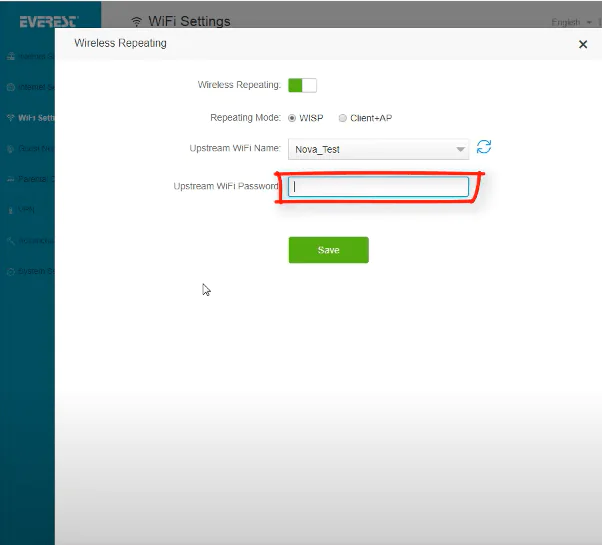
Everest EWR-AC66 WISP Kablosuz Repeater Modu

Not: Bu alandan sadece eşleştirme yapacağınız modemin ismi ve şifresi ile işlem sağlayabilirsiniz.

Everest EWR-AC66 WISP Kablosuz Repeater Modu başlıklı yazımızda, kablosuz sinyali genişletmenin pratik yollarını ele aldık. Ancak bazı kullanıcılar, daha stabil ve kesintisiz bir bağlantı için kablolu erişim noktası kurulumunu tercih edebilir. Bu noktada, Everest EWN-208POE AP modu(Kablolu) kurulumu makalemizde, dış ortamlarda kullanılabilen bu güçlü cihazın kablolu bağlantı üzerinden nasıl yapılandırılacağını adım adım öğrenebilirsiniz. Her iki cihazın farklı kullanım senaryolarına sunduğu çözümleri karşılaştırarak, ihtiyaçlarınıza en uygun ağı oluşturabilirsiniz.

Yükleme yapar ve ana modem ile eşleşir.

- 11858 Teknoloji Destek Hattı -

Router cihazınızı sinyali düşük aldığınız alana takabilirsiniz.

Kurulum tamamlandığında cihaz, ana modemin sinyalini alarak hem kablolu hem kablosuz olarak yeniden dağıtacaktır.

Everest EWR-AC66 WISP kablosuz repeater modu, kablosuz internet sinyalini hem kablolu hem de kablosuz olarak genişletmek isteyen kullanıcılar için oldukça etkili bir çözümdür. WISP modu sayesinde cihaz, mevcut bir kablosuz ağı alır ve bu bağlantıyı kendi IP aralığı üzerinden yeniden dağıtarak farklı cihazlara internet erişimi sağlar. Bu özellik, özellikle modemden uzak alanlarda internet bağlantısını güçlendirmek ve daha stabil hale getirmek isteyen kullanıcılar için idealdir. Everest EWR-AC66’nın kullanıcı dostu arayüzü ve çoklu çalışma modları sayesinde, WISP kurulumu birkaç basit adımda tamamlanabilir ve kesintisiz bir bağlantı deneyimi sunar.

25 Haziran 2025 Güncellemesi: Bu içerik, doğruluğu sağlamak ve süreçteki değişiklikleri yansıtmak için güncellendi.

ETİKETLER:nasıl yapılırrepeater modurouter kurulumusinyal güçlendirme
Bu Makaleyi Paylaş
Facebook WhatsApp WhatsApp Threads Bağlantıyı Kopyala Yazdır
Paylaş
Yorum yapılmamış

Bir yanıt yazın Yanıtı iptal et

E-posta adresiniz yayınlanmayacak. Gerekli alanlar * ile işaretlenmişlerdir

Bağlantı Kuralım

21KBeğen
19.6KTakip Et
7.3KAbone Ol
192Takip Et

Popüler Gönderiler

AirTies Air 4960 Modem Kurulum

Uğurcan ÜN
Uğurcan ÜN
3 dk. okuma
11 Görüntüleme
Sessiz İçerik Nedir Nasıl Yapılır

Sessiz İçerik Nedir

İsmail YILDIZ
İsmail YILDIZ
6 dk. okuma
13 Görüntüleme
YouTube Video Başlığı Nasıl Yazılmalı Yolları Neler

YouTube Video Başlığı Nasıl Yazılmalı

İsmail YILDIZ
İsmail YILDIZ
6 dk. okuma
10 Görüntüleme

Lyra 3 Pro ile Şarkı Nasıl Oluşturulur

Uğurcan ÜN
Uğurcan ÜN
4 dk. okuma
24 Görüntüleme

You Might Also Like

iPhone pil değişimi
iPhone / iOS

iPhone Pil Değişimi Maliyeti ve Süreci

5 dk. okuma
Oyun

PS5’te İki-Faktörlü Kimlik Doğrulama Nasıl Ayarlanır?

1 dk. okuma
Samsung Galaxy Note 5 Hard Reset (Resimli Anlatım)
Android

Samsung Galaxy Note 5 Hard Reset

3 dk. okuma
Vodafone ADSL Kullanıcı Adı ve Şifre
Modem Kurulumu

Vodafone ADSL Kullanıcı Adı ve Şifre Öğrenme

5 dk. okuma

Size her gün en son haberleri ve sorun çözümlerini getiriyoruz!

TeknoDestek Müşteri Hizmetleri
Facebook-f Instagram Tiktok Twitter Youtube Linkedin Whatsapp Phone-alt Rss

İş Ortaklarımız

TeknoDestek Müşteri Hizmetleri
© 2013 - 2026 TeknoDestek Müşteri Hizmetleri • Tüm hakları saklıdır • Bu sitedeki tüm içerikler (metin, görsel, video, logo, tasarım vb.) 5846 sayılı Fikir ve Sanat Eserleri Kanunu (FSEK) kapsamında korunmaktadır • İzinsiz kopyalanması, çoğaltılması, yayınlanması veya herhangi bir şekilde kullanılması yasaktır • İhlal tespitinde; FSEK Madde 71-73 uyarınca yasal süreç başlatma, maddi/manevi tazminat talep etme ve cezai işlem için başvurma hakkımız saklıdır • TeknoDestek, TeknoS@R'un bir kuruluşudur • Tema Düzenleyen: Fatih ATEŞ
Sorun Hala Çözülmedi mi?
Aradığın çözümü bulamadıysan, 11858 Teknoloji Destek Hattımız sana yardımcı olabilir. 2011’den beri Türkiye’nin en tecrübeli teknoloji destek ekiplerinden biri olarak, bilgisayar, telefon, tablet, modem, akıllı TV ve sosyal medya sorunlarında 7/24 profesyonel destek veriyoruz. Uzman ekibimizle hemen görüşmek ister misin?

    📞 11858’i Şimdi Ara

    Görüşme öncesi dakika ücreti sesli olarak bilgilendirilir
    Welcome Back!

    Sign in to your account

    Kullanıcı Adı veya E-posta Adresi
    Şifre

    Şifrenizi mi unuttunuz?