
TeknoDestek Müşteri Hizmetleri
  • Haberler
    HaberlerDaha Fazla Göster
    Sessiz İçerik Nedir Nasıl Yapılır
    Sessiz İçerik Nedir
    6 dk. okuma
    Spotify SongDNA Nedir
    4 dk. okuma
    Apple Creator Studio Nasıl Kullanılır
    6 dk. okuma
    Mikro İçerik Nedir Nasıl Yapılır
    Mikro İçerik Nedir
    6 dk. okuma
    Türkiye’de Araçlarda Multimedya Ekranı Kullanımı Yasakları
    6 dk. okuma
  • Bilgisayar
    BilgisayarDaha Fazla Göster
    WordPress bakım modunda takılı kalması için FTP istemcisinde .maintenance dosyasının kök dizindeki görüntüsü
    WordPress Bakım Modunda Takılı Kalması Sorunu ve Çözümü
    7 dk. okuma
    WordPress Site Teknik Sorunlar Yaşıyor
    WordPress Site Teknik Sorunlar Yaşıyor Hatası Çözümü
    5 dk. okuma
    SSH Bağlantı Reddedildi Hatası Çözümü
    6 dk. okuma
    WordPress Planlı Bakım
    WordPress Planlı Bakım Nedeniyle Kısa Süreliğine Kullanılamayacak Hatası ve Çözümü
    7 dk. okuma
    Windows 11 Başlat Menüsünden Web Aramaları Kapatma
    5 dk. okuma
  • Mobil
    MobilDaha Fazla Göster
    Navigasyon Yönlendirici Değiştirme
    Google Haritalarda Navigasyon Yönlendirici Değiştirme
    3 dk. okuma
    Apple CarPlay'da uygulamaların yerini değiştirme
    Apple CarPlay’da Uygulamaların Yerini Değiştirme
    4 dk. okuma
    Android Auto Nedir, Nasıl Kullanılır
    4 dk. okuma
    Android 5G Ayarı Nasıl Yapılır
    4 dk. okuma
    iPhone 5G Ayarı Nasıl Yapılır
    4 dk. okuma
  • Sosyal Medya
    Sosyal MedyaDaha Fazla Göster
    YouTube Video Başlığı Nasıl Yazılmalı Yolları Neler
    YouTube Video Başlığı Nasıl Yazılmalı
    6 dk. okuma
    Tiktok Sorun Bildirme Ekranı Nerede
    5 dk. okuma
    X uygulamasında gündeme girme için hashtag ve etkileşim ekranı
    X Uygulamasında Gündeme Nasıl Girilir
    5 dk. okuma
    TikTok İçerik Yorgunluğu Nedir
    6 dk. okuma
    Sosyal Medyada Marka Dili Nasıl Oluşturulur Yolları Neler
    Sosyal Medyada Marka Dili Nasıl Oluşturulur
    6 dk. okuma
  • İnceleme
    İncelemeDaha Fazla Göster
    MacBook Neo Piyasayı Sarsmaya Geliyor
    5 dk. okuma
    Instax Mini Evo Cinema
    4 dk. okuma
    Samsung Galaxy Book 6 Ultra
    Samsung Galaxy Book 6 Ultra İnceleme
    8 dk. okuma
    Bütçe Dostu Mac Seçenekleri
    Bütçe Dostu Mac MacBook Neo vs Mac Mini
    7 dk. okuma
    Xiaomi Mi Taşınabilir Şarjlı Kompresör İnceleme
    10 dk. okuma
  • İletişim
YouTube
  • Facebook
26 Nis 2026, Pazar
TeknoDestek Müşteri HizmetleriTeknoDestek Müşteri Hizmetleri
Yazı BoyutuAa
  • Haberler
  • Mobil
  • Sosyal Medya
  • Bilgisayar
  • İnceleme
  • İnternet ve Ağ
  • Ev Elektroniği
  • İletişim
Search
  • Haberler
    • Cihaz Duyuruları
    • Teknoloji
    • Uygulama Gelişmeleri
  • Bilgisayar
    • Linux
    • macOS
    • Windows
  • İnceleme
    • Bilgisayar
    • Ev Elektroniği
    • Tablet
    • Tavsiyeler & Karşılaştırmalar
    • Telefon
  • Mobil
    • Android
    • Giyilebilir Cihazlar
    • HarmonyOS
    • iPhone / iOS
  • Sosyal Medya
    • Facebook
    • Instagram
    • TikTok
    • Snapchat
    • Teams
    • Telegram
    • WhatsApp
    • X
  • İletişim
Bizi Takip Edin
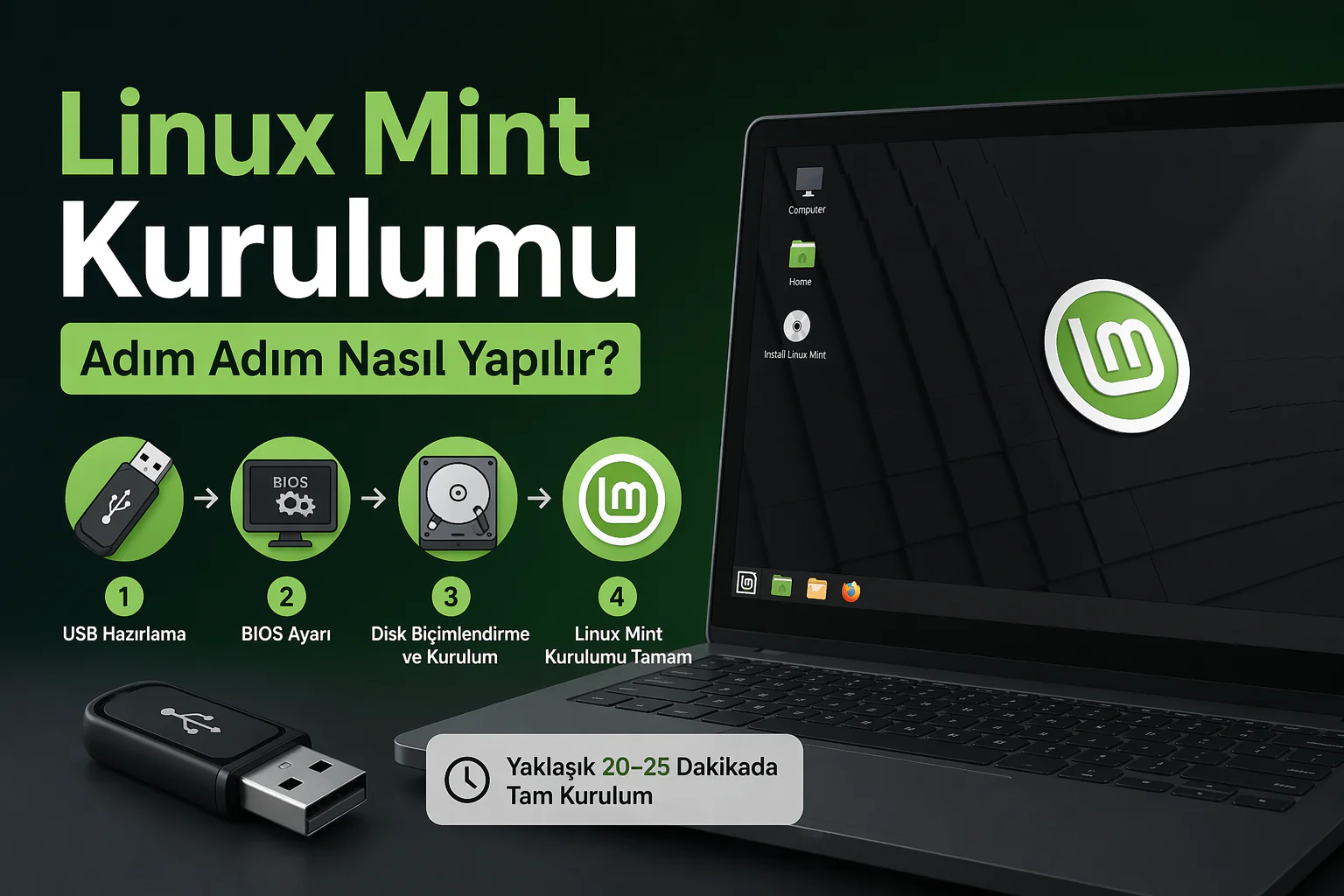
linux mint kurulumu için USB hazırlama ve kurulum ekranı adımlarının görünümü
Linux

Linux Mint Kurulumu Nasıl Yapılır?

Son güncelleme: 11 Eylül 2016 17:02
Tekno Destek
Paylaş
Paylaş

Merhaba sevgili Teknodestek okurları.

Bu makalemizde USB belleğimizi, bootable Linux kurulumu için hazırlayıp, en kararlı sürüm olan Mint dağıtımının kurulumuna göz atacağız.

- 11858 Teknoloji Destek Hattı -

Bu işlemleri yapabilmek için öncelikle aşağıdakilere ihtiyacımız olacak

  • 1 adet bilgisayar
  • 1 adet 8GB USB bellek
  • UnetBootin adlı program
  • HP USB Storage Format Tool adlı program
  • Linux Mint iso uzantılı indirdiğimiz image dosyası

Öncelikle arkadaşlar, flash belleğimizi temiz bir şekilde biçimlendirmemiz gerekiyor; bunun için HP USB Storage Format Tool adlı programı çalıştırıyor ve flash belleğimizi bu program üzerinden biçimlendiriyoruz.

Ardından UnetBootin adlı programı çalıştırıyoruz (bu esnada flash belleğimiz bilgisayarımıza takılı olacak)

Sürücü harfi, her bilgisayarda değişiklik gösterecektir. Sadece tek bir flash bellek takılı olsun bilgisayarınıza, otomatik olarak doğru sürücü seçili olacaktır.

Disk kalıbını ISO olarak seçiyoruz ve Gözat‘ı tıklayarak daha önceden indirdiğimiz Linux Mint iso dosyasını seçiyoruz.

Tamam seçeneğinden sonra yüklemeyi bekliyoruz ve tahminen 10 dakika içerisinde USB belleğimiz hazır hale geliyor.

BIOS üzerinden Boot seçeneğini flash belleğimize göre ayarlıyor ve ayarları kaydedip bilgisayarımızın açılmasını bekliyoruz.

- 11858 Teknoloji Destek Hattı -

Bilgisayarımızı yeniden başlatarak F2, F10 ya da Delete tuş seçeneği ile BIOS ekranına giriyoruz ve Legacy Boot seçeneğini aktif hale getiriyoruz. Ardından Boot sıralamasında USB belleğimizi seçiyoruz.

Bu işlem her bilgisayarda farklı görünümde bir arayüz ile yapılır fakat mantık hepsinde aynıdır arkadaşlar.

Boot seçeneğini ayarladıktan sonra bilgisayarımızı yeniden başlatıyoruz

ve karşımıza bilgisayarın Linux kurulum ile açılacağını bildiren bir karşılama ekranı çıkıyor.

Maksimum 5 dakikalık bir beklemeden sonra Linux Mint masaüstü görünümü açılıyor. Bu görünüm, “Linux kuruldu” anlamına gelmiyor arkadaşlar. Bellek üzerinden çalışabilme yeteneğine sahip bir işletim sistemi olduğundan kısıtlı özelliklerle doğrudan kullanım imkanı sağlamış oluyor. Tam kurulum için aşağıdaki adımlarla devam ediyoruz.

Ekranda, Install Linux Mint seçeneğini kullanarak tam kuruluma başlıyoruz.

- 11858 Teknoloji Destek Hattı -

Ekstra bir ayar yapmadan sadece Dil seçeneğini seçmemiz yeterli.

Dil seçimi ve ardından Devam Et butonu ile kurulumda bir sonraki aşamaya geçiyoruz.

Karşımıza çıkan sayfada işler biraz karmaşık bir hal alsa da aslında mantık olarak yapacağımız işlem hard diskimizin bölümünü Linux‘e uyumlu hale getirmek olacak. Öncelikle kurulum yapacağımız bölümü seçerek hemen altında bulunan “Change“ seçeneğini işaretliyoruz. Burada amacımız, doğru biçimlendirmeyi hdd üzerine uygulamak.

Change seçeneği, karşımıza alt ayar menüsü çıkarıyor ve ayar menüsünde yapacağımız işlemler şu şekilde arkadaşlar :

Ext4 biçimlendirme  –  bölümü biçimlendir –  bağlanma noktası (/)

İlgili ayarlar yazdığımız şekilde ayarlandıktan sonra Şimdi Yükle seçeneğini tıklıyoruz. Devam Et ve onay sorularını Evet olarak geçiyoruz ve karşımıza lokasyon bilgisi geliyor.

Harita üzerinden ya da menü barı kullanarak Türkiye’yi  seçiyoruz ve Devam Et seçeneği ile devam ediyoruz.

Son olarak kimlik doğrulama ekranı karşılıyor bizi. Burada giriş dili ayarlarımızı ve kullanıcı bilgilerimizi giriyoruz.

Bundan sonra girmemiz gereken herhangi bir bilgi yok. Arkamıza yaslanarak kararlı işletim sistemimizin yüklenmesini bekliyoruz.

Yaklaşık 20–25 dakikalık bir süreç sonunda tanıdık birçok dertten, örneğin driver sorunu, uyumsuzluk, lisans , hata vb. kurtulduğumuza dair o sevindirici mesaj karşımıza çıkıyor.

Flash belleğimizi çıkarabilirz artık. Belleği çıkardıktan sonra bilgisayarımızı yeniden başlatıyor ve BIOS üzerinden Boot seçeneğini internal hdd olarak ayarladıktan sonra özgürlükler dünyasına hoş geldiniz arkadaşlar. Karşınızda Linux Mint.

ETİKETLER:kurulum rehberilinux mintnasıl yapılırusb bellek
Bu Makaleyi Paylaş
Facebook WhatsApp WhatsApp Threads Bağlantıyı Kopyala Yazdır
Paylaş
Yorum yapılmamış

Bir yanıt yazın Yanıtı iptal et

E-posta adresiniz yayınlanmayacak. Gerekli alanlar * ile işaretlenmişlerdir

Bağlantı Kuralım

21KBeğen
19.6KTakip Et
7.3KAbone Ol
192Takip Et

Popüler Gönderiler

AirTies Air 4960 Modem Kurulum

Uğurcan ÜN
Uğurcan ÜN
3 dk. okuma
11 Görüntüleme
Sessiz İçerik Nedir Nasıl Yapılır

Sessiz İçerik Nedir

İsmail YILDIZ
İsmail YILDIZ
6 dk. okuma
13 Görüntüleme
YouTube Video Başlığı Nasıl Yazılmalı Yolları Neler

YouTube Video Başlığı Nasıl Yazılmalı

İsmail YILDIZ
İsmail YILDIZ
6 dk. okuma
10 Görüntüleme

Lyra 3 Pro ile Şarkı Nasıl Oluşturulur

Uğurcan ÜN
Uğurcan ÜN
4 dk. okuma
24 Görüntüleme

You Might Also Like

Antivirüs & Güvenlik

Dark Web Nedir Tehlikeli mi?

4 dk. okuma
‘Linux Deepin’ Disk Bölme ve Biçimlendirme (Resimli Anlatım)
Linux

‘Linux Deepin’ Disk Bölme ve Biçimlendirme (Resimli Anlatım)

2 dk. okuma
DNS ve IP Ayarları

Teredo Tünel Bağdaştırıcısı Kurulumu

2 dk. okuma
Uygulama Sıfırlama
Windows

Windows 11 Uygulama Sıfırlama

5 dk. okuma

Size her gün en son haberleri ve sorun çözümlerini getiriyoruz!

TeknoDestek Müşteri Hizmetleri
Facebook-f Instagram Tiktok Twitter Youtube Linkedin Whatsapp Phone-alt Rss

İş Ortaklarımız

TeknoDestek Müşteri Hizmetleri
© 2013 - 2026 TeknoDestek Müşteri Hizmetleri • Tüm hakları saklıdır • Bu sitedeki tüm içerikler (metin, görsel, video, logo, tasarım vb.) 5846 sayılı Fikir ve Sanat Eserleri Kanunu (FSEK) kapsamında korunmaktadır • İzinsiz kopyalanması, çoğaltılması, yayınlanması veya herhangi bir şekilde kullanılması yasaktır • İhlal tespitinde; FSEK Madde 71-73 uyarınca yasal süreç başlatma, maddi/manevi tazminat talep etme ve cezai işlem için başvurma hakkımız saklıdır • TeknoDestek, TeknoS@R'un bir kuruluşudur • Tema Düzenleyen: Fatih ATEŞ
Sorun Hala Çözülmedi mi?
Aradığın çözümü bulamadıysan, 11858 Teknoloji Destek Hattımız sana yardımcı olabilir. 2011’den beri Türkiye’nin en tecrübeli teknoloji destek ekiplerinden biri olarak, bilgisayar, telefon, tablet, modem, akıllı TV ve sosyal medya sorunlarında 7/24 profesyonel destek veriyoruz. Uzman ekibimizle hemen görüşmek ister misin?

    📞 11858’i Şimdi Ara

    Görüşme öncesi dakika ücreti sesli olarak bilgilendirilir
    Welcome Back!

    Sign in to your account

    Kullanıcı Adı veya E-posta Adresi
    Şifre

    Şifrenizi mi unuttunuz?