TeknoDestek Müşteri Hizmetleri
  • Haberler
    HaberlerDaha Fazla Göster
    Sessiz İçerik Nedir Nasıl Yapılır
    Sessiz İçerik Nedir
    6 dk. okuma
    Spotify SongDNA Nedir
    4 dk. okuma
    Apple Creator Studio Nasıl Kullanılır
    6 dk. okuma
    Mikro İçerik Nedir Nasıl Yapılır
    Mikro İçerik Nedir
    6 dk. okuma
    Türkiye’de Araçlarda Multimedya Ekranı Kullanımı Yasakları
    6 dk. okuma
  • Bilgisayar
    BilgisayarDaha Fazla Göster
    WordPress bakım modunda takılı kalması için FTP istemcisinde .maintenance dosyasının kök dizindeki görüntüsü
    WordPress Bakım Modunda Takılı Kalması Sorunu ve Çözümü
    7 dk. okuma
    WordPress Site Teknik Sorunlar Yaşıyor
    WordPress Site Teknik Sorunlar Yaşıyor Hatası Çözümü
    5 dk. okuma
    SSH Bağlantı Reddedildi Hatası Çözümü
    6 dk. okuma
    WordPress Planlı Bakım
    WordPress Planlı Bakım Nedeniyle Kısa Süreliğine Kullanılamayacak Hatası ve Çözümü
    7 dk. okuma
    Windows 11 Başlat Menüsünden Web Aramaları Kapatma
    5 dk. okuma
  • Mobil
    MobilDaha Fazla Göster
    Navigasyon Yönlendirici Değiştirme
    Google Haritalarda Navigasyon Yönlendirici Değiştirme
    3 dk. okuma
    Apple CarPlay'da uygulamaların yerini değiştirme
    Apple CarPlay’da Uygulamaların Yerini Değiştirme
    4 dk. okuma
    Android Auto Nedir, Nasıl Kullanılır
    4 dk. okuma
    Android 5G Ayarı Nasıl Yapılır
    4 dk. okuma
    iPhone 5G Ayarı Nasıl Yapılır
    4 dk. okuma
  • Sosyal Medya
    Sosyal MedyaDaha Fazla Göster
    YouTube Video Başlığı Nasıl Yazılmalı Yolları Neler
    YouTube Video Başlığı Nasıl Yazılmalı
    6 dk. okuma
    Tiktok Sorun Bildirme Ekranı Nerede
    5 dk. okuma
    X uygulamasında gündeme girme için hashtag ve etkileşim ekranı
    X Uygulamasında Gündeme Nasıl Girilir
    5 dk. okuma
    TikTok İçerik Yorgunluğu Nedir
    6 dk. okuma
    Sosyal Medyada Marka Dili Nasıl Oluşturulur Yolları Neler
    Sosyal Medyada Marka Dili Nasıl Oluşturulur
    6 dk. okuma
  • İnceleme
    İncelemeDaha Fazla Göster
    MacBook Neo Piyasayı Sarsmaya Geliyor
    5 dk. okuma
    Instax Mini Evo Cinema
    4 dk. okuma
    Samsung Galaxy Book 6 Ultra
    Samsung Galaxy Book 6 Ultra İnceleme
    8 dk. okuma
    Bütçe Dostu Mac Seçenekleri
    Bütçe Dostu Mac MacBook Neo vs Mac Mini
    7 dk. okuma
    Xiaomi Mi Taşınabilir Şarjlı Kompresör İnceleme
    10 dk. okuma
  • İletişim
YouTube
  • Facebook
26 Nis 2026, Pazar
TeknoDestek Müşteri HizmetleriTeknoDestek Müşteri Hizmetleri
Yazı BoyutuAa
  • Haberler
  • Mobil
  • Sosyal Medya
  • Bilgisayar
  • İnceleme
  • İnternet ve Ağ
  • Ev Elektroniği
  • İletişim
Search
  • Haberler
    • Cihaz Duyuruları
    • Teknoloji
    • Uygulama Gelişmeleri
  • Bilgisayar
    • Linux
    • macOS
    • Windows
  • İnceleme
    • Bilgisayar
    • Ev Elektroniği
    • Tablet
    • Tavsiyeler & Karşılaştırmalar
    • Telefon
  • Mobil
    • Android
    • Giyilebilir Cihazlar
    • HarmonyOS
    • iPhone / iOS
  • Sosyal Medya
    • Facebook
    • Instagram
    • TikTok
    • Snapchat
    • Teams
    • Telegram
    • WhatsApp
    • X
  • İletişim
Bizi Takip Edin
Windows 11 Bu INF Dosyasında Bir Hizmet Bölümü Geçersiz Hatası
Windows

Bu INF Dosyasında Bir Hizmet Bölümü Geçersiz Hatası

Fatih ATEŞ
Son güncelleme: 27 Kasım 2025 23:18
Fatih ATEŞ - Teknik Destek Uzmanı
Paylaş
Paylaş

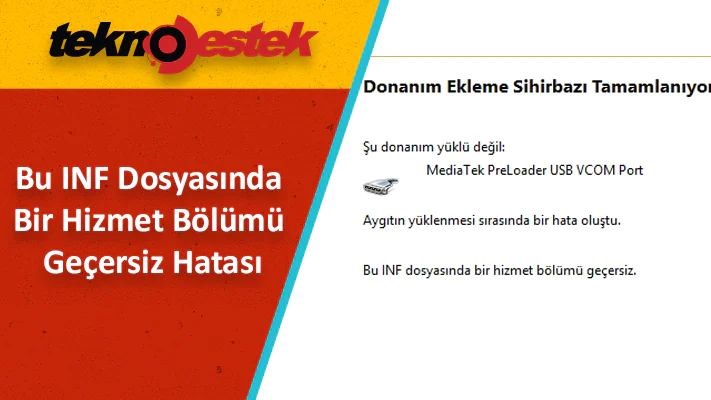
Windows 11’de bir aygıt sürücüsünü yüklerken veya güncellerken Bu INF dosyasında bir hizmet bölümü geçersiz hatasını görüyorsanız, bu yazı size yardımcı olacaktır.

Bu INF dosyasında bir hizmet bölümü geçersiz hatasına ne sebep olur: Bu hata, sağ tıklama iletişim menüsünde Yükle seçeneğini kullanarak Windows’ta .INF Dosyası kullanarak el ile bir sürücüyü kurmaya çalıştığınızda meydana gelir. Bu hata, bozuk bir .inf sürücü dosyasından veya cihaz ile sürücü arasındaki uyumsuzluktan kaynaklanabilir. Bu hata, MTP aygıt sürücüsü, Wi-Fi sürücüsü veya diğer herhangi bir sürücü ile bildirildiği şekliyle meydana gelir.

İçindekiler
  • Bu INF dosyasında bir hizmet bölümü geçersiz hatası nasıl düzeltilir?
    • Sorunlu Sürücüyü Yeniden Yükleyin
    • Sürücüyü Manuel Olarak Güncelleyin
    • Eksik Sürücü Dosyalarını Manuel Olarak Kurun
- 11858 Teknoloji Destek Hattı -

Bir INF dosyası, Windows işletim sisteminde bir aygıt sürücüsünü yüklemek veya güncellemek için kullanılan bir konfigürasyon dosyasıdır. Ancak bazen bu INF dosyasında Hizmet Yükleme Bölümü Geçersiz hatasıyla karşılaşabilirsiniz. Bu hata, çeşitli nedenlerden kaynaklanabilir, ancak genellikle bozuk bir INF dosyası veya aygıtla uyumsuz bir sürücüyle ilgilidir.

Bu INF dosyasında bir hizmet bölümü geçersiz hatası nasıl düzeltilir?

Bu hatayı düzeltmek için .inf sürücü dosyasını farklı bir konuma yeniden indirin ve yükleyip çalışıp çalışmadığını kontrol edin. INF hatası çözmenize yardımcı olacak bazı öneriler aşağıda verilmiştir. Bu hatayla karşılaşan kullanıcılar için bazı olası çözümler şunlardır:

  1. Aygıt Yöneticisi’ni açarak sorunlu sürücüyü kaldırın ve ardından cihazı yeniden başlatın. Windows otomatik olarak sürücüyü yeniden yükleyecektir.
  2. Aygıt Yöneticisi’nde sorunlu sürücüye sağ tıklayarak Sürücüyü Güncelleştir seçeneğini seçin. Ardından sürücüyü elle güncellemek için talimatları takip edin.
  3. Eksik sürücü dosyaları, başka bir bilgisayardan kopyalanarak veya ilgili üreticinin web sitesinden indirilerek kurulabilir.

Aşağıdaki düzeltmeleri denemeden önce, potansiyel olarak bozuk veya eksik sistem dosyalarını düzeltmek için bir SFC taraması çalıştırın ve hatanın düzeltilip düzeltilmediğini kontrol edin. Eğer düzeltilmediyse, aşağıdaki düzeltmelerle devam edebilirsiniz.

Sorunlu Sürücüyü Yeniden Yükleyin
Bu INF Dosyasında Bir Hizmet Bölümü Geçersiz Hatası

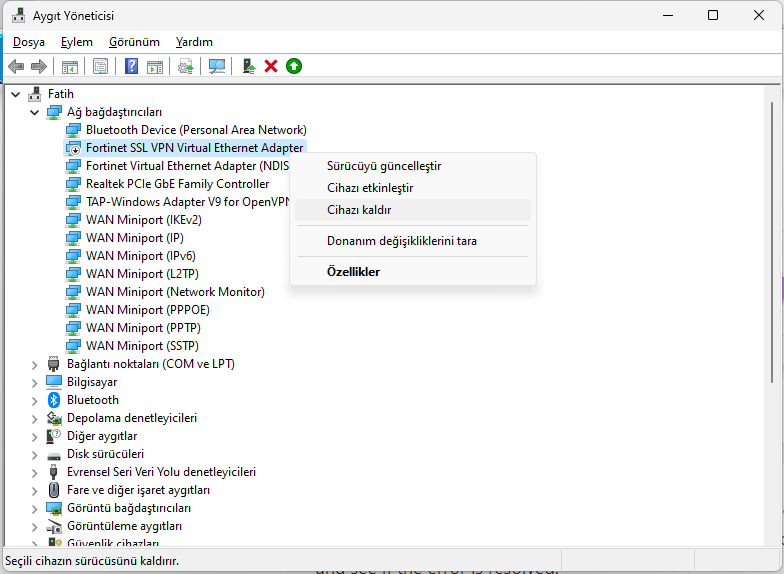
Hatanın düzeltildiğini kontrol etmek için sorunlu cihaz sürücüsünü kaldırıp yeniden yükleyebilirsiniz. Bu düzeltmenin birçok kullanıcı için etkili olduğu kanıtlanmıştır. Bu nedenle, aynısını deneyebilir ve Bu INF dosyasında bir hizmet bölümü geçersiz hatasının düzelip düzelmediğini görebilirsiniz.

  • İlk olarak, Win+X menüsünden Aygıt Yöneticisi uygulamasını açın.
  • Ardından, sorunlu sürücüyü bulun ve üzerine sağ tıklayın.
  • Ardından, sorunlu sürücüyü bulun ve üzerine sağ tıklayın.
  • İletişim menüsünden Cihazı Kaldır seçeneğini seçin ve ardından yönergeleri takip ederek işlemi tamamlayın.

Yukarıdaki komut tamamlandığında, bilgisayarınızı yeniden başlatabilirsiniz.

Şimdi, cihazınızı bilgisayarınıza bağlayın ve Windows’un eksik cihaz sürücülerini otomatik olarak yüklemesine izin verin. Windows otomatik olarak sürücüleri indiremeyip yükleyemezse, sürücüleri cihaz üreticisinin resmi web sitesinden indirebilir ve ardından sistemimize kurabilirsiniz.

Sürücüyü Manuel Olarak Güncelleyin
Bu INF Dosyasında Bir Hizmet Bölümü Geçersiz Hatası

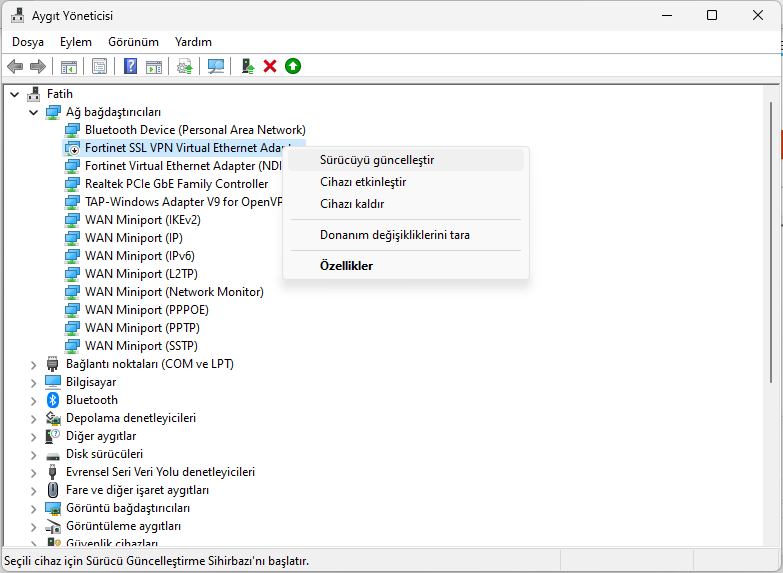
INF hatası için sorunlu sürücüyü el ile güncellemeyi deneyebilir ve Bu INF dosyasında bir hizmet bölümü geçersiz sorununun düzelip düzelmediğini kontrol edebilirsiniz.

- 11858 Teknoloji Destek Hattı -

Bunun için aşağıdaki adımları izleyin:

  • İlk olarak, Win+X tuşlarına basarak kısayol menüsünü açın ve ardından Aygıt Yöneticisini seçin.
  • Aygıt Yöneticisi’nde, bu hatayla karşılaştığınız sürücüyü bulun ve üzerine sağ tıklayın.
  • Şimdi, açılan iletişim menüsünden Sürücüyü Güncelle seçeneğini seçin.
  • Sonraki adımda, Sürücüyü bilgisayarımdan tarayın seçeneğini tıklayın ve ardından sürücü konumunu belirtin. Veya Mevcut sürücülerin listesinden seçmemi sağla seçeneğini seçin ve ardından İleri’ye tıklayın.

Bundan sonra, cihazı, donanım türünü vb. seçerek yönergeleri takip edin ve sürücü kurulumunu tamamlayın. Sürücü başarıyla kurulduktan sonra, cihazı yeniden bağlayın ve hatanın düzelip düzelmediğini kontrol edin.

Eksik Sürücü Dosyalarını Manuel Olarak Kurun

INF hatası, eksik sürücü dosyalarının sonucu olabilir. Bu durum geçerliyse, eksik sürücü dosyalarını el ile kurup Bu INF dosyasında bir hizmet bölümü geçersiz hatasının düzelip düzelmediğini kontrol edebilirsiniz.

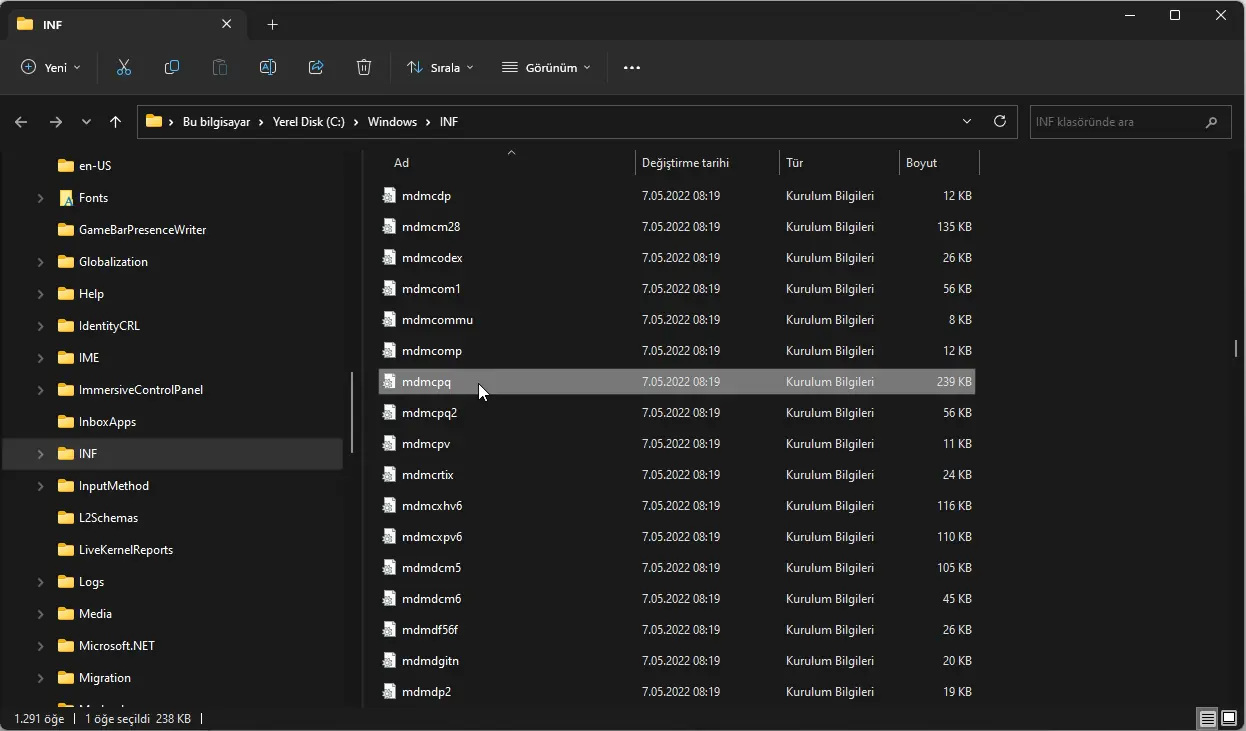
Bu hatayı USB sürücüleriyle yaşıyorsanız, mdmcpq.inf veya usbser.sys dosyasının bozuk veya eksik olma ihtimali vardır. Bu durumda aşağıdaki adımları kullanarak bunları kurabilirsiniz:

Öncelikle, bu hatayı içermeyen başka bir bilgisayara ihtiyacınız olacak. Başka bir bilgisayara gidin ve aşağıdaki konuma geçin:

C:WindowsINF
- 11858 Teknoloji Destek Hattı -
Bu INF Dosyasında Bir Hizmet Bölümü Geçersiz Hatası

Şimdi, mdmcpq.inf dosyasını bulun ve harici bir sürücüye kopyalayın. Ardından aşağıdaki konuma geçin:

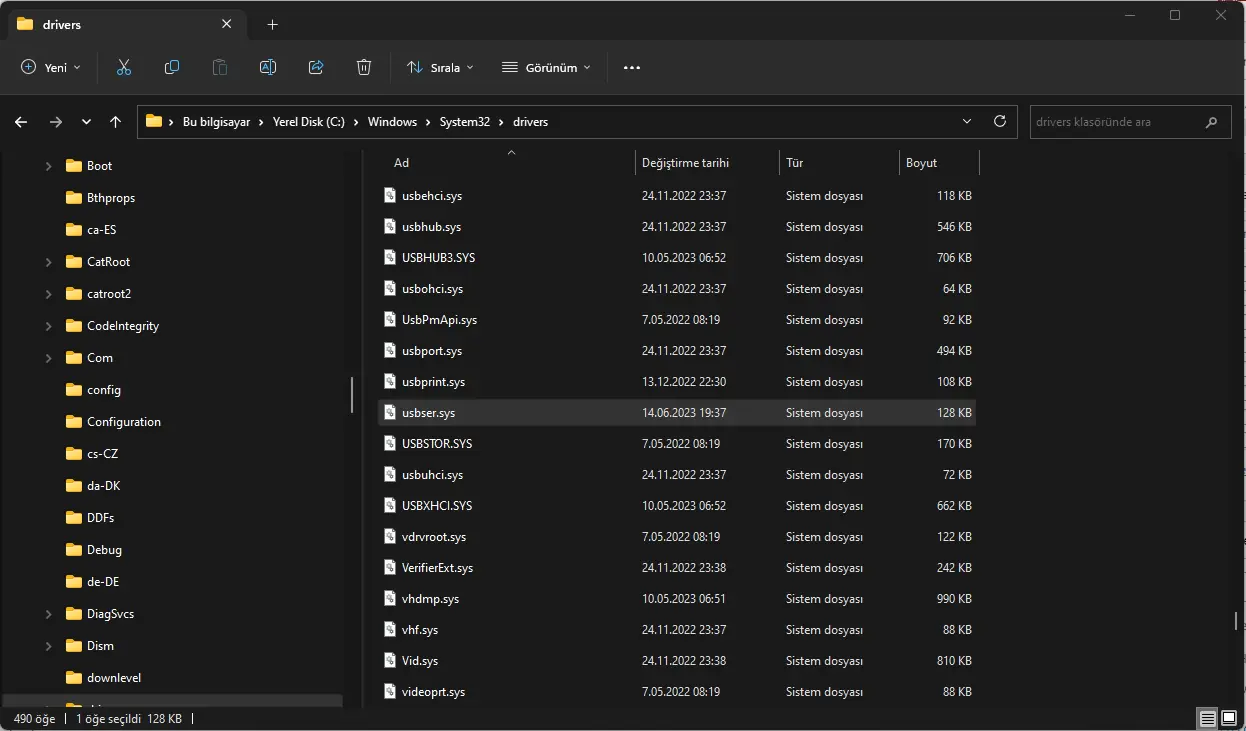
C:WindowsSystem32drivers

Yukarıdaki konumdan usbser.sys dosyasını aynı harici sürücüye kopyalayın.
Bu INF Dosyasında Bir Hizmet Bölümü Geçersiz Hatası

Daha sonra, harici sürücüyü sorunlu bilgisayara bağlayın ve her iki dosyayı da ilgili konumlarına kopyalayın. mdmcpq.inf dosyasını C:WindowsINF dizinine yapıştırın ve usbser.sys dosyasını C:WindowsSystem32drivers dizinine yapıştırın.

Şimdi cihazınızı yeniden bağlayın ve hatanın düzeldiğini kontrol edin.

Bu adımların herhangi biri, Bu INF dosyasında bir hizmet bölümü geçersiz hatasının çözümüne yardımcı olabilir. Ancak, sorun devam ederse, daha fazla araştırma yapmak veya destek almak için bizimle iletişime geçebilirsiniz.

INF hatası çözüm yöntemlerini denemenize rağmen sorun devam ediyorsa veya sürücü dosyalarını manuel olarak kurmakta zorlanıyorsanız, 11858 Teknoloji Destek Hattı uzmanları size anında çözüm sunabilir. 2011’den beri Türkiye genelinde 7/24 hizmet veren bu profesyonel ekip, Windows sürücü hataları, INF dosyası sorunları ve donanım uyumsuzlukları konularında deneyimli destek sağlar. TeamViewer, AnyDesk gibi güvenilir yazılımlarla uzaktan bağlantı kurarak, dakika bazlı şeffaf ücretlendirme ile sorununuzu çözebilirler.

Sürücü hatalarını çözdükten sonra, Windows 11 sisteminizin genel güncellik ve güvenlik durumunu korumak da önem taşır. Özellikle otomatik güncellemelerin çalışmadığı durumlarda manuel yükleme yapmanız gerekebilir. Windows 11 Güncellemeleri Manuel Yükleme başlıklı içeriğimizde, Microsoft Update Kataloğu’nu kullanarak güncellemeleri nasıl indireceğinizi, offline installer ile kurulumu nasıl yapacağınızı ve güncelleme hatalarını nasıl çözeceğinizi adım adım öğrenebilirsiniz. Bu içerik, sisteminizin her zaman güncel ve güvenli kalmasına yardımcı olacaktır.

Windows 11’de “Bu INF dosyasında bir hizmet bölümü geçersiz” hatası, genellikle basit yöntemlerle çözülebilen ancak kullanıcıları zor durumda bırakabilen bir sorundur. Siz de bu hatayla karşılaştınız mı? Hangi çözüm yöntemi işinize yaradı? Yaşadığınız deneyimleri ve önerilerinizi yorumlarda paylaşarak diğer kullanıcılara rehberlik edebilirsiniz. Ayrıca, Windows sürücü sorunları veya diğer sistem hataları hakkında merak ettikleriniz varsa, bizimle paylaşmaktan çekinmeyin. Görüşleriniz, içeriklerimizi iyileştirmemiz için de değerlidir.


ETİKETLER:aygıt yöneticisihizmet bölümü geçersizinf hatasınasıl yapılırsürücü hatasıwindows 11
Bu Makaleyi Paylaş
Facebook WhatsApp WhatsApp Threads Bağlantıyı Kopyala Yazdır
Paylaş
YazarFatih ATEŞ
Teknik Destek Uzmanı
Takip Et
İster iPhone'undaki, ister Android cihazındaki veya Windows'taki ayarlar arasında geziniyor olsun, Fatih her zaman teknolojiye düşkün olmuştur. Teknolojiye, Windows'a ve güç düğmesi olan her şeye tutkuyla bağlı olarak, zamanının çoğunu yeni beceriler geliştirmek ve teknoloji dünyası hakkında daha fazla şey öğrenmek için harcadı. Öğrendiklerini de sizlerle paylaşıyor.
Yorum yapılmamış

Bir yanıt yazın Yanıtı iptal et

E-posta adresiniz yayınlanmayacak. Gerekli alanlar * ile işaretlenmişlerdir

Bağlantı Kuralım

21KBeğen
19.6KTakip Et
7.3KAbone Ol
192Takip Et

Popüler Gönderiler

AirTies Air 4960 Modem Kurulum

Uğurcan ÜN
Uğurcan ÜN
3 dk. okuma
13 Görüntüleme
Sessiz İçerik Nedir Nasıl Yapılır

Sessiz İçerik Nedir

İsmail YILDIZ
İsmail YILDIZ
6 dk. okuma
14 Görüntüleme
YouTube Video Başlığı Nasıl Yazılmalı Yolları Neler

YouTube Video Başlığı Nasıl Yazılmalı

İsmail YILDIZ
İsmail YILDIZ
6 dk. okuma
11 Görüntüleme

Lyra 3 Pro ile Şarkı Nasıl Oluşturulur

Uğurcan ÜN
Uğurcan ÜN
4 dk. okuma
24 Görüntüleme

You Might Also Like

Windows

Windows 10’da Kayıt Defteri Düzenleyicisi’ne erişilemiyor [FIX]

3 dk. okuma
Ofis Uygulamaları

Microsoft Office 365 Sorunlarında Yapılacak İlk İşlem

1 dk. okuma
Windows

Windows 11 RAR Dosyaları Nasıl Açılır

3 dk. okuma
android pin kodu ayarlama ekranında SIM kart kilidi açma ve kapatma ayarları
Android

Android Cihazlarda Pin Kodu Devreye Alma/Devre Dışı Bırakma

1 dk. okuma

Size her gün en son haberleri ve sorun çözümlerini getiriyoruz!

TeknoDestek Müşteri Hizmetleri
Facebook-f Instagram Tiktok Twitter Youtube Linkedin Whatsapp Phone-alt Rss

İş Ortaklarımız

TeknoDestek Müşteri Hizmetleri
© 2013 - 2026 TeknoDestek Müşteri Hizmetleri • Tüm hakları saklıdır • Bu sitedeki tüm içerikler (metin, görsel, video, logo, tasarım vb.) 5846 sayılı Fikir ve Sanat Eserleri Kanunu (FSEK) kapsamında korunmaktadır • İzinsiz kopyalanması, çoğaltılması, yayınlanması veya herhangi bir şekilde kullanılması yasaktır • İhlal tespitinde; FSEK Madde 71-73 uyarınca yasal süreç başlatma, maddi/manevi tazminat talep etme ve cezai işlem için başvurma hakkımız saklıdır • TeknoDestek, TeknoS@R'un bir kuruluşudur • Tema Düzenleyen: Fatih ATEŞ
Sorun Hala Çözülmedi mi?
Aradığın çözümü bulamadıysan, 11858 Teknoloji Destek Hattımız sana yardımcı olabilir. 2011’den beri Türkiye’nin en tecrübeli teknoloji destek ekiplerinden biri olarak, bilgisayar, telefon, tablet, modem, akıllı TV ve sosyal medya sorunlarında 7/24 profesyonel destek veriyoruz. Uzman ekibimizle hemen görüşmek ister misin?

    📞 11858’i Şimdi Ara

    Görüşme öncesi dakika ücreti sesli olarak bilgilendirilir
    Welcome Back!

    Sign in to your account

    Kullanıcı Adı veya E-posta Adresi
    Şifre

    Şifrenizi mi unuttunuz?