TeknoDestek Müşteri Hizmetleri
  • Haberler
    HaberlerDaha Fazla Göster
    Sessiz İçerik Nedir Nasıl Yapılır
    Sessiz İçerik Nedir
    6 dk. okuma
    Spotify SongDNA Nedir
    4 dk. okuma
    Apple Creator Studio Nasıl Kullanılır
    6 dk. okuma
    Mikro İçerik Nedir Nasıl Yapılır
    Mikro İçerik Nedir
    6 dk. okuma
    Türkiye’de Araçlarda Multimedya Ekranı Kullanımı Yasakları
    6 dk. okuma
  • Bilgisayar
    BilgisayarDaha Fazla Göster
    WordPress bakım modunda takılı kalması için FTP istemcisinde .maintenance dosyasının kök dizindeki görüntüsü
    WordPress Bakım Modunda Takılı Kalması Sorunu ve Çözümü
    7 dk. okuma
    WordPress Site Teknik Sorunlar Yaşıyor
    WordPress Site Teknik Sorunlar Yaşıyor Hatası Çözümü
    5 dk. okuma
    SSH Bağlantı Reddedildi Hatası Çözümü
    6 dk. okuma
    WordPress Planlı Bakım
    WordPress Planlı Bakım Nedeniyle Kısa Süreliğine Kullanılamayacak Hatası ve Çözümü
    7 dk. okuma
    Windows 11 Başlat Menüsünden Web Aramaları Kapatma
    5 dk. okuma
  • Mobil
    MobilDaha Fazla Göster
    Navigasyon Yönlendirici Değiştirme
    Google Haritalarda Navigasyon Yönlendirici Değiştirme
    3 dk. okuma
    Apple CarPlay'da uygulamaların yerini değiştirme
    Apple CarPlay’da Uygulamaların Yerini Değiştirme
    4 dk. okuma
    Android Auto Nedir, Nasıl Kullanılır
    4 dk. okuma
    Android 5G Ayarı Nasıl Yapılır
    4 dk. okuma
    iPhone 5G Ayarı Nasıl Yapılır
    4 dk. okuma
  • Sosyal Medya
    Sosyal MedyaDaha Fazla Göster
    YouTube Video Başlığı Nasıl Yazılmalı Yolları Neler
    YouTube Video Başlığı Nasıl Yazılmalı
    6 dk. okuma
    Tiktok Sorun Bildirme Ekranı Nerede
    5 dk. okuma
    X uygulamasında gündeme girme için hashtag ve etkileşim ekranı
    X Uygulamasında Gündeme Nasıl Girilir
    5 dk. okuma
    TikTok İçerik Yorgunluğu Nedir
    6 dk. okuma
    Sosyal Medyada Marka Dili Nasıl Oluşturulur Yolları Neler
    Sosyal Medyada Marka Dili Nasıl Oluşturulur
    6 dk. okuma
  • İnceleme
    İncelemeDaha Fazla Göster
    MacBook Neo Piyasayı Sarsmaya Geliyor
    5 dk. okuma
    Instax Mini Evo Cinema
    4 dk. okuma
    Samsung Galaxy Book 6 Ultra
    Samsung Galaxy Book 6 Ultra İnceleme
    8 dk. okuma
    Bütçe Dostu Mac Seçenekleri
    Bütçe Dostu Mac MacBook Neo vs Mac Mini
    7 dk. okuma
    Xiaomi Mi Taşınabilir Şarjlı Kompresör İnceleme
    10 dk. okuma
  • İletişim
YouTube
  • Facebook
26 Nis 2026, Pazar
TeknoDestek Müşteri HizmetleriTeknoDestek Müşteri Hizmetleri
Yazı BoyutuAa
  • Haberler
  • Mobil
  • Sosyal Medya
  • Bilgisayar
  • İnceleme
  • İnternet ve Ağ
  • Ev Elektroniği
  • İletişim
Search
  • Haberler
    • Cihaz Duyuruları
    • Teknoloji
    • Uygulama Gelişmeleri
  • Bilgisayar
    • Linux
    • macOS
    • Windows
  • İnceleme
    • Bilgisayar
    • Ev Elektroniği
    • Tablet
    • Tavsiyeler & Karşılaştırmalar
    • Telefon
  • Mobil
    • Android
    • Giyilebilir Cihazlar
    • HarmonyOS
    • iPhone / iOS
  • Sosyal Medya
    • Facebook
    • Instagram
    • TikTok
    • Snapchat
    • Teams
    • Telegram
    • WhatsApp
    • X
  • İletişim
Bizi Takip Edin
Windows 11 Ağ Adı Değiştirme
DNS ve IP Ayarları

Windows 11 Ağ Bağdaştırıcısı Adı Değiştirme

Fatih ATEŞ
Son güncelleme: 1 Ekim 2024 06:32
Fatih ATEŞ - Teknik Destek Uzmanı
Paylaş
Paylaş

Windows 11 ağ bağdaştırıcısı adı değiştirmek, özellikle birden fazla ağ bağlantınız varsa, onları daha kolay tanımlamanıza yardımcı olabilir.

Varsayılan olarak, işletim sistemi ağ bağdaştırıcılarına genel adlar atar, ancak bu adlar her zaman açıklayıcı olmayabilir. Bu makalede, Windows 11 ağ adı değiştirme işlemini farklı yöntemlerle nasıl yapabileceğinizi adım adım anlatacağım.

İçindekiler
  • Neden Windows 11 Ağ Bağdaştırıcısı Adı Değiştirmeliyiz
    • Ayarlar Uygulamasını Kullanarak Ağ Adı Değiştirme
    • Denetim Masası Kullanarak Ağ Adını Değiştirme
    • PowerShell Kullanarak Ağ Adı Değiştirme
    • Komut İstemi Kullanarak Ağ Adını Değiştirme
- 11858 Teknoloji Destek Hattı -

Ağ bağlantılarınızı yönetirken bazen varsayılan olarak atanan ağ adları kafa karıştırıcı olabilir. Özellikle Windows 11 kullanıcıları için, farklı ağ bağdaştırıcılarını ve bağlantılarını daha kolay tanımlamak isteyebilirsiniz. Bu durumda, Windows 11 ağ adı değiştirme işlemi, ağlarınızı daha düzenli ve anlaşılır hale getirmenin etkili bir yoludur. Bu makalede, ağ bağdaştırıcılarınızın adını nasıl değiştirebileceğinizi ve bu işlemin neden faydalı olabileceğini adım adım ele alacağım.

Neden Windows 11 Ağ Bağdaştırıcısı Adı Değiştirmeliyiz

Birden fazla Wi-Fi veya Ethernet bağlantısı olan bir bilgisayar kullanıyorsanız, hangi bağdaştırıcının hangi ağa bağlı olduğunu anlamak zor olabilir. Özellikle modern bilgisayarlarda ve dizüstü bilgisayarlarda, hem kablolu hem de kablosuz bağlantı seçenekleri bir arada sunulmaktadır. Ayrıca, USB üzerinden bağlanan harici ağ adaptörleri veya sanal makine kullanıyorsanız sanal ağ bağdaştırıcıları da devreye girebilir. Bu durum, ağ bağlantılarınızın yönetimini daha da karmaşık hale getirebilir.

Özellikle farklı hızlarda, özelliklerde veya işlevlerde ağ bağdaştırıcılarınız varsa, onları doğru bir şekilde tanımlamak ve yönetmek büyük önem taşır. Örneğin, bir bağdaştırıcınız 2.5Gb Ethernet hızını desteklerken diğeri 10Gb Ethernet hızını destekliyor olabilir. Benzer şekilde, Wi-Fi bağdaştırıcılarınızın biri standart 2.4GHz frekansında çalışırken diğeri 5GHz veya 6GHz frekansını destekliyor olabilir. Bu farklılıkları göz önünde bulundurarak, bağdaştırıcıları yeniden adlandırmak, hangi cihazın hangi özelliklere sahip olduğunu hızlıca anlamanıza yardımcı olur.

Ayarlar Uygulamasını Kullanarak Ağ Adı Değiştirme

Windows 11’de ağ adı değiştirme işleminin en kolay yollarından biri Ayarlar uygulamasını kullanmaktır.

  1. Ayarlar uygulamasını açın. Bunu yapmak için Başlat menüsüne tıklayıp Ayarlar‘ı seçebilirsiniz.
  2. Sol taraftaki menüden Ağ ve İnternet seçeneğine tıklayın.
  3. Açılan sayfada, Gelişmiş ağ ayarları bölümüne gidin.
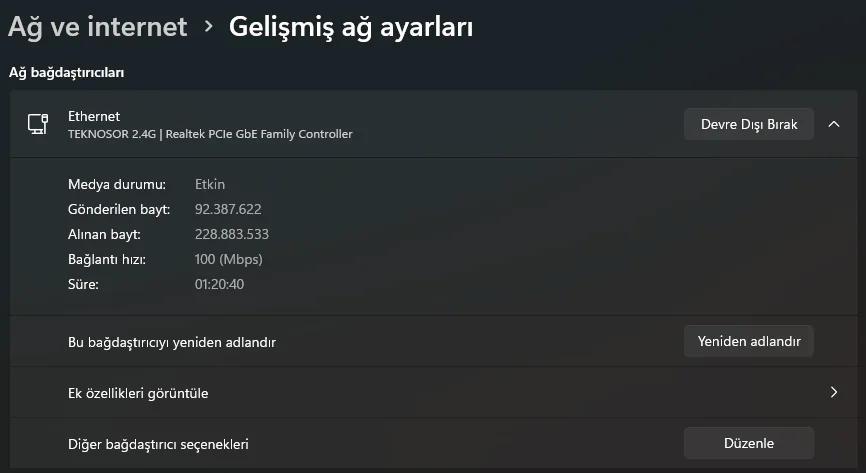
  4. Ağ bağdaştırıcıları altında, yeniden adlandırmak istediğiniz Wi-Fi veya Ethernet bağdaştırıcısına tıklayın.
  5. Yeniden Adlandır butonuna tıklayın.

    Ağ Bağdaştırıcısı Adı Değiştirme

  6. Açılan pencerede, bağdaştırıcı için yeni bir ad girin.
  7. Kaydet butonuna tıklayarak işlemi tamamlayın.

Bu adımları izledikten sonra, seçtiğiniz ağ bağdaştırıcısı yeni adıyla görünecektir.

Denetim Masası Kullanarak Ağ Adını Değiştirme

Alternatif olarak, Denetim Masası üzerinden de Windows 11 ağ adı değiştirme işlemini gerçekleştirebilirsiniz.

  1. Başlat menüsüne tıklayın ve Denetim Masası araması yapın.
  2. Denetim Masası‘nı açtıktan sonra, Ağ ve İnternet seçeneğine tıklayın.
  3. Ağ ve Paylaşım Merkezi‘ne girin.
  4. Sol taraftaki menüden Bağdaştırıcı ayarlarını değiştir seçeneğine tıklayın.
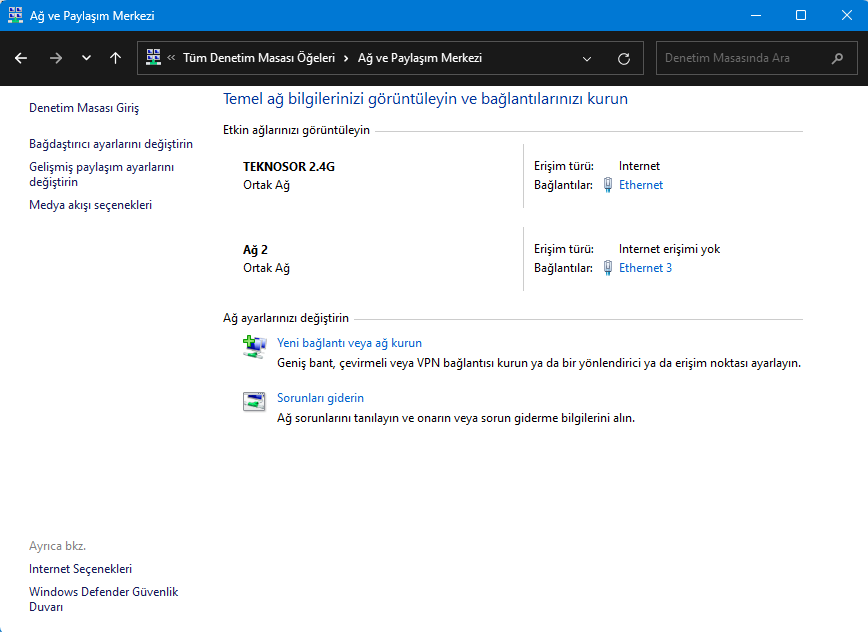
    Ağ Bağdaştırıcısı Adı Değiştirme

  5. Yeniden adlandırmak istediğiniz Wi-Fi veya Ethernet bağdaştırıcısına sağ tıklayın ve Yeniden Adlandır seçeneğini seçin. Ağ Bağdaştırıcısı Adı Değiştirme
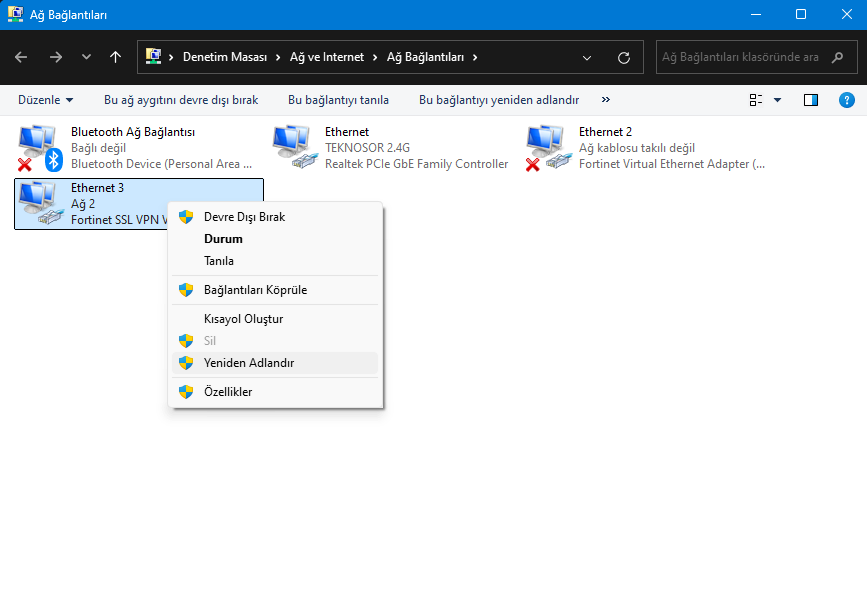
  6. Bağdaştırıcıya yeni bir ad verin ve Enter tuşuna basın.

Bu yöntemle de ağ bağdaştırıcınızın adını kolayca değiştirebilirsiniz.

- 11858 Teknoloji Destek Hattı -

PowerShell Kullanarak Ağ Adı Değiştirme

Daha ileri düzey kullanıcılar için, PowerShell üzerinden de windows 11 ağ adı değiştirme işlemi yapılabilir.

  1. Başlat menüsüne tıklayın ve PowerShell araması yapın.
  2. PowerShell uygulamasına sağ tıklayın ve Yönetici olarak çalıştır seçeneğini seçin.
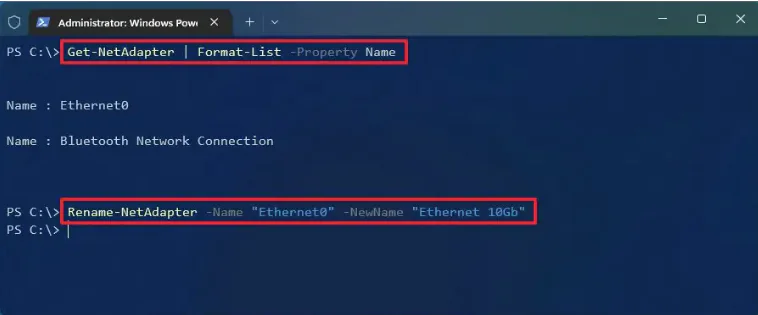
  3. Tüm ağ bağdaştırıcılarını listelemek için şu komutu girin ve Enter tuşuna basın:
    Get-NetAdapter | Format-List -Property Name
  4. Bağdaştırıcının adını değiştirmek için aşağıdaki komutu kullanın:
    Rename-NetAdapter -Name "ESKI-AD" -NewName "YENI-AD"

    Örneğin, “Ethernet0” adını “Ethernet 10Gb” olarak değiştirmek için:Ağ Bağdaştırıcısı Adı Değiştirme

    Rename-NetAdapter -Name "Ethernet0" -NewName "Ethernet 10Gb"
  5. Komutu girdikten sonra Enter tuşuna basın.

Bu adımları tamamladığınızda, seçtiğiniz ağ bağdaştırıcısının adı değişecektir.

Komut İstemi Kullanarak Ağ Adını Değiştirme

Komut İstemi kullanarak da ağ bağdaştırıcısı adı değiştirmeniz mümkün.

  1. Başlat menüsüne tıklayın ve Komut İstemi araması yapın.
  2. Komut İstemi uygulamasına sağ tıklayın ve Yönetici olarak çalıştır seçeneğini seçin.
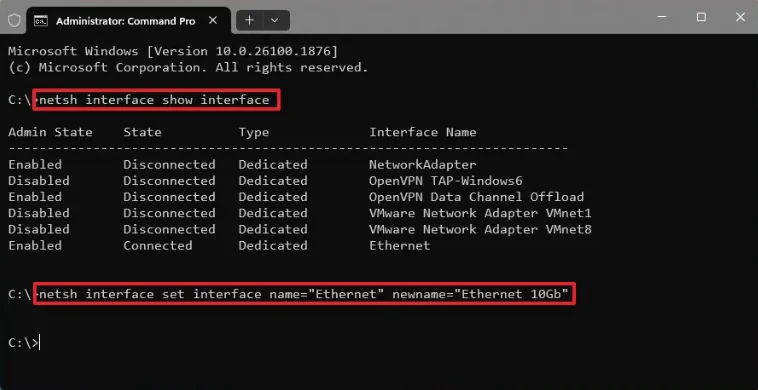
  3. Ağ bağdaştırıcılarını listelemek için şu komutu girin:
    netsh interface show interface
  4. Bağdaştırıcının adını değiştirmek için aşağıdaki komutu kullanın:
    netsh interface set interface name="ESKI-AD" newname="YENI-AD"

    Örneğin, “Ethernet” adını “Ethernet 10Gb” olarak değiştirmek için:
    Ağ Bağdaştırıcısı Adı Değiştirme

    netsh interface set interface name="Ethernet" newname="Ethernet 10Gb"
  5. Enter tuşuna basarak işlemi tamamlayın.

Bu yöntemle de ağ bağdaştırıcınızın adını başarıyla değiştirebilirsiniz.

Windows 11 ağ adı değiştirme işlemi, ağ bağdaştırıcılarınızı daha iyi organize etmek ve yönetmek için kullanışlı bir yöntemdir. İster Ayarlar uygulamasını, ister Denetim Masası’nı, ister PowerShell veya Komut İstemi’ni kullanın, bu işlem oldukça basittir. Bu adımları takip ederek, ağ bağlantılarınızı daha net bir şekilde tanımlayabilir ve olası karışıklıkları önleyebilirsiniz.

Eğer Windows 11 ağ bağdaştırıcısı adı değiştirme işlemini yapmadan önce hangi bağdaştırıcıların aktif olduğunu görmek istiyorsanız, ağ bağdaştırıcılarınızı görüntülemeniz gerekmektedir. Bağdaştırıcıların nasıl görüntüleneceğini öğrenmek için Windows ağ bağdaştırıcısı nasıl görüntülenir başlıklı makalemize göz atabilirsiniz. Bu sayede, ağ bağlantılarınızı daha iyi yönetebilir ve doğru bağdaştırıcıyı kolayca tespit edebilirsiniz.

- 11858 Teknoloji Destek Hattı -

Windows 11 ağ bağdaştırıcısı adı değiştirmenin farklı yöntemlerini ele aldık. İhtiyaçlarınıza ve tercihinize göre herhangi bir yöntemi seçerek ağ bağdaştırıcılarınızı yeniden adlandırabilirsiniz. Unutmayın, doğru adlandırma sistemi, özellikle karmaşık ağ yapılandırmalarında yönetimi büyük ölçüde kolaylaştırır.


ETİKETLER:ağ ayarlarıağ bağdaştırıcınasıl yapılırwindows 11
Bu Makaleyi Paylaş
Facebook WhatsApp WhatsApp Threads Bağlantıyı Kopyala Yazdır
Paylaş
YazarFatih ATEŞ
Teknik Destek Uzmanı
Takip Et
İster iPhone'undaki, ister Android cihazındaki veya Windows'taki ayarlar arasında geziniyor olsun, Fatih her zaman teknolojiye düşkün olmuştur. Teknolojiye, Windows'a ve güç düğmesi olan her şeye tutkuyla bağlı olarak, zamanının çoğunu yeni beceriler geliştirmek ve teknoloji dünyası hakkında daha fazla şey öğrenmek için harcadı. Öğrendiklerini de sizlerle paylaşıyor.
Yorum yapılmamış

Bir yanıt yazın Yanıtı iptal et

E-posta adresiniz yayınlanmayacak. Gerekli alanlar * ile işaretlenmişlerdir

Bağlantı Kuralım

21KBeğen
19.6KTakip Et
7.3KAbone Ol
192Takip Et

Popüler Gönderiler

AirTies Air 4960 Modem Kurulum

Uğurcan ÜN
Uğurcan ÜN
3 dk. okuma
11 Görüntüleme
Sessiz İçerik Nedir Nasıl Yapılır

Sessiz İçerik Nedir

İsmail YILDIZ
İsmail YILDIZ
6 dk. okuma
13 Görüntüleme
YouTube Video Başlığı Nasıl Yazılmalı Yolları Neler

YouTube Video Başlığı Nasıl Yazılmalı

İsmail YILDIZ
İsmail YILDIZ
6 dk. okuma
10 Görüntüleme

Lyra 3 Pro ile Şarkı Nasıl Oluşturulur

Uğurcan ÜN
Uğurcan ÜN
4 dk. okuma
24 Görüntüleme

You Might Also Like

Reels ile para kazanma
Instagram

Reels ile para kazanma

3 dk. okuma
Steam Profil Resmi Nasıl Değiştirilir
Bilgisayar Oyunları

Steam Profil Resmi Nasıl Değiştirilir

2 dk. okuma
TP-Link Archer VR600 Modem Kurulumu
Instagram

Instagram’da Sunucudan Numara Silme

2 dk. okuma
Windows ve Mac İçin Google DNS'e Geçme
DNS ve IP Ayarları

Windows ve Mac İçin Google DNS’e Geçme

6 dk. okuma

Size her gün en son haberleri ve sorun çözümlerini getiriyoruz!

TeknoDestek Müşteri Hizmetleri
Facebook-f Instagram Tiktok Twitter Youtube Linkedin Whatsapp Phone-alt Rss

İş Ortaklarımız

TeknoDestek Müşteri Hizmetleri
© 2013 - 2026 TeknoDestek Müşteri Hizmetleri • Tüm hakları saklıdır • Bu sitedeki tüm içerikler (metin, görsel, video, logo, tasarım vb.) 5846 sayılı Fikir ve Sanat Eserleri Kanunu (FSEK) kapsamında korunmaktadır • İzinsiz kopyalanması, çoğaltılması, yayınlanması veya herhangi bir şekilde kullanılması yasaktır • İhlal tespitinde; FSEK Madde 71-73 uyarınca yasal süreç başlatma, maddi/manevi tazminat talep etme ve cezai işlem için başvurma hakkımız saklıdır • TeknoDestek, TeknoS@R'un bir kuruluşudur • Tema Düzenleyen: Fatih ATEŞ
Sorun Hala Çözülmedi mi?
Aradığın çözümü bulamadıysan, 11858 Teknoloji Destek Hattımız sana yardımcı olabilir. 2011’den beri Türkiye’nin en tecrübeli teknoloji destek ekiplerinden biri olarak, bilgisayar, telefon, tablet, modem, akıllı TV ve sosyal medya sorunlarında 7/24 profesyonel destek veriyoruz. Uzman ekibimizle hemen görüşmek ister misin?

    📞 11858’i Şimdi Ara

    Görüşme öncesi dakika ücreti sesli olarak bilgilendirilir
    Welcome Back!

    Sign in to your account

    Kullanıcı Adı veya E-posta Adresi
    Şifre

    Şifrenizi mi unuttunuz?