TeknoDestek Müşteri Hizmetleri
  • Haberler
    HaberlerDaha Fazla Göster
    WhatsApp Kullanamayacak Android Modelleri listesinde eski Samsung ve LG telefonlar görüntüleniyor
    Eylül Ayı İtibariyle WhatsApp Kullanamayacak Android Modelleri
    4 dk. okuma
    Apple CarPlay ChatGPT Desteği Geldi
    Apple CarPlay ChatGPT Desteği Geldi
    5 dk. okuma
    Yenilenmiş Akıllı Telefonlara İade Hakkı kapsamında mağazada telefon inceleyen kullanıcı görüntüsü
    Yenilenmiş Akıllı Telefonlara İade Hakkı Getirildi
    7 dk. okuma
    Zerger App nedir? Nasıl kullanılır?
    Zerger App Nedir? Nasıl Kullanılır?
    7 dk. okuma
    Sessiz İçerik Nedir Nasıl Yapılır
    Sessiz İçerik Nedir
    6 dk. okuma
  • Bilgisayar
    BilgisayarDaha Fazla Göster
    Windows 11 dosya türü değiştirme ekranında uzantı düzenleme ve format dönüştürme işlemi
    Windows 11 Dosya Türü Değiştirme
    7 dk. okuma
    Windows 11 Başlat Menüsü Boyut ayarlarının yeni küçük ve büyük görünüm seçenekleri
    Windows 11 Başlat Menüsü Boyut Değiştirme
    7 dk. okuma
    Windows 11 Düşük Gecikme Profili, işlemciyi kısa süreli maksimum frekansa çıkararak Başlat menüsü ve uygulama açılışlarını hızlandırıyor.
    Windows 11 Düşük Gecikme Profili Etkinleştirme
    6 dk. okuma
    Windows 11 NVMe hızlandırma tweak sonrası SSD performans testi ve sistem yanıt süresi
    Windows 11 NVMe Hızlandırma Yöntemi
    7 dk. okuma
    Mac'te Firmware Parolası Nedir
    Mac’te Firmware Parolası Nedir
    5 dk. okuma
  • Mobil
    MobilDaha Fazla Göster
    WhatsApp Kullanamayacak Android Modelleri listesinde eski Samsung ve LG telefonlar görüntüleniyor
    Eylül Ayı İtibariyle WhatsApp Kullanamayacak Android Modelleri
    4 dk. okuma
    Apple Watch Dock Tuşu temizliği sırasında mikrofiber bezle yan tuş bakımı yapılması
    Apple Watch Dock Tuşu Nasıl Temizlenilir
    4 dk. okuma
    iPhone Ekran Geçiş Efektleri ayarlarında Hareketi Azalt seçeneğinin açılması
    iPhone Ekran Geçiş Efektleri Nasıl Azaltılır
    3 dk. okuma
    5G kullanımı aşırı mobil veri tüketimi sırasında telefon ayarlarının kontrol edildiği ekran
    5G Kullanımı Aşırı Mobil Veri Tüketimi Yaratabilir
    5 dk. okuma
    iPhone'da uygulamasız resim arka planı silme
    iPhone’da Uygulamasız Resim Arka Planı Silme
    4 dk. okuma
  • Sosyal Medya
    Sosyal MedyaDaha Fazla Göster
    X Tweet Taslakları ekranında kaydedilmiş gönderilerin mobil uygulamada görüntülenmesi
    X Tweet Taslakları Nerede Yer Alır
    4 dk. okuma
    Instagram Hareketlerden Geçmiş Yorumları Silme
    Instagram Hareketlerden Geçmiş Yorumları Silme
    4 dk. okuma
    Instagram Hikayesini WhatsApp'ta Paylaşma
    Instagram Hikayesini WhatsApp’ta Paylaşma
    3 dk. okuma
    Instagram Hikayesini Facebook'ta Paylaşma
    Instagram Hikayesini Facebook’ta Paylaşma
    3 dk. okuma
    LinkedIn Şirket Sayfası oluşturma ekranı ve profil ayarlarının görsel anlatımı
    LinkedIn Şirket Sayfası Nasıl Oluşturulur
    6 dk. okuma
  • İnceleme
    İncelemeDaha Fazla Göster
    Radar ve Kontrol Noktalarını Görme
    Otoyollarda Radar ve Kontrol Noktalarını Görme
    4 dk. okuma
    Poco F7 Ultra 5G nasıl açılır sorusunu yanıtlayan güç tuşu ve ekran görseli
    Poco F7 Ultra 5G Nasıl Açılır ve Kapatılır
    5 dk. okuma
    Moto G87 Tanıtıldı 200 MP Kamera İle Dengeleri Değiştiriyor
    Moto G87 Tanıtıldı 200 MP Kamera İle Dengeleri Değiştiriyor
    7 dk. okuma
    Lenovo Pro 9i Aura Edition İnceleme için OLED ekranlı dizüstü bilgisayar
    Lenovo Pro 9i Aura Edition İnceleme
    Google Haritalar Navigasyon da Yönlendirici Değiştirme
    Google Haritalar Navigasyonda Yönlendirici Değiştirme
    3 dk. okuma
  • İletişim
YouTube
Takip Et
  • Müşteri Hizmetleri
  • Modem Kurulumu
  • Windows 11
  • Yapay Zeka
  • Akıllı Telefon
  • Robot Süpürge
20 May 2026, Çarşamba
TeknoDestek Müşteri HizmetleriTeknoDestek Müşteri Hizmetleri
Yazı BoyutuAa
  • Haberler
  • Mobil
  • Sosyal Medya
  • Bilgisayar
  • İnceleme
  • İnternet ve Ağ
  • Ev Elektroniği
  • İletişim
Site içi Arama
  • Haberler
    • Cihaz Duyuruları
    • Teknoloji
    • Uygulama Gelişmeleri
  • Bilgisayar
    • Linux
    • macOS
    • Windows
  • İnceleme
    • Bilgisayar
    • Ev Elektroniği
    • Tablet
    • Tavsiyeler & Karşılaştırmalar
    • Telefon
  • Mobil
    • Android
    • Giyilebilir Cihazlar
    • HarmonyOS
    • iPhone / iOS
  • Sosyal Medya
    • Facebook
    • Instagram
    • TikTok
    • Snapchat
    • Teams
    • Telegram
    • WhatsApp
    • X
  • İletişim
Bizi Takip Edin
PC’nizde Ekran Kartı (GPU) Nasıl Kontrol Edilir?
Windows

PC’nizde Ekran Kartı (GPU) Nasıl Kontrol Edilir?

Yasin ER
Son güncelleme: 18 Nisan 2026 12:21
Yasin ER
3.1K Görüntüleme
Paylaş
2 dk. okuma
Paylaş

Tüm bilgisayarlarda, masaüstünüzü çizmekten ve video kodlarını çözmekten zorlu PC oyunlarını oluşturmaya kadar her şeyi işleyen grafik donanımı bulunur. Modern bilgisayarların çoğunda Intel, NVIDIA veya AMD tarafından üretilen grafik işlem birimleri (GPU’lar) bulunur.

Bilgisayarınızın CPU ve RAM’i de önemli olsa da, PC oyunları oynarken GPU genellikle en kritik bileşendir. Yeterince güçlü bir GPU’nuz yoksa, daha yeni PC oyunları oynayamazsınız veya daha düşük grafik ayarlarıyla oynamanız gerekebilir. Bazı bilgisayarlarda düşük güçlü “yerleşik” veya “tümleşik” grafikler bulunurken, diğerlerinde güçlü “özel” veya “ayrık” grafik kartları bulunur. Windows PC’nizde hangi grafik donanımının nasıl göründüğü aşağıda açıklanmıştır.

- 11858 Teknoloji Destek Hattı -
11858 Teknoloji Destek Hattı ile 7/24 telefonla teknik destek ve uzaktan destek alın 11858 Teknoloji Destek Hattı ile 7/24 telefonla teknik destek ve uzaktan destek alma

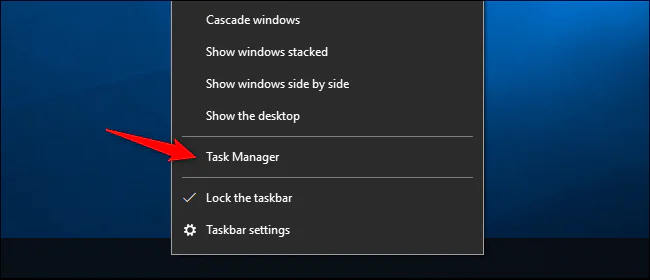
Windows 10’da GPU bilgilerinizi ve kullanım ayrıntılarınızı doğrudan Görev Yöneticisi’nden kontrol edebilirsiniz. Görev çubuğuna sağ tıklayın ve “Görev Yöneticisi” ni seçin veya açmak için Windows + Esc tuşlarına basın.
PC’nizde Ekran Kartı (GPU) Nasıl Kontrol Edilir?

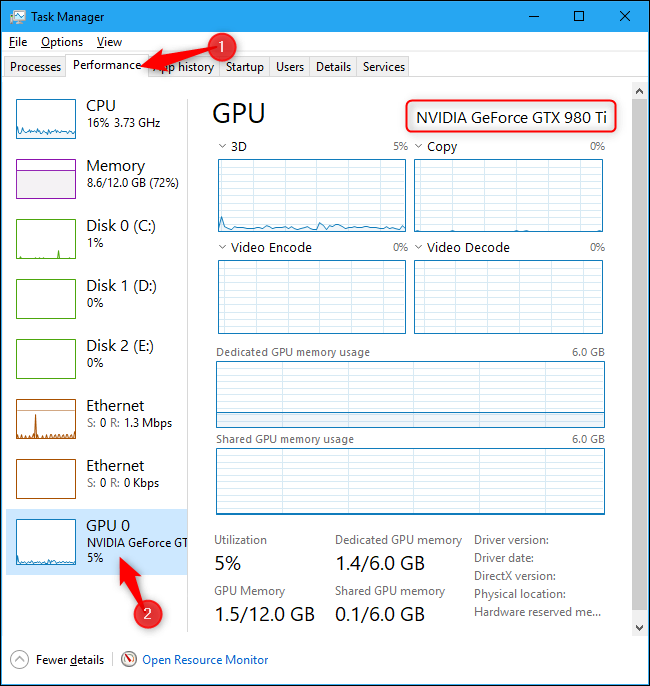
Pencerenin üst kısmındaki “Performans” sekmesini tıklayın; sekmeleri görmüyorsanız “Daha Fazla Bilgi” yi tıklayın. Kenar çubuğundan “GPU 0” ı seçin. GPU’nun üreticisi ve model adı, pencerenin sağ üst köşesinde görüntülenir.

Bu pencerede ayrıca GPU’nuzdaki ayrılmış bellek miktarı gibi diğer bilgileri de görürsünüz. Windows 10’un Görev Yöneticisi burada GPU kullanımınızı görüntüler ve ayrıca GPU kullanımını uygulamaya göre de görüntüleyebilirsiniz.

Sisteminizde birden fazla GPU varsa, burada da “GPU 1” ve benzerlerini görürsünüz. Her biri farklı bir fiziksel GPU’yu temsil eder.
PC’nizde Ekran Kartı (GPU) Nasıl Kontrol Edilir?

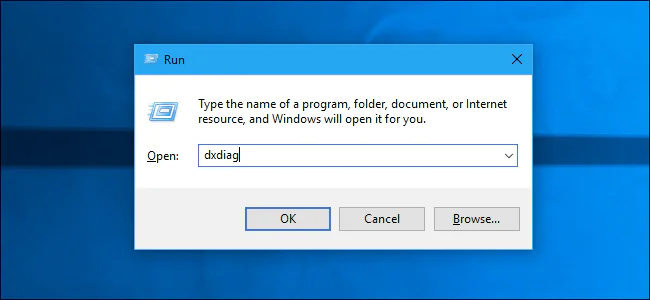
Windows 7 gibi eski Windows sürümlerinde, bu bilgileri DirectX Tanı Aracı’nda bulabilirsiniz. Açmak için Windows + R tuşlarına basın, görüntülenen Çalıştır iletişim kutusuna “dxdiag” yazın ve Enter tuşuna basın.
- 11858 Teknoloji Destek Hattı -
11858 Teknoloji Destek Hattı ile 7/24 telefonla teknik destek ve uzaktan destek alın 11858 Teknoloji Destek Hattı ile 7/24 telefonla teknik destek ve uzaktan destek alma

PC’nizde Ekran Kartı (GPU) Nasıl Kontrol Edilir?

“Görüntü” sekmesini tıklayın ve “Cihaz” bölümündeki “Ad” alanına bakın. GPU’nuza yerleştirilmiş video belleği (VRAM) gibi diğer istatistikler de burada listelenir.
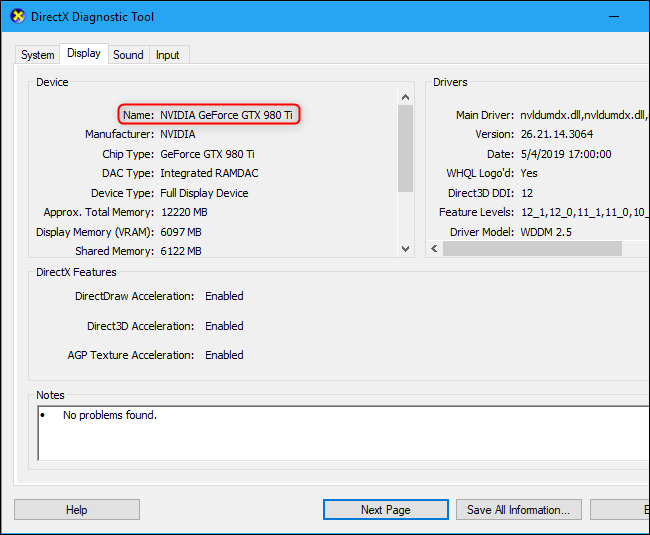
PC’nizde Ekran Kartı (GPU) Nasıl Kontrol Edilir?

Sisteminizde birden fazla GPU varsa (örneğin, pil gücünde kullanım için düşük güçlü bir Intel GPU ve takılı ve oyun sırasında kullanım için yüksek güçlü bir NVIDIA GPU bulunan bir dizüstü bilgisayarda olduğu gibi), hangi GPU’yu oyun oynayabileceğini denetleyebilirsiniz Windows 10’un Ayarlar uygulamasından kullanır. Bu kontroller ayrıca NVIDIA Kontrol Paneline yerleştirilmiştir.


ETİKETLER:bilgisayarekran kartıgpu kontrolnasıl yapılır
Bu Makaleyi Paylaş
Facebook WhatsApp WhatsApp Threads Bağlantıyı Kopyala Yazdır
Paylaş
Yorum yapılmamış

Bir yanıt yazın Yanıtı iptal et

E-posta adresiniz yayınlanmayacak. Gerekli alanlar * ile işaretlenmişlerdir

Bağlantı Kuralım

21KBeğen
19.6KTakip Et
7.3KAbone Ol
192Takip Et

Popüler Gönderiler

WhatsApp Kullanamayacak Android Modelleri listesinde eski Samsung ve LG telefonlar görüntüleniyor

Eylül Ayı İtibariyle WhatsApp Kullanamayacak Android Modelleri

Uğurcan ÜN
Uğurcan ÜN
4 dk. okuma
5 Görüntüleme
Apple Watch Dock Tuşu temizliği sırasında mikrofiber bezle yan tuş bakımı yapılması

Apple Watch Dock Tuşu Nasıl Temizlenilir

Uğurcan ÜN
Uğurcan ÜN
4 dk. okuma
5 Görüntüleme
Yandex Mail kişileri Outlook’a aktarılırken Türkçe karakterleri koruyan CSV dönüşüm işlemi

Yandex Mail Kişileri Outlook’a Aktarma

Fatih ATEŞ
Fatih ATEŞ
9 dk. okuma
6 Görüntüleme
X Tweet Taslakları ekranında kaydedilmiş gönderilerin mobil uygulamada görüntülenmesi

X Tweet Taslakları Nerede Yer Alır

Uğurcan ÜN
Uğurcan ÜN
4 dk. okuma
4 Görüntüleme

You Might Also Like

Telegram Mesaj Gönderme Sesi Açma ve Kapatma İşlemi
Telegram

Telegram Mesaj Gönderme Sesi Açma ve Kapatma İşlemi

2 dk. okuma
Skype Bazen İnternet Yavaşlıyor ve Bir Süreliğine Duruyor Sorunu Çözümü
Sosyal Medya

Skype Bazen İnternet Yavaşlıyor ve Bir Süreliğine Duruyor Sorunu Çözümü

1 dk. okuma
Instagram Bu Reels Artık Mevcut Değil Hatası Çözümleri
Instagram

Instagram Bu Reels Artık Mevcut Değil Hatası

7 dk. okuma
İnstagram Bir Hata Oluştu Sorunu
Instagram

İnstagram Bir Hata Oluştu Sorunu

3 dk. okuma

Size her gün en son haberleri ve sorun çözümlerini getiriyoruz!

TeknoDestek Müşteri Hizmetleri
Facebook-f Instagram Tiktok Twitter Youtube Linkedin Whatsapp Rss

İş Ortaklarımız

TeknoDestek Müşteri Hizmetleri
© 2013 - 2026 TeknoDestek Müşteri Hizmetleri • Tüm hakları saklıdır • Bu sitedeki tüm içerikler (metin, görsel, video, logo, tasarım vb.) 5846 sayılı Fikir ve Sanat Eserleri Kanunu (FSEK) kapsamında korunmaktadır • İzinsiz kopyalanması, çoğaltılması, yayınlanması veya herhangi bir şekilde kullanılması yasaktır • İhlal tespitinde; FSEK Madde 71-73 uyarınca yasal süreç başlatma, maddi/manevi tazminat talep etme ve cezai işlem için başvurma hakkımız saklıdır • TeknoDestek, TeknoS@R'un bir kuruluşudur • Tema Düzenleyen: Fatih ATEŞ
Sorun Hala Çözülmedi mi?
Aradığın çözümü bulamadıysan, 11858 Teknoloji Destek Hattımız sana yardımcı olabilir. 2011’den beri Türkiye’nin en tecrübeli teknoloji destek ekiplerinden biri olarak, bilgisayar, telefon, tablet, modem, akıllı TV ve sosyal medya sorunlarında 7/24 profesyonel destek veriyoruz. Uzman ekibimizle hemen görüşmek ister misin?
📞 11858’i Şimdi Ara
Görüşme öncesi dakika ücreti sesli olarak bilgilendirilir
Welcome Back!

Sign in to your account

Kullanıcı Adı veya E-posta Adresi
Şifre

Şifrenizi mi unuttunuz?