TeknoDestek Müşteri Hizmetleri
  • Haberler
    HaberlerDaha Fazla Göster
    Sessiz İçerik Nedir Nasıl Yapılır
    Sessiz İçerik Nedir
    6 dk. okuma
    Spotify SongDNA Nedir
    4 dk. okuma
    Apple Creator Studio Nasıl Kullanılır
    6 dk. okuma
    Mikro İçerik Nedir Nasıl Yapılır
    Mikro İçerik Nedir
    6 dk. okuma
    Türkiye’de Araçlarda Multimedya Ekranı Kullanımı Yasakları
    6 dk. okuma
  • Bilgisayar
    BilgisayarDaha Fazla Göster
    WordPress bakım modunda takılı kalması için FTP istemcisinde .maintenance dosyasının kök dizindeki görüntüsü
    WordPress Bakım Modunda Takılı Kalması Sorunu ve Çözümü
    7 dk. okuma
    WordPress Site Teknik Sorunlar Yaşıyor
    WordPress Site Teknik Sorunlar Yaşıyor Hatası Çözümü
    5 dk. okuma
    SSH Bağlantı Reddedildi Hatası Çözümü
    6 dk. okuma
    WordPress Planlı Bakım
    WordPress Planlı Bakım Nedeniyle Kısa Süreliğine Kullanılamayacak Hatası ve Çözümü
    7 dk. okuma
    Windows 11 Başlat Menüsünden Web Aramaları Kapatma
    5 dk. okuma
  • Mobil
    MobilDaha Fazla Göster
    Navigasyon Yönlendirici Değiştirme
    Google Haritalarda Navigasyon Yönlendirici Değiştirme
    3 dk. okuma
    Apple CarPlay'da uygulamaların yerini değiştirme
    Apple CarPlay’da Uygulamaların Yerini Değiştirme
    4 dk. okuma
    Android Auto Nedir, Nasıl Kullanılır
    4 dk. okuma
    Android 5G Ayarı Nasıl Yapılır
    4 dk. okuma
    iPhone 5G Ayarı Nasıl Yapılır
    4 dk. okuma
  • Sosyal Medya
    Sosyal MedyaDaha Fazla Göster
    YouTube Video Başlığı Nasıl Yazılmalı Yolları Neler
    YouTube Video Başlığı Nasıl Yazılmalı
    6 dk. okuma
    Tiktok Sorun Bildirme Ekranı Nerede
    5 dk. okuma
    X uygulamasında gündeme girme için hashtag ve etkileşim ekranı
    X Uygulamasında Gündeme Nasıl Girilir
    5 dk. okuma
    TikTok İçerik Yorgunluğu Nedir
    6 dk. okuma
    Sosyal Medyada Marka Dili Nasıl Oluşturulur Yolları Neler
    Sosyal Medyada Marka Dili Nasıl Oluşturulur
    6 dk. okuma
  • İnceleme
    İncelemeDaha Fazla Göster
    MacBook Neo Piyasayı Sarsmaya Geliyor
    5 dk. okuma
    Instax Mini Evo Cinema
    4 dk. okuma
    Samsung Galaxy Book 6 Ultra
    Samsung Galaxy Book 6 Ultra İnceleme
    8 dk. okuma
    Bütçe Dostu Mac Seçenekleri
    Bütçe Dostu Mac MacBook Neo vs Mac Mini
    7 dk. okuma
    Xiaomi Mi Taşınabilir Şarjlı Kompresör İnceleme
    10 dk. okuma
  • İletişim
YouTube
  • Facebook
26 Nis 2026, Pazar
TeknoDestek Müşteri HizmetleriTeknoDestek Müşteri Hizmetleri
Yazı BoyutuAa
  • Haberler
  • Mobil
  • Sosyal Medya
  • Bilgisayar
  • İnceleme
  • İnternet ve Ağ
  • Ev Elektroniği
  • İletişim
Search
  • Haberler
    • Cihaz Duyuruları
    • Teknoloji
    • Uygulama Gelişmeleri
  • Bilgisayar
    • Linux
    • macOS
    • Windows
  • İnceleme
    • Bilgisayar
    • Ev Elektroniği
    • Tablet
    • Tavsiyeler & Karşılaştırmalar
    • Telefon
  • Mobil
    • Android
    • Giyilebilir Cihazlar
    • HarmonyOS
    • iPhone / iOS
  • Sosyal Medya
    • Facebook
    • Instagram
    • TikTok
    • Snapchat
    • Teams
    • Telegram
    • WhatsApp
    • X
  • İletişim
Bizi Takip Edin
windows
Windows

Windows 11 DPC Watchdog Violation Hatası İçin Çözüm

Fatih ATEŞ
Son güncelleme: 3 Aralık 2025 09:17
Fatih ATEŞ - Teknik Destek Uzmanı
Paylaş
Paylaş

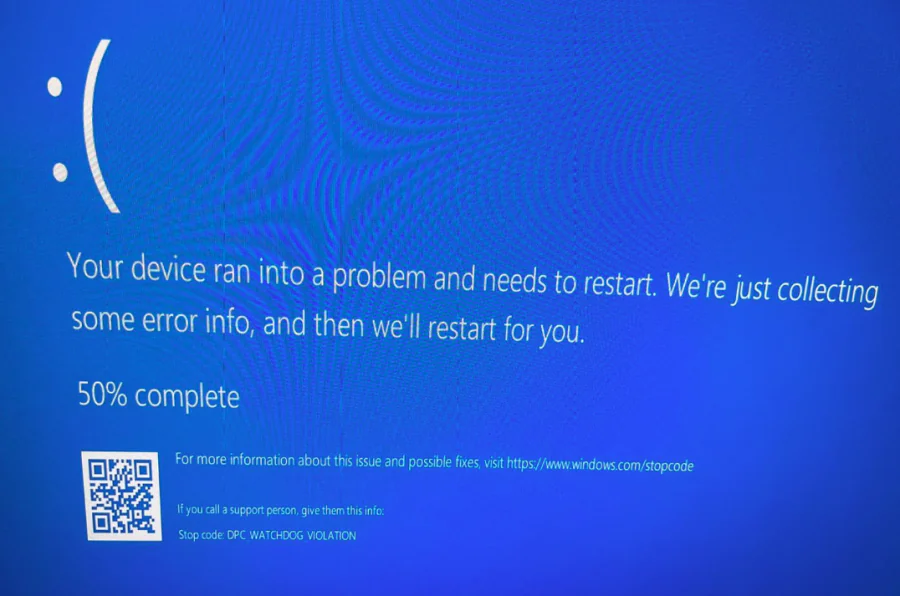
Windows 11’de görülen DPC Watchdog Violation hatasını adım adım ve kesin yöntemlerle çözün. Basit ama etkili yollarla sisteminizi hızla eski haline getirin.

Windows bilgisayarınızı güncel tutmak performans ve güvenlik açısından önemli. Ama bazen güncellemeler beklenmedik sorunlar yaratabiliyor. Windows 11 kullanıcıları, DPC Watchdog Violation hatasıyla karşılaşabiliyor. Bu hata bilgisayarın donmasına, mavi ekran oluşmasına veya açılmamasına neden olabiliyor. Görünüşte karmaşık gibi duruyor ama çoğu çözüm oldukça anlaşılır ve adım adım uygulandığında problemi çözmek mümkün. Bu yazıda, hatayı kaldırmanız için denenmiş yöntemleri anlaşılır biçimde anlatıyorum.

İçindekiler
  • 1. Güncelleme Sonrası Açılışta Sabırlı Olun
  • 2. Gelişmiş Başlangıç Seçeneklerine Ulaşın
  • 3. Sistem Geri Yükleme ile Bilgisayarı Kararlı Duruma Döndürün
  • 4. Güvenli Mod ile Sürücü ve Yazılım Kontrolü
  • 5. Başlangıç Onarma ve Komutlarla Bozuk Dosyaları Onarın
  • 6. Hızlı Başlatmayı Kapatın
  • 7. Harici Donanımları Kontrol Edin
  • 8. Yerinde Onarım Uygulayın
  • 9. Donanım Sorunlarını Düşünün
- 11858 Teknoloji Destek Hattı -

Hatanın temel sebepleri çoğunlukla sürücü uyumsuzluğu, bozuk sistem dosyaları veya disk gecikmeleri. Yoğun bilgisayar kullanan kişilerde daha sık görülüyor. Sorunu anlamak ve çözmek hem zaman kazandırıyor hem de cihazın ömrünü koruyor.

1. Güncelleme Sonrası Açılışta Sabırlı Olun

Bilgisayar güncelleme sonrası açılırken bazen işlemler yavaş ilerleyebiliyor. Ekranda dönen simgeler veya yükleniyor mesajları ilk başta insanı endişelendirebiliyor. Ben de bunu hep yaşıyorum, ama aslında normal. Windows bu sırada dosyaları düzenliyor, bazı servisleri yeniden başlatıyor ve güncelleme sırasında değişmiş parçaları sisteme uyumlu hâle getiriyor. Açılışta acele etmeyip birkaç dakika beklemek çoğu eksik işlemin tamamlanmasını sağlıyor. Deneyenlerin çoğu, sorunun bu şekilde kendi kendine kaybolduğunu söylüyor.

2. Gelişmiş Başlangıç Seçeneklerine Ulaşın
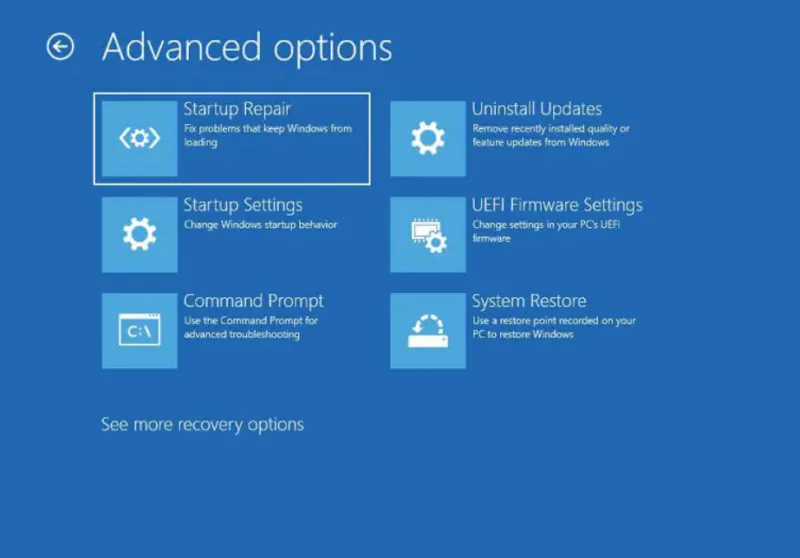
Bilgisayar hâlâ açılmıyorsa gelişmiş başlatma seçenekleri yardımcı oluyor. Windows, birkaç başarısız açılış sonrası otomatik olarak bu menüyü açıyor. Buradan başlangıç onarma, komut istemi ve sistem geri yükleme gibi araçlara ulaşabiliyorsunuz. Menü gelmezse, açılış sırasında bilgisayarı birkaç kez kapatıp açmak genellikle menüyü getiriyor. Bu ekran, sorunun ne olduğunu görmek ve çözmek için çok faydalı. Güncelleme sonrası cihaz açılmıyorsa burası ilk uğranacak yer.

3. Sistem Geri Yükleme ile Bilgisayarı Kararlı Duruma Döndürün

Sistem geri yükleme Windows’un bilgisayarı daha önce sorunsuz çalıştığı bir tarihe kaydettiği noktaları kullanıyor. Bu geri yükleme noktaları programları, sürücüleri ve sistem ayarlarını saklıyor. Dosyalarınıza dokunmuyor, sadece sistemi geri alıyor. Ben genellikle şu yolu izliyorum: Sorun Gider → Gelişmiş Seçenekler → Sistem Geri Yükleme. Daha önce oluşturulmuş bir geri yükleme noktasını seçmek çoğu zaman güncelleme sonrası oluşan sorunları ortadan kaldırıyor.

4. Güvenli Mod ile Sürücü ve Yazılım Kontrolü

Güvenli Mod, Windows’un sadece temel sürücü ve servislerle açıldığı bir durum. Eğer bilgisayar bu modda sorunsuz açılıyorsa, sorun genellikle sürücü veya yazılımsaldır. Güvenli moddayken:

Ayarlar → Güncelleme ve Güvenlik → Windows Update → Güncellemeleri görüntüle/kaldır

- 11858 Teknoloji Destek Hattı -

adımlarını takip ederek son yüklenen güncellemeleri kaldırabilirsiniz. Bu işlem çoğu kullanıcı için sorunu çözüyor.

5. Başlangıç Onarma ve Komutlarla Bozuk Dosyaları Onarın

Windows açılmıyorsa gelişmiş seçeneklerdeki Başlangıç Onarma aracı çoğu zaman işe yarıyor. Yeterli olmadığında komut istemiyle daha derin bir tarama yapılabiliyor. Örnek komutlar:

sfc /scannow

Bu komut eksik veya bozuk sistem dosyalarını bulup onarıyor. Ardından açılış kayıtlarını yenilemek için:

bootrec /fixmbr
bootrec /fixboot
bootrec /scanos
bootrec /rebuildbcd

komutlarını kullanabilirsiniz. Böylece bilgisayar normal açılışına dönüyor.

- 11858 Teknoloji Destek Hattı -

6. Hızlı Başlatmayı Kapatın

Windows’un hızlı başlatma özelliği bazen sorun yaratabiliyor. Açılışı hızlandırmak için tasarlanan bu özellik, güncelleme veya sürücü değişikliklerinden sonra kararsız davranabiliyor. Ben genellikle Denetim Masası → Güç Seçenekleri → Güç düğmesinin yapacaklarını seç → Hızlı başlatmayı kapat yolunu izliyorum. Bu, açılışı daha stabil hâle getiriyor.

7. Harici Donanımları Kontrol Edin
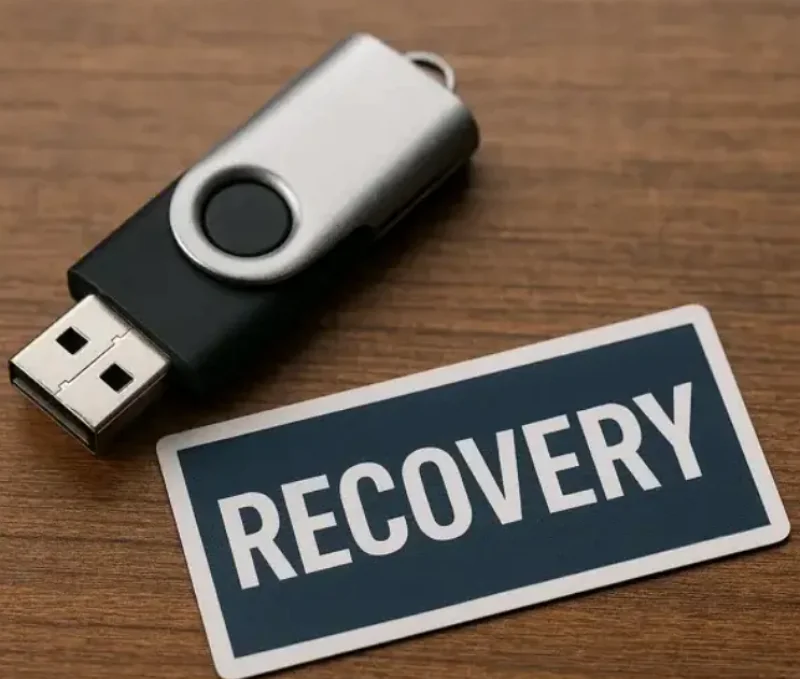
Sorun bazen yazılımsal değil, bağlı donanımlardan kaynaklanabiliyor. USB bellekler, harici diskler veya başka cihazlar açılışta takılmalara sebep olabiliyor. Ben bilgisayarı açmadan önce bu cihazları çıkarıyorum ve yeniden başlattığımda çoğu problem kendiliğinden ortadan kalkıyor.

8. Yerinde Onarım Uygulayın

Yerinde Onarım Windows’u yeniden yükleyerek hataları düzeltiyor, ama kişisel dosyalar ve programlar korunuyor. Özellikle güncelleme sonrası açılmayan sistemlerde çok işe yarıyor. Ben genellikle ilk olarak bu yöntemi deniyorum; çoğu zaman bilgisayar güncelleme öncesi kararlı hâline dönüyor.

9. Donanım Sorunlarını Düşünün

Tüm yazılımsal yöntemler işe yaramazsa sorun donanım kaynaklı olabilir. Bozuk SSD, RAM veya anakart DPC Watchdog Violation hatasına sebep olabiliyor. Ben disk ve RAM testleri yapıyorum; hangi parçada sorun olduğunu belirlemek mümkün oluyor. Sorunlu parçayı değiştirince hata genellikle tamamen kayboluyor.
windows

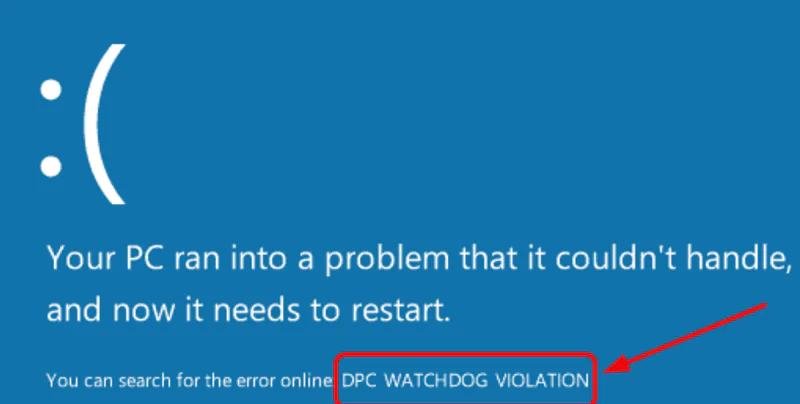
DPC Watchdog Violation hatası ilk bakışta karmaşık görünebilir. Ama adım adım ve sabırlı bir yaklaşım çoğu zaman sorunu çözmek için yeterli. Otomatik onarım, sistem geri yükleme, güvenli mod, komut araçları ve yerinde onarım yöntemleri bilgisayarın sorunsuz açılmasını sağlıyor. Sorun donanımsal ise test ve gerekli değişimler çözüm getiriyor. Bu adımları uygulayarak bilgisayarınızı eski stabil hâline döndürebilirsiniz. Windows 11 hata çözümlerinin yanında kullanım performansınızı artırmaya yönelik bilgilerin bulunduğu Windows 11 Performans Sorunları isimli yazımızı da inceleyebilir , çözüm önerilerini uygulayarak performansınızı yükseltebilirsiniz.


ETİKETLER:dpc watchdog violationmavi ekran çözümünasıl yapılırwindows 11 hata
Bu Makaleyi Paylaş
Facebook WhatsApp WhatsApp Threads Bağlantıyı Kopyala Yazdır
Paylaş
YazarFatih ATEŞ
Teknik Destek Uzmanı
Takip Et
İster iPhone'undaki, ister Android cihazındaki veya Windows'taki ayarlar arasında geziniyor olsun, Fatih her zaman teknolojiye düşkün olmuştur. Teknolojiye, Windows'a ve güç düğmesi olan her şeye tutkuyla bağlı olarak, zamanının çoğunu yeni beceriler geliştirmek ve teknoloji dünyası hakkında daha fazla şey öğrenmek için harcadı. Öğrendiklerini de sizlerle paylaşıyor.
Yorum yapılmamış

Bir yanıt yazın Yanıtı iptal et

E-posta adresiniz yayınlanmayacak. Gerekli alanlar * ile işaretlenmişlerdir

Bağlantı Kuralım

21KBeğen
19.6KTakip Et
7.3KAbone Ol
192Takip Et

Popüler Gönderiler

AirTies Air 4960 Modem Kurulum

Uğurcan ÜN
Uğurcan ÜN
3 dk. okuma
13 Görüntüleme
Sessiz İçerik Nedir Nasıl Yapılır

Sessiz İçerik Nedir

İsmail YILDIZ
İsmail YILDIZ
6 dk. okuma
14 Görüntüleme
YouTube Video Başlığı Nasıl Yazılmalı Yolları Neler

YouTube Video Başlığı Nasıl Yazılmalı

İsmail YILDIZ
İsmail YILDIZ
6 dk. okuma
11 Görüntüleme

Lyra 3 Pro ile Şarkı Nasıl Oluşturulur

Uğurcan ÜN
Uğurcan ÜN
4 dk. okuma
24 Görüntüleme

You Might Also Like

TP Link TL MR3420 3G 4G Kablosuz Router Kurulumu
Router Kurulumu

TP Link TL MR3420 3G 4G Kablosuz Router Kurulumu

4 dk. okuma
iPhone / iOS

Sağlıklı iPhone Pil Nasıl Oluşturulur?

4 dk. okuma
Facebook

Facebook Pay Nedir?

3 dk. okuma
Ayrılmamış Alan Olarak Görünen Disk Nasıl Kullanılır Duruma Getirilir
Windows

Ayrılmamış Alan Olarak Görünen Disk Nasıl Kullanılır Duruma Getirilir

4 dk. okuma

Size her gün en son haberleri ve sorun çözümlerini getiriyoruz!

TeknoDestek Müşteri Hizmetleri
Facebook-f Instagram Tiktok Twitter Youtube Linkedin Whatsapp Phone-alt Rss

İş Ortaklarımız

TeknoDestek Müşteri Hizmetleri
© 2013 - 2026 TeknoDestek Müşteri Hizmetleri • Tüm hakları saklıdır • Bu sitedeki tüm içerikler (metin, görsel, video, logo, tasarım vb.) 5846 sayılı Fikir ve Sanat Eserleri Kanunu (FSEK) kapsamında korunmaktadır • İzinsiz kopyalanması, çoğaltılması, yayınlanması veya herhangi bir şekilde kullanılması yasaktır • İhlal tespitinde; FSEK Madde 71-73 uyarınca yasal süreç başlatma, maddi/manevi tazminat talep etme ve cezai işlem için başvurma hakkımız saklıdır • TeknoDestek, TeknoS@R'un bir kuruluşudur • Tema Düzenleyen: Fatih ATEŞ
Sorun Hala Çözülmedi mi?
Aradığın çözümü bulamadıysan, 11858 Teknoloji Destek Hattımız sana yardımcı olabilir. 2011’den beri Türkiye’nin en tecrübeli teknoloji destek ekiplerinden biri olarak, bilgisayar, telefon, tablet, modem, akıllı TV ve sosyal medya sorunlarında 7/24 profesyonel destek veriyoruz. Uzman ekibimizle hemen görüşmek ister misin?

    📞 11858’i Şimdi Ara

    Görüşme öncesi dakika ücreti sesli olarak bilgilendirilir
    Welcome Back!

    Sign in to your account

    Kullanıcı Adı veya E-posta Adresi
    Şifre

    Şifrenizi mi unuttunuz?