TeknoDestek Müşteri Hizmetleri
  • Haberler
    HaberlerDaha Fazla Göster
    PlayStation Plus Haziran ayı ücretsiz oyunlarında Grounded ve Darktide karakterleri birlikte görünüyor
    PlayStation Plus Haziran Ayı Ücretsiz Oyunlar
    5 dk. okuma
    WhatsApp Kullanamayacak Android Modelleri listesinde eski Samsung ve LG telefonlar görüntüleniyor
    Eylül Ayı İtibariyle WhatsApp Kullanamayacak Android Modelleri
    4 dk. okuma
    Apple CarPlay ChatGPT Desteği Geldi
    Apple CarPlay ChatGPT Desteği Geldi
    5 dk. okuma
    Yenilenmiş Akıllı Telefonlara İade Hakkı kapsamında mağazada telefon inceleyen kullanıcı görüntüsü
    Yenilenmiş Akıllı Telefonlara İade Hakkı Getirildi
    7 dk. okuma
    Zerger App nedir? Nasıl kullanılır?
    Zerger App Nedir? Nasıl Kullanılır?
    7 dk. okuma
  • Bilgisayar
    BilgisayarDaha Fazla Göster
    Macbook neo performans
    MacBook Neo Performans Yükseltme
    5 dk. okuma
    Bilgisayar Kapalıyken Işıkları Neden Yanar ve Nasıl Kapatılır
    Bilgisayar Kapalıyken Işıkları Neden Yanar ve Nasıl Kapatılır
    7 dk. okuma
    OneDrive Çift Görünme Sorunu Nasıl Çözülür?
    OneDrive Çift Görünme Sorunu Nasıl Çözülür
    4 dk. okuma
    Bilgisayar güç düğmesi ayarları ekranında uyku ve kapatma seçenekleri görüntüleniyor
    Bilgisayar Güç Düğmesi Ayarları Nasıl Değiştirilir
    7 dk. okuma
    OneDrive Yükleme Hızı Neden Yavaş?
    OneDrive Yükleme Hızı Neden Yavaş
    5 dk. okuma
  • Mobil
    MobilDaha Fazla Göster
    8000 mAh bataryalı telefonlar, parlak enerji bloğuyla fütüristik kapakta gösteriliyor.
    8000 mAh Bataryalı Telefonlar Geliyor: Şarj Sorunu Bitiyor mu
    6 dk. okuma
    HyperOS 3 Bildirim Sesi Sorunu Çözümü
    HyperOS 3 Bildirim Sesi Sorunu Çözümü
    5 dk. okuma
    HyperOS 3 Özellikleri ve Öne Çıkan Yenilikler
    HyperOS 3 Özellikleri ve Öne Çıkan Yenilikler
    8 dk. okuma
    HyperOS 3 performans sorunları yaşayan bir telefonda bellek uzatma ve pil ayarları menüsü.
    HyperOS 3 Performans Sorunları ve Çözüm Yolları
    7 dk. okuma
    HyperOS 3 kamera sorunu yaşayan bir telefonda açık olan kamera ayarları ve depolama ekranı.
    HyperOS 3 Kamera Sorunu ve Çözüm Yolları
    8 dk. okuma
  • Sosyal Medya
    Sosyal MedyaDaha Fazla Göster
    Dikkat Çekici YouTube Küçük Resimleri Nasıl Oluşturulur
    Dikkat Çekici YouTube Küçük Resimleri Nasıl Oluşturulur
    7 dk. okuma
    WhatsApp Katı Hesap Ayarı
    WhatsApp Katı Hesap Ayarı Nasıl Açılır
    3 dk. okuma
    TikTok Sıfır İzlenme Sorunu
    TikTok Sıfır İzlenme Sorunu Çözümü
    7 dk. okuma
    LinkedIn Post Saatleri Neye Göre Belirlenir Yolları Neler
    LinkedIn Post Saatleri Neye Göre Belirlenir
    7 dk. okuma
    istatislikler üzerinden Reels paylaşma
    Instagram İstatistikler Üzerinden Reels Paylaşma Nasıl Yapılır
    4 dk. okuma
  • İnceleme
    İncelemeDaha Fazla Göster
    Yapay zekalı bilgisayar ekranında NPU ve AI özellikleri görüntüleniyor
    Yapay Zekalı Bilgisayar (AI PC) Nedir
    9 dk. okuma
    Çift Monitör Kurulumu Nasıl Yapılır
    Çift Monitör Kurulumu Nasıl Yapılır
    5 dk. okuma
    Tcl S55h Soundbar Telefon Bağlantısı Nasıl Yapılır Yolları Neler
    Tcl S55h Soundbar Telefon Bağlantısı Nasıl Yapılır
    6 dk. okuma
    Tcl S55h Soundbar Televizyon Bağlantısı Nasıl Yapılır Yolları Neler
    Tcl S55h Soundbar Televizyon Bağlantısı Nasıl Yapılır
    6 dk. okuma
    Radar ve Kontrol Noktalarını Görme
    Otoyollarda Radar ve Kontrol Noktalarını Görme
    4 dk. okuma
  • İletişim
YouTube
Takip Et
  • Müşteri Hizmetleri
  • Modem Kurulumu
  • Windows 11
  • Yapay Zeka
  • Akıllı Telefon
  • Robot Süpürge
10 Haz 2026, Çarşamba
TeknoDestek Müşteri HizmetleriTeknoDestek Müşteri Hizmetleri
Yazı BoyutuAa
  • Haberler
  • Mobil
  • Sosyal Medya
  • Bilgisayar
  • İnceleme
  • İnternet ve Ağ
  • Ev Elektroniği
  • İletişim
Site içi Arama
  • Haberler
    • Cihaz Duyuruları
    • Teknoloji
    • Uygulama Gelişmeleri
  • Bilgisayar
    • Linux
    • macOS
    • Windows
  • İnceleme
    • Bilgisayar
    • Ev Elektroniği
    • Tablet
    • Tavsiyeler & Karşılaştırmalar
    • Telefon
  • Mobil
    • Android
    • Giyilebilir Cihazlar
    • HarmonyOS
    • iPhone / iOS
  • Sosyal Medya
    • Facebook
    • Instagram
    • TikTok
    • Snapchat
    • Teams
    • Telegram
    • WhatsApp
    • X
  • İletişim
Bizi Takip Edin
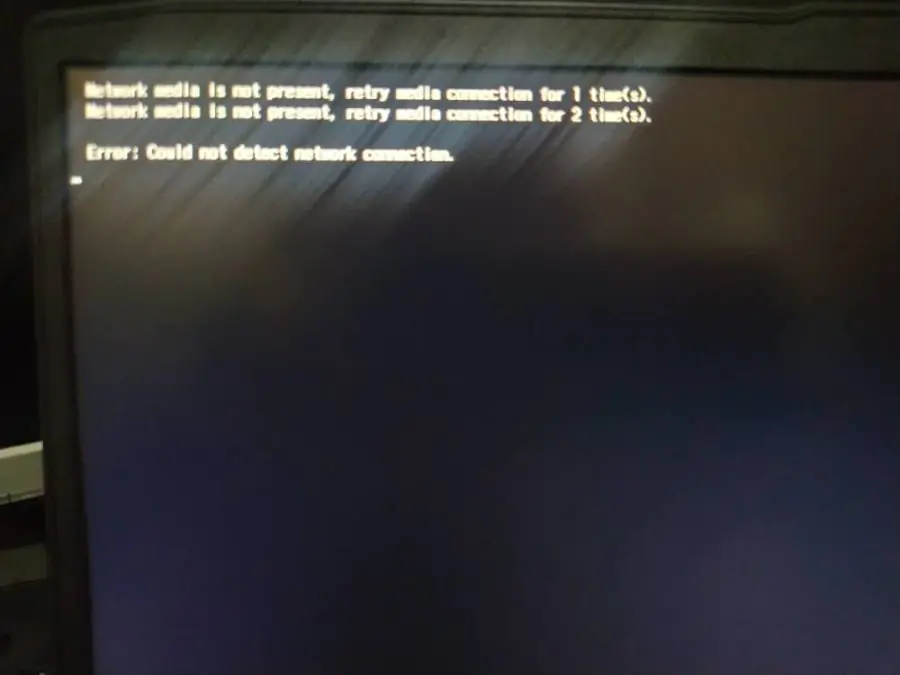
Network Media is Not Present hatası ekranı, kullanıcıların ağ bağlantısında sorun yaşadıklarını gösteren bir hata mesajıdır.
Windows

Network Media is Not Present Hatası

Elanur OKTAY
Son güncelleme: 7 Kasım 2025 14:05
Elanur OKTAY
1.1K Görüntüleme
Paylaş
8 dk. okuma
Paylaş

Network Media is Not Present hatası, Windows’ta ağ bağlantısının kesilmesine yol açan yaygın bir sorundur. Hatanın nedenini ve çözüm adımlarını burada öğrenin.

Bilgisayarınızda internete bağlanmak istediğinizde Network Media is Not Present hatasıyla karşılaştınız mı? Bu mesaj, ağ bağlantısının sağlanamadığını gösterir ve birçok kullanıcı için oldukça can sıkıcı olabilir. Özellikle Windows kullanıcıları arasında sıkça görülen bu hata, genellikle ağ bağdaştırıcısı veya sistem yapılandırmasıyla ilgili bir sorundan kaynaklanır.

İçindekiler
  • Network Media is Not Present Hatası Nedir?
  • Bu Hata Ne Zaman Ortaya Çıkar?
  • Network Media is Not Present Hatası Sebepleri
    • Ağ bağdaştırıcısı sürücüsü hataları
    • Donanım sorunları
    • Ağ yapılandırma sorunları
  • Network Media is Not Present Hatası Nasıl Çözülür?
    • Ağ kartı sürücüsünü güncelleyin
    • Ağ bağlantısını yeniden başlatın
    • Kabloları ve donanımı kontrol edin
    • Windows ayarlarını sıfırlayın
    • Yönlendirici ve modemi yeniden başlatın
    • Profesyonel Destek Almanın Zamanı
- 11858 Teknoloji Destek Hattı -
11858 Teknoloji Destek Hattı ile 7/24 telefonla teknik destek ve uzaktan destek alın 11858 Teknoloji Destek Hattı ile 7/24 telefonla teknik destek ve uzaktan destek alma

Bu içerikte, hatanın tam olarak ne anlama geldiğini, neden ortaya çıktığını ve en etkili çözüm yollarını adım adım ele alacağız. Eğer siz de internet bağlantınız bir anda koptuğunda bu mesajı görüyorsanız, endişelenmeyin – çözümler sandığınızdan çok daha basit. Ağ kartı sürücüsünden fiziksel kablolara kadar olası tüm nedenleri birlikte inceleyelim.

Network Media is Not Present Hatası Nedir?

Network Media is Not Present hatası, basitçe, bilgisayarın ağ adaptörünü veya ağ cihazını algılayamadığını belirten bir hata mesajıdır. Bu durum, bilgisayarın ağa bağlanmasına engel olur ve internet erişimi sağlanamaz. Kısacası, ağ üzerinden veri transferi yapılması için gerekli olan ortam (network media) mevcuttur, ancak bir sebepten ötürü bilgisayar bu ortamı görememektedir.
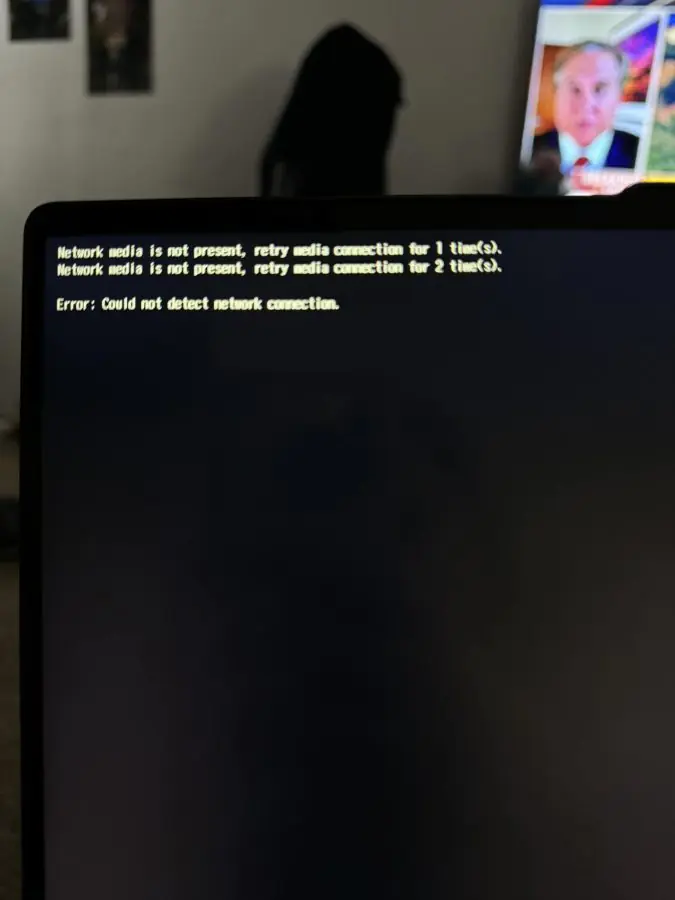
Network Media is Not Present Hatası

Çoğunlukla, Windows işletim sistemi üzerinden alınan bu hata, bilgisayarın ağ aygıtlarıyla olan iletişimini kesmiş olduğuna işaret eder. Eğer ağ bağdaştırıcınız doğru bir şekilde çalışmıyorsa veya bir konfigürasyon hatası varsa, bilgisayarınız bu hatayı verebilir.

Bu Hata Ne Zaman Ortaya Çıkar?
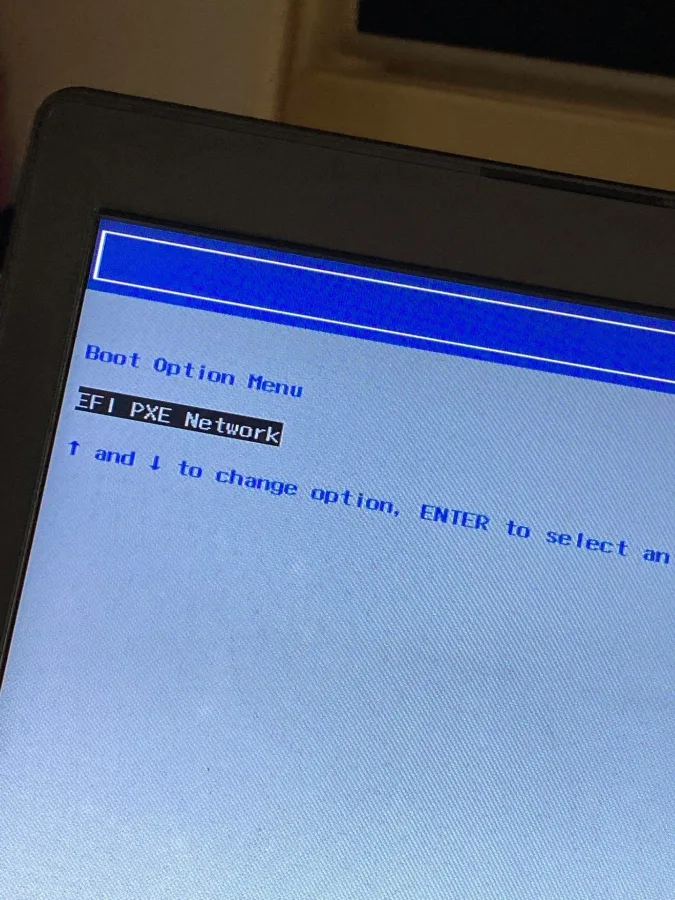
Network Media is Not Present Hatası

Bu hata, birçok farklı sebeple karşımıza çıkabilir. Çoğu zaman, ağ bağlantısı kurmaya çalışan bir kullanıcı, kablo veya Wi-Fi adaptörü aracılığıyla internete bağlanmak isterken bu hatayla karşılaşır. Ancak hata mesajı, yalnızca ağ kablosunun takılmadığı ya da kablosuz bağlantının aktif olmadığı durumlarda değil, daha karmaşık sorunlarla da ortaya çıkabilir.

  • Ağ bağdaştırıcısı sorunları: Çoğu zaman ağ kartının sürücüsünde bir problem vardır. Bu durum, cihazın düzgün çalışmamasına ve ağ bağlantısının kopmasına yol açar.
  • Fiziksel kablolama hataları: Ağ kabloları düzgün bağlanmamışsa veya hasar görmüşse, cihazlar arasında veri iletimi sağlanamayabilir.
  • Ağ cihazı sorunları: Modem, yönlendirici (router) veya anahtar (switch) gibi cihazların doğru şekilde çalışmaması da bu hatayı tetikleyebilir.
  • İşletim sistemi ayarları: Windows işletim sistemi üzerinde yapılan hatalı yapılandırmalar veya yanlış ayarlar da bu hatayı ortaya çıkarabilir.

Network Media is Not Present Hatası Sebepleri

Network Media is Not Present hatasının arkasında birkaç farklı sebep olabilir. Bu sebepleri anlamak, hatayı çözmek için önemli bir adımdır.
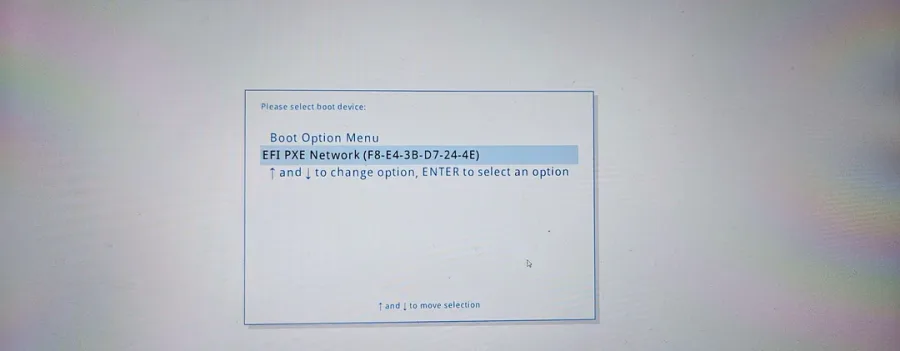
Network Media is Not Present hatasına neden olabilecek olası sebeplerin görseli. Ağ bağlantısı sorunları ve donanım hataları bu hatayı tetikleyebilir.

Ağ bağdaştırıcısı sürücüsü hataları

Birçok kullanıcı bu hatayla karşılaştığında, ağ kartı sürücüsünün eski veya hatalı olduğunu fark eder. Ağ kartı, bilgisayarın internete bağlanmasını sağlayan temel bileşendir. Eğer sürücüsü düzgün çalışmıyorsa, sistem ağ bağlantısını algılayamaz ve bu da hata mesajının görülmesine neden olabilir.

Sürücü güncellemelerini yapmadığınızda, bilgisayarınız ağ üzerinde doğru bir şekilde iletişim kuramayabilir. Özellikle yeni bir Windows sürümüne geçiş yaptıysanız, eski sürücülerle uyumlu olmayan yeni işletim sistemi özellikleri bu tür hatalara yol açabilir.

- 11858 Teknoloji Destek Hattı -
11858 Teknoloji Destek Hattı ile 7/24 telefonla teknik destek ve uzaktan destek alın 11858 Teknoloji Destek Hattı ile 7/24 telefonla teknik destek ve uzaktan destek alma

Donanım sorunları

Ağ adaptörü ya da kablo bağlantılarındaki herhangi bir fiziksel bozulma, bu hatayı doğurabilir. Ethernet kablonuzun düzgün takılmaması, modem veya yönlendirici cihazlarındaki arızalar, bilgisayar ile ağ arasında bağlantı kurulamamasına sebep olabilir. Kablo bağlantılarındaki zayıflıklar da sinyal kaybına yol açabilir.

Ağ yapılandırma sorunları

Bir ağın doğru şekilde yapılandırılması çok önemlidir. Eğer ağ kartınız, yönlendiriciniz veya modeminiz doğru şekilde yapılandırılmamışsa, bağlantı sağlanamayabilir. Yanlış IP ayarları veya ağ geçidi hataları da Network Media is Not Present hatasına neden olabilir.

Modem veya yönlendirici arızaları

Modem ve yönlendirici (router) cihazlarınızda yaşanacak arızalar da bu hatayı tetikleyebilir. Eğer yönlendiriciniz internete bağlanmıyorsa ya da ağ bağlantısını düzgün şekilde sağlayamıyorsa, bilgisayarınız bu hatayı verebilir. Yönlendirici cihazlarındaki yazılım hataları da ağa bağlanmayı engelleyebilir.

Windows ayarları ve sistem hataları

Windows işletim sistemi üzerinde yapılan yanlış ayarlar veya sistemsel problemler de bu hataya yol açabilir. Özellikle Windows 10 ve Windows 11 güncellemelerinden sonra, eski ağ ayarlarının uyumsuz hale gelmesi ve bazen yanlış yapılandırmalar bu hatayı gösterebilir. Windows’un ağ bağdaştırıcılarıyla olan ilişkisini düzgün bir şekilde sıfırlamak bu sorunu çözebilir.

- 11858 Teknoloji Destek Hattı -
11858 Teknoloji Destek Hattı ile 7/24 telefonla teknik destek ve uzaktan destek alın 11858 Teknoloji Destek Hattı ile 7/24 telefonla teknik destek ve uzaktan destek alma

Network Media is Not Present Hatası Nasıl Çözülür?

hatanın çözülmesi için uygulanabilecek birkaç etkili çözüm yöntemi:
Network Media is Not Present hatasının çözülmesi için izlenmesi gereken adımlar. Ağ bağlantısı sorunlarını giderme süreci.

Ağ kartı sürücüsünü güncelleyin

Bu hata çoğunlukla ağ kartı sürücüsünden kaynaklanır. Sürücüler, bilgisayarın ağ cihazlarıyla doğru şekilde iletişim kurmasını sağlar. Bu nedenle, ağ kartı sürücüsünü güncellemek, çoğu durumda hatayı çözebilir.

Sürücüyü güncellemek için:

  • Cihaz Yöneticisi‘ni açın.
  • Ağ Bağdaştırıcıları kısmını genişletin.
  • Ağ kartınızı sağ tıklayın ve Sürücüyü Güncelle seçeneğine tıklayın.
  • Güncel sürücüyü otomatik olarak ara seçeneğini seçin.

Sürücü güncellemesinden sonra, bilgisayarınızı yeniden başlatarak ağ bağlantısını kontrol edebilirsiniz.

Ağ bağlantısını yeniden başlatın

Ağ bağlantısını yeniden başlatmak, bazı hataların geçici çözümüdür. Bu, sistemin ağ adaptörünü sıfırlamasını sağlar ve bağlantıyı yeniden kurar. Windows 10 ve Windows 11’de Ağ Bağlantılarını Sıfırlama seçeneği ile ağ aygıtlarını sıfırlayabilirsiniz.

Adımlar:

  • Başlat menüsüne sağ tıklayın ve Ağ Bağlantılarını seçin.
  • Ağ Bağlantıları Ayarlarına gidin.
  • Alt tarafta bulunan Ağ Bağlantılarını Sıfırla butonuna tıklayın.

Bu işlem, ağ adaptörünü sıfırlayarak ağ bağlantılarınızı yeniden yapılandıracaktır.

Kabloları ve donanımı kontrol edin

Fiziksel bağlantıların düzgün olduğundan emin olun. Ethernet kablosu veya Wi-Fi adaptörünün düzgün çalışıp çalışmadığını kontrol edin. Kabloların herhangi bir şekilde hasar görüp görmediğini gözden geçirin. Ayrıca, modem veya yönlendiricinizin doğru çalıştığından emin olun.

Eğer sorun kablolarla ilgiliyse, yeni bir Ethernet kablosu kullanmayı deneyin. Ayrıca, modem ya da yönlendirici üzerinde reset atma işlemi yapmak da sorunu çözebilir.

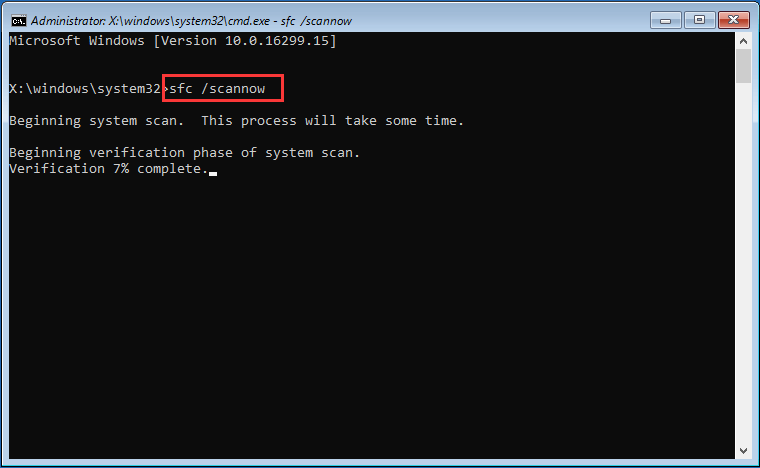
Windows ayarlarını sıfırlayın

Windows’un ağ ayarlarını sıfırlamak, bazen bu tür bağlantı sorunlarını çözebilir. Bu, özellikle Windows güncellemelerinden sonra yaşanan uyumsuzlukları düzeltebilir. Komut İstemcisi (Command Prompt) üzerinden ağ ayarlarını sıfırlayabilirsiniz.

Adımlar:

  • Komut İstemcisini yönetici olarak açın.
  • Aşağıdaki komutları sırasıyla girin:
  • netsh winsock reset
    netsh int ip reset
    ipconfig /flushdns

Bu komutlar, ağ ayarlarını sıfırlayarak bağlantıyı yeniden yapılandıracaktır.

Yönlendirici ve modemi yeniden başlatın

Bazen, sorun sadece modem veya yönlendiriciden kaynaklanıyor olabilir. Bu durumda, cihazları yeniden başlatmak sorunun çözülmesini sağlayabilir. Modeminizi veya yönlendiricinizi birkaç dakika kapatıp açarak bağlantıyı tekrar sağlayın.

Profesyonel Destek Almanın Zamanı

Eğer yukarıdaki adımları denemenize rağmen Network Media is Not Present hatası devam ediyorsa, profesyonel bir destek almanız gerekebilir. 11858 Teknoloji Destek Hattı, 7/24 ulaşabileceğiniz uzman kadrosuyla bu tür ağ ve bağlantı sorunlarını güvenle çözüme kavuşturur. Uzaktan bağlantı yöntemiyle bilgisayarınıza güvenli bir şekilde erişilir, sorun adım adım analiz edilip kalıcı çözüm sağlanır. Siz de beklemeden 11858 Teknoloji Destek Hattı’nı arayarak hızlı bir şekilde internete yeniden bağlanabilirsiniz.

Eğer cihazlar arasında veri aktarımı yaparken bu hatayla karşılaştıysanız, bağlantı yapılandırmanızı gözden geçirmeniz faydalı olabilir. Özellikle Windows ve macOS sistemleri birlikte kullanılıyorsa, dosya paylaşım ayarlarının doğru yapılması gerekir. Bu noktada, farklı işletim sistemleri arasında dosya transferi yapmak isteyen kullanıcılar için hazırladığımız Mac ve Windows Arasında Dosyaları Kolayca Paylaşma başlıklı içeriğe göz atabilirsiniz. Bu yazıda, iki sistem arasında hızlı, güvenli ve pratik paylaşım yöntemlerini bulabilir, bağlantı sorunlarını minimuma indirebilirsiniz.

Sonuç olarak, Network Media is Not Present hatası genellikle basit sürücü güncellemeleri veya ağ ayarlarının sıfırlanmasıyla çözülebilir. Ancak bazen sorun donanımsal veya sistemsel derinlikte olabilir. Deneyimlerime göre, ağ bağlantılarını dikkatle kontrol etmek ve Windows güncellemelerini düzenli yapmak, bu tür hataları büyük ölçüde önler. Siz de bu yöntemleri denedikten sonra sonuçları yorumlarda paylaşabilirsiniz. Belki sizin çözümünüz, başka bir kullanıcının da işine yarar – kim bilir?

ETİKETLER:ağ hatasıbağlantı sorununasıl yapılırnetwork media
Bu Makaleyi Paylaş
Facebook WhatsApp WhatsApp Threads Bağlantıyı Kopyala Yazdır
Paylaş
Yorum yapılmamış

Bir yanıt yazın Yanıtı iptal et

Yorum yapabilmek için oturum açmalısınız.

Bağlantı Kuralım

21KBeğen
19.6KTakip Et
7.3KAbone Ol
192Takip Et

Popüler Gönderiler

Dikkat Çekici YouTube Küçük Resimleri Nasıl Oluşturulur

Dikkat Çekici YouTube Küçük Resimleri Nasıl Oluşturulur

Adem SOYLU
Adem SOYLU
7 dk. okuma
5 Görüntüleme
WhatsApp Katı Hesap Ayarı

WhatsApp Katı Hesap Ayarı Nasıl Açılır

Senanur FINDIKÇI
Senanur FINDIKÇI
3 dk. okuma
4 Görüntüleme
8000 mAh bataryalı telefonlar, parlak enerji bloğuyla fütüristik kapakta gösteriliyor.

8000 mAh Bataryalı Telefonlar Geliyor: Şarj Sorunu Bitiyor mu

Hatice TATLISU
Hatice TATLISU
6 dk. okuma
6 Görüntüleme
TikTok Sıfır İzlenme Sorunu

TikTok Sıfır İzlenme Sorunu Çözümü

Mustafa DURUR
Mustafa DURUR
7 dk. okuma
3 Görüntüleme
//

We influence 20 million users and is the number one business and technology news network on the planet

You Might Also Like

YouTube videosu döngüye alma adımları nelerdir
YouTube

YouTube Videosu Döngüye Nasıl Alınır

4 dk. okuma
Temp dosyalarını tamamen temizleme
Windows

Temp CAB Dosyaları Nasıl Silinir?

3 dk. okuma
WhatsApp Sticker Oluşturma Adımları Nelerdir?
WhatsApp

WhatsApp Sticker Oluşturma Adımları Nelerdir?

2 dk. okuma
LogiLDA.dll: Nedir ve Nasıl Düzeltilir
Windows

LogiLDA.dll Nedir ve Nasıl Düzeltilir

6 dk. okuma

Size her gün en son haberleri ve sorun çözümlerini getiriyoruz!

TeknoDestek Müşteri Hizmetleri
Facebook-f Instagram Tiktok Twitter Youtube Linkedin Whatsapp Rss

İş Ortaklarımız

TeknoDestek Müşteri Hizmetleri
© 2013 - 2026 TeknoDestek Müşteri Hizmetleri • Tüm hakları saklıdır • Bu sitedeki tüm içerikler (metin, görsel, video, logo, tasarım vb.) 5846 sayılı Fikir ve Sanat Eserleri Kanunu (FSEK) kapsamında korunmaktadır • İzinsiz kopyalanması, çoğaltılması, yayınlanması veya herhangi bir şekilde kullanılması yasaktır • İhlal tespitinde; FSEK Madde 71-73 uyarınca yasal süreç başlatma, maddi/manevi tazminat talep etme ve cezai işlem için başvurma hakkımız saklıdır • TeknoDestek, TeknoS@R'un bir kuruluşudur • Tema Düzenleyen: Fatih ATEŞ
Sorun Hala Çözülmedi mi?
Aradığın çözümü bulamadıysan, 11858 Teknoloji Destek Hattımız sana yardımcı olabilir. 2011’den beri Türkiye’nin en tecrübeli teknoloji destek ekiplerinden biri olarak, bilgisayar, telefon, tablet, modem, akıllı TV ve sosyal medya sorunlarında 7/24 profesyonel destek veriyoruz. Uzman ekibimizle hemen görüşmek ister misin?
📞 11858’i Şimdi Ara
Görüşme öncesi dakika ücreti sesli olarak bilgilendirilir
Welcome Back!

Sign in to your account

Kullanıcı Adı veya E-posta Adresi
Şifre

Şifrenizi mi unuttunuz?