
Windows güncelleme hatası 0x80070057 sorununu giderme ile ilgili birçok alternatif işlem bulunmaktadır.
Hata 0x80070057, Windows güncellemelerinin başarısız olduğunu gösterir. Bu hatanın ortaya çıkmasının çok sayıda nedeni vardır;


Bunlar arasında bozuk Windows güncelleme bileşenleri, başarısız olan ve güncelleme paketlerini paketlemek, paketinden çıkarmak ve bunları uygulamak için gereken sistem dosyalarında bozulmaya neden olan önceki güncellemeler yer alabilir. 0x80070057 numarası onaltılık hata numarasını temsil eder ve Windows Vista , 7, 8 ve 10’da yaygındır.
Windows Güncelleme Hatası 0x80070057
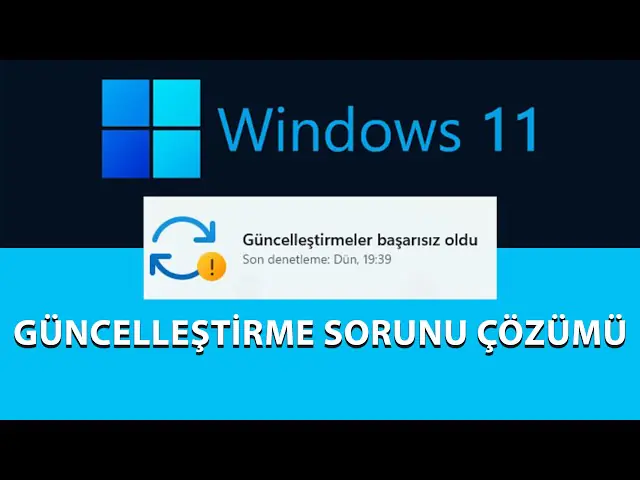
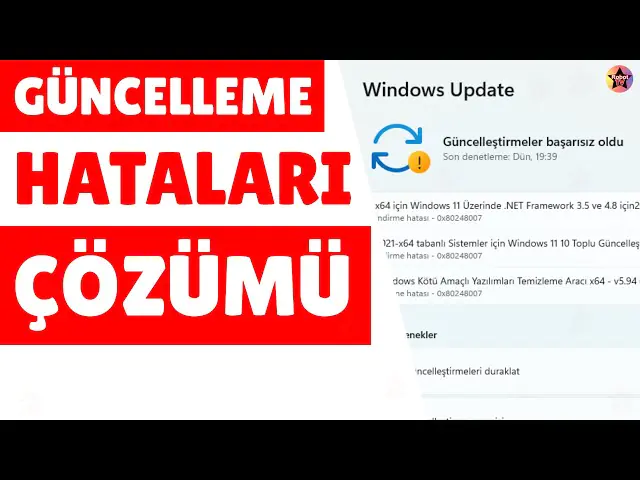
Hatanın ardından genellikle ” Güncellemelerin yüklenmesinde bazı sorunlar oluştu , ancak daha sonra tekrar deneyeceğiz” şeklinde uzun bir mesaj gelir.
Bunu görmeye devam ederseniz ve bilgi için web’de arama yapmak veya destek ekibiyle iletişime geçmek istiyorsanız, bu yardımcı olabilir – (0x80070057) ”. Bu hata aynı zamanda “ Bir şeyler ters gitti ” gibi biraz farklı bir mesajla da karşınıza çıkabilir.
Bu kılavuzda, Windows Vista, 7, 8 ve 10’da çok sayıda kullanıcı için işe yarayan çeşitli yöntemleri listeledik. Sürekli olarak güncellendikleri için lütfen tüm yöntemleri gözden geçirin.
Deneyimlerime dayanarak, bu sayfaya geri dönmeniz gerekebileceğini söyleyebilirim çünkü siz yöntemleri gerçekleştirirken ve gözden geçirirken birkaç yeniden başlatma işlemi gerçekleşecektir.
Bu nedenle, bu sayfanın bağlantısını kendinize e-postayla göndermeniz veya kolay erişim için yer imlerinize eklemeniz en iyisi olacaktır.
Devam etmeden önce tüm proxy’leri (kullanılıyorsa) devre dışı bırakın ve anti virüsünüzü geçici olarak devre dışı bırakmayı düşünün.
SFC taramasını çalıştırın.
Sistem Dosyası Tarayıcısı, Microsoft sunucularından bir bildirim indiren, yerel kopyayı bildirimle karşılaştıran ve herhangi bir tutarsızlık bulursa otomatik olarak yeni bir kopya indirip eskisinin yerini alan yerleşik bir sistem dosyası doğrulama sistemidir.
Bu, sistem dosyalarınızın yerinde olduğundan ve onlarla ilgili herhangi bir sorun olmadığından emin olmak için çok etkili bir araçtır. Devam etmeden önce yönetici olduğunuzdan emin olun.
Bilgisayarınızı tamamen yeniden başlatın. Şimdi güncelleme hatasının çözülüp çözülmediğini kontrol edin.
SFCFix’i çalıştırın.
Sistem dosyalarını onarmak için başka bir araç da SFC Fix’tir. Aşağı yukarı SFC ile aynı şeyi yapar. Ancak SFC taraması için sistem dosyalarınız bir şekilde bozuksa veya düzgün çalışmıyorsa kullanışlı olur. Bu programın üçüncü taraf olduğunu unutmayın; riski size ait olmak üzere devam edin.
SFCFix.exe dosyasını indirin ve çalıştırın . Herhangi bir tuşa sonuna kadar basarak komut istemindeki istemleri kabul edin.
SURT’u çalıştırın.
Windows 7, 8 veya 10 çalıştırıyorsanız sorunu çözmek için SURT’u kullanabiliriz. Sistem Güncelleştirme Hazırlık Aracı (SURT), tartışılan soruna benzer güncelleştirme sorunlarını gidermek için Microsoft tarafından yayımlanan bir zorunlu güncelleştirme mekanizmasıdır. Bekleyen güncellemeye devam etmek için belirli modülleri zorla başlatır.
SURT aracını indirin ve erişilebilir bir konuma kaydedin
Şimdi yürütülebilir dosyaya sağ tıklayın ve Yönetici Olarak Çalıştır’ı seçin.
İşlemin bitmesini bekleyin ve bilgisayarınızı yeniden başlatın. Şimdi sorunun çözülüp çözülmediğini kontrol edin.
Kayıt defterini düzenlemek.
Yukarıdaki yöntemlerden hiçbiri işe yaramazsa, devam edip bilgisayarınızın kayıt defterinde bazı değişiklikler yapmaya çalışacağız.
Bilgisayarınızdaki kayıt defteri daha çok işletim sisteminizin komuta merkezi gibi çalışır ve çakışan anahtarlar veya yanlış ayarlanmış değerler varsa güncelleme hatalarıyla karşılaşabilirsiniz. Bir önceki aşamaya dönmeniz gerekebileceği ihtimaline karşı kayıt defterinizi yedeklemeniz önerilir.
Windows tuşunu basılı tutun ve R tuşuna basın .
“ Notepad ” yazın ve “ Tamam ”a tıklayın.
Not Defteri’nde aşağıdaki satırları kopyalayıp yapıştırın
“ Dosya” → “Farklı Kaydet”e tıklayın.
Dosya türünü “ Tüm Dosyalar ” olarak ayarlayın ve bu dosyayı masaüstünüze “ wufix.reg ” olarak kaydedin.
*.reg uzantısı sistemin bu dosyayı kayıt defteri aracılığıyla çalıştırmasını tetiklediğinden, dosyanın tam olarak wufix.reg olarak adlandırılması gerekir. Şimdi dosyayı yürütün ve istemleri kabul edin.
Program çalıştıktan sonra sorunu çözüp çözmediğini kontrol edin. Değilse, Windows Update Sıfırlama komut dosyasını indirin ve yönetici olarak çalıştırın. [ Buradan İndirin ] (Sağ tıklayın ve ‘Farklı Kaydet’i seçin). Masaüstünüze kaydedin, ardından sağ tıklayın ve ‘Yönetici Olarak Çalıştır’ı seçin.
Windows 10 Yıldönümü Güncellemesi 0x80070057 Hatası Nedeniyle Başarısız Oldu
Windows 10 indirmeleri doğrulayamadığında hata Windows 10’da da görülüyor.
Birçok kullanıcı Windows 7’den Windows 10’a güncelleme yaptı ve Yıldönümü Güncellemesinden önce de çeşitli güncellemeler zaten uygulanmıştı . Bu nedenle, güncelleme deposunda Yıldönümü Güncellemesinin yüklenmesini engelleyen ciddi bir bozulma olabileceğine inanmak mantıklıdır.
Bu sorunu düzeltmenin çözümü, yükleyici Yıldönümü Güncellemesi dosyalarını doğrularken interneti (LAN veya WAN) devre dışı bırakmaktır.
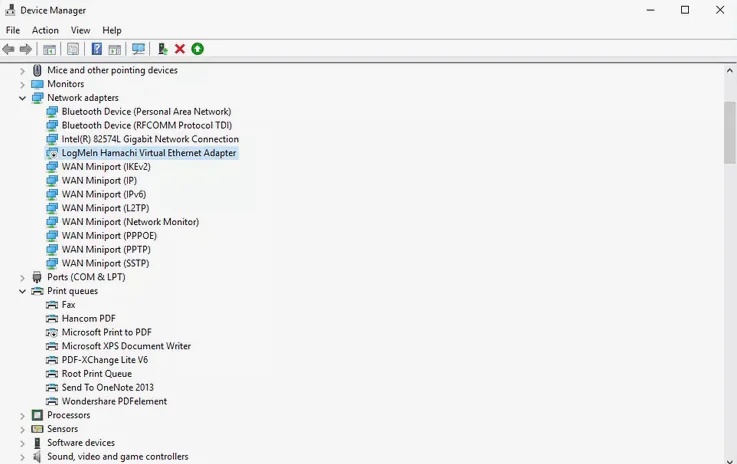
Windows Tuşu’nu basılı tutun ve R tuşuna basın . ‘ ncpa.cp l’ yazın ve ‘ Tamam ‘ı tıklayın.
Kablosuz LAN Adaptörünüze veya Ethernet LAN Adaptörünüze sağ tıklayın ve ‘ Devre Dışı Bırak’ı seçin . Güncellemenin doğrulanması tamamlandıktan sonra, devre dışı bırakılan adaptöre sağ tıklayarak güncellemeyi etkinleştirebilirsiniz.
CloudFogger’ı Kaldırma
Bazı kullanıcılar yedekleme, sistem geri yükleme ve yükseltme işlemleri gerçekleştirirken 0x80070057 Hata Kodu aldığını bildirdi . BornCity’ye göre bu sorunun temel nedeni CloudFlogger’dır. Sorun, CloudFlogger gibi üçüncü taraf araçların sistem çağrılarına müdahale eden filtre sürücüleri yüklemesi nedeniyle ortaya çıkıyor.
Windows tuşu + R tuşlarına basın , appwiz.cpl yazın ve Tamam’a tıklayın . Windows 8.1 veya daha yeni sürümlerde, Windows tuşu + X tuşunu basılı tutarak Programlar/Uygulamalar ve Özellikler öğesini seçebilirsiniz .
Listede CloudFogger’ı arayın ve ardından çift tıklayın. Kaldırma işlemini tamamlamak için kaldırıcıdaki talimatları izleyin. Bilgisayarınızı yeniden başlatın ve ardından sorunun çözülüp çözülmediğini kontrol edin.
Microsoft Güncelleme Kataloğu aracılığıyla güncelleyin. Windows Update’in herhangi bir güncelleştirmeyi yükleyememe sorunuyla karşılaşırsanız, güncelleştirmeyi yerel olarak bilgisayarınıza manuel olarak indirebilir ve ardından yükleyebilirsiniz.
Microsoft Update Kataloğu web sitesini ziyaret edebilir ve en son toplu güncelleştirmeyi erişilebilir bir konuma indirebilirsiniz.
Güncellemeyi indirdikten sonra tüm programları kapatın, güncelleme paketine sağ tıklayın ve Yönetici Olarak Çalıştır öğesine tıklayın . Güncelleme yüklendikten sonra bilgisayarınızı tamamen yeniden başlatın ve sorunun çözülüp çözülmediğini kontrol edin.
BIOS’u güncelleyin
Şu ana kadar hiçbir şey size yardımcı olmadıysa BIOS’u en son sürüme güncellemek sorunu çözebilir.
BIOS, bilgisayarınızdaki, sisteminizdeki donanım ve yazılımla iletişim kuran temel bileşendir. Ayrıca giriş cihazları için bir köprü görevi görür. BIOS’unuzla ilgili bir sorun varsa veya BIOS’unuz güncel değilse (ve mevcut işletim sistemi sürümüyle uyumlu değilse), güncelleme hatasıyla karşılaşabilirsiniz.
Uyarı : BIOS’unuzu güncellemek riskli bir adım olduğundan, risk size ait olmak üzere devam edin. Düzgün yapılmazsa, sisteminizi turlamayabilir ve kalıcı hasara neden olabilirsiniz.
Lenovo BIOS’unu güncelleyin .
HP BIOS’u güncelleyin .
Dell BIOS’unu güncelleyin .
Hata 0x80070057 aynı zamanda Windows 10’daki “Kimlik Bilgileri Yöneticisi” ile de ilgilidir. Kimlik bilgileri yöneticisinde bu hatayla karşılaşıyorsanız lütfen nasıl düzeltebileceğinizi öğrenmek için ‘Yanlış Parametre ‘ kılavuzuna bakın. Windows Update Sorun Giderici’yi kullanmayı da deneyebilirsiniz. Windows güncelleme hatası 0x80070057 sorununu giderme ile ilgili makalemizi sizinle paylaştık umarız yararlı olmuştur.
ilişkili makaleler