TeknoDestek Müşteri Hizmetleri
  • Haberler
    HaberlerDaha Fazla Göster
    Sessiz İçerik Nedir Nasıl Yapılır
    Sessiz İçerik Nedir
    6 dk. okuma
    Spotify SongDNA Nedir
    4 dk. okuma
    Apple Creator Studio Nasıl Kullanılır
    6 dk. okuma
    Mikro İçerik Nedir Nasıl Yapılır
    Mikro İçerik Nedir
    6 dk. okuma
    Türkiye’de Araçlarda Multimedya Ekranı Kullanımı Yasakları
    6 dk. okuma
  • Bilgisayar
    BilgisayarDaha Fazla Göster
    WordPress bakım modunda takılı kalması için FTP istemcisinde .maintenance dosyasının kök dizindeki görüntüsü
    WordPress Bakım Modunda Takılı Kalması Sorunu ve Çözümü
    7 dk. okuma
    WordPress Site Teknik Sorunlar Yaşıyor
    WordPress Site Teknik Sorunlar Yaşıyor Hatası Çözümü
    5 dk. okuma
    SSH Bağlantı Reddedildi Hatası Çözümü
    6 dk. okuma
    WordPress Planlı Bakım
    WordPress Planlı Bakım Nedeniyle Kısa Süreliğine Kullanılamayacak Hatası ve Çözümü
    7 dk. okuma
    Windows 11 Başlat Menüsünden Web Aramaları Kapatma
    5 dk. okuma
  • Mobil
    MobilDaha Fazla Göster
    Navigasyon Yönlendirici Değiştirme
    Google Haritalarda Navigasyon Yönlendirici Değiştirme
    3 dk. okuma
    Apple CarPlay'da uygulamaların yerini değiştirme
    Apple CarPlay’da Uygulamaların Yerini Değiştirme
    4 dk. okuma
    Android Auto Nedir, Nasıl Kullanılır
    4 dk. okuma
    Android 5G Ayarı Nasıl Yapılır
    4 dk. okuma
    iPhone 5G Ayarı Nasıl Yapılır
    4 dk. okuma
  • Sosyal Medya
    Sosyal MedyaDaha Fazla Göster
    YouTube Video Başlığı Nasıl Yazılmalı Yolları Neler
    YouTube Video Başlığı Nasıl Yazılmalı
    6 dk. okuma
    Tiktok Sorun Bildirme Ekranı Nerede
    5 dk. okuma
    X uygulamasında gündeme girme için hashtag ve etkileşim ekranı
    X Uygulamasında Gündeme Nasıl Girilir
    5 dk. okuma
    TikTok İçerik Yorgunluğu Nedir
    6 dk. okuma
    Sosyal Medyada Marka Dili Nasıl Oluşturulur Yolları Neler
    Sosyal Medyada Marka Dili Nasıl Oluşturulur
    6 dk. okuma
  • İnceleme
    İncelemeDaha Fazla Göster
    MacBook Neo Piyasayı Sarsmaya Geliyor
    5 dk. okuma
    Instax Mini Evo Cinema
    4 dk. okuma
    Samsung Galaxy Book 6 Ultra
    Samsung Galaxy Book 6 Ultra İnceleme
    8 dk. okuma
    Bütçe Dostu Mac Seçenekleri
    Bütçe Dostu Mac MacBook Neo vs Mac Mini
    7 dk. okuma
    Xiaomi Mi Taşınabilir Şarjlı Kompresör İnceleme
    10 dk. okuma
  • İletişim
YouTube
  • Facebook
26 Nis 2026, Pazar
TeknoDestek Müşteri HizmetleriTeknoDestek Müşteri Hizmetleri
Yazı BoyutuAa
  • Haberler
  • Mobil
  • Sosyal Medya
  • Bilgisayar
  • İnceleme
  • İnternet ve Ağ
  • Ev Elektroniği
  • İletişim
Search
  • Haberler
    • Cihaz Duyuruları
    • Teknoloji
    • Uygulama Gelişmeleri
  • Bilgisayar
    • Linux
    • macOS
    • Windows
  • İnceleme
    • Bilgisayar
    • Ev Elektroniği
    • Tablet
    • Tavsiyeler & Karşılaştırmalar
    • Telefon
  • Mobil
    • Android
    • Giyilebilir Cihazlar
    • HarmonyOS
    • iPhone / iOS
  • Sosyal Medya
    • Facebook
    • Instagram
    • TikTok
    • Snapchat
    • Teams
    • Telegram
    • WhatsApp
    • X
  • İletişim
Bizi Takip Edin
Windows

Windows 11’de Bilgisayar Yönetiminin Açılma Sorunu

Hatice TATLISU
Son güncelleme: 15 Kasım 2023 14:05
Hatice TATLISU
Paylaş
Paylaş

Windows 11’de bilgisayar yönetiminin açılma sorunu yaşadığınızda izleyeceğiniz yolları sizin için adım adım anlatacağız.

Bilgisayar Yönetimi, Windows işletim sistemindeki kaynakları etkili bir şekilde yönetmeyi sağlayan bir sistem yönetimi yardımcı programıdır. Bu araç, kullanıcı hesaplarını düzenleme, paylaşılan klasörleri yönetme, Aygıt Yöneticisi, Performans Monitörü, Olay Görüntüleyici gibi çeşitli yönetim araçlarına tek bir merkezden erişim imkanı sunar.

İçindekiler
  • Windows 11’de Bilgisayar Yönetiminin Açılma Sorunu
    • Öncelikle Bilgisayar Yönetimini Açmanın Farklı Yollarını Deneyin
    • Hesap İzinlerinizi Kontrol Edin
    • Sürücülerinizi Güncelleyin
    • Sistem Taramasını Çalıştırın: SFC Taraması
    • Bilgisayar Yönetiminin Açılma Sorununu Çözmek İçin Sistem Geri Yükleme
- 11858 Teknoloji Destek Hattı -

Windows 11’de Bilgisayar Yönetiminin Açılma Sorunu

Bilgisayar Yönetimi aracının kullanımını zorlaştırabilen bazı sorunlarla karşılaşabilirsiniz. Aşağıda, bu sorunları çözmek için çeşitli çözümleri araştırıyoruz. Eğer bir yöntem işe yaramazsa, Bilgisayar Yönetimi aracını açmak için alternatif yöntemlere başvurabilirsiniz.

Öncelikle Bilgisayar Yönetimini Açmanın Farklı Yollarını Deneyin

Çalıştır İletişim Kutusu İle Açma: Windows + R tuşlarına basın.Metin alanına “compmgmt.msc” yazın. Tamam’a tıklayın veya Enter tuşuna basın.

Uzman Kullanıcı Menüsü ile Açma: Windows + X tuşlarına basın. Bilgisayar Yönetimi’ni seçin.

Windows Araması ile Açma: Windows + S tuşlarına basın. “Bilgisayar Yönetimi” yazın, Enter tuşuna basın.

Dosya Gezgini İle Açma: Windows + E tuşlarına basın. Adres çubuğuna “compmgmt.msc” yazın, Enter tuşuna basın.

Denetim Masası’ndan Açma: Windows + S tuşlarına basın, “Denetim Masası” yazın.
Açılan pencerede Büyük Simgeler’i seçin. Windows Araçları’na tıklayın, Bilgisayar Yönetimi’ni açın.

Komut Satırı ile Açma:  Windows + S tuşlarına basın, “Terminal” yazın, açın.
Açılan pencerede “compmgmt.msc” komutunu yazın, Enter tuşuna basın.
Herhangi bir yöntemi seçerek Bilgisayar Yönetimi’ne hızlı ve kolay bir şekilde erişebilirsiniz.

- 11858 Teknoloji Destek Hattı -

Hesap İzinlerinizi Kontrol Edin

Bilgisayar Yönetimi, genellikle çeşitli sistem ayarlarına ve yapılandırmalarına erişim sağlamak ve değişiklik yapmak için yönetici ayrıcalıklarını gerektirir. Eğer Windows’ta yönetici hesabıyla oturum açmadıysanız, bu durumda sorunlarla karşılaşabilirsiniz.

Bu durumu yaşıyorsanız, yönetici hesabına geçmenizi veya mevcut standart kullanıcı hesabınızın hesap türünü yönetici olarak değiştirmenizi öneririz. Yönetici hesabınıza geçmek için aşağıdaki adımları takip edin.

  • Win + I tuşlarına birlikte basarak Ayarlar uygulamasını açın.
  • Sol bölümden “Hesap”ı seçin.
  • Pencerenin sağ tarafına gidin ve “Aile ve Diğer Kullanıcılar” seçeneğine tıklayarak aşağı kaydırın.
  • Mevcut hesabınızın açılır menüsünü genişletin ve “Hesap Türünü Değiştir” düğmesine tıklayın.
  • Hesap türü açılır menüsünden “Yönetici”yi seçin ve “Tamam”ı tıklayın.
  • Bu işlemi onayladıktan sonra, hesap türünüz değiştirilecektir.

İşlem tamamlandıktan sonra bilgisayar yönetiminin açılma sorununun çözülüp çözülmediğini kontrol edin.

Sürücülerinizi Güncelleyin
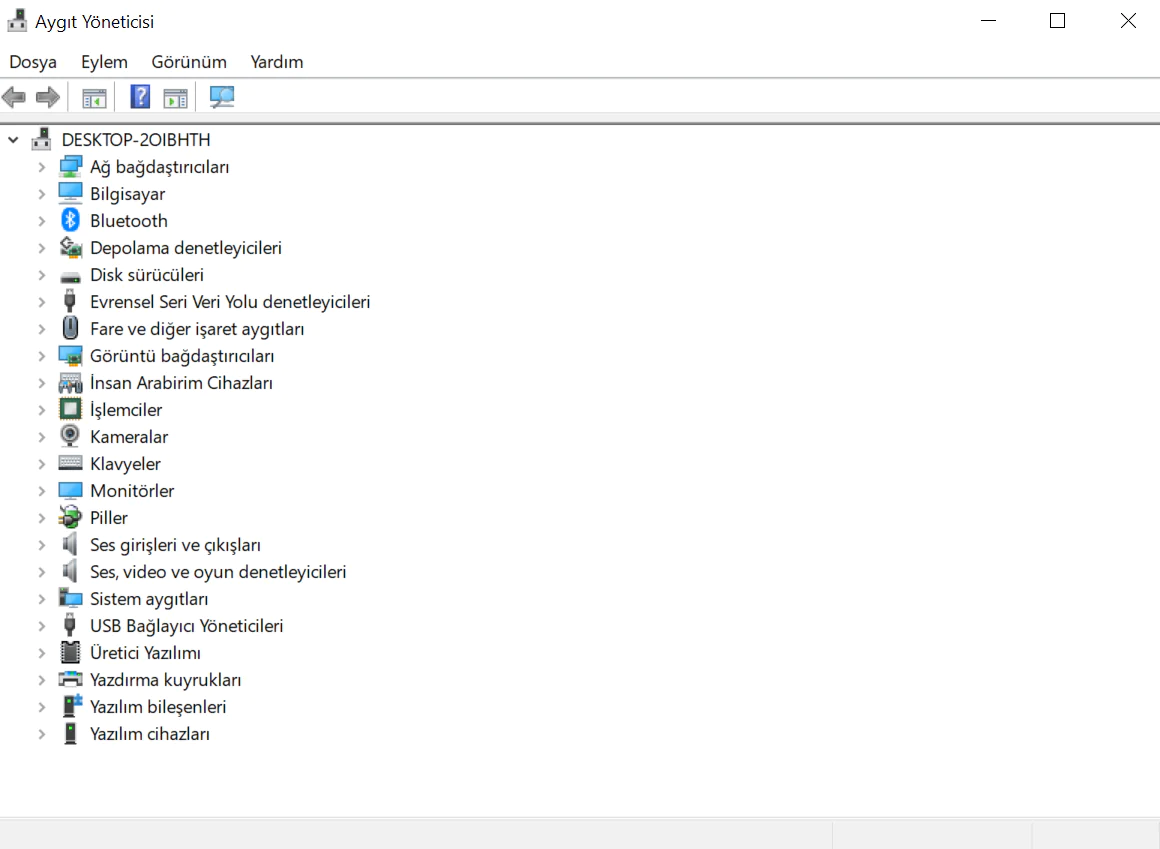
Sorun yaşadığınız yüksek çözünürlüklü ses denetleyicisi sistemiyle ilgili olası bir neden, bozuk veya güncel olmayan bir sistem sürücüsü olabilir. Bu durumu kontrol etmek ve düzeltmek için Aygıt Yöneticisi aracını kullanabilirsiniz. Sorunlu sürücüler genellikle sarı bir ünlem işaretiyle işaretlenmiştir. Bu durumu düzeltmek için şu adımları izleyebilirsiniz:

  • Başlat menüsünden veya arama çubuğundan “Aygıt Yöneticisi”ni bulun ve açın.
    Sorunlu Sürücüyü Bulun:
  • Aygıt Yöneticisi içinde sarı ünlem işareti olan herhangi bir aygıtı veya sürücüyü bulun.
  • Sağ tıklayarak “Sürücüyü Güncelle” veya “Sürücüyü Kaldır” seçeneklerini kullanarak sorunlu sürücüyü güncelleyin veya yeniden yükleyin.

Ayrıca, Ayarlar uygulamasının “Windows Güncelleme” bölümünde mevcut sistem güncellemelerini kontrol etmenizi ve yüklemenizi öneririm. Bu yöntem bilgisayar yönetimine erişim sorununuzu çözebilir. Bilgisayar yönetiminin açılma sorununun çözülüp çözülmediğini kontrol edin.

- 11858 Teknoloji Destek Hattı -

Sistem Taramasını Çalıştırın: SFC Taraması
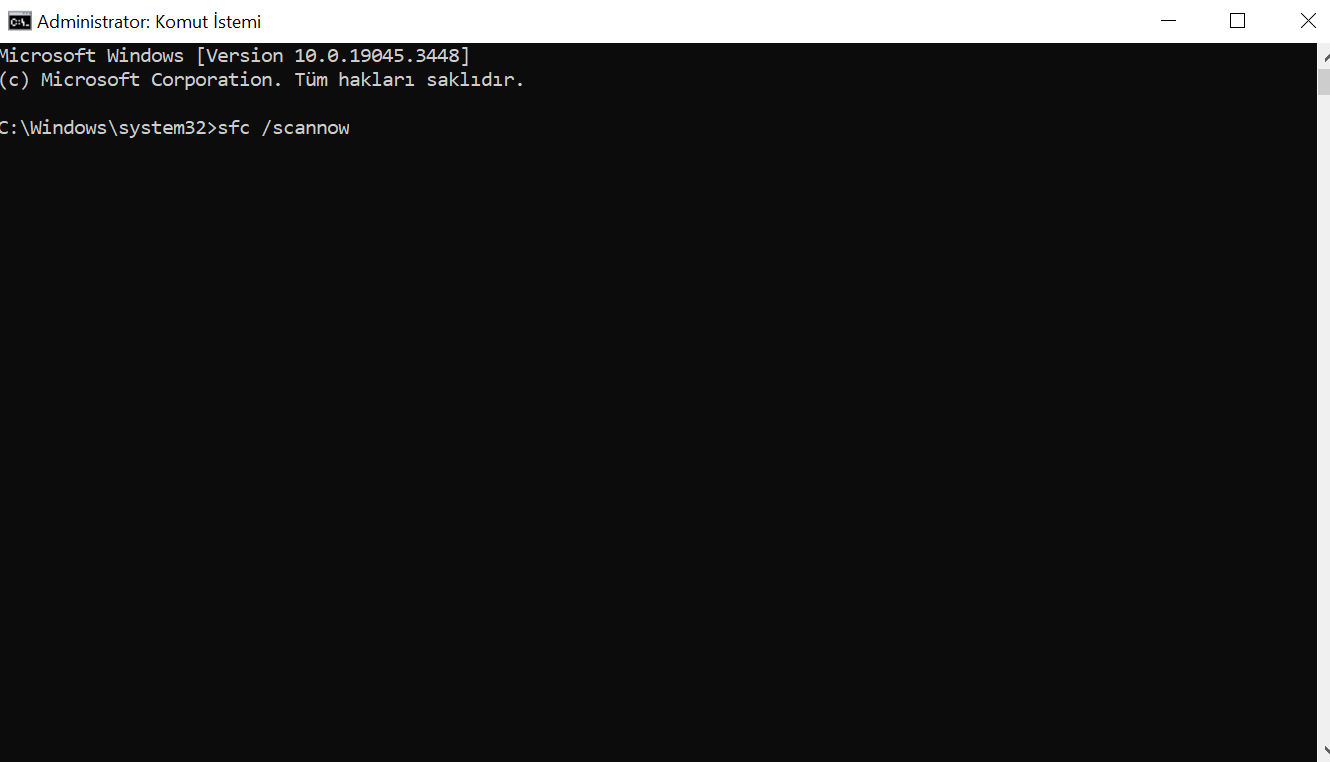
Bilgisayar Yönetimi’ne erişememe sorununun en yaygın nedenlerinden biri, bozuk veya eksik sistem dosyalarından kaynaklanabilir. Bu dosyaların sağlıklı olup olmadığını kontrol etmek ve sorunlu olanları düzeltmek için aşağıdaki adımları takip edebilirsiniz:

SFC Taramasını Çalıştırma

  • Başlat menüsünden veya arama çubuğundan “cmd” yazarak “Komut İstemi”ni yönetici olarak çalıştırın (sağ tıklayarak “Yönetici olarak çalıştır” seçeneğini kullanın).
  • Komut İstemi penceresinde sfc /scannow komutunu yazın ve Enter tuşuna basın.
  • Tarama tamamlandığında, eğer bulunan sorunlu dosyalar varsa, SFC bu dosyaları düzeltecektir.

Tarama tamamlandıktan sonra, eğer SFC sorunlu dosyaları bulup düzeltmişse, size bir rapor sunacaktır. Raporu kontrol edin ve sorunların çözülüp çözülmediğini görmek için gerekirse bilgisayarınızı yeniden başlatın.

Bu adımları takip etmek, sisteminizdeki potansiyel dosya sorunlarını tespit etmek ve düzeltmek için bir başlangıç olabilir. Eğer sorun devam ederse, DISM aracını kullanarak daha kapsamlı bir tarama yapmayı düşünebilirsiniz.

Bilgisayar Yönetiminin Açılma Sorununu Çözmek İçin Sistem Geri Yükleme
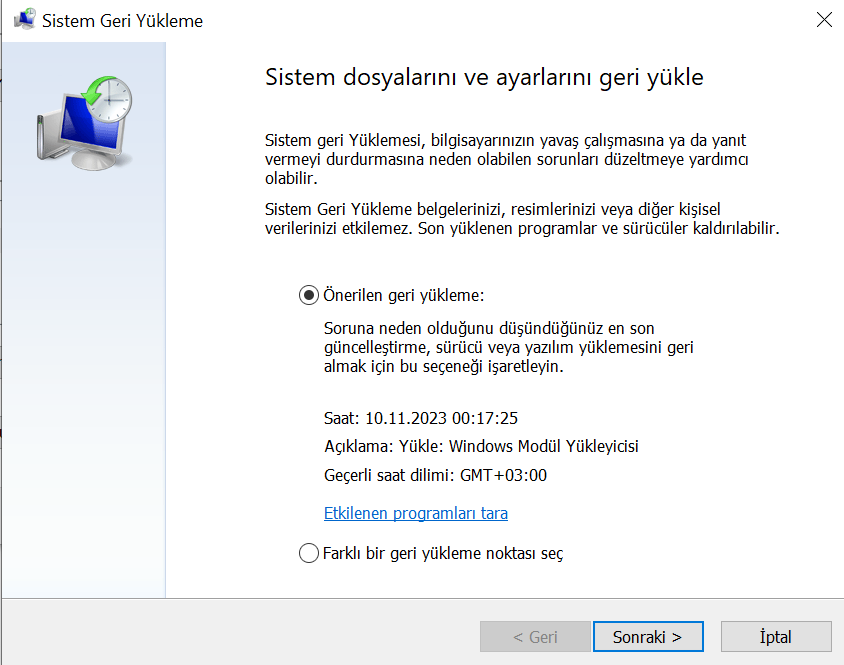
Son zamanlarda üçüncü taraf bir program yüklediyseniz veya sistem ayarlarınızda değişiklik yaptıysanız ve bu değişikliklerin Bilgisayar Yönetimi’ne erişimde sorunlara neden olabileceğini düşünüyorsanız, aşağıdaki adımları takip edebilirsiniz:

  • Başlat menüsünden veya arama çubuğundan “Sistem Geri Yükleme” yazarak bu özelliğe ulaşın.
  • Açılan pencerede “Sistem Geri Yükleme” seçeneğini tıklayın.
  • Sistem Geri Yükleme Sihirbazı’nda “Önceki bir tarihe geri dön” seçeneğini seçin ve devam edin.
  • Listelenen geri yükleme noktalarından, Bilgisayar Yönetimi’nde sorun yaşamadığınız bir tarih seçin.
  • İleri’yi tıklayarak geri yükleme işlemini başlatın.

Bu adımlar, bilgisayar yönetiminin açılma sorununu düzeltebilir. Sistem Geri Yükleme işlemi, sisteminizin daha önceki bir sağlıklı durumuna döndürerek sorunların çözülmesine yardımcı olabilir.

Sonraki makale: Windows 11 Geri Yükleme Noktası Oluşturma Hatası

Konu İçin Resmi Site: Windows 11’de bilgisayar yönetimi açılmıyor

ETİKETLER:açılma sorunubilgisayar yönetiminasıl yapılırwindows 11
Bu Makaleyi Paylaş
Facebook WhatsApp WhatsApp Threads Bağlantıyı Kopyala Yazdır
Paylaş
Yorum yapılmamış

Bir yanıt yazın Yanıtı iptal et

E-posta adresiniz yayınlanmayacak. Gerekli alanlar * ile işaretlenmişlerdir

Bağlantı Kuralım

21KBeğen
19.6KTakip Et
7.3KAbone Ol
192Takip Et

Popüler Gönderiler

AirTies Air 4960 Modem Kurulum

Uğurcan ÜN
Uğurcan ÜN
3 dk. okuma
11 Görüntüleme
Sessiz İçerik Nedir Nasıl Yapılır

Sessiz İçerik Nedir

İsmail YILDIZ
İsmail YILDIZ
6 dk. okuma
13 Görüntüleme
YouTube Video Başlığı Nasıl Yazılmalı Yolları Neler

YouTube Video Başlığı Nasıl Yazılmalı

İsmail YILDIZ
İsmail YILDIZ
6 dk. okuma
10 Görüntüleme

Lyra 3 Pro ile Şarkı Nasıl Oluşturulur

Uğurcan ÜN
Uğurcan ÜN
4 dk. okuma
24 Görüntüleme

You Might Also Like

Android Emülatör Kullanma
Android

Android Emülatör Bluestacks Yazılımı

5 dk. okuma
Facebook Arama kaydı Silme
Facebook

Facebook Uygulamasında Arama Geçmişi Silme

3 dk. okuma
Windows 10’da Başlangıç Onarma
Windows

Windows 10’da Başlangıç Onarma Nasıl Yapılır?

5 dk. okuma
Windows Ara Sunucu Problemi ve Çözümü
WhatsApp

Windows Ara Sunucu Problemi ve Çözümü

7 dk. okuma

Size her gün en son haberleri ve sorun çözümlerini getiriyoruz!

TeknoDestek Müşteri Hizmetleri
Facebook-f Instagram Tiktok Twitter Youtube Linkedin Whatsapp Phone-alt Rss

İş Ortaklarımız

TeknoDestek Müşteri Hizmetleri
© 2013 - 2026 TeknoDestek Müşteri Hizmetleri • Tüm hakları saklıdır • Bu sitedeki tüm içerikler (metin, görsel, video, logo, tasarım vb.) 5846 sayılı Fikir ve Sanat Eserleri Kanunu (FSEK) kapsamında korunmaktadır • İzinsiz kopyalanması, çoğaltılması, yayınlanması veya herhangi bir şekilde kullanılması yasaktır • İhlal tespitinde; FSEK Madde 71-73 uyarınca yasal süreç başlatma, maddi/manevi tazminat talep etme ve cezai işlem için başvurma hakkımız saklıdır • TeknoDestek, TeknoS@R'un bir kuruluşudur • Tema Düzenleyen: Fatih ATEŞ
Sorun Hala Çözülmedi mi?
Aradığın çözümü bulamadıysan, 11858 Teknoloji Destek Hattımız sana yardımcı olabilir. 2011’den beri Türkiye’nin en tecrübeli teknoloji destek ekiplerinden biri olarak, bilgisayar, telefon, tablet, modem, akıllı TV ve sosyal medya sorunlarında 7/24 profesyonel destek veriyoruz. Uzman ekibimizle hemen görüşmek ister misin?

    📞 11858’i Şimdi Ara

    Görüşme öncesi dakika ücreti sesli olarak bilgilendirilir
    Welcome Back!

    Sign in to your account

    Kullanıcı Adı veya E-posta Adresi
    Şifre

    Şifrenizi mi unuttunuz?