TeknoDestek Müşteri Hizmetleri
  • Haberler
    HaberlerDaha Fazla Göster
    PlayStation Plus Haziran ayı ücretsiz oyunlarında Grounded ve Darktide karakterleri birlikte görünüyor
    PlayStation Plus Haziran Ayı Ücretsiz Oyunlar
    5 dk. okuma
    WhatsApp Kullanamayacak Android Modelleri listesinde eski Samsung ve LG telefonlar görüntüleniyor
    Eylül Ayı İtibariyle WhatsApp Kullanamayacak Android Modelleri
    4 dk. okuma
    Apple CarPlay ChatGPT Desteği Geldi
    Apple CarPlay ChatGPT Desteği Geldi
    5 dk. okuma
    Yenilenmiş Akıllı Telefonlara İade Hakkı kapsamında mağazada telefon inceleyen kullanıcı görüntüsü
    Yenilenmiş Akıllı Telefonlara İade Hakkı Getirildi
    7 dk. okuma
    Zerger App nedir? Nasıl kullanılır?
    Zerger App Nedir? Nasıl Kullanılır?
    7 dk. okuma
  • Bilgisayar
    BilgisayarDaha Fazla Göster
    Macbook neo performans
    MacBook Neo Performans Yükseltme
    5 dk. okuma
    Bilgisayar Kapalıyken Işıkları Neden Yanar ve Nasıl Kapatılır
    Bilgisayar Kapalıyken Işıkları Neden Yanar ve Nasıl Kapatılır
    7 dk. okuma
    OneDrive Çift Görünme Sorunu Nasıl Çözülür?
    OneDrive Çift Görünme Sorunu Nasıl Çözülür
    4 dk. okuma
    Bilgisayar güç düğmesi ayarları ekranında uyku ve kapatma seçenekleri görüntüleniyor
    Bilgisayar Güç Düğmesi Ayarları Nasıl Değiştirilir
    7 dk. okuma
    OneDrive Yükleme Hızı Neden Yavaş?
    OneDrive Yükleme Hızı Neden Yavaş
    5 dk. okuma
  • Mobil
    MobilDaha Fazla Göster
    8000 mAh bataryalı telefonlar, parlak enerji bloğuyla fütüristik kapakta gösteriliyor.
    8000 mAh Bataryalı Telefonlar Geliyor: Şarj Sorunu Bitiyor mu
    6 dk. okuma
    HyperOS 3 Bildirim Sesi Sorunu Çözümü
    HyperOS 3 Bildirim Sesi Sorunu Çözümü
    5 dk. okuma
    HyperOS 3 Özellikleri ve Öne Çıkan Yenilikler
    HyperOS 3 Özellikleri ve Öne Çıkan Yenilikler
    8 dk. okuma
    HyperOS 3 performans sorunları yaşayan bir telefonda bellek uzatma ve pil ayarları menüsü.
    HyperOS 3 Performans Sorunları ve Çözüm Yolları
    7 dk. okuma
    HyperOS 3 kamera sorunu yaşayan bir telefonda açık olan kamera ayarları ve depolama ekranı.
    HyperOS 3 Kamera Sorunu ve Çözüm Yolları
    8 dk. okuma
  • Sosyal Medya
    Sosyal MedyaDaha Fazla Göster
    Dikkat Çekici YouTube Küçük Resimleri Nasıl Oluşturulur
    Dikkat Çekici YouTube Küçük Resimleri Nasıl Oluşturulur
    7 dk. okuma
    WhatsApp Katı Hesap Ayarı
    WhatsApp Katı Hesap Ayarı Nasıl Açılır
    3 dk. okuma
    TikTok Sıfır İzlenme Sorunu
    TikTok Sıfır İzlenme Sorunu Çözümü
    7 dk. okuma
    LinkedIn Post Saatleri Neye Göre Belirlenir Yolları Neler
    LinkedIn Post Saatleri Neye Göre Belirlenir
    7 dk. okuma
    istatislikler üzerinden Reels paylaşma
    Instagram İstatistikler Üzerinden Reels Paylaşma Nasıl Yapılır
    4 dk. okuma
  • İnceleme
    İncelemeDaha Fazla Göster
    Yapay zekalı bilgisayar ekranında NPU ve AI özellikleri görüntüleniyor
    Yapay Zekalı Bilgisayar (AI PC) Nedir
    9 dk. okuma
    Çift Monitör Kurulumu Nasıl Yapılır
    Çift Monitör Kurulumu Nasıl Yapılır
    5 dk. okuma
    Tcl S55h Soundbar Telefon Bağlantısı Nasıl Yapılır Yolları Neler
    Tcl S55h Soundbar Telefon Bağlantısı Nasıl Yapılır
    6 dk. okuma
    Tcl S55h Soundbar Televizyon Bağlantısı Nasıl Yapılır Yolları Neler
    Tcl S55h Soundbar Televizyon Bağlantısı Nasıl Yapılır
    6 dk. okuma
    Radar ve Kontrol Noktalarını Görme
    Otoyollarda Radar ve Kontrol Noktalarını Görme
    4 dk. okuma
  • İletişim
YouTube
Takip Et
  • Müşteri Hizmetleri
  • Modem Kurulumu
  • Windows 11
  • Yapay Zeka
  • Akıllı Telefon
  • Robot Süpürge
10 Haz 2026, Çarşamba
TeknoDestek Müşteri HizmetleriTeknoDestek Müşteri Hizmetleri
Yazı BoyutuAa
  • Haberler
  • Mobil
  • Sosyal Medya
  • Bilgisayar
  • İnceleme
  • İnternet ve Ağ
  • Ev Elektroniği
  • İletişim
Site içi Arama
  • Haberler
    • Cihaz Duyuruları
    • Teknoloji
    • Uygulama Gelişmeleri
  • Bilgisayar
    • Linux
    • macOS
    • Windows
  • İnceleme
    • Bilgisayar
    • Ev Elektroniği
    • Tablet
    • Tavsiyeler & Karşılaştırmalar
    • Telefon
  • Mobil
    • Android
    • Giyilebilir Cihazlar
    • HarmonyOS
    • iPhone / iOS
  • Sosyal Medya
    • Facebook
    • Instagram
    • TikTok
    • Snapchat
    • Teams
    • Telegram
    • WhatsApp
    • X
  • İletişim
Bizi Takip Edin
Windows Güncelleme Hatası 0x80070057 Sorununu Giderme
Windows

Windows Güncelleme Hatası 0x80070057 Sorununu Giderme

Adem SOYLU
Son güncelleme: 27 Aralık 2023 12:23
Adem SOYLU
1.3K Görüntüleme
Paylaş
8 dk. okuma
Paylaş

Windows güncelleme hatası 0x80070057 sorununu giderme ile ilgili birçok alternatif işlem bulunmaktadır.

Hata 0x80070057, Windows güncellemelerinin başarısız olduğunu gösterir. Bu hatanın ortaya çıkmasının çok sayıda nedeni vardır;

İçindekiler
  • Windows Güncelleme Hatası 0x80070057
    • SFC taramasını çalıştırın.
    • SFCFix’i çalıştırın.
    • SURT’u çalıştırın.
    • SURT aracını indirin ve erişilebilir bir konuma kaydedin
    • Kayıt defterini düzenlemek.
    • CloudFogger’ı Kaldırma
    • BIOS’u güncelleyin
- 11858 Teknoloji Destek Hattı -
11858 Teknoloji Destek Hattı ile 7/24 telefonla teknik destek ve uzaktan destek alın 11858 Teknoloji Destek Hattı ile 7/24 telefonla teknik destek ve uzaktan destek alma

Bunlar arasında bozuk Windows güncelleme bileşenleri, başarısız olan ve güncelleme paketlerini paketlemek, paketinden çıkarmak ve bunları uygulamak için gereken sistem dosyalarında bozulmaya neden olan önceki güncellemeler yer alabilir. 0x80070057 numarası onaltılık hata numarasını temsil eder ve Windows Vista , 7, 8 ve 10’da yaygındır.

Windows Güncelleme Hatası 0x80070057

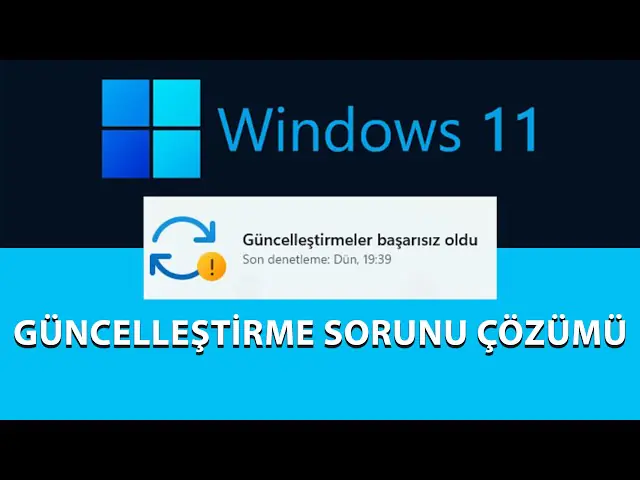
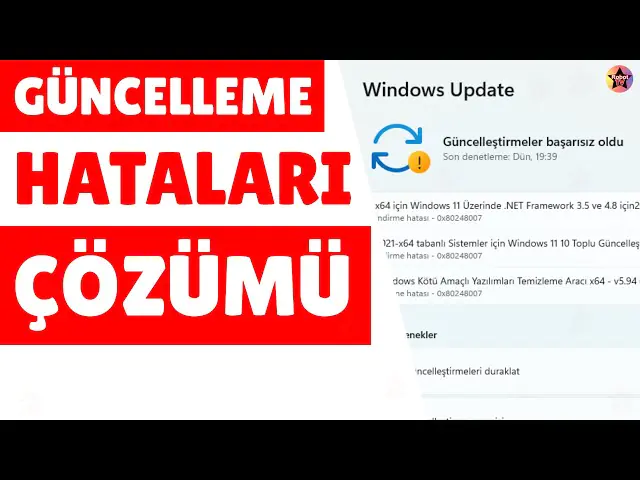
Hatanın ardından genellikle ” Güncellemelerin yüklenmesinde bazı sorunlar oluştu , ancak daha sonra tekrar deneyeceğiz” şeklinde uzun bir mesaj gelir.

Bunu görmeye devam ederseniz ve bilgi için web’de arama yapmak veya destek ekibiyle iletişime geçmek istiyorsanız, bu yardımcı olabilir – (0x80070057) ”. Bu hata aynı zamanda “ Bir şeyler ters gitti ” gibi biraz farklı bir mesajla da karşınıza çıkabilir.

Bu kılavuzda, Windows Vista, 7, 8 ve 10’da çok sayıda kullanıcı için işe yarayan çeşitli yöntemleri listeledik. Sürekli olarak güncellendikleri için lütfen tüm yöntemleri gözden geçirin.

Deneyimlerime dayanarak, bu sayfaya geri dönmeniz gerekebileceğini söyleyebilirim çünkü siz yöntemleri gerçekleştirirken ve gözden geçirirken birkaç yeniden başlatma işlemi gerçekleşecektir.

Bu nedenle, bu sayfanın bağlantısını kendinize e-postayla göndermeniz veya kolay erişim için yer imlerinize eklemeniz en iyisi olacaktır.

Devam etmeden önce tüm proxy’leri (kullanılıyorsa) devre dışı bırakın ve anti virüsünüzü geçici olarak devre dışı bırakmayı düşünün.
- 11858 Teknoloji Destek Hattı -
11858 Teknoloji Destek Hattı ile 7/24 telefonla teknik destek ve uzaktan destek alın 11858 Teknoloji Destek Hattı ile 7/24 telefonla teknik destek ve uzaktan destek alma

Windows Güncelleme Hatası

SFC taramasını çalıştırın.

Sistem Dosyası Tarayıcısı, Microsoft sunucularından bir bildirim indiren, yerel kopyayı bildirimle karşılaştıran ve herhangi bir tutarsızlık bulursa otomatik olarak yeni bir kopya indirip eskisinin yerini alan yerleşik bir sistem dosyası doğrulama sistemidir.

Bu, sistem dosyalarınızın yerinde olduğundan ve onlarla ilgili herhangi bir sorun olmadığından emin olmak için çok etkili bir araçtır. Devam etmeden önce yönetici olduğunuzdan emin olun.

Bilgisayarınızı tamamen yeniden başlatın. Şimdi güncelleme hatasının çözülüp çözülmediğini kontrol edin.

SFCFix’i çalıştırın.

Sistem dosyalarını onarmak için başka bir araç da SFC Fix’tir. Aşağı yukarı SFC ile aynı şeyi yapar. Ancak SFC taraması için sistem dosyalarınız bir şekilde bozuksa veya düzgün çalışmıyorsa kullanışlı olur. Bu programın üçüncü taraf olduğunu unutmayın; riski size ait olmak üzere devam edin.

SFCFix.exe dosyasını indirin ve çalıştırın . Herhangi bir tuşa sonuna kadar basarak komut istemindeki istemleri kabul edin.

- 11858 Teknoloji Destek Hattı -
11858 Teknoloji Destek Hattı ile 7/24 telefonla teknik destek ve uzaktan destek alın 11858 Teknoloji Destek Hattı ile 7/24 telefonla teknik destek ve uzaktan destek alma

SURT’u çalıştırın.

Windows 7, 8 veya 10 çalıştırıyorsanız sorunu çözmek için SURT’u kullanabiliriz. Sistem Güncelleştirme Hazırlık Aracı (SURT), tartışılan soruna benzer güncelleştirme sorunlarını gidermek için Microsoft tarafından yayımlanan bir zorunlu güncelleştirme mekanizmasıdır. Bekleyen güncellemeye devam etmek için belirli modülleri zorla başlatır.

SURT aracını indirin ve erişilebilir bir konuma kaydedin

Şimdi yürütülebilir dosyaya sağ tıklayın ve Yönetici Olarak Çalıştır’ı seçin.
İşlemin bitmesini bekleyin ve bilgisayarınızı yeniden başlatın. Şimdi sorunun çözülüp çözülmediğini kontrol edin.
Windows Güncelleme Hatası 0x80070057

Kayıt defterini düzenlemek.

Yukarıdaki yöntemlerden hiçbiri işe yaramazsa, devam edip bilgisayarınızın kayıt defterinde bazı değişiklikler yapmaya çalışacağız.

Bilgisayarınızdaki kayıt defteri daha çok işletim sisteminizin komuta merkezi gibi çalışır ve çakışan anahtarlar veya yanlış ayarlanmış değerler varsa güncelleme hatalarıyla karşılaşabilirsiniz. Bir önceki aşamaya dönmeniz gerekebileceği ihtimaline karşı kayıt defterinizi yedeklemeniz önerilir.

Windows tuşunu basılı tutun ve R tuşuna basın .
“ Notepad ” yazın ve “ Tamam ”a tıklayın.
Not Defteri’nde aşağıdaki satırları kopyalayıp yapıştırın

“ Dosya” → “Farklı Kaydet”e tıklayın.
Dosya türünü “ Tüm Dosyalar ” olarak ayarlayın ve bu dosyayı masaüstünüze “ wufix.reg ” olarak kaydedin.

*.reg uzantısı sistemin bu dosyayı kayıt defteri aracılığıyla çalıştırmasını tetiklediğinden, dosyanın tam olarak wufix.reg olarak adlandırılması gerekir. Şimdi dosyayı yürütün ve istemleri kabul edin.

Program çalıştıktan sonra sorunu çözüp çözmediğini kontrol edin. Değilse, Windows Update Sıfırlama komut dosyasını indirin ve yönetici olarak çalıştırın. [ Buradan İndirin ] (Sağ tıklayın ve ‘Farklı Kaydet’i seçin). Masaüstünüze kaydedin, ardından sağ tıklayın ve ‘Yönetici Olarak Çalıştır’ı seçin.

Windows 10 Yıldönümü Güncellemesi 0x80070057 Hatası Nedeniyle Başarısız Oldu

Windows 10 indirmeleri doğrulayamadığında hata Windows 10’da da görülüyor.

Birçok kullanıcı Windows 7’den Windows 10’a güncelleme yaptı ve Yıldönümü Güncellemesinden önce de çeşitli güncellemeler zaten uygulanmıştı . Bu nedenle, güncelleme deposunda Yıldönümü Güncellemesinin yüklenmesini engelleyen ciddi bir bozulma olabileceğine inanmak mantıklıdır.

Bu sorunu düzeltmenin çözümü, yükleyici Yıldönümü Güncellemesi dosyalarını doğrularken interneti (LAN veya WAN) devre dışı bırakmaktır.

Windows Tuşu’nu basılı tutun ve R tuşuna basın . ‘ ncpa.cp l’ yazın ve ‘ Tamam ‘ı tıklayın.
Kablosuz LAN Adaptörünüze veya Ethernet LAN Adaptörünüze sağ tıklayın ve ‘ Devre Dışı Bırak’ı seçin . Güncellemenin doğrulanması tamamlandıktan sonra, devre dışı bırakılan adaptöre sağ tıklayarak güncellemeyi etkinleştirebilirsiniz.

CloudFogger’ı Kaldırma

Bazı kullanıcılar yedekleme, sistem geri yükleme ve yükseltme işlemleri gerçekleştirirken 0x80070057 Hata Kodu aldığını bildirdi . BornCity’ye göre bu sorunun temel nedeni CloudFlogger’dır. Sorun, CloudFlogger gibi üçüncü taraf araçların sistem çağrılarına müdahale eden filtre sürücüleri yüklemesi nedeniyle ortaya çıkıyor.

Windows tuşu + R tuşlarına basın , appwiz.cpl yazın ve Tamam’a tıklayın . Windows 8.1 veya daha yeni sürümlerde, Windows tuşu + X tuşunu basılı tutarak Programlar/Uygulamalar ve Özellikler öğesini seçebilirsiniz .

Listede CloudFogger’ı arayın ve ardından çift tıklayın. Kaldırma işlemini tamamlamak için kaldırıcıdaki talimatları izleyin. Bilgisayarınızı yeniden başlatın ve ardından sorunun çözülüp çözülmediğini kontrol edin.
Windows Güncelleme Hatası 0x80070057 Nasıl Düzeltilir

Microsoft Güncelleme Kataloğu aracılığıyla güncelleyin. Windows Update’in herhangi bir güncelleştirmeyi yükleyememe sorunuyla karşılaşırsanız, güncelleştirmeyi yerel olarak bilgisayarınıza manuel olarak indirebilir ve ardından yükleyebilirsiniz.

Microsoft Update Kataloğu web sitesini ziyaret edebilir ve en son toplu güncelleştirmeyi erişilebilir bir konuma indirebilirsiniz.

Güncellemeyi indirdikten sonra tüm programları kapatın, güncelleme paketine sağ tıklayın ve Yönetici Olarak Çalıştır öğesine tıklayın . Güncelleme yüklendikten sonra bilgisayarınızı tamamen yeniden başlatın ve sorunun çözülüp çözülmediğini kontrol edin.

BIOS’u güncelleyin

Şu ana kadar hiçbir şey size yardımcı olmadıysa BIOS’u en son sürüme güncellemek sorunu çözebilir.

BIOS, bilgisayarınızdaki, sisteminizdeki donanım ve yazılımla iletişim kuran temel bileşendir. Ayrıca giriş cihazları için bir köprü görevi görür. BIOS’unuzla ilgili bir sorun varsa veya BIOS’unuz güncel değilse (ve mevcut işletim sistemi sürümüyle uyumlu değilse), güncelleme hatasıyla karşılaşabilirsiniz.

Uyarı : BIOS’unuzu güncellemek riskli bir adım olduğundan, risk size ait olmak üzere devam edin. Düzgün yapılmazsa, sisteminizi turlamayabilir ve kalıcı hasara neden olabilirsiniz.

Lenovo BIOS’unu güncelleyin .
HP BIOS’u güncelleyin .
Dell BIOS’unu güncelleyin .

Hata 0x80070057 aynı zamanda Windows 10’daki “Kimlik Bilgileri Yöneticisi” ile de ilgilidir. Kimlik bilgileri yöneticisinde bu hatayla karşılaşıyorsanız lütfen nasıl düzeltebileceğinizi öğrenmek için ‘Yanlış Parametre ‘ kılavuzuna bakın. Windows Update Sorun Giderici’yi kullanmayı da deneyebilirsiniz. Windows güncelleme hatası 0x80070057 sorununu giderme ile ilgili makalemizi sizinle paylaştık umarız yararlı olmuştur.

ilişkili makaleler

  • Windows Bilgisayar Yönetiminin Açılma Sorunu
  • Windows 11 de Kullanıcıların Oturumu Nasıl Kapatılır
ETİKETLER:0x80070057hata gidermenasıl yapılırwindows güncelleme
Bu Makaleyi Paylaş
Facebook WhatsApp WhatsApp Threads Bağlantıyı Kopyala Yazdır
Paylaş
Yorum yapılmamış

Bir yanıt yazın Yanıtı iptal et

Yorum yapabilmek için oturum açmalısınız.

Bağlantı Kuralım

21KBeğen
19.6KTakip Et
7.3KAbone Ol
192Takip Et

Popüler Gönderiler

Dikkat Çekici YouTube Küçük Resimleri Nasıl Oluşturulur

Dikkat Çekici YouTube Küçük Resimleri Nasıl Oluşturulur

Adem SOYLU
Adem SOYLU
7 dk. okuma
5 Görüntüleme
WhatsApp Katı Hesap Ayarı

WhatsApp Katı Hesap Ayarı Nasıl Açılır

Senanur FINDIKÇI
Senanur FINDIKÇI
3 dk. okuma
4 Görüntüleme
8000 mAh bataryalı telefonlar, parlak enerji bloğuyla fütüristik kapakta gösteriliyor.

8000 mAh Bataryalı Telefonlar Geliyor: Şarj Sorunu Bitiyor mu

Hatice TATLISU
Hatice TATLISU
6 dk. okuma
6 Görüntüleme
TikTok Sıfır İzlenme Sorunu

TikTok Sıfır İzlenme Sorunu Çözümü

Mustafa DURUR
Mustafa DURUR
7 dk. okuma
3 Görüntüleme
//

We influence 20 million users and is the number one business and technology news network on the planet

You Might Also Like

Kablosuz bağlantı şifreleme türleri modem arayüzünde güvenlik seçenekleri ekranı görünümü
İnternet ve Ağ

Kablosuz Bağlantıda Şifreme Türleri ve Anlamları

3 dk. okuma
PEAQ TV Otomatik Kanal araması nasıl yapılır
Akıllı TV

PEAQ TV Otomatik Kanal Tarama Ayarları

6 dk. okuma
D-Link DSL-224 Modem Kurulumu
Modem Kurulumu

D-Link DSL-224 Modem Kurulumu

5 dk. okuma
Windows 11 de Pano Geçmişi Açma
Windows

Windows 11 de Pano Geçmişi Açma

2 dk. okuma

Size her gün en son haberleri ve sorun çözümlerini getiriyoruz!

TeknoDestek Müşteri Hizmetleri
Facebook-f Instagram Tiktok Twitter Youtube Linkedin Whatsapp Rss

İş Ortaklarımız

TeknoDestek Müşteri Hizmetleri
© 2013 - 2026 TeknoDestek Müşteri Hizmetleri • Tüm hakları saklıdır • Bu sitedeki tüm içerikler (metin, görsel, video, logo, tasarım vb.) 5846 sayılı Fikir ve Sanat Eserleri Kanunu (FSEK) kapsamında korunmaktadır • İzinsiz kopyalanması, çoğaltılması, yayınlanması veya herhangi bir şekilde kullanılması yasaktır • İhlal tespitinde; FSEK Madde 71-73 uyarınca yasal süreç başlatma, maddi/manevi tazminat talep etme ve cezai işlem için başvurma hakkımız saklıdır • TeknoDestek, TeknoS@R'un bir kuruluşudur • Tema Düzenleyen: Fatih ATEŞ
Sorun Hala Çözülmedi mi?
Aradığın çözümü bulamadıysan, 11858 Teknoloji Destek Hattımız sana yardımcı olabilir. 2011’den beri Türkiye’nin en tecrübeli teknoloji destek ekiplerinden biri olarak, bilgisayar, telefon, tablet, modem, akıllı TV ve sosyal medya sorunlarında 7/24 profesyonel destek veriyoruz. Uzman ekibimizle hemen görüşmek ister misin?
📞 11858’i Şimdi Ara
Görüşme öncesi dakika ücreti sesli olarak bilgilendirilir
Welcome Back!

Sign in to your account

Kullanıcı Adı veya E-posta Adresi
Şifre

Şifrenizi mi unuttunuz?