TeknoDestek Müşteri Hizmetleri
  • Haberler
    HaberlerDaha Fazla Göster
    Google Asistan kapanıyor sürecini ve akıllı telefon ekranında klasik logodan yeni nesil yapay zeka Gemini'ye geçişi temsil eden görsel.
    Google Asistan Kapanıyor: 4 Eylül’de Gemini Dönemi Başlıyor
    7 dk. okuma
    Motorola akıllı telefonlar tarihine damga vuran efsanevi modellerin bir arada sergilendiği bir koleksiyon görseli.
    Geçmişten Günümüze Efsanevi Motorola Akıllı Telefonlar
    8 dk. okuma
    Alternatif arama motorları logolarının yer aldığı, gizlilik odaklı arama sonuçlarını gösteren bilgisayar ekranı.
    Google’a Alternatif Arama Motorları: Brave, Startpage ve Mojeek
    7 dk. okuma
    KolibriOS: 1.4 MB’lık Dünyanın En Küçük İşletim Sistemi
    KolibriOS: 1.4 MB’lık Dünyanın En Küçük İşletim Sistemi
    8 dk. okuma
    Windows 11 Copilot PC insights özelliği ile bilgisayar donanım bilgilerinin sorgulandığı bir ekran görünümü.
    Windows 11 Copilot PC Insights Özelliği: Bilgisayar Arıza Tespiti
    7 dk. okuma
  • Bilgisayar
    BilgisayarDaha Fazla Göster
    Yeni Alınan Bilgisayar İnternetsiz Nasıl Kurulur
    Yeni Alınan Bilgisayar İnternetsiz Nasıl Kurulur
    5 dk. okuma
    Geçiş anahtarı hack saldırısına karşı Windows bilgisayarında donanım anahtarı kullanan bir kişi.
    Geçiş Anahtarı Hack Riski: Pass-ta-key Saldırısı
    8 dk. okuma
    Windows 11 ekran parlaklığı değişmiyor sorununa çözümü simgeleyen, aydınlık bir ortamda ekranı parlak ve net görünen modern bir dizüstü bilgisayar.
    Windows 11 Ekran Parlaklığı Değişmiyor: 5 Adımda Çözüm
    5 dk. okuma
    Chrome ve Edge’de HDR Video Sorunu
    Chrome ve Edge’de HDR Video Sorunu
    4 dk. okuma
    Yoğun CPU Kullanımında Fare Yoklama Hızı Düşüyor
    Yoğun CPU Kullanımında Fare Yoklama Hızı Düşüyor
    5 dk. okuma
  • Mobil
    MobilDaha Fazla Göster
    iPhone Pil Sağlığını Koruyan Yeni Ayarlar Neler
    iPhone Pil Sağlığını Koruyan Yeni Ayarlar
    6 dk. okuma
    Xiaomi Bağlantı Hız Durumunu Öğrenme
    Xiaomi Bağlantı Hız Durumunu Öğrenme
    3 dk. okuma
    iPhone 17 İngilizce Klavye Ekleme
    iPhone 17 İngilizce Klavye Ekleme
    4 dk. okuma
    Xiaomi Telefonda 5G Fatura Ayarı
    Xiaomi Telefonda 5G Fatura Ayarı Nasıl Yapılır
    3 dk. okuma
    Android Auto araba dışında kullanımını gösteren, atölye tezgahına sabitlenmiş eski bir telefon ekranı.
    Android Auto Araba Dışında Kullanmanın 4 Yolu
    7 dk. okuma
  • Sosyal Medya
    Sosyal MedyaDaha Fazla Göster
    WhatsApp Meta AI Gizli Sohbet Nasıl Kullanılır Yolları Neler
    WhatsApp Meta AI Gizli Sohbet Nasıl Kullanılır
    6 dk. okuma
    Snapchat Anlık İçerik Tüketimi Nedir Nasıl Kontrol Edilir
    Snapchat Anlık İçerik Tüketimi Nedir
    6 dk. okuma
    Tiktok Ve Instagram Aynı Video Yükleyememe Sorunu Nasıl Çözülür
    Tiktok Ve Instagram Aynı Video Yükleyememe Sorunu
    6 dk. okuma
    Vefat Eden Kişinin LinkedIn Hesabı Nasıl Kapatılır Yolları Neler
    Vefat Eden Kişinin LinkedIn Hesabı Nasıl Kapatılır
    5 dk. okuma
    Instagram Gece Kullanımı Nasıl Sınırlandırılır Yolları Neler
    Instagram Gece Kullanımı Nasıl Sınırlandırılır
    6 dk. okuma
  • İnceleme
    İncelemeDaha Fazla Göster
    Elektrik Kesintisinde İnternete Bağlı Kalmak
    Elektrik Kesintisinde İnternete Bağlı Kalmak
    11 dk. okuma
    Uçak kabinindeki yolcu masasında duran modern bir powerbank ve arka planda görünen bulanık gökyüzü manzaralı uçak penceresi.
    Uçakta Powerbank: 2026 Uçuş Kuralları ve mAh Sınırları
    7 dk. okuma
    Huawei FreeClip 2 S açık kulak kablosuz kulaklık ve şarj kutusu
    Huawei FreeClip 2 S: Açık Kulaklık Deneyiminde Yeni Nesil Tasarım
    15 dk. okuma
    Lenovo Lecoo Bellatoor GM103 oyuncu mouse modeli, ultra hafif tasarımı ve yüksek performanslı oyun özellikleriyle siyah arka plan üzerinde tanıtılıyor.
    Lenovo Oyuncu Mouse’u Lecoo Bellatoor GM103 Tanıtıldı
    7 dk. okuma
    2026 yılının en iyi akıllı saat modelleri arasında öne çıkan premium ve bütçe seçenekleri
    2026 Yılının En İyi Akıllı Saat Modelleri ve Karşılaştırması
    11 dk. okuma
  • İletişim
YouTube
Takip Et
  • Müşteri Hizmetleri
  • Modem Kurulumu
  • Windows 11
  • Yapay Zeka
  • Akıllı Telefon
  • Robot Süpürge
  • Uzak Bağlantı
10 Eyl 2026, Perşembe
TeknoDestek Müşteri HizmetleriTeknoDestek Müşteri Hizmetleri
Yazı BoyutuAa
  • Haberler
  • Mobil
  • Sosyal Medya
  • Bilgisayar
  • İnceleme
  • İnternet ve Ağ
  • Ev Elektroniği
  • Uzak Bağlantı Programları
  • İletişim
Site içi Arama
  • Haberler
    • Cihaz Duyuruları
    • Teknoloji
    • Uygulama Gelişmeleri
  • Bilgisayar
    • Linux
    • macOS
    • Windows
  • İnceleme
    • Bilgisayar
    • Ev Elektroniği
    • Tablet
    • Tavsiyeler & Karşılaştırmalar
    • Telefon
  • Mobil
    • Android
    • Giyilebilir Cihazlar
    • HarmonyOS
    • iPhone / iOS
  • Sosyal Medya
    • Facebook
    • Instagram
    • TikTok
    • Snapchat
    • Teams
    • Telegram
    • WhatsApp
    • X
  • Uzak Bağlantı Programları
  • İletişim
Bizi Takip Edin
Android Telefonunuzu IP Webcam Olarak Nasıl Kullanırsınız?
Android

Android Telefonunuzu IP Webcam Olarak Nasıl Kullanırsınız?

Yasin ER
Son güncelleme: 17 Aralık 2019 11:27
Yasin ER - Teknoloji Uzmanı
1.6K Görüntüleme
Paylaş
6 dk. okuma
Paylaş

Eski Android telefonunuzu kullanmanın bir yolunu mu arıyorsunuz? İnternet üzerinden olayların canlı görüntülerini yayınlamak için bir IP kameraya mı ihtiyacınız var, ancak gerçek bir IP kamera alacak bütçemiz mi yok?

Android cihazınızı bir IP web kamerasına dönüştürmek için çeşitli uygulamalar mevcuttur. Birkaç dakika içinde, internet üzerinden video çekimlerini arkadaşlarınızla, ailenizle veya sadece kendinizle paylaşmak için kullanabilirsiniz.

- 11858 Teknoloji Destek Hattı -
11858 Teknoloji Destek Hattı ile 7/24 telefonla teknik destek ve uzaktan destek alın 11858 Teknoloji Destek Hattı ile 7/24 telefonla teknik destek ve uzaktan destek alma

Android Telefonunuzu IP Webcam Olarak Kullanın

Eski veya yeni, tipik bir Android akıllı telefon, en az bir kamerayla birlikte gelir. Bu arada, Android işletim sistemi, geliştiricilerin neredeyse her şeyi yapan uygulamalar oluşturmasını sağlar. Bu Android’i bir IP web kamerası olarak kullanmak için ideal bir platform yapar.

Yapmanız gereken tek şey Wi-Fi özelliğini etkinleştirmek, doğru uygulamayı bulmak, kurmak ve Android cihazınızı gerektiği gibi konumlandırmak. Sonuç olarak web’de yayınlanan sabit bir IP web kamerası  elde edip, görüntüleri istediğiniz tarayıcıda görüntüleyebilirsiniz.

Web Kamerası ve IP Web Kamerası: Fark Nedir?

Telefonunuzu standart bir web kamerası ve bir IP web kamerası olarak ayarlamak mümkündür. Fakat fark nedir?

Bir web kamerası, USB ile bağlı veya bilgisayarınıza başka bir cihaza yerleşik bir kameradır. Amacı yerel kullanım için veSkype gibi bir video sohbet programında video ve fotoğraf kaydetmektir. Güvenli bir sistemde, web kameranıza izniniz olmadan web üzerinden erişilemez. İlginç bir şekilde, Android cihazınızı bir PC web kamerası olarak da kullanabilirsiniz.

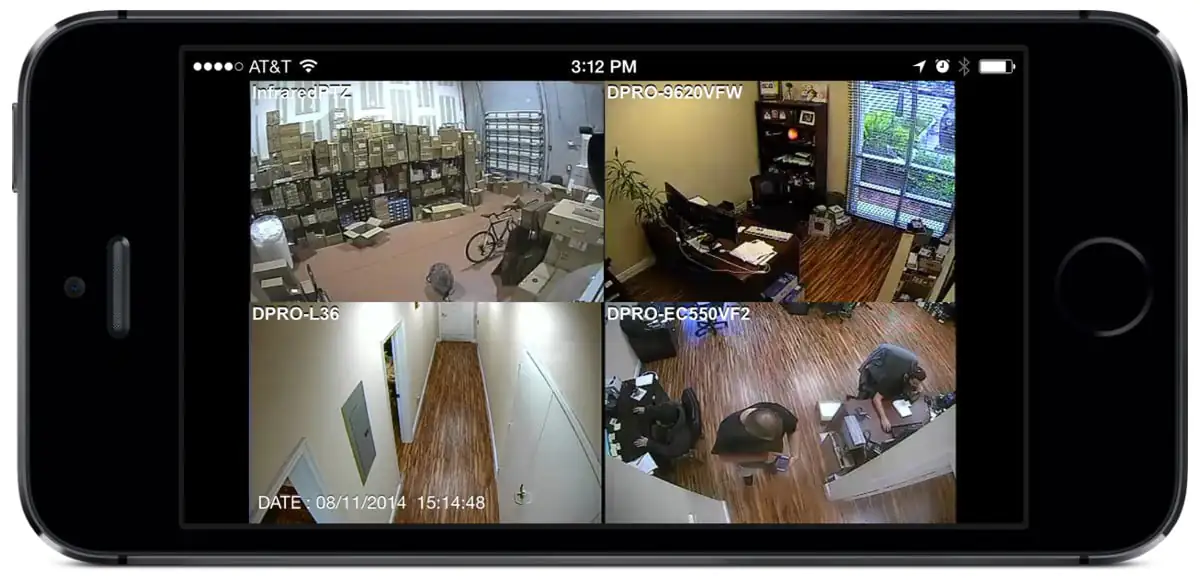
Bu arada bir IP kamera, internet üzerinden video çekimlerini izlemek için tasarlanmış bir cihazdır. Örneğin, bu bir trafik kamerası veya halka açık olan başka bir statik kamera olabilir. Alternatif olarak, uzaktan erişebileceğiniz bir güvenlik kamerası da olabilir.

- 11858 Teknoloji Destek Hattı -
11858 Teknoloji Destek Hattı ile 7/24 telefonla teknik destek ve uzaktan destek alın 11858 Teknoloji Destek Hattı ile 7/24 telefonla teknik destek ve uzaktan destek alma

Fark açık: Bir web kamerasının çok amaçlı olabilir, oysa bir IP kameranın uzaktan izlenmesi için tasarlanmıştır.

Android telefonunuzu bir IP kameraya nasıl dönüştüreceğinizi öğrenmek için okumaya devam edin.

Uygulama ile  IP Webcam Olarak Android Nasıl Kullanılır?

Android için çeşitli IP kamera uygulamaları mevcuttur. Bu proje için, Deskshare tarafından en kullanışlı seçeneğin IP Phone Camera olduğunu belirledik. Telefonunuzda internet bağlantısı varsa, bu uygulama cihazı bir IP kameraya dönüştürür.

IP Phone Camera uygulama içi satın alma işlemlerine sahiptir, ancak temel IP kamera işlevi için bunlara ihtiyacınız yoktur.

IP Telefon Kamerasının Temel Özellikleri

- 11858 Teknoloji Destek Hattı -
11858 Teknoloji Destek Hattı ile 7/24 telefonla teknik destek ve uzaktan destek alın 11858 Teknoloji Destek Hattı ile 7/24 telefonla teknik destek ve uzaktan destek alma

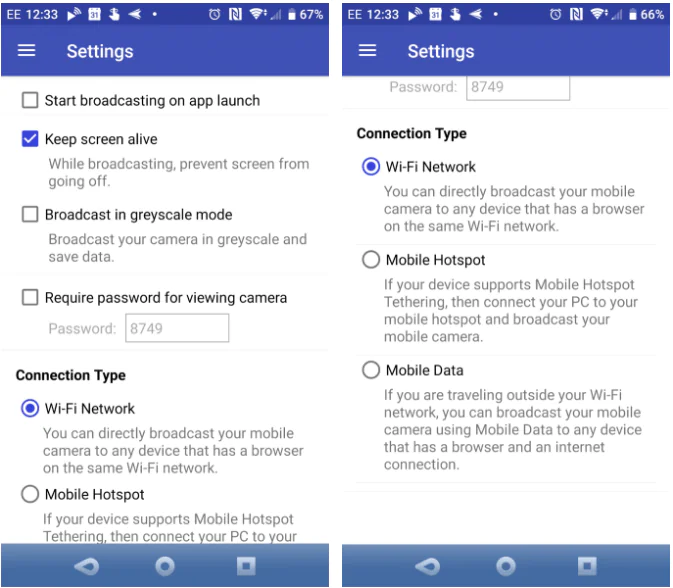
IP Telefon Kamerasının, üç seçenek sunduğunu göreceksiniz:

Wi-Fi: Aynı ağdaki tarayıcıya sahip herhangi bir cihaza doğrudan yayın

Mobil erişim noktası: Android telefonunuz kablosuz bağlantıyı destekliyorsa (muhtemelen yapar), geçici mobil erişim noktanız üzerinden yayınlayın

Mobil veri: Bu ücretli özellik, web kamerasını dünyanın her yerinden görüntülemenizi sağlar

Bu uygulama aynı zamanda kamerayı tarayıcıdan yönetmenize izin veren kontrol seçenekleri sunar.

Ayrıca;

Parlaklığı ayarlayabilir

El feneri etkinleştirebilir

Yakınlaştır / uzaklaştır işlevini yapabilir

Otomatik odaklama özelliğini kullanabilir

Döndürme yapabilir

Ön ve arka kameralar arasında geçiş yapabilirsiniz

Bunların hepsi, Android IP web kameranızdan mümkün olan en iyi görüntüyü almanıza yardımcı olacak uzaktan kumanda araçlarıdır.

IP Phone Camera Uygulamasını Yapılandırma

Yukarıda belirtildiği gibi, birkaç seçeneğiniz var, ancak uygulama ile ilgilenmek için ilk önce Wi-Fi kullanmaya değer.

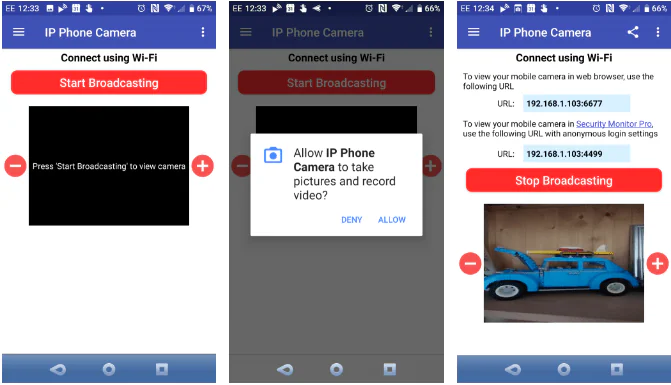
Böylece, IP Phone Camera kurulu iken, ana ekranda (veya Ayarlar menüsünde) Wi-Fi seçeneğini seçin, ardından Yayını Başlat düğmesine basın. Konuyu yakınlaştırmak ve uzaklaştırmak için Artı ve Eksi düğmelerini kullanın.Android Telefonunuzu IP Webcam Olarak Nasıl Kullanırsınız?
Ayarlar ekranındaki diğer seçeneklerin bir kısmına dikkat edin. Burada, uygulamanın otomatik olarak uygulama başlatıldığında yayına başlamasının yanı sıra, bant genişliğinden tasarruf etmek için Gri Tonlamalı modda yayın olarak ayarlayabilirsiniz. Ayrıca, Şifre iste seçeneği de var, ancak bu yalnızca uygulamanın Premium aboneliği ile mümkün.
Android Telefonunuzu IP Webcam Olarak Nasıl Kullanırsınız?

Yükseltme yapmak için önce menü düğmesine, ardından Yükselt düğmesine dokunun. Yedi günlük ücretsiz deneme sürümü, ardından ayda 2,49 ABD Doları veya yıllık 21,49 ABD Doları ödeme seçeneği var.

IP Web Kameranıza Her Tarayıcıdan Erişin

Android IP web kamerasını kablosuz ağınızın içinden görüntülüyorsanız, yayın ekranında görüntülenen URL’yi kullanın. Bu, 192.168.1.103:6677 gibi bağlantı noktası numarasına sahip bir IP adresi olarak biçimlendirilir.

Deskshare’nin Security Monitor Pro masaüstü yazılımını Windows için kullanıyorsanız, ikincil bir seçenek de vardır. Bu premium uygulama ek işlevsellik sunar, ancak çoğu durumda, muhtemelen 70 $ ‘lık yazılıma ihtiyaç duymazsınız.

Mobil internet akışı seçeneği için bu arada ziyaret edilecek URL ipphonecamera.deskshare.com.
Android Telefonunuzu IP Webcam Olarak Nasıl Kullanırsınız?

IP Web Kamerasını Uzaktan Kontrol Etme

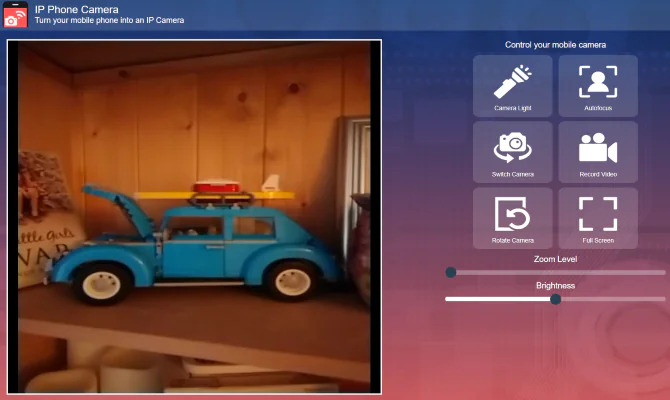
Uygulamanın tarayıcı konsolu, kullanımı kolay, dokunmatik bir kontrol paneli içerir. Burada zoom ve parlaklık seviyesini kontrol edebilir, kamerayı döndürebilir ve gerekirse kamera ışığını etkinleştirebilirsiniz.

Android cihazınızda ön ve arka kameralar arasında geçiş yapmak için Kamera Değiştir düğmesine de basabilirsiniz. Ayrıca Video Kaydet özelliğini de görürsünüz, ancak bu, Security Monitor Pro kullanıcıları ile sınırlıdır.

IP Kameranızı Konumlandırma

Her şey ayarlandıysa, akıllı telefonu dikkatlice konumlandırmanız gerekir. Burada birkaç seçeneğiniz var:

Temel masaüstü standı: Telefonunuzu düz bir yüzeye yerleştirmek için bunu kullanın

Akıllı telefon tripodu: Sabit bir görüntü sağlar

Esnek ayaklı akıllı telefon tripodu: Telefonunuzu herhangi bir yere koymanıza izin vermek için tasarlanmıştır

Cam monte telefon tutucusu: Genellikle arabalarda bulunur, telefonunuzu cam veya metal yüzeylere bağlamak için idealdir.

Android IP Web Kameranız Kullanıma Hazır

Yazılım yüklendiğinde, telefon dikkatlice konumlandırılmış ve web üzerinden video akışı gerçekleştirerek IP kameranız kullanıma hazırdır. Belki de mülkünüzü gözlemlemek için kullanıyorsunuzdur veya bir bebek monitörü olarak kurmuş olabilirsiniz. Belki de sadece evinizin dışında veya sokakta olayları yakalamak ve bunları dünyayla paylaşmak istersiniz.

Bu uygulamayı kullanarak gecikme olduğunu unutmayın; yerel ağda yaşanan gecikme, IP web kamerası görüntülerini mobil internet üzerinden izlemekten daha az gecikme yaşatıyor.


ETİKETLER:android telefonip webcamkamera uygulamasınasıl yapılır
Bu Makaleyi Paylaş
Facebook WhatsApp WhatsApp Threads Bağlantıyı Kopyala Yazdır
Paylaş
YazarYasin ER
Teknoloji Uzmanı
Takip Et
Kendini bilmiş bileli teknoloji okyanusunda amiral gemileri ile iç içedir. Çukurova Üniversitesi mezunudur. Teknoloji makaleleri yazıp insanları aydınlatmayı amaç edinmiştir.
Yorum yapılmamış

Bir yanıt yazın Yanıtı iptal et

E-posta adresiniz yayınlanmayacak. Gerekli alanlar * ile işaretlenmişlerdir


Bağlantı Kuralım

21KBeğen
19.6KTakip Et
7.3KAbone Ol
192Takip Et

Popüler Gönderiler

HTTP/2 web sitelerinde eşzamanlı veri aktarımıyla daha hızlı bağlantı ve yükleme sağlar.

HTTP/2 Nedir Nasıl Kullanılır

Hatice TATLISU
Hatice TATLISU
6 dk. okuma
1 Görüntüleme
Outlook şifre unuttum sorunu yaşayanlar için e-posta güvenliğini ve hesap kurtarmayı simgeleyen, üzerinde parlak bir kilit bulunan mavi dijital zarf.

Outlook Şifre Unuttum: 5 Adımda Hesap Kurtarma

Fatih ATEŞ
Fatih ATEŞ
4 dk. okuma
1 Görüntüleme
XAMPP HTTP 404 Hatası yanlış dosya yolu veya localhost ayarlarından kaynaklanabilir.

XAMPP HTTP 404 Hatası Çözümü

Hatice TATLISU
Hatice TATLISU
7 dk. okuma
1 Görüntüleme
WhatsApp Meta AI Gizli Sohbet Nasıl Kullanılır Yolları Neler

WhatsApp Meta AI Gizli Sohbet Nasıl Kullanılır

İsmail YILDIZ
İsmail YILDIZ
6 dk. okuma
1 Görüntüleme
//

We influence 20 million users and is the number one business and technology news network on the planet

You Might Also Like

Trident A25 ROM Nedir
Android

Trident Telefona ROM Nasıl Yüklenir?

5 dk. okuma
Asus Lyra Kurulumu ve Özellikleri
Router Kurulumu

Asus Lyra Kurulumu ve Özellikleri

3 dk. okuma
Steam E502 L3 Hatası ve Çözümü
Bilgisayar Oyunları

Steam E502 L3 Hatası ve Çözümü

3 dk. okuma
Uydunet Netmaster Modem Sıfırlama Nasıl Yapılır
Modem Kurulumu

Uydunet Netmaster Modem Sıfırlama Nasıl Yapılır

4 dk. okuma

Size her gün en son haberleri ve sorun çözümlerini getiriyoruz!

TeknoDestek Müşteri Hizmetleri
Facebook-f Instagram Tiktok Twitter Youtube Linkedin Whatsapp Rss

İş Ortaklarımız

TeknoDestek Müşteri Hizmetleri
© 2013 - 2026 TeknoDestek Müşteri Hizmetleri • Tüm hakları saklıdır • Bu sitedeki tüm içerikler (metin, görsel, video, logo, tasarım vb.) 5846 sayılı Fikir ve Sanat Eserleri Kanunu (FSEK) kapsamında korunmaktadır • İzinsiz kopyalanması, çoğaltılması, yayınlanması veya herhangi bir şekilde kullanılması yasaktır • İhlal tespitinde; FSEK Madde 71-73 uyarınca yasal süreç başlatma, maddi/manevi tazminat talep etme ve cezai işlem için başvurma hakkımız saklıdır • TeknoDestek, TeknoS@R'un bir kuruluşudur • Tema Düzenleyen: Fatih ATEŞ
Sorun Hala Çözülmedi mi?
Aradığın çözümü bulamadıysan, 11858 Teknoloji Destek Hattımız sana yardımcı olabilir. 2011’den beri Türkiye’nin en tecrübeli teknoloji destek ekiplerinden biri olarak, bilgisayar, telefon, tablet, modem, akıllı TV ve sosyal medya sorunlarında 7/24 profesyonel destek veriyoruz. Uzman ekibimizle hemen görüşmek ister misin?
📞 11858’i Şimdi Ara
Görüşme öncesi dakika ücreti sesli olarak bilgilendirilir
Welcome Back!

Sign in to your account

Kullanıcı Adı veya E-posta Adresi
Şifre

Şifrenizi mi unuttunuz?