
Eski Android telefonunuzu kullanmanın bir yolunu mu arıyorsunuz? İnternet üzerinden olayların canlı görüntülerini yayınlamak için bir IP kameraya mı ihtiyacınız var, ancak gerçek bir IP kamera alacak bütçemiz mi yok?
Android cihazınızı bir IP web kamerasına dönüştürmek için çeşitli uygulamalar mevcuttur. Birkaç dakika içinde, internet üzerinden video çekimlerini arkadaşlarınızla, ailenizle veya sadece kendinizle paylaşmak için kullanabilirsiniz.


Android Telefonunuzu IP Webcam Olarak Kullanın
Eski veya yeni, tipik bir Android akıllı telefon, en az bir kamerayla birlikte gelir. Bu arada, Android işletim sistemi, geliştiricilerin neredeyse her şeyi yapan uygulamalar oluşturmasını sağlar. Bu Android’i bir IP web kamerası olarak kullanmak için ideal bir platform yapar.
Yapmanız gereken tek şey Wi-Fi özelliğini etkinleştirmek, doğru uygulamayı bulmak, kurmak ve Android cihazınızı gerektiği gibi konumlandırmak. Sonuç olarak web’de yayınlanan sabit bir IP web kamerası elde edip, görüntüleri istediğiniz tarayıcıda görüntüleyebilirsiniz.
Web Kamerası ve IP Web Kamerası: Fark Nedir?
Telefonunuzu standart bir web kamerası ve bir IP web kamerası olarak ayarlamak mümkündür. Fakat fark nedir?
Bir web kamerası, USB ile bağlı veya bilgisayarınıza başka bir cihaza yerleşik bir kameradır. Amacı yerel kullanım için veSkype gibi bir video sohbet programında video ve fotoğraf kaydetmektir. Güvenli bir sistemde, web kameranıza izniniz olmadan web üzerinden erişilemez. İlginç bir şekilde, Android cihazınızı bir PC web kamerası olarak da kullanabilirsiniz.
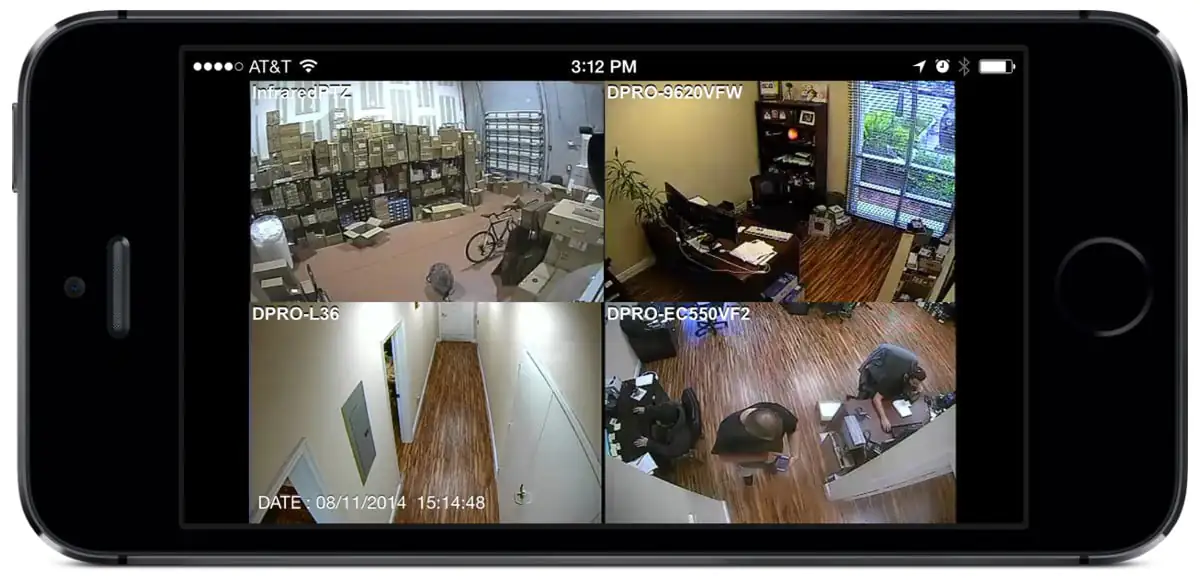
Bu arada bir IP kamera, internet üzerinden video çekimlerini izlemek için tasarlanmış bir cihazdır. Örneğin, bu bir trafik kamerası veya halka açık olan başka bir statik kamera olabilir. Alternatif olarak, uzaktan erişebileceğiniz bir güvenlik kamerası da olabilir.
Fark açık: Bir web kamerasının çok amaçlı olabilir, oysa bir IP kameranın uzaktan izlenmesi için tasarlanmıştır.
Android telefonunuzu bir IP kameraya nasıl dönüştüreceğinizi öğrenmek için okumaya devam edin.
Uygulama ile IP Webcam Olarak Android Nasıl Kullanılır?
Android için çeşitli IP kamera uygulamaları mevcuttur. Bu proje için, Deskshare tarafından en kullanışlı seçeneğin IP Phone Camera olduğunu belirledik. Telefonunuzda internet bağlantısı varsa, bu uygulama cihazı bir IP kameraya dönüştürür.
IP Phone Camera uygulama içi satın alma işlemlerine sahiptir, ancak temel IP kamera işlevi için bunlara ihtiyacınız yoktur.
IP Telefon Kamerasının Temel Özellikleri
IP Telefon Kamerasının, üç seçenek sunduğunu göreceksiniz:
Wi-Fi: Aynı ağdaki tarayıcıya sahip herhangi bir cihaza doğrudan yayın
Mobil erişim noktası: Android telefonunuz kablosuz bağlantıyı destekliyorsa (muhtemelen yapar), geçici mobil erişim noktanız üzerinden yayınlayın
Mobil veri: Bu ücretli özellik, web kamerasını dünyanın her yerinden görüntülemenizi sağlar
Bu uygulama aynı zamanda kamerayı tarayıcıdan yönetmenize izin veren kontrol seçenekleri sunar.
Ayrıca;
Parlaklığı ayarlayabilir
El feneri etkinleştirebilir
Yakınlaştır / uzaklaştır işlevini yapabilir
Otomatik odaklama özelliğini kullanabilir
Döndürme yapabilir
Ön ve arka kameralar arasında geçiş yapabilirsiniz
Bunların hepsi, Android IP web kameranızdan mümkün olan en iyi görüntüyü almanıza yardımcı olacak uzaktan kumanda araçlarıdır.
IP Phone Camera Uygulamasını Yapılandırma
Yukarıda belirtildiği gibi, birkaç seçeneğiniz var, ancak uygulama ile ilgilenmek için ilk önce Wi-Fi kullanmaya değer.
Böylece, IP Phone Camera kurulu iken, ana ekranda (veya Ayarlar menüsünde) Wi-Fi seçeneğini seçin, ardından Yayını Başlat düğmesine basın. Konuyu yakınlaştırmak ve uzaklaştırmak için Artı ve Eksi düğmelerini kullanın.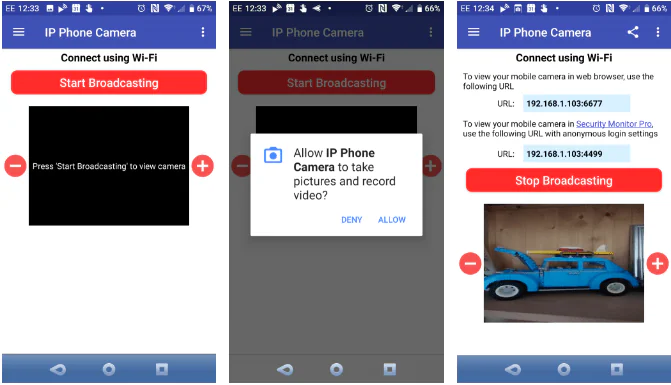
Ayarlar ekranındaki diğer seçeneklerin bir kısmına dikkat edin. Burada, uygulamanın otomatik olarak uygulama başlatıldığında yayına başlamasının yanı sıra, bant genişliğinden tasarruf etmek için Gri Tonlamalı modda yayın olarak ayarlayabilirsiniz. Ayrıca, Şifre iste seçeneği de var, ancak bu yalnızca uygulamanın Premium aboneliği ile mümkün.
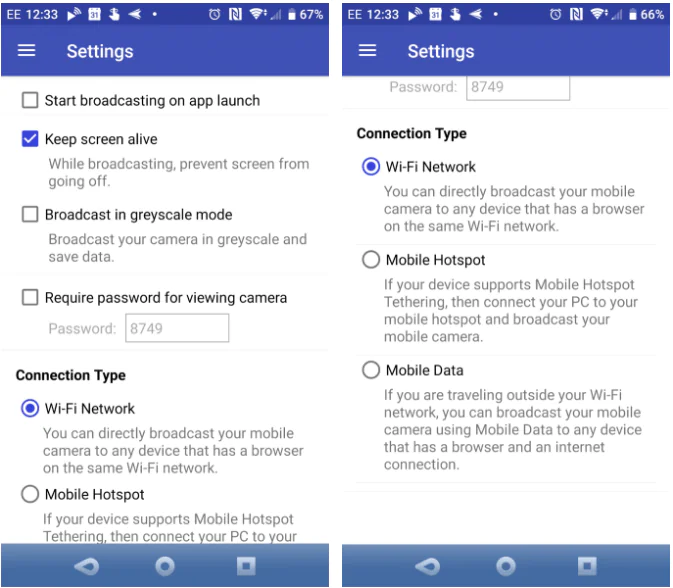
Yükseltme yapmak için önce menü düğmesine, ardından Yükselt düğmesine dokunun. Yedi günlük ücretsiz deneme sürümü, ardından ayda 2,49 ABD Doları veya yıllık 21,49 ABD Doları ödeme seçeneği var.
IP Web Kameranıza Her Tarayıcıdan Erişin
Android IP web kamerasını kablosuz ağınızın içinden görüntülüyorsanız, yayın ekranında görüntülenen URL’yi kullanın. Bu, 192.168.1.103:6677 gibi bağlantı noktası numarasına sahip bir IP adresi olarak biçimlendirilir.
Deskshare’nin Security Monitor Pro masaüstü yazılımını Windows için kullanıyorsanız, ikincil bir seçenek de vardır. Bu premium uygulama ek işlevsellik sunar, ancak çoğu durumda, muhtemelen 70 $ ‘lık yazılıma ihtiyaç duymazsınız.
Mobil internet akışı seçeneği için bu arada ziyaret edilecek URL ipphonecamera.deskshare.com.
IP Web Kamerasını Uzaktan Kontrol Etme
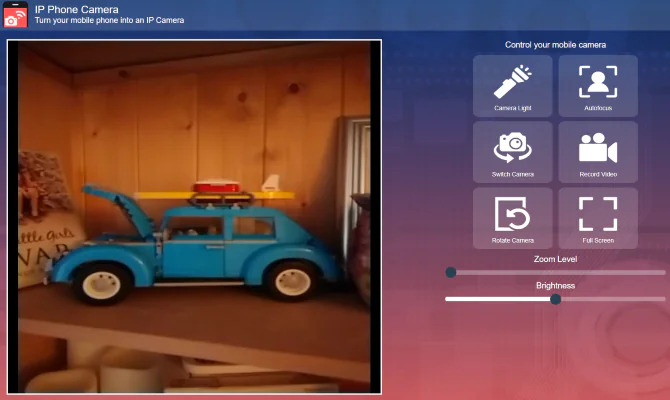
Uygulamanın tarayıcı konsolu, kullanımı kolay, dokunmatik bir kontrol paneli içerir. Burada zoom ve parlaklık seviyesini kontrol edebilir, kamerayı döndürebilir ve gerekirse kamera ışığını etkinleştirebilirsiniz.
Android cihazınızda ön ve arka kameralar arasında geçiş yapmak için Kamera Değiştir düğmesine de basabilirsiniz. Ayrıca Video Kaydet özelliğini de görürsünüz, ancak bu, Security Monitor Pro kullanıcıları ile sınırlıdır.
IP Kameranızı Konumlandırma
Her şey ayarlandıysa, akıllı telefonu dikkatlice konumlandırmanız gerekir. Burada birkaç seçeneğiniz var:
Temel masaüstü standı: Telefonunuzu düz bir yüzeye yerleştirmek için bunu kullanın
Akıllı telefon tripodu: Sabit bir görüntü sağlar
Esnek ayaklı akıllı telefon tripodu: Telefonunuzu herhangi bir yere koymanıza izin vermek için tasarlanmıştır
Cam monte telefon tutucusu: Genellikle arabalarda bulunur, telefonunuzu cam veya metal yüzeylere bağlamak için idealdir.
Android IP Web Kameranız Kullanıma Hazır
Yazılım yüklendiğinde, telefon dikkatlice konumlandırılmış ve web üzerinden video akışı gerçekleştirerek IP kameranız kullanıma hazırdır. Belki de mülkünüzü gözlemlemek için kullanıyorsunuzdur veya bir bebek monitörü olarak kurmuş olabilirsiniz. Belki de sadece evinizin dışında veya sokakta olayları yakalamak ve bunları dünyayla paylaşmak istersiniz.
Bu uygulamayı kullanarak gecikme olduğunu unutmayın; yerel ağda yaşanan gecikme, IP web kamerası görüntülerini mobil internet üzerinden izlemekten daha az gecikme yaşatıyor.