TeknoDestek Müşteri Hizmetleri
  • Haberler
    HaberlerDaha Fazla Göster
    Sessiz İçerik Nedir Nasıl Yapılır
    Sessiz İçerik Nedir
    6 dk. okuma
    Spotify SongDNA Nedir
    4 dk. okuma
    Apple Creator Studio Nasıl Kullanılır
    6 dk. okuma
    Mikro İçerik Nedir Nasıl Yapılır
    Mikro İçerik Nedir
    6 dk. okuma
    Türkiye’de Araçlarda Multimedya Ekranı Kullanımı Yasakları
    6 dk. okuma
  • Bilgisayar
    BilgisayarDaha Fazla Göster
    WordPress bakım modunda takılı kalması için FTP istemcisinde .maintenance dosyasının kök dizindeki görüntüsü
    WordPress Bakım Modunda Takılı Kalması Sorunu ve Çözümü
    7 dk. okuma
    WordPress Site Teknik Sorunlar Yaşıyor
    WordPress Site Teknik Sorunlar Yaşıyor Hatası Çözümü
    5 dk. okuma
    SSH Bağlantı Reddedildi Hatası Çözümü
    6 dk. okuma
    WordPress Planlı Bakım
    WordPress Planlı Bakım Nedeniyle Kısa Süreliğine Kullanılamayacak Hatası ve Çözümü
    7 dk. okuma
    Windows 11 Başlat Menüsünden Web Aramaları Kapatma
    5 dk. okuma
  • Mobil
    MobilDaha Fazla Göster
    Navigasyon Yönlendirici Değiştirme
    Google Haritalarda Navigasyon Yönlendirici Değiştirme
    3 dk. okuma
    Apple CarPlay'da uygulamaların yerini değiştirme
    Apple CarPlay’da Uygulamaların Yerini Değiştirme
    4 dk. okuma
    Android Auto Nedir, Nasıl Kullanılır
    4 dk. okuma
    Android 5G Ayarı Nasıl Yapılır
    4 dk. okuma
    iPhone 5G Ayarı Nasıl Yapılır
    4 dk. okuma
  • Sosyal Medya
    Sosyal MedyaDaha Fazla Göster
    YouTube Video Başlığı Nasıl Yazılmalı Yolları Neler
    YouTube Video Başlığı Nasıl Yazılmalı
    6 dk. okuma
    Tiktok Sorun Bildirme Ekranı Nerede
    5 dk. okuma
    X uygulamasında gündeme girme için hashtag ve etkileşim ekranı
    X Uygulamasında Gündeme Nasıl Girilir
    5 dk. okuma
    TikTok İçerik Yorgunluğu Nedir
    6 dk. okuma
    Sosyal Medyada Marka Dili Nasıl Oluşturulur Yolları Neler
    Sosyal Medyada Marka Dili Nasıl Oluşturulur
    6 dk. okuma
  • İnceleme
    İncelemeDaha Fazla Göster
    MacBook Neo Piyasayı Sarsmaya Geliyor
    5 dk. okuma
    Instax Mini Evo Cinema
    4 dk. okuma
    Samsung Galaxy Book 6 Ultra
    Samsung Galaxy Book 6 Ultra İnceleme
    8 dk. okuma
    Bütçe Dostu Mac Seçenekleri
    Bütçe Dostu Mac MacBook Neo vs Mac Mini
    7 dk. okuma
    Xiaomi Mi Taşınabilir Şarjlı Kompresör İnceleme
    10 dk. okuma
  • İletişim
YouTube
  • Facebook
26 Nis 2026, Pazar
TeknoDestek Müşteri HizmetleriTeknoDestek Müşteri Hizmetleri
Yazı BoyutuAa
  • Haberler
  • Mobil
  • Sosyal Medya
  • Bilgisayar
  • İnceleme
  • İnternet ve Ağ
  • Ev Elektroniği
  • İletişim
Search
  • Haberler
    • Cihaz Duyuruları
    • Teknoloji
    • Uygulama Gelişmeleri
  • Bilgisayar
    • Linux
    • macOS
    • Windows
  • İnceleme
    • Bilgisayar
    • Ev Elektroniği
    • Tablet
    • Tavsiyeler & Karşılaştırmalar
    • Telefon
  • Mobil
    • Android
    • Giyilebilir Cihazlar
    • HarmonyOS
    • iPhone / iOS
  • Sosyal Medya
    • Facebook
    • Instagram
    • TikTok
    • Snapchat
    • Teams
    • Telegram
    • WhatsApp
    • X
  • İletişim
Bizi Takip Edin
Tenda N300 Wireless Modem Kurulumu
Modem Kurulumu

Tenda N300 Wireless Modem Kurulumu

Mustafa AKDEMİR
Son güncelleme: 22 Nisan 2026 10:11
Mustafa AKDEMİR
Paylaş
Paylaş

Tenda N300 Wireless Modem Kurulumu için doğru adrestesiniz. WAN ayarlarından gelişmiş kablosuz seçeneklere kadar tüm detayları pratik şekilde bulabilirsiniz.

Günümüzde internet bağlantısı, hem evlerde hem de iş yerlerinde vazgeçilmez hale geldi. Fakat modem kurulumunu bilmeyen kullanıcılar için bu süreç kafa karıştırıcı olabiliyor. Özellikle ilk kez modem ayarı yapacak kişiler, doğru adımları uygulamadığında bağlantı sorunlarıyla karşılaşabiliyor.

İçindekiler
  • Tenda N300 Wireless Modem Kurulumu
  • Gelişmiş Kablosuz Ayarlar
- 11858 Teknoloji Destek Hattı -

Bu içerikte, Tenda N300 Wireless modeminizin WAN/DSL kurulumundan kablosuz ayarlarına kadar tüm adımları basit bir şekilde açıklıyoruz. Yazının sonunda internetinizi sorunsuz kullanmaya başlayabilecek ve cihazınızdan en iyi performansı alabileceksiniz.

Tenda N300 Wireless Modem Kurulumu

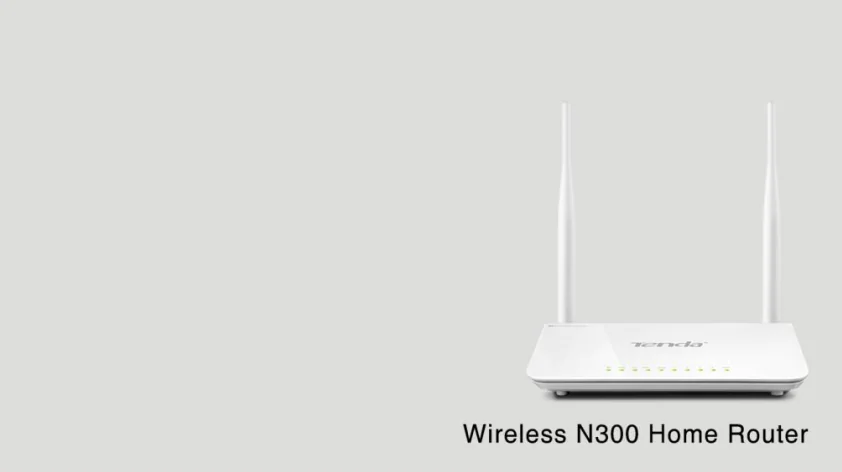
Çin menşeili firma olan Tenda’nın modem/router segmentinde, diğer marka ve modellere göre çok uygun fiyatlı ve birçok ev kullanıcısı ve küçük ölçekli işletmeler tarafından tercih edilen cihazları bulunmaktadır. Biz de bu makalemizde Tenda’nın bu cihazlarından bir olan N300 Wireless modemi için WAN/DSL kurulum işleminin ve kablosuz ayarlarının nasıl yapılacağını anlatacağız.

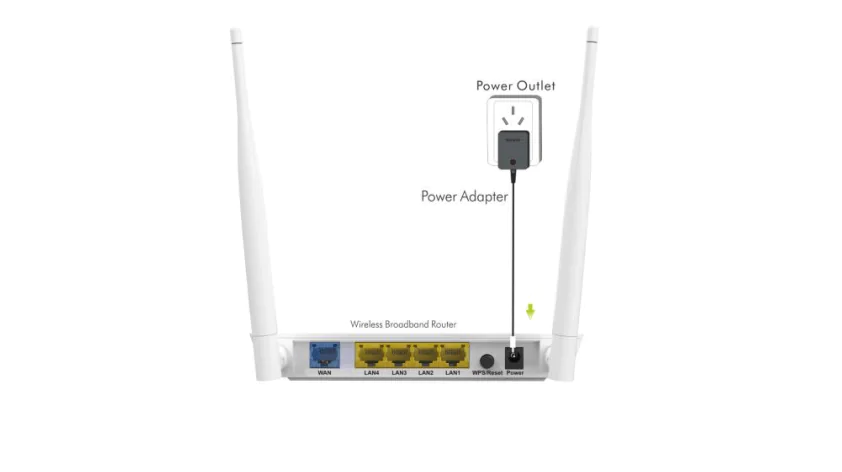
  • İşlemlerimize öncelikle modemin güç (adaptör) kablosunu prize takarak başlıyoruz.
Tenda N300 Wireless Modem Kurulumu

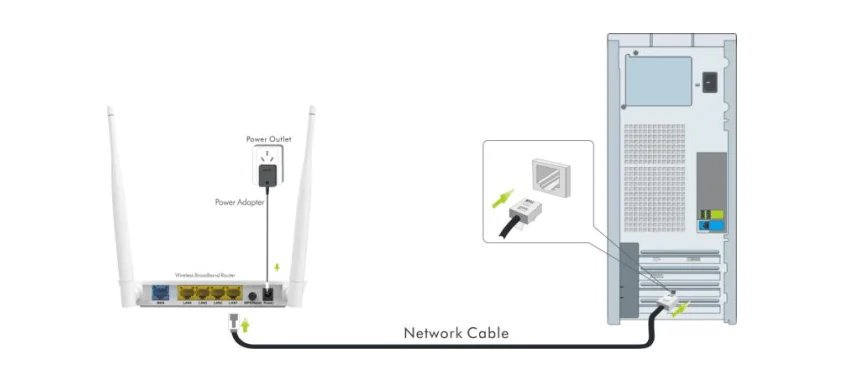
  • Daha sonra telefon (ana) hattından gelen kabloyu modemin arkasındaki DSL veya Line yazan küçük (RJ11) giriş(in)e takıyoruz ve ayrıca, kurulum işlemi yapacağımız bilgisayar ile modem arasına sarı veya gri Ethernet kablosunu takıyoruz.
Tenda N300 Wireless Modem Kurulumu

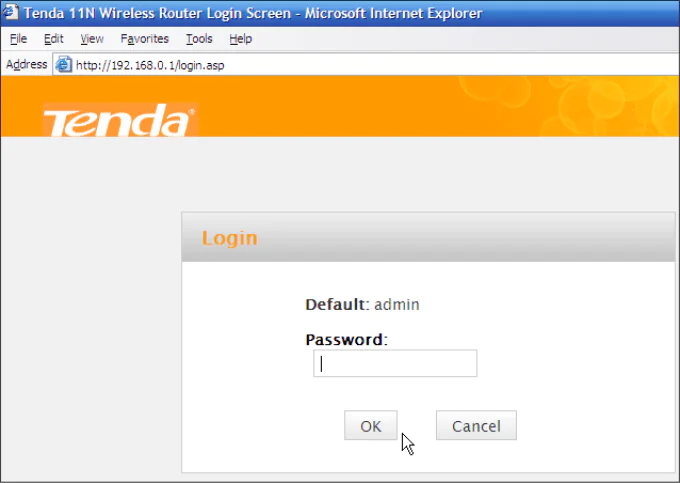
  • Daha sonra, modeme bağladığımız bilgisayardan bir internet tarayıcısı (Google Chrome, İnternet Explorer, Microsoft Edge, Mozilla Firefox, Operea, Safari vs.) açıp, adres satırını temizledikten sonra buraya 168.0.1 veya 192.168.1.1 modem IP adresini yazıp Enter’a basıyoruz.
  • Açılan modem arayüzüne giriş sayfasında Kullanıcı Adı ve Şifre kutucuklarına küçük harflerle admin yazıyoruz.
Tenda N300 Wireless Modem Kurulumu

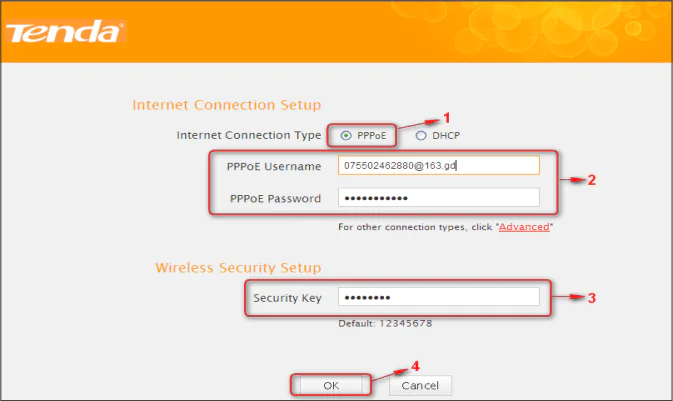
  • Açılan modem arayüz kurulum sayfasında İnternet Bağlantı Tipi (Internet Connection Type) kısmında PPPoE seçeneğini seçiyoruz.
  • PPPoE Kullanıcı Adı (PPPoE Username) kısmına servis sağlayıcımızdan aldığımız ADSL/VDSL kullanıcı adımızı giriyoruz ve kullanıcı adımızın sonuna, servis sağlayıcımızın domainini (@ttnet, @dsmart, @superonline, @vodafone, @turk.net, vb.) girmeyi unutmuyoruz.
  • PPPoE Şifre (PPPoE Password) kutucuğuna, servis sağlayıcımızdan aldığımız ADSL/VDSL şifremizi giriyoruz.
  • Kablosuz Güvenlik Ayarı (Wireles Security Setup) başlığı altında ‘Security Key (Güvenlik Şifresi)’ kısmına, kablosuz ağınız için en az 8 karakterden oluşan istediğiniz herhangi bir şifre belirleyebilirsiniz.
  • Daha sonra Tamam (OK) butonuna tıklayıp, ayarları kaydediyoruz.
Tenda N300 Wireless Modem Kurulumu

Modeminizin WAN/DSL kurulumu işlemi tamamlandı. ADSL/VDSL kullanıcı bilgileriniz doğru ise ve hat kaynaklı bir sorun yok ise internet erişiminiz gelmiş olmalı.

- 11858 Teknoloji Destek Hattı -

Gelişmiş Kablosuz Ayarlar

Yukarıdaki WAN/DSL kurulumunda, modemin sadece kablosuz ağ şifresini oluşturdunuz (değiştirdiniz). Fakat kablosuz ağ adınızı, kablosuz kanal ayarınızı ve kablosuz güvenlik tipi ayarını da değiştirmek isteyebilirsiniz. Bu ayarları değiştirmek için aşağıdaki adımları takip edebilirsiniz.

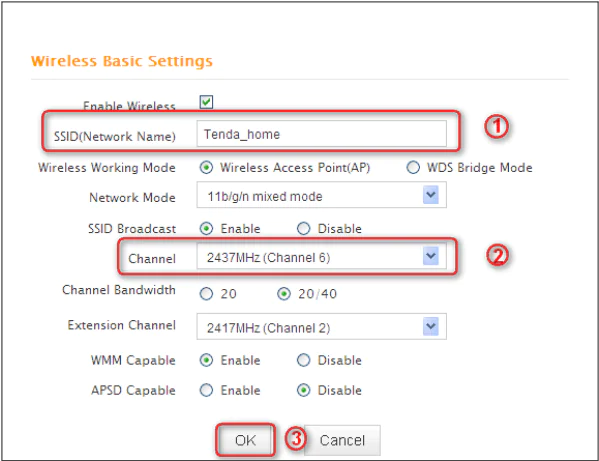
  • Modeminizin arayüzünde sırasıyla Kablosuz (Wireless) ⟶ Kablosuz Temel Ayarlar (Wireless Basic Settings) menülerine tıklayın.
  • Açılan sayfada SSID (Network Name) kısmından kablosuz ağ adınızı değiştirebilirsiniz. Türkçe karakter ve boşluk kullanmadan yeni bir kablosuz ağ ismi oluşturabilirsiniz.
  • Channel (Kanal) kısmından kablosuz kanal ayarınızı değiştirebilirsiniz (1, 6 veya 11 kanal ayarları önerilir).
  • Daha sonra OK (Tamam) butonuna tıklayıp ayarları kaydediyoruz.
Tenda N300 Wireless Modem Kurulumu

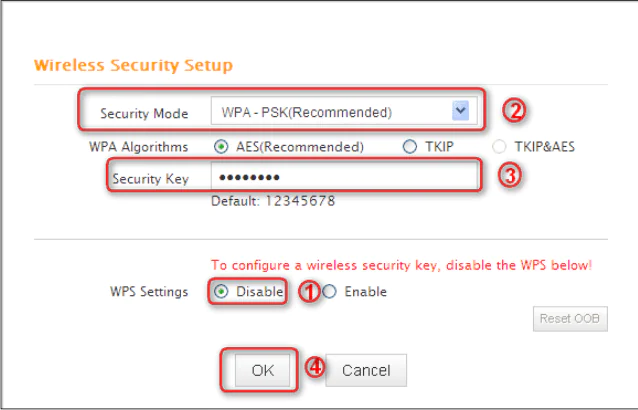
  • Daha sonra kablosuz güvenlik ayarları için sırasıyla Kablosuz (Wireless) ⟶ Kablosuz Güvenlik (Wireless Security) menülerine tıklıyoruz.
  • Açılan sayfada Güvenlik Modu (Security Mode) bölümünde, halihazırda en iyi ve gelişmiş güvenlik modu olan WPA2-PSK seçeneğini seçiyoruz.
  • WPA Algoritması (WPA Algorithms) kısmında AES seçeneğini seçiyoruz.
  • WPS Ayarları (WPS Settings) kısmında Devre dışı (Disable) seçeneğini seçiyoruz.
  • Ve son olarak yaptığımız ayarları kaydetmek için OK (Tamam) butonuna tıklıyoruz.
Tenda N300 Wireless Modem Kurulumu

Modeminizin kablosuz gelişmiş ayarları da bu şekilde tamamlanmış oluyor. Kablosuz olarak bağlandığınız cihazlarınızdan modeminizin yeni kablosuz ağ ismini bulup, yeni kablosuz ağ şifrenizle bağlanarak internetiniz kullanabilirsiniz.

Eğer kurulum sırasında bağlantı sorunu yaşıyorsanız veya modem ayarlarınız istediğiniz gibi çalışmıyorsa, profesyonel bir destek almak işinizi kolaylaştırabilir. 11858 Teknoloji Destek Hattı, modem ve internet bağlantısı dahil olmak üzere tüm cihaz sorunlarında 7/24 uzman desteğiyle yanınızdadır.

Tenda N300 modem kurulumunu tamamladıktan sonra farklı model cihazlar için de bilgi almak isteyebilirsiniz. Özellikle VDSL destekli cihaz kullanan kullanıcılar için Tenda V300 modem kurulumu detaylı olarak anlattığımız içerikte yer alıyor. Adım adım resimli anlatımla hazırlanan bu makale sayesinde, model fark etmeksizin Tenda modemlerinizi kolayca kurabilir ve gerekli ayarları yapabilirsiniz.

- 11858 Teknoloji Destek Hattı -

Artık Tenda N300 Wireless modeminizin hem WAN kurulumunu hem de kablosuz gelişmiş ayarlarını yapabilecek bilgiye sahipsiniz. Siz de kendi deneyimlerinizi paylaşarak bu yazıyı okuyan diğer kullanıcılara yardımcı olabilirsiniz. Yorumlarda yaşadığınız sorunları ve çözümlerinizi aktarmayı unutmayın.

ETİKETLER:kablosuz ayarlarmodemmodem kurulumunasıl yapılır
Bu Makaleyi Paylaş
Facebook WhatsApp WhatsApp Threads Bağlantıyı Kopyala Yazdır
Paylaş
Yorum yapılmamış

Bir yanıt yazın Yanıtı iptal et

E-posta adresiniz yayınlanmayacak. Gerekli alanlar * ile işaretlenmişlerdir

Bağlantı Kuralım

21KBeğen
19.6KTakip Et
7.3KAbone Ol
192Takip Et

Popüler Gönderiler

AirTies Air 4960 Modem Kurulum

Uğurcan ÜN
Uğurcan ÜN
3 dk. okuma
14 Görüntüleme
Sessiz İçerik Nedir Nasıl Yapılır

Sessiz İçerik Nedir

İsmail YILDIZ
İsmail YILDIZ
6 dk. okuma
15 Görüntüleme
YouTube Video Başlığı Nasıl Yazılmalı Yolları Neler

YouTube Video Başlığı Nasıl Yazılmalı

İsmail YILDIZ
İsmail YILDIZ
6 dk. okuma
13 Görüntüleme

Lyra 3 Pro ile Şarkı Nasıl Oluşturulur

Uğurcan ÜN
Uğurcan ÜN
4 dk. okuma
26 Görüntüleme

You Might Also Like

Modem Kurulumu

TP-LINK AC750 4G MR200 Kurulum

3 dk. okuma
Huawei HG255s’de 5GHz Frekansı Nasıl Aktifleştirilir?
Modem Kurulumu

Huawei HG255s 5GHz Frekansı Nasıl Aktifleştirilir

3 dk. okuma
Tiktok Videosu Nasıl Hazırlanır
TikTok

Tiktok Videosu Nasıl Hazırlanır

5 dk. okuma
Windows

Windows 11 Lisans Kodu Sorgulama

3 dk. okuma

Size her gün en son haberleri ve sorun çözümlerini getiriyoruz!

TeknoDestek Müşteri Hizmetleri
Facebook-f Instagram Tiktok Twitter Youtube Linkedin Whatsapp Phone-alt Rss

İş Ortaklarımız

TeknoDestek Müşteri Hizmetleri
© 2013 - 2026 TeknoDestek Müşteri Hizmetleri • Tüm hakları saklıdır • Bu sitedeki tüm içerikler (metin, görsel, video, logo, tasarım vb.) 5846 sayılı Fikir ve Sanat Eserleri Kanunu (FSEK) kapsamında korunmaktadır • İzinsiz kopyalanması, çoğaltılması, yayınlanması veya herhangi bir şekilde kullanılması yasaktır • İhlal tespitinde; FSEK Madde 71-73 uyarınca yasal süreç başlatma, maddi/manevi tazminat talep etme ve cezai işlem için başvurma hakkımız saklıdır • TeknoDestek, TeknoS@R'un bir kuruluşudur • Tema Düzenleyen: Fatih ATEŞ
Sorun Hala Çözülmedi mi?
Aradığın çözümü bulamadıysan, 11858 Teknoloji Destek Hattımız sana yardımcı olabilir. 2011’den beri Türkiye’nin en tecrübeli teknoloji destek ekiplerinden biri olarak, bilgisayar, telefon, tablet, modem, akıllı TV ve sosyal medya sorunlarında 7/24 profesyonel destek veriyoruz. Uzman ekibimizle hemen görüşmek ister misin?

    📞 11858’i Şimdi Ara

    Görüşme öncesi dakika ücreti sesli olarak bilgilendirilir
    Welcome Back!

    Sign in to your account

    Kullanıcı Adı veya E-posta Adresi
    Şifre

    Şifrenizi mi unuttunuz?