TeknoDestek Müşteri Hizmetleri
  • Haberler
    HaberlerDaha Fazla Göster
    WhatsApp Kullanamayacak Android Modelleri listesinde eski Samsung ve LG telefonlar görüntüleniyor
    Eylül Ayı İtibariyle WhatsApp Kullanamayacak Android Modelleri
    4 dk. okuma
    Apple CarPlay ChatGPT Desteği Geldi
    Apple CarPlay ChatGPT Desteği Geldi
    5 dk. okuma
    Yenilenmiş Akıllı Telefonlara İade Hakkı kapsamında mağazada telefon inceleyen kullanıcı görüntüsü
    Yenilenmiş Akıllı Telefonlara İade Hakkı Getirildi
    7 dk. okuma
    Zerger App nedir? Nasıl kullanılır?
    Zerger App Nedir? Nasıl Kullanılır?
    7 dk. okuma
    Sessiz İçerik Nedir Nasıl Yapılır
    Sessiz İçerik Nedir
    6 dk. okuma
  • Bilgisayar
    BilgisayarDaha Fazla Göster
    Windows 11 dosya türü değiştirme ekranında uzantı düzenleme ve format dönüştürme işlemi
    Windows 11 Dosya Türü Değiştirme
    7 dk. okuma
    Windows 11 Başlat Menüsü Boyut ayarlarının yeni küçük ve büyük görünüm seçenekleri
    Windows 11 Başlat Menüsü Boyut Değiştirme
    7 dk. okuma
    Windows 11 Düşük Gecikme Profili, işlemciyi kısa süreli maksimum frekansa çıkararak Başlat menüsü ve uygulama açılışlarını hızlandırıyor.
    Windows 11 Düşük Gecikme Profili Etkinleştirme
    6 dk. okuma
    Windows 11 NVMe hızlandırma tweak sonrası SSD performans testi ve sistem yanıt süresi
    Windows 11 NVMe Hızlandırma Yöntemi
    7 dk. okuma
    Mac'te Firmware Parolası Nedir
    Mac’te Firmware Parolası Nedir
    5 dk. okuma
  • Mobil
    MobilDaha Fazla Göster
    WhatsApp Kullanamayacak Android Modelleri listesinde eski Samsung ve LG telefonlar görüntüleniyor
    Eylül Ayı İtibariyle WhatsApp Kullanamayacak Android Modelleri
    4 dk. okuma
    Apple Watch Dock Tuşu temizliği sırasında mikrofiber bezle yan tuş bakımı yapılması
    Apple Watch Dock Tuşu Nasıl Temizlenilir
    4 dk. okuma
    iPhone Ekran Geçiş Efektleri ayarlarında Hareketi Azalt seçeneğinin açılması
    iPhone Ekran Geçiş Efektleri Nasıl Azaltılır
    3 dk. okuma
    5G kullanımı aşırı mobil veri tüketimi sırasında telefon ayarlarının kontrol edildiği ekran
    5G Kullanımı Aşırı Mobil Veri Tüketimi Yaratabilir
    5 dk. okuma
    iPhone'da uygulamasız resim arka planı silme
    iPhone’da Uygulamasız Resim Arka Planı Silme
    4 dk. okuma
  • Sosyal Medya
    Sosyal MedyaDaha Fazla Göster
    X Tweet Taslakları ekranında kaydedilmiş gönderilerin mobil uygulamada görüntülenmesi
    X Tweet Taslakları Nerede Yer Alır
    4 dk. okuma
    Instagram Hareketlerden Geçmiş Yorumları Silme
    Instagram Hareketlerden Geçmiş Yorumları Silme
    4 dk. okuma
    Instagram Hikayesini WhatsApp'ta Paylaşma
    Instagram Hikayesini WhatsApp’ta Paylaşma
    3 dk. okuma
    Instagram Hikayesini Facebook'ta Paylaşma
    Instagram Hikayesini Facebook’ta Paylaşma
    3 dk. okuma
    LinkedIn Şirket Sayfası oluşturma ekranı ve profil ayarlarının görsel anlatımı
    LinkedIn Şirket Sayfası Nasıl Oluşturulur
    6 dk. okuma
  • İnceleme
    İncelemeDaha Fazla Göster
    Radar ve Kontrol Noktalarını Görme
    Otoyollarda Radar ve Kontrol Noktalarını Görme
    4 dk. okuma
    Poco F7 Ultra 5G nasıl açılır sorusunu yanıtlayan güç tuşu ve ekran görseli
    Poco F7 Ultra 5G Nasıl Açılır ve Kapatılır
    5 dk. okuma
    Moto G87 Tanıtıldı 200 MP Kamera İle Dengeleri Değiştiriyor
    Moto G87 Tanıtıldı 200 MP Kamera İle Dengeleri Değiştiriyor
    7 dk. okuma
    Lenovo Pro 9i Aura Edition İnceleme için OLED ekranlı dizüstü bilgisayar
    Lenovo Pro 9i Aura Edition İnceleme
    Google Haritalar Navigasyon da Yönlendirici Değiştirme
    Google Haritalar Navigasyonda Yönlendirici Değiştirme
    3 dk. okuma
  • İletişim
YouTube
Takip Et
  • Müşteri Hizmetleri
  • Modem Kurulumu
  • Windows 11
  • Yapay Zeka
  • Akıllı Telefon
  • Robot Süpürge
20 May 2026, Çarşamba
TeknoDestek Müşteri HizmetleriTeknoDestek Müşteri Hizmetleri
Yazı BoyutuAa
  • Haberler
  • Mobil
  • Sosyal Medya
  • Bilgisayar
  • İnceleme
  • İnternet ve Ağ
  • Ev Elektroniği
  • İletişim
Site içi Arama
  • Haberler
    • Cihaz Duyuruları
    • Teknoloji
    • Uygulama Gelişmeleri
  • Bilgisayar
    • Linux
    • macOS
    • Windows
  • İnceleme
    • Bilgisayar
    • Ev Elektroniği
    • Tablet
    • Tavsiyeler & Karşılaştırmalar
    • Telefon
  • Mobil
    • Android
    • Giyilebilir Cihazlar
    • HarmonyOS
    • iPhone / iOS
  • Sosyal Medya
    • Facebook
    • Instagram
    • TikTok
    • Snapchat
    • Teams
    • Telegram
    • WhatsApp
    • X
  • İletişim
Bizi Takip Edin
Tenda N300 Wireless Modem Kurulumu
Modem Kurulumu

Tenda N300 Wireless Modem Kurulumu

Mustafa AKDEMİR
Son güncelleme: 22 Nisan 2026 10:11
Mustafa AKDEMİR
7.1K Görüntüleme
Paylaş
5 dk. okuma
Paylaş

Tenda N300 Wireless Modem Kurulumu için doğru adrestesiniz. WAN ayarlarından gelişmiş kablosuz seçeneklere kadar tüm detayları pratik şekilde bulabilirsiniz.

Günümüzde internet bağlantısı, hem evlerde hem de iş yerlerinde vazgeçilmez hale geldi. Fakat modem kurulumunu bilmeyen kullanıcılar için bu süreç kafa karıştırıcı olabiliyor. Özellikle ilk kez modem ayarı yapacak kişiler, doğru adımları uygulamadığında bağlantı sorunlarıyla karşılaşabiliyor.

İçindekiler
  • Tenda N300 Wireless Modem Kurulumu
  • Gelişmiş Kablosuz Ayarlar
- 11858 Teknoloji Destek Hattı -
11858 Teknoloji Destek Hattı ile 7/24 telefonla teknik destek ve uzaktan destek alın 11858 Teknoloji Destek Hattı ile 7/24 telefonla teknik destek ve uzaktan destek alma

Bu içerikte, Tenda N300 Wireless modeminizin WAN/DSL kurulumundan kablosuz ayarlarına kadar tüm adımları basit bir şekilde açıklıyoruz. Yazının sonunda internetinizi sorunsuz kullanmaya başlayabilecek ve cihazınızdan en iyi performansı alabileceksiniz.

Tenda N300 Wireless Modem Kurulumu

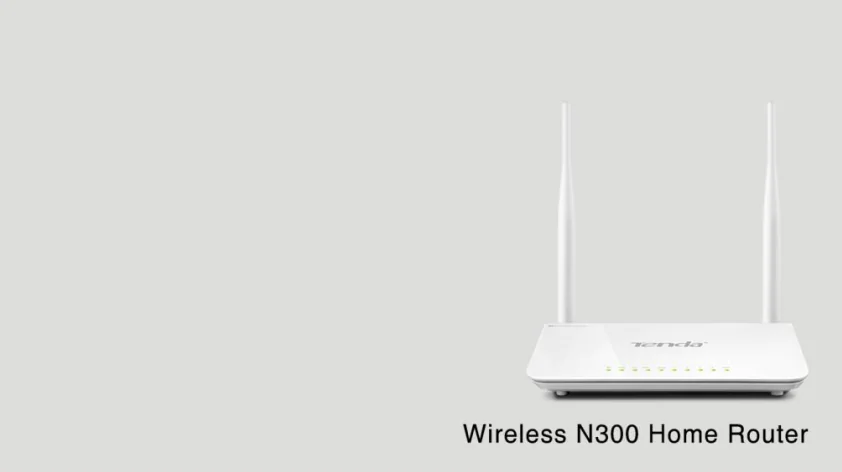
Çin menşeili firma olan Tenda’nın modem/router segmentinde, diğer marka ve modellere göre çok uygun fiyatlı ve birçok ev kullanıcısı ve küçük ölçekli işletmeler tarafından tercih edilen cihazları bulunmaktadır. Biz de bu makalemizde Tenda’nın bu cihazlarından bir olan N300 Wireless modemi için WAN/DSL kurulum işleminin ve kablosuz ayarlarının nasıl yapılacağını anlatacağız.

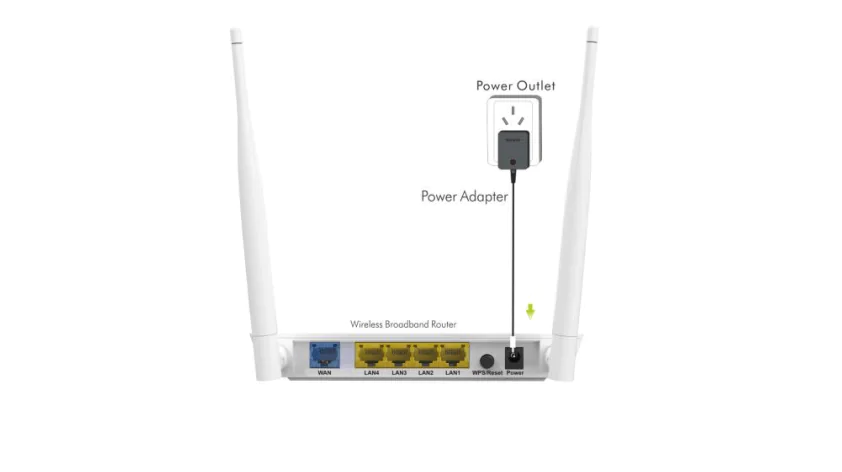
  • İşlemlerimize öncelikle modemin güç (adaptör) kablosunu prize takarak başlıyoruz.
Tenda N300 Wireless Modem Kurulumu

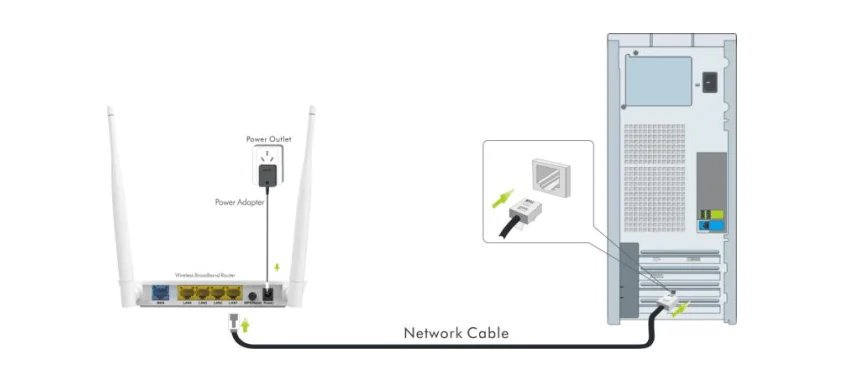
  • Daha sonra telefon (ana) hattından gelen kabloyu modemin arkasındaki DSL veya Line yazan küçük (RJ11) giriş(in)e takıyoruz ve ayrıca, kurulum işlemi yapacağımız bilgisayar ile modem arasına sarı veya gri Ethernet kablosunu takıyoruz.
Tenda N300 Wireless Modem Kurulumu

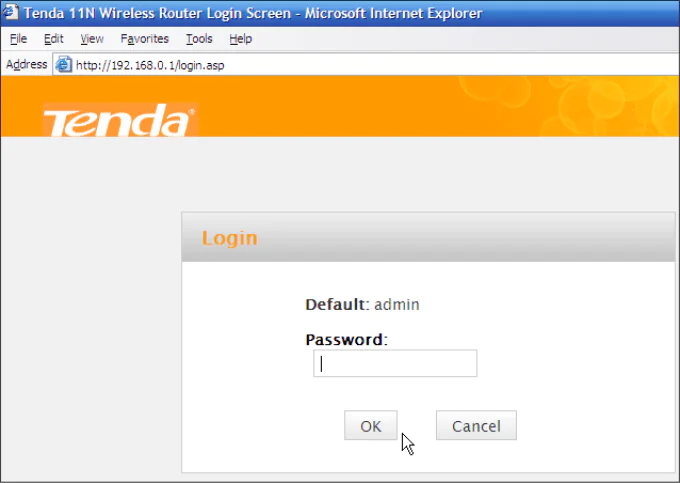
  • Daha sonra, modeme bağladığımız bilgisayardan bir internet tarayıcısı (Google Chrome, İnternet Explorer, Microsoft Edge, Mozilla Firefox, Operea, Safari vs.) açıp, adres satırını temizledikten sonra buraya 168.0.1 veya 192.168.1.1 modem IP adresini yazıp Enter’a basıyoruz.
  • Açılan modem arayüzüne giriş sayfasında Kullanıcı Adı ve Şifre kutucuklarına küçük harflerle admin yazıyoruz.
Tenda N300 Wireless Modem Kurulumu

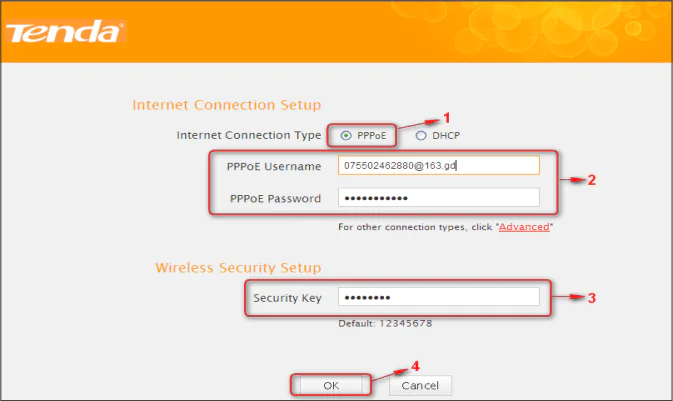
  • Açılan modem arayüz kurulum sayfasında İnternet Bağlantı Tipi (Internet Connection Type) kısmında PPPoE seçeneğini seçiyoruz.
  • PPPoE Kullanıcı Adı (PPPoE Username) kısmına servis sağlayıcımızdan aldığımız ADSL/VDSL kullanıcı adımızı giriyoruz ve kullanıcı adımızın sonuna, servis sağlayıcımızın domainini (@ttnet, @dsmart, @superonline, @vodafone, @turk.net, vb.) girmeyi unutmuyoruz.
  • PPPoE Şifre (PPPoE Password) kutucuğuna, servis sağlayıcımızdan aldığımız ADSL/VDSL şifremizi giriyoruz.
  • Kablosuz Güvenlik Ayarı (Wireles Security Setup) başlığı altında ‘Security Key (Güvenlik Şifresi)’ kısmına, kablosuz ağınız için en az 8 karakterden oluşan istediğiniz herhangi bir şifre belirleyebilirsiniz.
  • Daha sonra Tamam (OK) butonuna tıklayıp, ayarları kaydediyoruz.
Tenda N300 Wireless Modem Kurulumu

Modeminizin WAN/DSL kurulumu işlemi tamamlandı. ADSL/VDSL kullanıcı bilgileriniz doğru ise ve hat kaynaklı bir sorun yok ise internet erişiminiz gelmiş olmalı.

- 11858 Teknoloji Destek Hattı -
11858 Teknoloji Destek Hattı ile 7/24 telefonla teknik destek ve uzaktan destek alın 11858 Teknoloji Destek Hattı ile 7/24 telefonla teknik destek ve uzaktan destek alma

Gelişmiş Kablosuz Ayarlar

Yukarıdaki WAN/DSL kurulumunda, modemin sadece kablosuz ağ şifresini oluşturdunuz (değiştirdiniz). Fakat kablosuz ağ adınızı, kablosuz kanal ayarınızı ve kablosuz güvenlik tipi ayarını da değiştirmek isteyebilirsiniz. Bu ayarları değiştirmek için aşağıdaki adımları takip edebilirsiniz.

  • Modeminizin arayüzünde sırasıyla Kablosuz (Wireless) ⟶ Kablosuz Temel Ayarlar (Wireless Basic Settings) menülerine tıklayın.
  • Açılan sayfada SSID (Network Name) kısmından kablosuz ağ adınızı değiştirebilirsiniz. Türkçe karakter ve boşluk kullanmadan yeni bir kablosuz ağ ismi oluşturabilirsiniz.
  • Channel (Kanal) kısmından kablosuz kanal ayarınızı değiştirebilirsiniz (1, 6 veya 11 kanal ayarları önerilir).
  • Daha sonra OK (Tamam) butonuna tıklayıp ayarları kaydediyoruz.
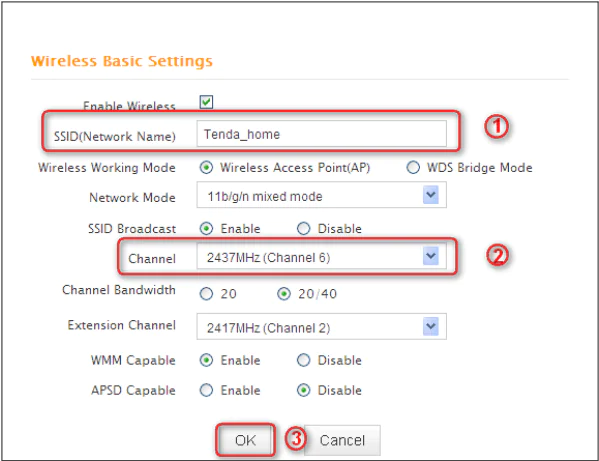
Tenda N300 Wireless Modem Kurulumu

  • Daha sonra kablosuz güvenlik ayarları için sırasıyla Kablosuz (Wireless) ⟶ Kablosuz Güvenlik (Wireless Security) menülerine tıklıyoruz.
  • Açılan sayfada Güvenlik Modu (Security Mode) bölümünde, halihazırda en iyi ve gelişmiş güvenlik modu olan WPA2-PSK seçeneğini seçiyoruz.
  • WPA Algoritması (WPA Algorithms) kısmında AES seçeneğini seçiyoruz.
  • WPS Ayarları (WPS Settings) kısmında Devre dışı (Disable) seçeneğini seçiyoruz.
  • Ve son olarak yaptığımız ayarları kaydetmek için OK (Tamam) butonuna tıklıyoruz.
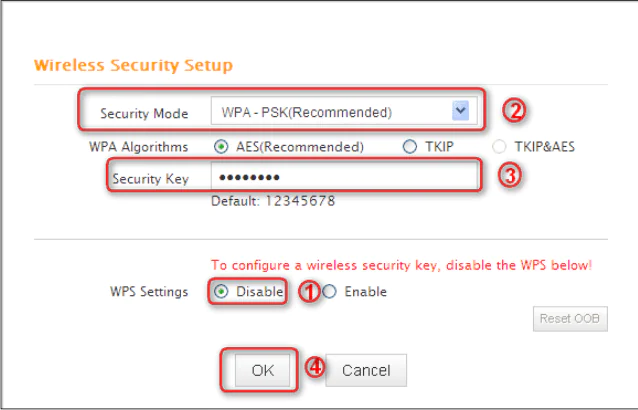
Tenda N300 Wireless Modem Kurulumu

Modeminizin kablosuz gelişmiş ayarları da bu şekilde tamamlanmış oluyor. Kablosuz olarak bağlandığınız cihazlarınızdan modeminizin yeni kablosuz ağ ismini bulup, yeni kablosuz ağ şifrenizle bağlanarak internetiniz kullanabilirsiniz.

Eğer kurulum sırasında bağlantı sorunu yaşıyorsanız veya modem ayarlarınız istediğiniz gibi çalışmıyorsa, profesyonel bir destek almak işinizi kolaylaştırabilir. 11858 Teknoloji Destek Hattı, modem ve internet bağlantısı dahil olmak üzere tüm cihaz sorunlarında 7/24 uzman desteğiyle yanınızdadır.

Tenda N300 modem kurulumunu tamamladıktan sonra farklı model cihazlar için de bilgi almak isteyebilirsiniz. Özellikle VDSL destekli cihaz kullanan kullanıcılar için Tenda V300 modem kurulumu detaylı olarak anlattığımız içerikte yer alıyor. Adım adım resimli anlatımla hazırlanan bu makale sayesinde, model fark etmeksizin Tenda modemlerinizi kolayca kurabilir ve gerekli ayarları yapabilirsiniz.

- 11858 Teknoloji Destek Hattı -
11858 Teknoloji Destek Hattı ile 7/24 telefonla teknik destek ve uzaktan destek alın 11858 Teknoloji Destek Hattı ile 7/24 telefonla teknik destek ve uzaktan destek alma

Artık Tenda N300 Wireless modeminizin hem WAN kurulumunu hem de kablosuz gelişmiş ayarlarını yapabilecek bilgiye sahipsiniz. Siz de kendi deneyimlerinizi paylaşarak bu yazıyı okuyan diğer kullanıcılara yardımcı olabilirsiniz. Yorumlarda yaşadığınız sorunları ve çözümlerinizi aktarmayı unutmayın.

ETİKETLER:kablosuz ayarlarmodemmodem kurulumunasıl yapılır
Bu Makaleyi Paylaş
Facebook WhatsApp WhatsApp Threads Bağlantıyı Kopyala Yazdır
Paylaş
Yorum yapılmamış

Bir yanıt yazın Yanıtı iptal et

E-posta adresiniz yayınlanmayacak. Gerekli alanlar * ile işaretlenmişlerdir

Bağlantı Kuralım

21KBeğen
19.6KTakip Et
7.3KAbone Ol
192Takip Et

Popüler Gönderiler

WhatsApp Kullanamayacak Android Modelleri listesinde eski Samsung ve LG telefonlar görüntüleniyor

Eylül Ayı İtibariyle WhatsApp Kullanamayacak Android Modelleri

Uğurcan ÜN
Uğurcan ÜN
4 dk. okuma
5 Görüntüleme
Apple Watch Dock Tuşu temizliği sırasında mikrofiber bezle yan tuş bakımı yapılması

Apple Watch Dock Tuşu Nasıl Temizlenilir

Uğurcan ÜN
Uğurcan ÜN
4 dk. okuma
5 Görüntüleme
Yandex Mail kişileri Outlook’a aktarılırken Türkçe karakterleri koruyan CSV dönüşüm işlemi

Yandex Mail Kişileri Outlook’a Aktarma

Fatih ATEŞ
Fatih ATEŞ
9 dk. okuma
6 Görüntüleme
X Tweet Taslakları ekranında kaydedilmiş gönderilerin mobil uygulamada görüntülenmesi

X Tweet Taslakları Nerede Yer Alır

Uğurcan ÜN
Uğurcan ÜN
4 dk. okuma
4 Görüntüleme

You Might Also Like

PlayStation 4’ten Eski Oyunları Nasıl Silebilirsiniz?, PlayStation 4’ten Oynamadığınız Oyunları Nasıl Silebilirsiniz?, PlayStation 4’ten Oyunları Nasıl Silebilirsiniz?, PlayStation 4 Oyun Silme, PS4 Oyun Silme, PlayStation 4
Konsol Oyunları

PlayStation 4’ten, Eski ve Oynamadığınız Oyunları Nasıl Silebilirsiniz?

1 dk. okuma
Twitter Onaylı Hesap Nasıl Alınılır Alamıyorum
X

Twitter Onaylı Hesap Nasıl Alınılır Alamıyorum

4 dk. okuma
Windows 11 Görev Çubuğu Hizalaması Nasıl Değiştirilir?
Windows

Windows 11 Görev Çubuğu Hizalaması Nasıl Değiştirilir?

2 dk. okuma
E-Beyanname Açılmıyor
Ofis Uygulamaları

E-Beyanname Açılmıyor

3 dk. okuma

Size her gün en son haberleri ve sorun çözümlerini getiriyoruz!

TeknoDestek Müşteri Hizmetleri
Facebook-f Instagram Tiktok Twitter Youtube Linkedin Whatsapp Rss

İş Ortaklarımız

TeknoDestek Müşteri Hizmetleri
© 2013 - 2026 TeknoDestek Müşteri Hizmetleri • Tüm hakları saklıdır • Bu sitedeki tüm içerikler (metin, görsel, video, logo, tasarım vb.) 5846 sayılı Fikir ve Sanat Eserleri Kanunu (FSEK) kapsamında korunmaktadır • İzinsiz kopyalanması, çoğaltılması, yayınlanması veya herhangi bir şekilde kullanılması yasaktır • İhlal tespitinde; FSEK Madde 71-73 uyarınca yasal süreç başlatma, maddi/manevi tazminat talep etme ve cezai işlem için başvurma hakkımız saklıdır • TeknoDestek, TeknoS@R'un bir kuruluşudur • Tema Düzenleyen: Fatih ATEŞ
Sorun Hala Çözülmedi mi?
Aradığın çözümü bulamadıysan, 11858 Teknoloji Destek Hattımız sana yardımcı olabilir. 2011’den beri Türkiye’nin en tecrübeli teknoloji destek ekiplerinden biri olarak, bilgisayar, telefon, tablet, modem, akıllı TV ve sosyal medya sorunlarında 7/24 profesyonel destek veriyoruz. Uzman ekibimizle hemen görüşmek ister misin?
📞 11858’i Şimdi Ara
Görüşme öncesi dakika ücreti sesli olarak bilgilendirilir
Welcome Back!

Sign in to your account

Kullanıcı Adı veya E-posta Adresi
Şifre

Şifrenizi mi unuttunuz?