TeknoDestek Müşteri Hizmetleri
  • Haberler
    HaberlerDaha Fazla Göster
    Türkiye'de kredi kartı taksit sayısı güncellemesini temsil eden kredi kartı, POS cihazı ve 3, 6, 9, 12 ve 18 taksit seçeneklerinin bulunduğu görsel.
    Türkiye’de Kredi Kartı Taksit Sayısı Güncellemesi
    10 dk. okuma
    GTA 6'nın tropikal dünyasını temsil eden gün batımı manzarasında timsah, puma, rakun, flamingo, pelikan ve manati gibi hayvanlar ile şehir silüeti.
    GTA 6’da Yer Alan Tüm Yeni Hayvan Türleri Belli Oldu
    5 dk. okuma
    Google AI ile uçuş ve otel rezervasyonlarını takip etme
    Google AI ile Uçuş ve Otel Rezervasyonu Takibi Yapın
    8 dk. okuma
    Kiosk Bagaj Uygulaması Nasıl Kullanılır?
    Kiosk Bagaj Uygulaması Nasıl Kullanılır
    4 dk. okuma
    Apple AirPods 5 kablosuz kulaklık ve şarj kutusu
    Apple AirPods 5 İncelemesi: Yeni Nesil Açık Kulak Tasarımı ve Güçlü ANC Deneyimi
    11 dk. okuma
  • Bilgisayar
    BilgisayarDaha Fazla Göster
    Windows 11 Tanım Güncellemeleri Nedir Ne işe yarıyor?
    Windows 11 Tanım Güncellemeleri Nedir
    9 dk. okuma
    NumberPad Üzerinden Hesap Makinesi Nasıl Açılır?
    NumberPad Üzerinden Hesap Makinesi Nasıl Açılır
    6 dk. okuma
    Cannot Find OS Partition(s) For Disk 0 Hatası için Kesin 5 Çözüm
    Cannot Find OS Partition(s) For Disk 0 Hatası için Kesin 5 Çözüm
    10 dk. okuma
    Windows 11 Sağ Tık Menüsü Özelleştirme (Bağlam Menüsü)
    Windows 11 Sağ Tık Menüsü Özelleştirme (Bağlam Menüsü)
    9 dk. okuma
    ASUS Zenbook 14 UX3405CA AI Noise Cancellation Nedir?
    ASUS Zenbook 14 UX3405CA AI Noise Cancellation Nedir
    10 dk. okuma
  • Mobil
    MobilDaha Fazla Göster
    Akıllı telefon üzerinden Türk Telekom cayma bedeli sorgulama işlemi, taahhüt bilgileri ve ücret hesaplama ekranı.
    Türk Telekom Cayma Bedeli Sorgulama Nasıl Yapılır
    8 dk. okuma
    Android Auto güncelleme işlemi yapan bir kullanıcının araç içindeki telefon ekranı görünümü.
    Android Auto Güncelleme İşlemi Nasıl Yapılır
    8 dk. okuma
    Android Telefonda Depolama Alanı Doluyor Sorunu için 7 Pratik Çözüm
    Android Telefonda Depolama Alanı Doluyor Sorunu Çözümü
    6 dk. okuma
    Mobil Ağ Kullanılamıyor Hatası için 7 Hızlı Çözüm Yolu
    Mobil Ağ Kullanılamıyor Hatası için 7 Hızlı Çözüm Yolu
    11 dk. okuma
    ColorOS 17 arayüzünü, yeni tasarımını ve akıllı özelliklerini gösteren üç akıllı telefonun yer aldığı kapak görseli.
    ColorOS 17 Tanıtıldı Yeni Özellikleri ve Güncelleme Alacak Telefonlar
    14 dk. okuma
  • Sosyal Medya
    Sosyal MedyaDaha Fazla Göster
    X gönderi görünürlüğü ne demek nasıl artırılır?
    X Gönderi Görünürlüğü Ne Demek, Nasıl Artırılır
    7 dk. okuma
    Instagram Hikaye Paylaşımını Önceden Planlama Nasıl Yapılır?
    Instagram Hikaye Paylaşımını Önceden Planlama Nasıl Yapılır
    7 dk. okuma
    Instagram Şipşak özelliği kapatma rehberi, telefonda Şipşak içeriklerini gelen kutusunda gizleme ayarı.
    Instagram Şipşak Özelliği Kapatma
    5 dk. okuma
    E-Postaya Bağlı Hesapları Bulma
    E-Postaya Bağlı Hesapları Bulma
    11 dk. okuma
    Kullanıcılar Neden İçerik Tüketir Ama Etkileşim Vermez?
    Kullanıcıların Ürettiği İçerik Neden Etkileşim Vermez
    9 dk. okuma
  • İnceleme
    İncelemeDaha Fazla Göster
    Beyaz AirPods kulaklıkları ve açık şarj kutusu
    AirPods Resetleme Nasıl Yapılır
    11 dk. okuma
    Samsung 1100Hz yenileme hızına sahip yeni monitör
    Samsung 1100Hz Monitör Ortaya Çıktı
    8 dk. okuma
    Apple AirPods 5 kablosuz kulaklık ve şarj kutusu
    Apple AirPods 5 İncelemesi: Yeni Nesil Açık Kulak Tasarımı ve Güçlü ANC Deneyimi
    11 dk. okuma
    Elektrik Kesintisinde İnternete Bağlı Kalmak
    Elektrik Kesintisinde İnternete Bağlı Kalmak
    11 dk. okuma
    Uçak kabinindeki yolcu masasında duran modern bir powerbank ve arka planda görünen bulanık gökyüzü manzaralı uçak penceresi.
    Uçakta Powerbank: 2026 Uçuş Kuralları ve mAh Sınırları
    7 dk. okuma
  • İletişim
YouTube
Takip Et
  • Müşteri Hizmetleri
  • Modem Kurulumu
  • Windows 11
  • Yapay Zeka
  • Akıllı Telefon
  • Robot Süpürge
  • Uzak Bağlantı
25 Eki 2026, Pazar
TeknoDestek Müşteri HizmetleriTeknoDestek Müşteri Hizmetleri
Yazı BoyutuAa
  • Haberler
  • Mobil
  • Sosyal Medya
  • Bilgisayar
  • İnceleme
  • İnternet ve Ağ
  • Ev Elektroniği
  • Uzak Bağlantı Programları
  • İletişim
Site içi Arama
  • Haberler
    • Cihaz Duyuruları
    • Teknoloji
    • Uygulama Gelişmeleri
  • Bilgisayar
    • Linux
    • macOS
    • Windows
  • İnceleme
    • Bilgisayar
    • Ev Elektroniği
    • Tablet
    • Tavsiyeler & Karşılaştırmalar
    • Telefon
  • Mobil
    • Android
    • Giyilebilir Cihazlar
    • HarmonyOS
    • iPhone / iOS
  • Sosyal Medya
    • Facebook
    • Instagram
    • TikTok
    • Snapchat
    • Teams
    • Telegram
    • WhatsApp
    • X
  • Uzak Bağlantı Programları
  • İletişim
Bizi Takip Edin
TaskbarX: Görev Çubuğunuzu Özelleştirin
Yardımcı Araçlar

TaskbarX: Görev Çubuğunuzu Özelleştirin

Enis ÜGE
Son güncelleme: 29 Mart 2021 11:54
Enis ÜGE
1.5K Görüntüleme
Paylaş
4 dk. okuma
Paylaş

Görev çubuğu, uygulamalarınızın kısayolunu başlattığınız, açık olan uygulamaları gördüğünüz, ekranın en altında bulunan yatay çubuktur. Çok fazla özelleştirilebilir bir yanı bulunmadığından imkanlar çok kısıtlıdır. Bu durumda TaskbarX çözüm için yardımınıza ulaşıyor.

TaskbarX Nedir?

TaskbarX, görev çubuğunu özelleştirmek için yapılmış, açık kaynak bir araçtır. Sadece Windows 10 için tasarlanmıştır fakat 1709 ve altı sürümlerde düzgün çalışmayabilir. Her şeye rağmen geliştirici, programın Windows 8’de de çalışabileceğini fakat test edilmediğini söylüyor. Windows 7’ye gelecek olursak, maalesef hiç şansımız yok.TaskbarX: Görev Çubuğunuzu Özelleştirin

İçindekiler
  • TaskbarX Nedir?
  • İndirme ve Kurulum
  • Ayarlara Hızlıca Erişin
  • Özelleştirin
11858 Teknoloji Destek Hattı ile 7/24 telefonla teknik destek ve uzaktan destek alın 11858 Teknoloji Destek Hattı ile 7/24 telefonla teknik destek ve uzaktan destek alma

Ayrıca uygulama, taşınabilir (portable) olduğundan dolayı kayıt defterinizdeki hiçbir ayarı değiştirmez. Kullanmaktan vazgeçtiğiniz anda uygulamayı kapatmanız yeterlidir. Ayrıca açık kaynak olduğundan dolayı, kodları dilediğiniz gibi kurcayabilir, nasıl yapıldığını öğrenebilir ve üzerinde değişiklikler yapabilirsiniz.

Uygulamayı ilk kurduğunuzda ikonlarınızın çubuğun ortasına sabitlendiğini göreceksiniz. Bunun yanı sıra, rengini, pozisyonunu ve animasyonları da dilediğiniz gibi özelleştirebilirsiniz.

İndirme ve Kurulum

Öncelikle buraya tıklayarak uygulamanın son sürümünü indirin. Eğer 64 bit işletim sistemi kullanıyorsanız TaskbarX_*_x64.zip, 32 bit kullanıyorsanız TaskbarX_*_x86.zip dosyasını indirin. Eğer dilerseniz Microsoft Store sürümünü satın alarak yapımcıya da destek çıkabilirsiniz.

İndirdikten sonra (ücretsiz sürümünü kullanıyorsanız), arşivin içerisindeki dosyaları sonradan yerini değiştirmeyeceğiniz, göze batmayan bir klasöre çıkarın (örneğin; C:Program FilesTaskbarX). Eğer Microsoft Store sürümünü kullanıyorsanız sizin bir şey yapmanıza gerek kalmadan otomatik olarak kurulacaktır.

Dosyaları çıkardıktan sonra TaskbarX.exe dosyasını çalıştırın.TaskbarX: Görev Çubuğunuzu Özelleştirin
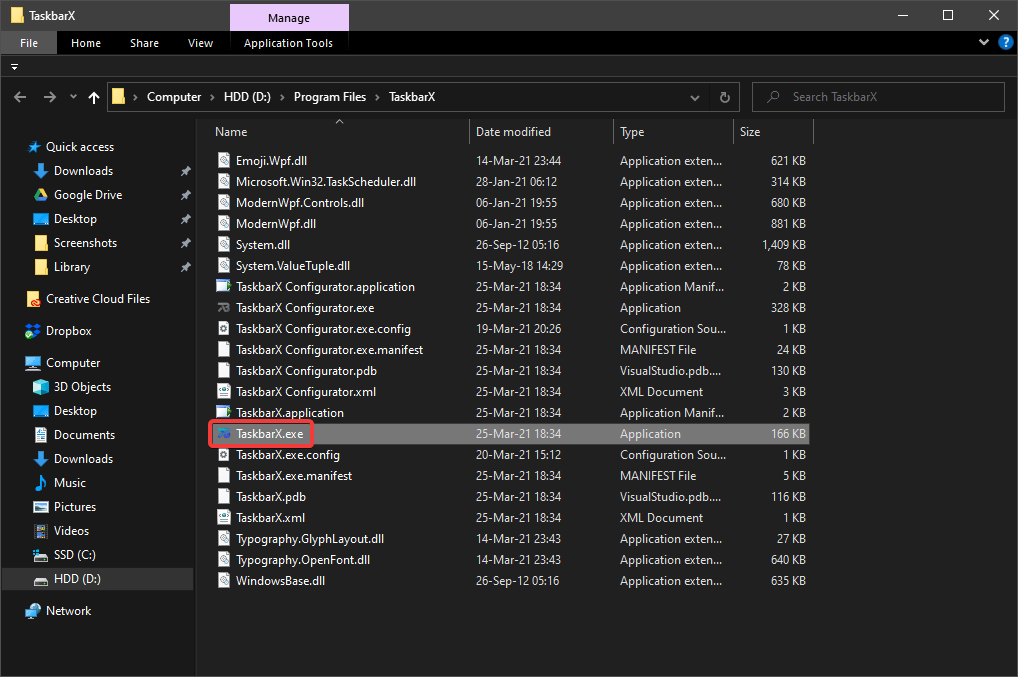
Uygulamayı ilk açtığınız andan itibaren görev çubuğunuzdaki ikonların ortaya hizalandığını fark edeceksiniz, ikonlarınız şimdiden daha düzenli durmaya başladı bile. Dilerseniz daha sonradan pozisyonları değiştirebilirsiniz.TaskbarX: Görev Çubuğunuzu Özelleştirin

Ücretsiz taşınabilir sürüm, bilgisayarı açtığınızda otomatik olarak başlamıyor. İşe ilk önce bunu ayarlayarak başlayalım. TaskbarX aynı zamanda TaskbarX Configurator isimli başka bir araçla beraber geliyor. Bu araç, uygulamanın özelliklerini değiştirmemize yarıyor.

11858 Teknoloji Destek Hattı ile 7/24 telefonla teknik destek ve uzaktan destek alın 11858 Teknoloji Destek Hattı ile 7/24 telefonla teknik destek ve uzaktan destek alma

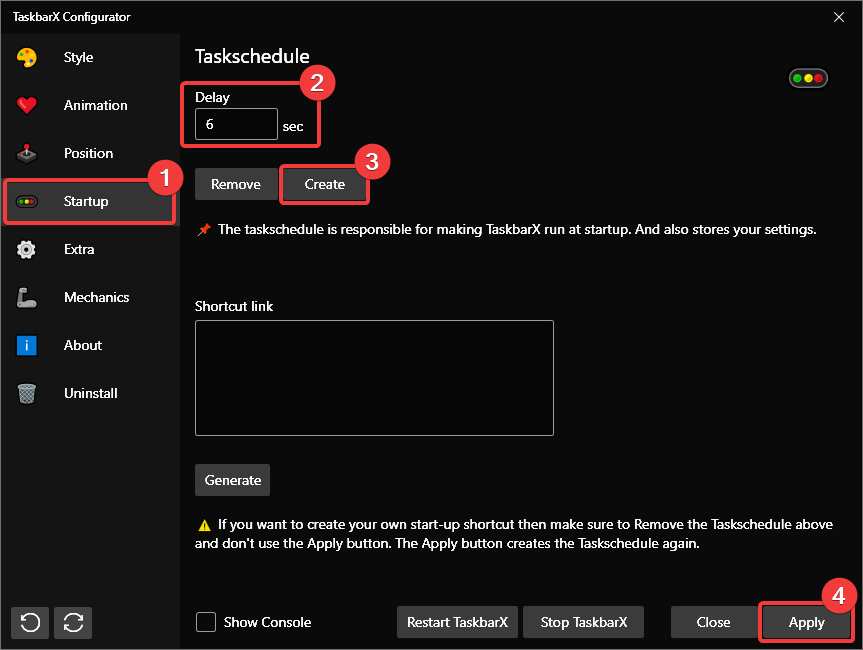
Dosyaları çıkardığınız klasörü açın ve TaskbarX Configurator’u çalıştırın.TaskbarX: Görev Çubuğunuzu Özelleştirin
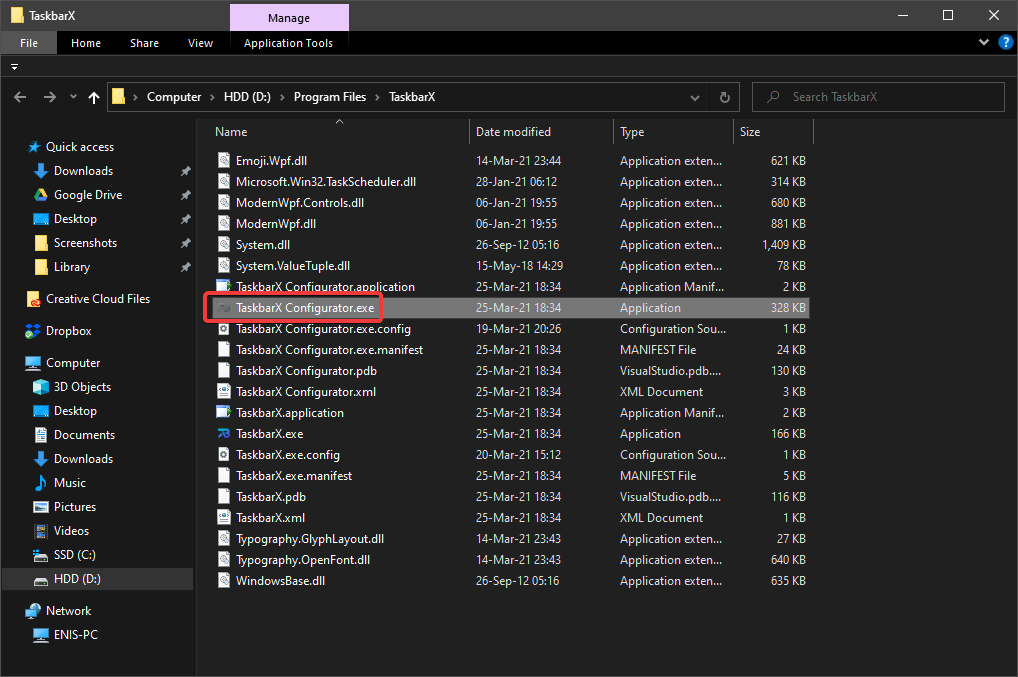
Bu aracın tonla farklı özelliği bulunuyor fakat şuan bizim için en önemli olan Startup. Bu özellik sayesinde bilgisayarı başlattığımızda aynı zamanda programın da açılmasını sağlayacağız.

Sol taraftan Startup menüsüne tıklayın ve dilediğiniz gecikme süresini girin. Çoğu kullanıcı için altı saniye gayet idealdir. Sürenizi belirledikten sonra Create butonuna tıklayarak zamanlamayı oluşturun ve ardından Apply butonuna tıklayarak seçimlerinizi onlaylayın.TaskbarX: Görev Çubuğunuzu Özelleştirin
Ayarlara Hızlıca Erişin

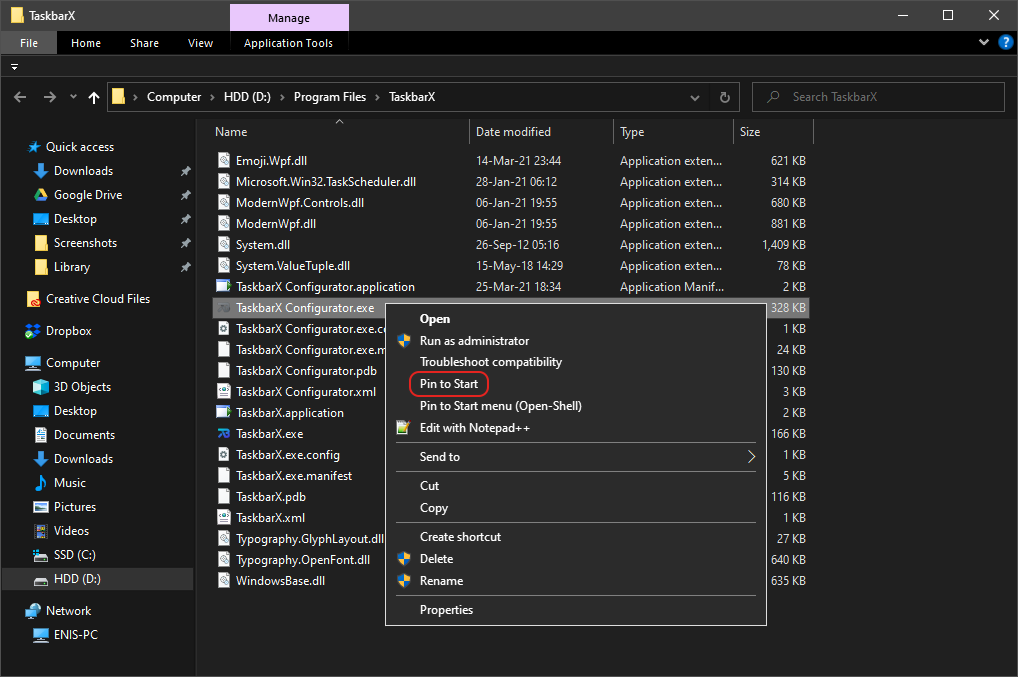
Dilediğiniz zaman TaskbarX Configurator’u açarak ayarlarınıza erişebilirsiniz. Fakat bunu daha pratik ve düzenli kullanmanın bir yolu var, bu ise aracın kısayolunu başlatma menüsüne sabitlemek.

Başlatma menüsünde kısayol oluşturmak için TaskbarX Configurator dosyasına sağ tık yapın ve “Başlangıç’a sabitle” seçeneğine tıklayın. Dilerseniz aynısını TaskbarX için de yapabilirsiniz.TaskbarX: Görev Çubuğunuzu Özelleştirin
Özelleştirin

Başlatma zamanlayıcısını da ayarladığımıza göre, diğer ayarları özelleştirmeye başlayabiliriz. Artık Taskbar Configurator’u kurcalayarak istediğimiz ayarı kendimize göre özelleştirebiliriz.

11858 Teknoloji Destek Hattı ile 7/24 telefonla teknik destek ve uzaktan destek alın 11858 Teknoloji Destek Hattı ile 7/24 telefonla teknik destek ve uzaktan destek alma

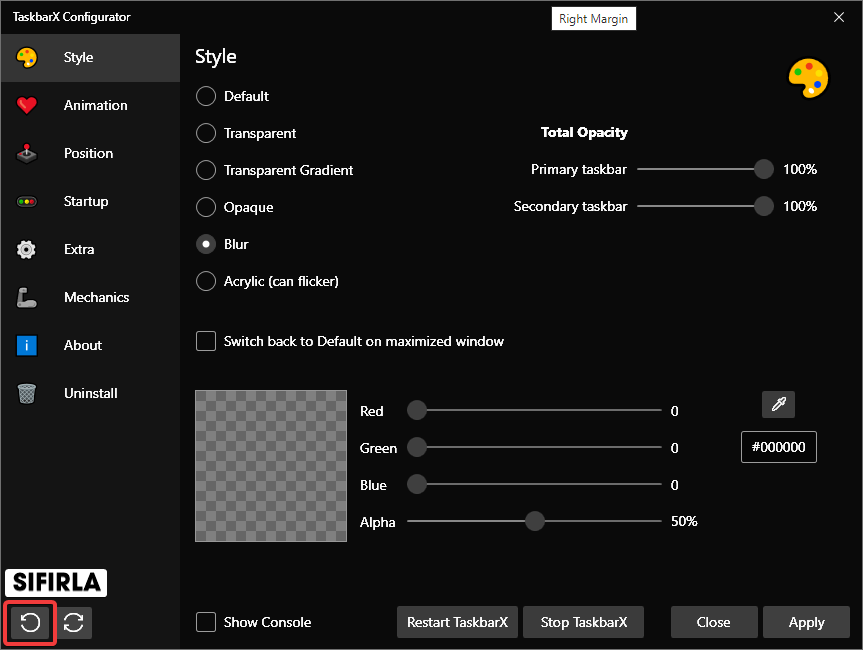
Startup haricinde değiştirebileceğimiz 5 farklı seçenek kategorisi var, bunlardan ilki Stil, Dilediğiniz stili rengiyle beraber seçip kullanmaya başlayabilirsiniz. Nasıl görüneceğini merak ediyorsanız Apply butonuna tıklayarak yaptığınız değişiklikleri görebilirsiniz. Eğer memnun olmadıysanız ayarlarınızı geri almak için sol aşağıdaki sıfırlama tuşuna kullanarak uygulamayı hızlıca eski haline döndürebilirsiniz.TaskbarX: Görev Çubuğunuzu Özelleştirin
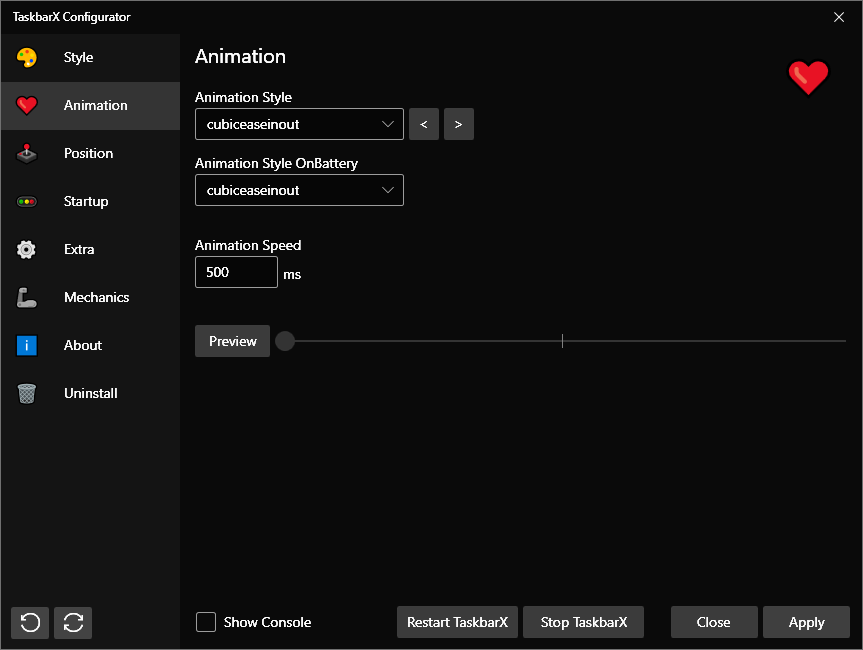
Bir diğer kategorimiz ise Animasyon. Bu ayar, yeni ikonlar geldiği veya eksildiği zaman oluşacak animasyonu değiştirmenizi sağlıyor. Bu sekmede işe yarar pek bir şey olmasa da uğraşması eğlenceli.TaskbarX: Görev Çubuğunuzu Özelleştirin
Stilin yanı sıra, Pozisyon da değiştirmek isteyebileceğiniz özelliklerden biri. Sekmedeki ayarları kullanarak ikonların pozisyonunu dilediğiniz gibi özelleştirebilirsiniz. Dilerseniz ikonların ortaya hizalanmasını bile kapatabilirsiniz. Böylece sadece stil menüsünün nimetlerinden faydalanarak ikonların ortaya hizalanmasına engel olabilirsiniz.TaskbarX: Görev Çubuğunuzu Özelleştirin
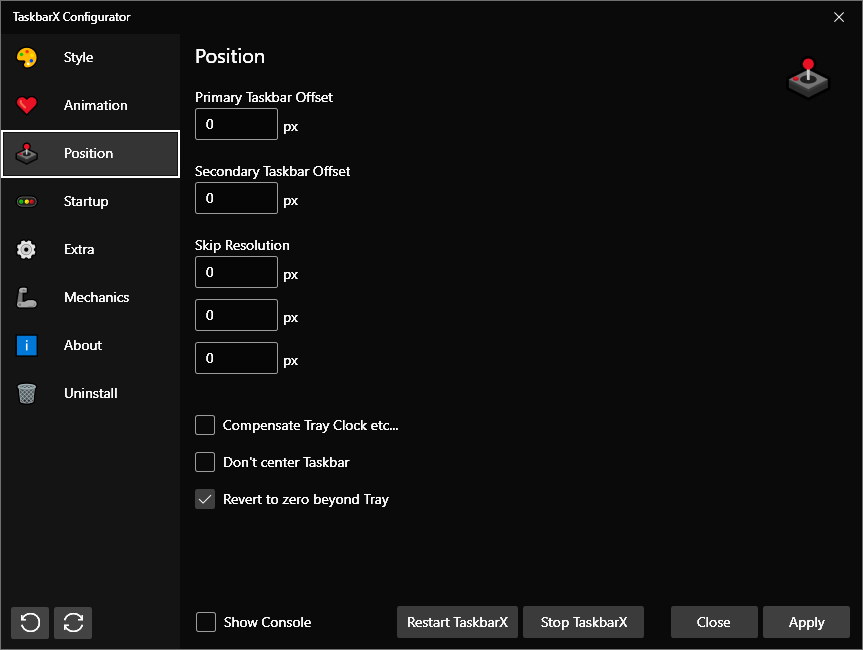
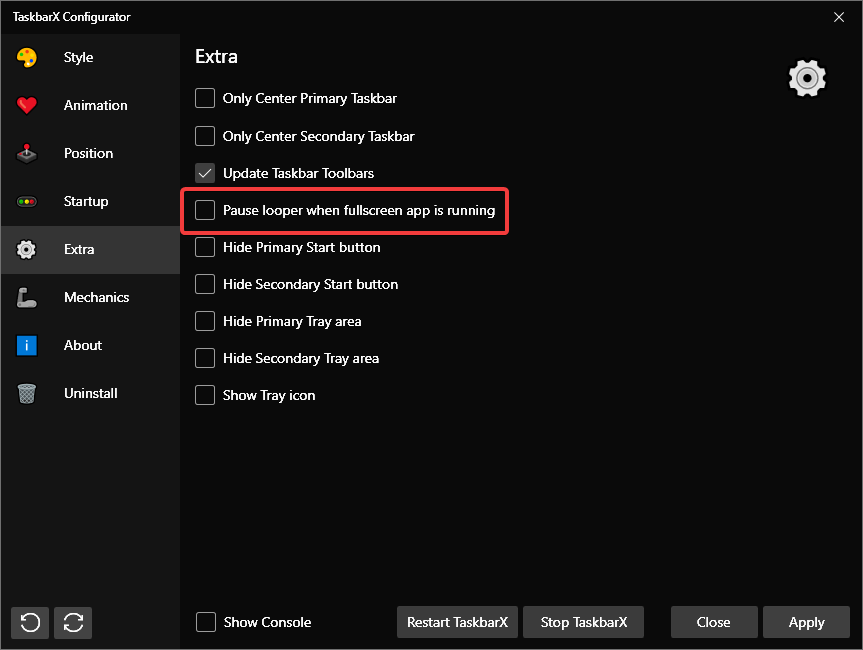
Dördüncü kategorimiz ise, Extra. Buradan başlangıç menüsü ve sistem tepsisini kapatıp açabilirsiniz. Eğer oyun oynuyorsanız, resimdeki tiki açmanızı öneriyoruz.TaskbarX: Görev Çubuğunuzu Özelleştirin
Son olarak Mechanics kategorimiz bulunuyor, eğer gelişmiş bir kullanıcı değilseniz buraya ellememenizi öneriyoruz. Aksi takdirde işlemcinizin aşırı kullanılmasına ve bu nedenle bilgisayarınızın yavaşlamasına sebep olabilirsiniz. İşlemcinizin gücüne bağlı olarak Refresh Rate’i düşürüp, arttırabilirsiniz.TaskbarX: Görev Çubuğunuzu Özelleştirin
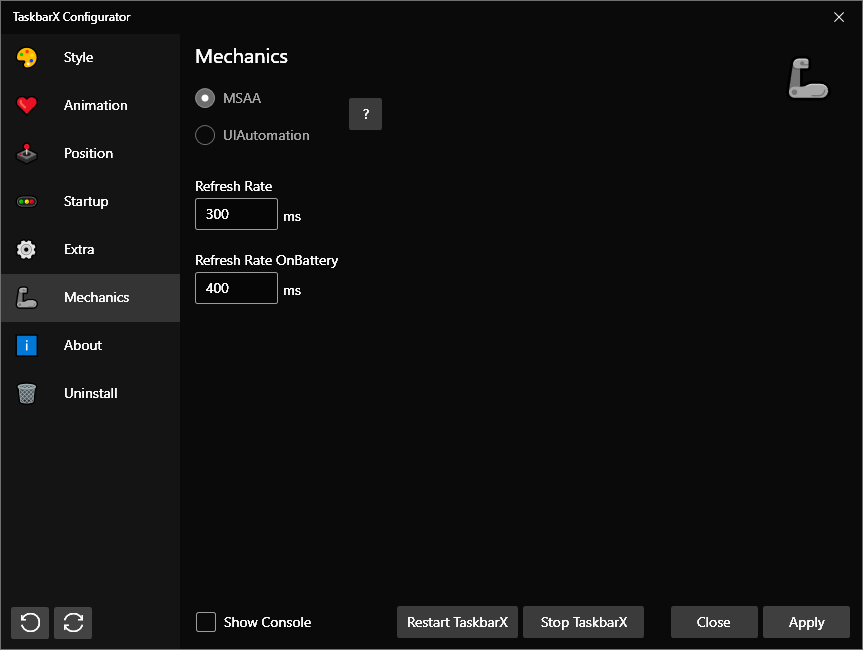
İstediğiniz zaman TaskbarX’i yeniden başlatabilir veya durdurabilirsiniz, sadece herhangi bir ayar menüsüne gidip aşağıdaki Restart / Stop butonlarından uygun olana basmanız yeterli. Dilerseniz Uninstall kategorisinden de uygulamayı bilgisayarınızdan kalıcı olarak kaldırabilirsiniz.

ETİKETLER:görev çubuğu özelleştirmenasıl yapılırtaskbarxwindows araçları
Bu Makaleyi Paylaş
Facebook WhatsApp WhatsApp Threads Bağlantıyı Kopyala Yazdır
Paylaş
Yorum yapılmamış

Bir yanıt yazın Yanıtı iptal et

E-posta adresiniz yayınlanmayacak. Gerekli alanlar * ile işaretlenmişlerdir


Bağlantı Kuralım

21KBeğen
19.6KTakip Et
7.3KAbone Ol
192Takip Et

Popüler Gönderiler

X gönderi görünürlüğü ne demek nasıl artırılır?

X Gönderi Görünürlüğü Ne Demek, Nasıl Artırılır

Senanur FINDIKÇI
Senanur FINDIKÇI
7 dk. okuma
1 Görüntüleme
NET::ERR_CERT_AUTHORITY_INVALID Hatası, güvenilmeyen SSL sertifikası nedeniyle web sitesine erişimi engelleyebilir.

NET::ERR_CERT_AUTHORITY_INVALID Hatası Neden Olur, 7 Çözüm Yöntemi

Hatice TATLISU
Hatice TATLISU
7 dk. okuma
3 Görüntüleme
WordPress Alan Adı Değiştirme sürecinde eski bağlantıları korumak, yeni adrese geçişi kolaylaştırır.

WordPress Alan Adı Değiştirme: SEO Kaybetmeden Nasıl Yapılır

Serdar TATLISU
Serdar TATLISU
7 dk. okuma
4 Görüntüleme
Windows 11 Tanım Güncellemeleri Nedir Ne işe yarıyor?

Windows 11 Tanım Güncellemeleri Nedir

Senanur FINDIKÇI
Senanur FINDIKÇI
9 dk. okuma
3 Görüntüleme
//

We influence 20 million users and is the number one business and technology news network on the planet

You Might Also Like

Google Dokümanlar’a Onay Kutucuğu Ekleme
Ofis Uygulamaları

Google Dokümanlar’a Onay Kutucuğu Ekleme

2 dk. okuma
Apple Store Hediye Kartı Gönderme
iPhone / iOS

Apple Store Hediye Kartı Gönderme

4 dk. okuma
En iyi 7 eposta hakkında
Yardımcı Araçlar

En iyi 7 eposta spam filtresi

7 dk. okuma
Birden Fazla Temu Hesabı Oluşturma
Yardımcı Araçlar

Birden Fazla Temu Hesabı Nasıl Oluşturulur?

6 dk. okuma

Size her gün en son haberleri ve sorun çözümlerini getiriyoruz!

TeknoDestek Müşteri Hizmetleri
Facebook-f Instagram Tiktok Twitter Youtube Linkedin Whatsapp Rss

İş Ortaklarımız

TeknoDestek Müşteri Hizmetleri
© 2013 - 2026 TeknoDestek Müşteri Hizmetleri • Tüm hakları saklıdır • Bu sitedeki tüm içerikler (metin, görsel, video, logo, tasarım vb.) 5846 sayılı Fikir ve Sanat Eserleri Kanunu (FSEK) kapsamında korunmaktadır • İzinsiz kopyalanması, çoğaltılması, yayınlanması veya herhangi bir şekilde kullanılması yasaktır • İhlal tespitinde; FSEK Madde 71-73 uyarınca yasal süreç başlatma, maddi/manevi tazminat talep etme ve cezai işlem için başvurma hakkımız saklıdır • TeknoDestek, TeknoS@R'un bir kuruluşudur • Tema Düzenleyen: Fatih ATEŞ
Sorun Hala Çözülmedi mi?
Aradığın çözümü bulamadıysan, 11858 Teknoloji Destek Hattımız sana yardımcı olabilir. 2011’den beri Türkiye’nin en tecrübeli teknoloji destek ekiplerinden biri olarak, bilgisayar, telefon, tablet, modem, akıllı TV ve sosyal medya sorunlarında 7/24 profesyonel destek veriyoruz. Uzman ekibimizle hemen görüşmek ister misin?
📞 11858’i Şimdi Ara
Görüşme öncesi dakika ücreti sesli olarak bilgilendirilir
Welcome Back!

Sign in to your account

Kullanıcı Adı veya E-posta Adresi
Şifre

Şifrenizi mi unuttunuz?