TeknoDestek Müşteri Hizmetleri
  • Haberler
    HaberlerDaha Fazla Göster
    Sessiz İçerik Nedir Nasıl Yapılır
    Sessiz İçerik Nedir
    6 dk. okuma
    Spotify SongDNA Nedir
    4 dk. okuma
    Apple Creator Studio Nasıl Kullanılır
    6 dk. okuma
    Mikro İçerik Nedir Nasıl Yapılır
    Mikro İçerik Nedir
    6 dk. okuma
    Türkiye’de Araçlarda Multimedya Ekranı Kullanımı Yasakları
    6 dk. okuma
  • Bilgisayar
    BilgisayarDaha Fazla Göster
    WordPress bakım modunda takılı kalması için FTP istemcisinde .maintenance dosyasının kök dizindeki görüntüsü
    WordPress Bakım Modunda Takılı Kalması Sorunu ve Çözümü
    7 dk. okuma
    WordPress Site Teknik Sorunlar Yaşıyor
    WordPress Site Teknik Sorunlar Yaşıyor Hatası Çözümü
    5 dk. okuma
    SSH Bağlantı Reddedildi Hatası Çözümü
    6 dk. okuma
    WordPress Planlı Bakım
    WordPress Planlı Bakım Nedeniyle Kısa Süreliğine Kullanılamayacak Hatası ve Çözümü
    7 dk. okuma
    Windows 11 Başlat Menüsünden Web Aramaları Kapatma
    5 dk. okuma
  • Mobil
    MobilDaha Fazla Göster
    Navigasyon Yönlendirici Değiştirme
    Google Haritalarda Navigasyon Yönlendirici Değiştirme
    3 dk. okuma
    Apple CarPlay'da uygulamaların yerini değiştirme
    Apple CarPlay’da Uygulamaların Yerini Değiştirme
    4 dk. okuma
    Android Auto Nedir, Nasıl Kullanılır
    4 dk. okuma
    Android 5G Ayarı Nasıl Yapılır
    4 dk. okuma
    iPhone 5G Ayarı Nasıl Yapılır
    4 dk. okuma
  • Sosyal Medya
    Sosyal MedyaDaha Fazla Göster
    YouTube Video Başlığı Nasıl Yazılmalı Yolları Neler
    YouTube Video Başlığı Nasıl Yazılmalı
    6 dk. okuma
    Tiktok Sorun Bildirme Ekranı Nerede
    5 dk. okuma
    X uygulamasında gündeme girme için hashtag ve etkileşim ekranı
    X Uygulamasında Gündeme Nasıl Girilir
    5 dk. okuma
    TikTok İçerik Yorgunluğu Nedir
    6 dk. okuma
    Sosyal Medyada Marka Dili Nasıl Oluşturulur Yolları Neler
    Sosyal Medyada Marka Dili Nasıl Oluşturulur
    6 dk. okuma
  • İnceleme
    İncelemeDaha Fazla Göster
    MacBook Neo Piyasayı Sarsmaya Geliyor
    5 dk. okuma
    Instax Mini Evo Cinema
    4 dk. okuma
    Samsung Galaxy Book 6 Ultra
    Samsung Galaxy Book 6 Ultra İnceleme
    8 dk. okuma
    Bütçe Dostu Mac Seçenekleri
    Bütçe Dostu Mac MacBook Neo vs Mac Mini
    7 dk. okuma
    Xiaomi Mi Taşınabilir Şarjlı Kompresör İnceleme
    10 dk. okuma
  • İletişim
YouTube
  • Facebook
26 Nis 2026, Pazar
TeknoDestek Müşteri HizmetleriTeknoDestek Müşteri Hizmetleri
Yazı BoyutuAa
  • Haberler
  • Mobil
  • Sosyal Medya
  • Bilgisayar
  • İnceleme
  • İnternet ve Ağ
  • Ev Elektroniği
  • İletişim
Search
  • Haberler
    • Cihaz Duyuruları
    • Teknoloji
    • Uygulama Gelişmeleri
  • Bilgisayar
    • Linux
    • macOS
    • Windows
  • İnceleme
    • Bilgisayar
    • Ev Elektroniği
    • Tablet
    • Tavsiyeler & Karşılaştırmalar
    • Telefon
  • Mobil
    • Android
    • Giyilebilir Cihazlar
    • HarmonyOS
    • iPhone / iOS
  • Sosyal Medya
    • Facebook
    • Instagram
    • TikTok
    • Snapchat
    • Teams
    • Telegram
    • WhatsApp
    • X
  • İletişim
Bizi Takip Edin
Yardımcı Araçlar

TaskbarX: Görev Çubuğunuzu Özelleştirin

Enis ÜGE
Son güncelleme: 29 Mart 2021 11:54
Enis ÜGE
Paylaş
Paylaş

Görev çubuğu, uygulamalarınızın kısayolunu başlattığınız, açık olan uygulamaları gördüğünüz, ekranın en altında bulunan yatay çubuktur. Çok fazla özelleştirilebilir bir yanı bulunmadığından imkanlar çok kısıtlıdır. Bu durumda TaskbarX çözüm için yardımınıza ulaşıyor.

TaskbarX Nedir?

TaskbarX, görev çubuğunu özelleştirmek için yapılmış, açık kaynak bir araçtır. Sadece Windows 10 için tasarlanmıştır fakat 1709 ve altı sürümlerde düzgün çalışmayabilir. Her şeye rağmen geliştirici, programın Windows 8’de de çalışabileceğini fakat test edilmediğini söylüyor. Windows 7’ye gelecek olursak, maalesef hiç şansımız yok.

İçindekiler
  • TaskbarX Nedir?
  • İndirme ve Kurulum
  • Ayarlara Hızlıca Erişin
  • Özelleştirin
- 11858 Teknoloji Destek Hattı -

Ayrıca uygulama, taşınabilir (portable) olduğundan dolayı kayıt defterinizdeki hiçbir ayarı değiştirmez. Kullanmaktan vazgeçtiğiniz anda uygulamayı kapatmanız yeterlidir. Ayrıca açık kaynak olduğundan dolayı, kodları dilediğiniz gibi kurcayabilir, nasıl yapıldığını öğrenebilir ve üzerinde değişiklikler yapabilirsiniz.

Uygulamayı ilk kurduğunuzda ikonlarınızın çubuğun ortasına sabitlendiğini göreceksiniz. Bunun yanı sıra, rengini, pozisyonunu ve animasyonları da dilediğiniz gibi özelleştirebilirsiniz.

İndirme ve Kurulum

Öncelikle buraya tıklayarak uygulamanın son sürümünü indirin. Eğer 64 bit işletim sistemi kullanıyorsanız TaskbarX_*_x64.zip, 32 bit kullanıyorsanız TaskbarX_*_x86.zip dosyasını indirin. Eğer dilerseniz Microsoft Store sürümünü satın alarak yapımcıya da destek çıkabilirsiniz.

İndirdikten sonra (ücretsiz sürümünü kullanıyorsanız), arşivin içerisindeki dosyaları sonradan yerini değiştirmeyeceğiniz, göze batmayan bir klasöre çıkarın (örneğin; C:Program FilesTaskbarX). Eğer Microsoft Store sürümünü kullanıyorsanız sizin bir şey yapmanıza gerek kalmadan otomatik olarak kurulacaktır.

Dosyaları çıkardıktan sonra TaskbarX.exe dosyasını çalıştırın.
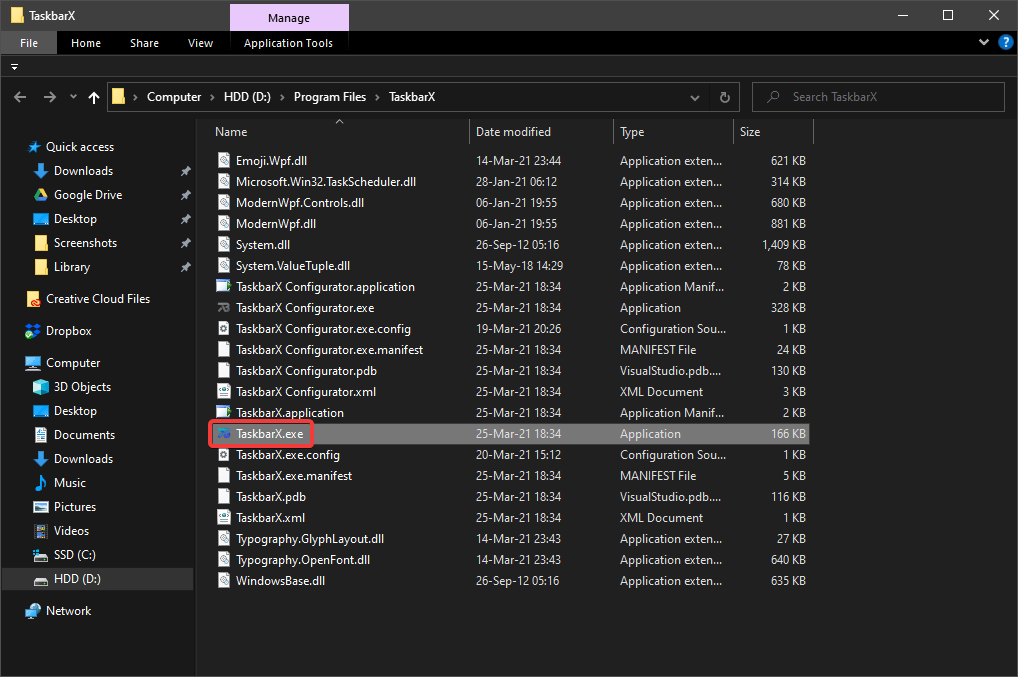
Uygulamayı ilk açtığınız andan itibaren görev çubuğunuzdaki ikonların ortaya hizalandığını fark edeceksiniz, ikonlarınız şimdiden daha düzenli durmaya başladı bile. Dilerseniz daha sonradan pozisyonları değiştirebilirsiniz.

Ücretsiz taşınabilir sürüm, bilgisayarı açtığınızda otomatik olarak başlamıyor. İşe ilk önce bunu ayarlayarak başlayalım. TaskbarX aynı zamanda TaskbarX Configurator isimli başka bir araçla beraber geliyor. Bu araç, uygulamanın özelliklerini değiştirmemize yarıyor.

- 11858 Teknoloji Destek Hattı -

Dosyaları çıkardığınız klasörü açın ve TaskbarX Configurator’u çalıştırın.
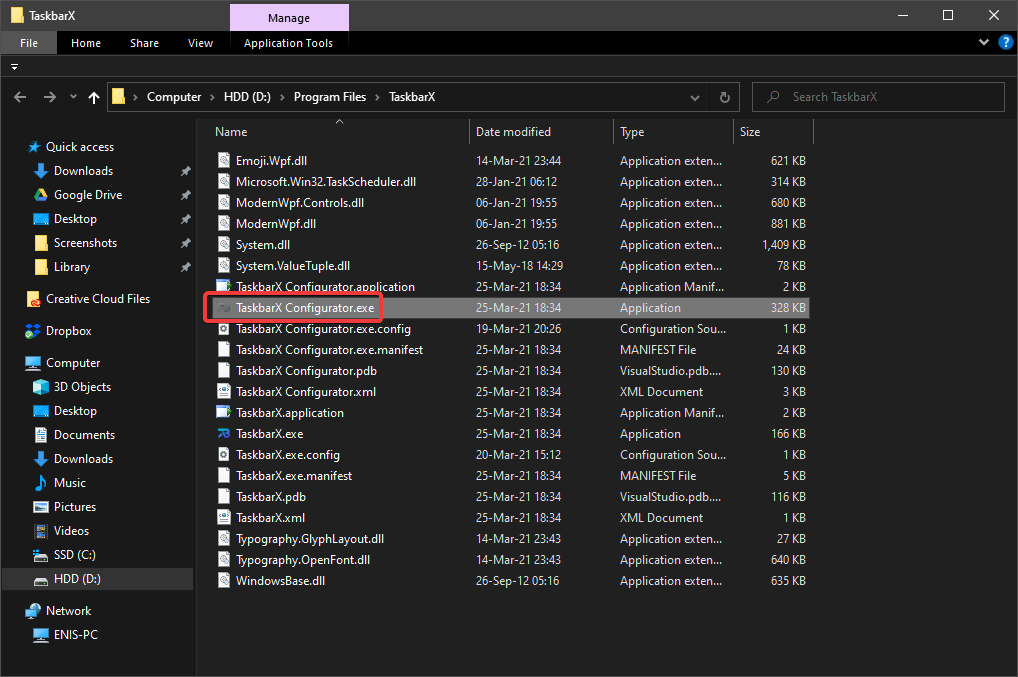
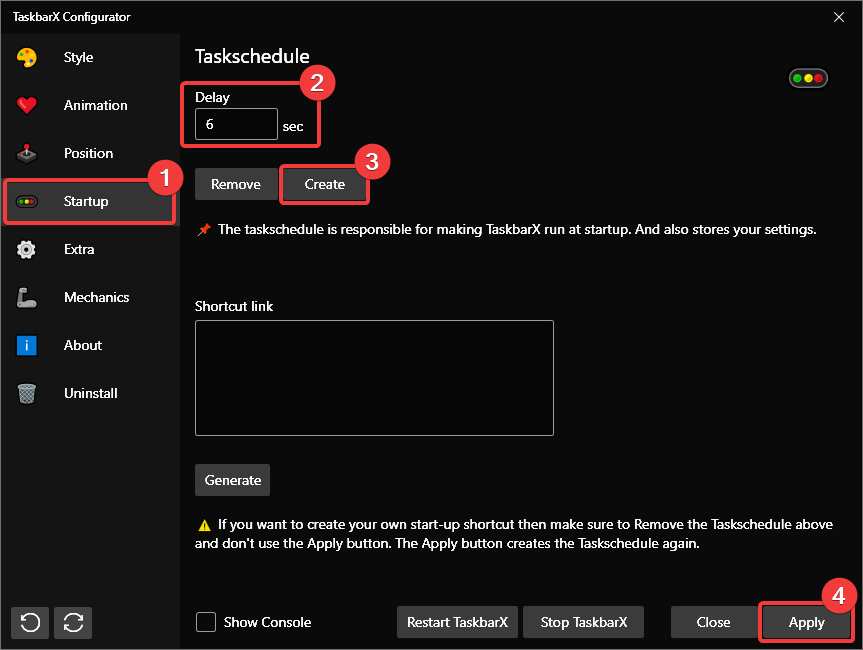
Bu aracın tonla farklı özelliği bulunuyor fakat şuan bizim için en önemli olan Startup. Bu özellik sayesinde bilgisayarı başlattığımızda aynı zamanda programın da açılmasını sağlayacağız.

Sol taraftan Startup menüsüne tıklayın ve dilediğiniz gecikme süresini girin. Çoğu kullanıcı için altı saniye gayet idealdir. Sürenizi belirledikten sonra Create butonuna tıklayarak zamanlamayı oluşturun ve ardından Apply butonuna tıklayarak seçimlerinizi onlaylayın.
Ayarlara Hızlıca Erişin

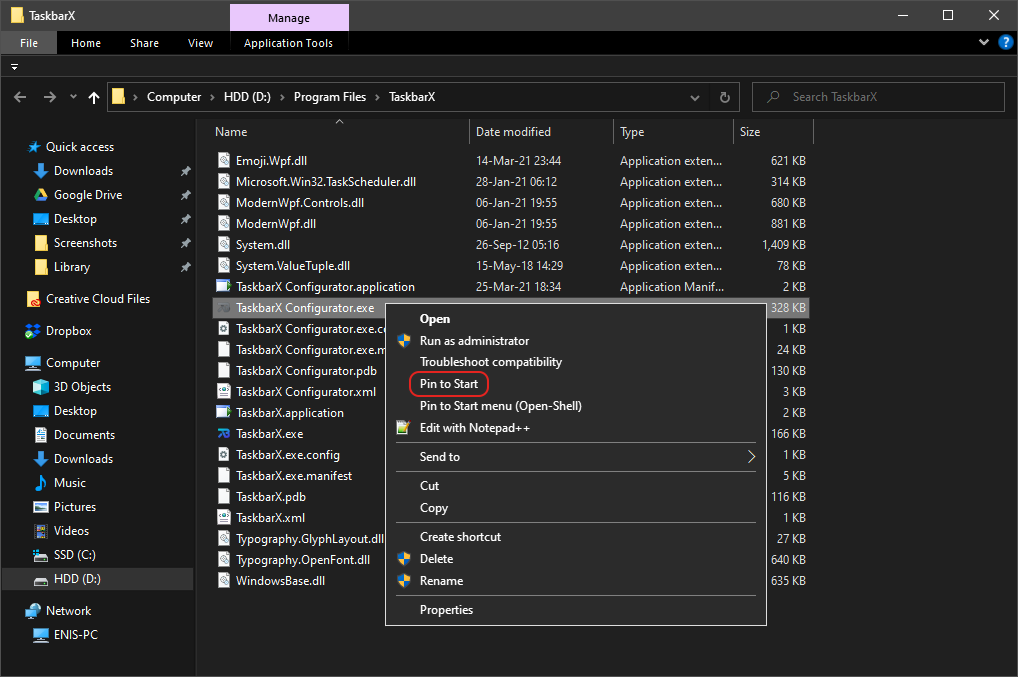
Dilediğiniz zaman TaskbarX Configurator’u açarak ayarlarınıza erişebilirsiniz. Fakat bunu daha pratik ve düzenli kullanmanın bir yolu var, bu ise aracın kısayolunu başlatma menüsüne sabitlemek.

Başlatma menüsünde kısayol oluşturmak için TaskbarX Configurator dosyasına sağ tık yapın ve “Başlangıç’a sabitle” seçeneğine tıklayın. Dilerseniz aynısını TaskbarX için de yapabilirsiniz.
Özelleştirin

Başlatma zamanlayıcısını da ayarladığımıza göre, diğer ayarları özelleştirmeye başlayabiliriz. Artık Taskbar Configurator’u kurcalayarak istediğimiz ayarı kendimize göre özelleştirebiliriz.

- 11858 Teknoloji Destek Hattı -

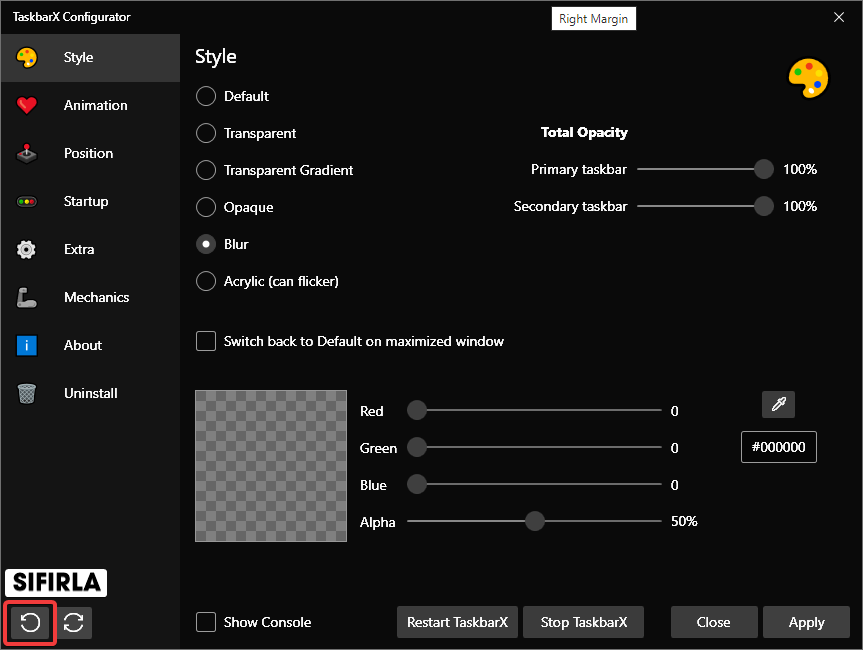
Startup haricinde değiştirebileceğimiz 5 farklı seçenek kategorisi var, bunlardan ilki Stil, Dilediğiniz stili rengiyle beraber seçip kullanmaya başlayabilirsiniz. Nasıl görüneceğini merak ediyorsanız Apply butonuna tıklayarak yaptığınız değişiklikleri görebilirsiniz. Eğer memnun olmadıysanız ayarlarınızı geri almak için sol aşağıdaki sıfırlama tuşuna kullanarak uygulamayı hızlıca eski haline döndürebilirsiniz.
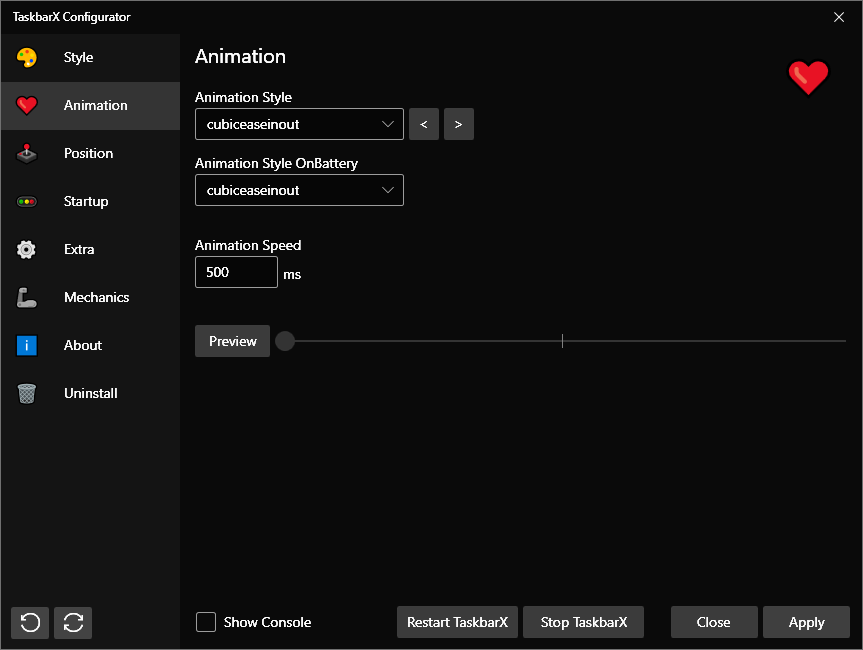
Bir diğer kategorimiz ise Animasyon. Bu ayar, yeni ikonlar geldiği veya eksildiği zaman oluşacak animasyonu değiştirmenizi sağlıyor. Bu sekmede işe yarar pek bir şey olmasa da uğraşması eğlenceli.
Stilin yanı sıra, Pozisyon da değiştirmek isteyebileceğiniz özelliklerden biri. Sekmedeki ayarları kullanarak ikonların pozisyonunu dilediğiniz gibi özelleştirebilirsiniz. Dilerseniz ikonların ortaya hizalanmasını bile kapatabilirsiniz. Böylece sadece stil menüsünün nimetlerinden faydalanarak ikonların ortaya hizalanmasına engel olabilirsiniz.
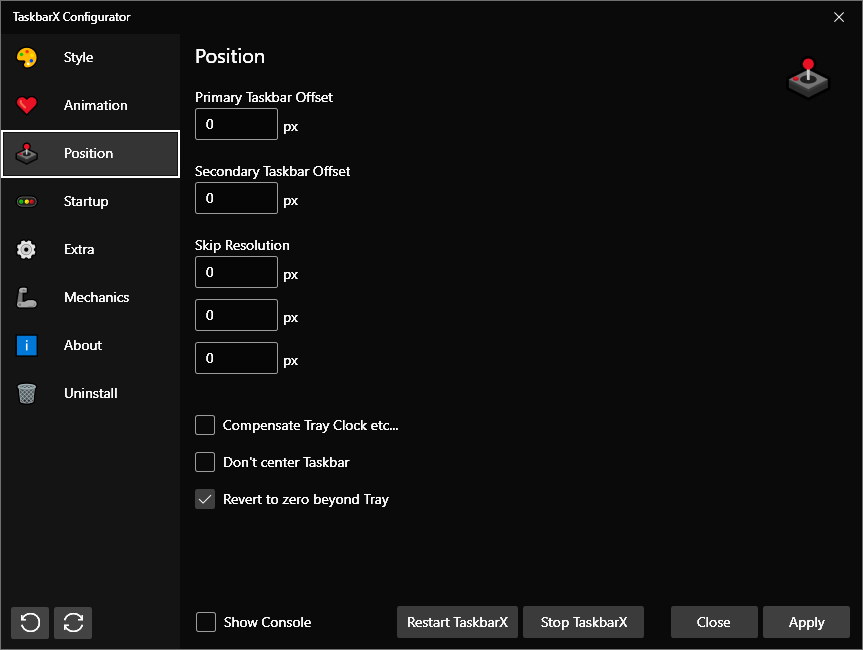
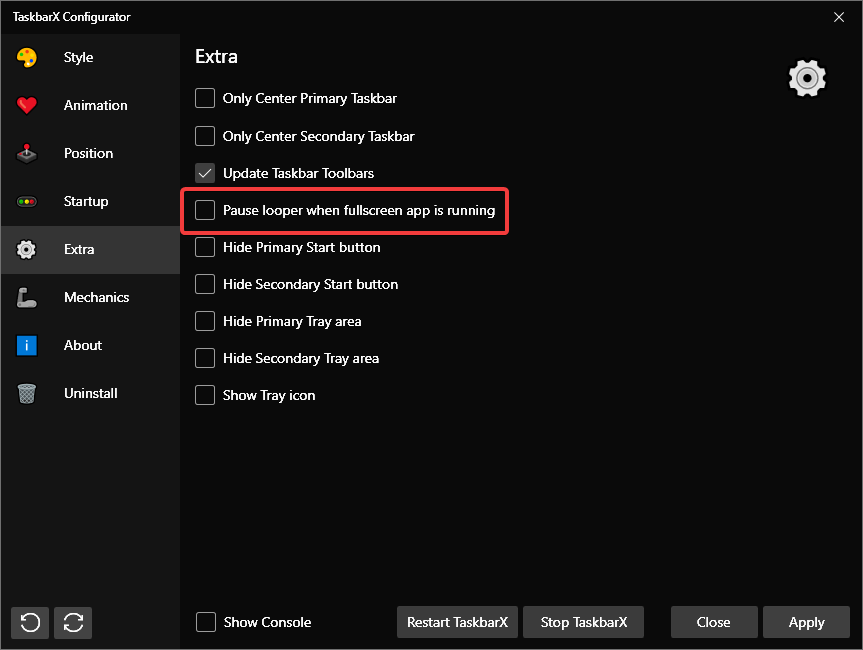
Dördüncü kategorimiz ise, Extra. Buradan başlangıç menüsü ve sistem tepsisini kapatıp açabilirsiniz. Eğer oyun oynuyorsanız, resimdeki tiki açmanızı öneriyoruz.
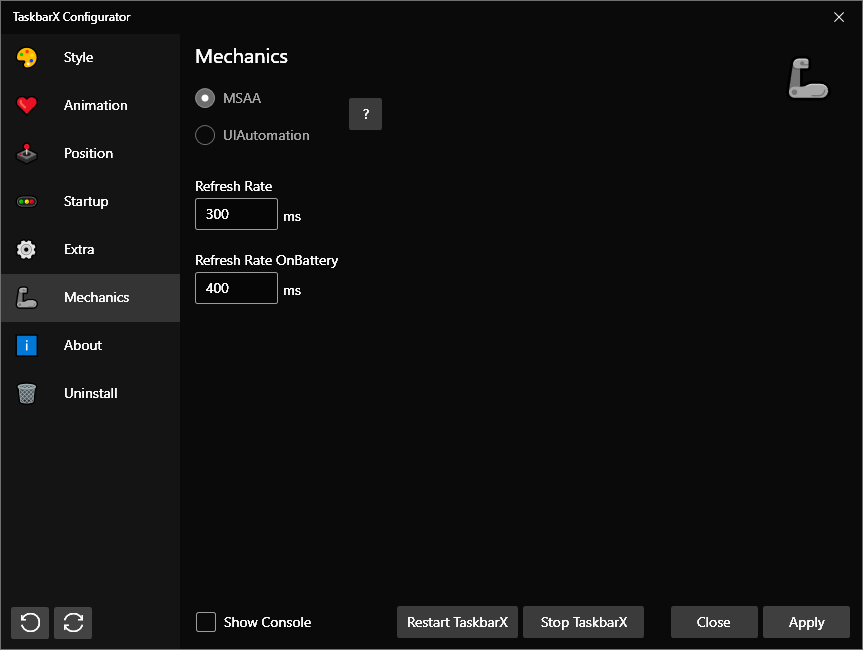
Son olarak Mechanics kategorimiz bulunuyor, eğer gelişmiş bir kullanıcı değilseniz buraya ellememenizi öneriyoruz. Aksi takdirde işlemcinizin aşırı kullanılmasına ve bu nedenle bilgisayarınızın yavaşlamasına sebep olabilirsiniz. İşlemcinizin gücüne bağlı olarak Refresh Rate’i düşürüp, arttırabilirsiniz.
İstediğiniz zaman TaskbarX’i yeniden başlatabilir veya durdurabilirsiniz, sadece herhangi bir ayar menüsüne gidip aşağıdaki Restart / Stop butonlarından uygun olana basmanız yeterli. Dilerseniz Uninstall kategorisinden de uygulamayı bilgisayarınızdan kalıcı olarak kaldırabilirsiniz.

ETİKETLER:görev çubuğu özelleştirmenasıl yapılırtaskbarxwindows araçları
Bu Makaleyi Paylaş
Facebook WhatsApp WhatsApp Threads Bağlantıyı Kopyala Yazdır
Paylaş
Yorum yapılmamış

Bir yanıt yazın Yanıtı iptal et

E-posta adresiniz yayınlanmayacak. Gerekli alanlar * ile işaretlenmişlerdir

Bağlantı Kuralım

21KBeğen
19.6KTakip Et
7.3KAbone Ol
192Takip Et

Popüler Gönderiler

AirTies Air 4960 Modem Kurulum

Uğurcan ÜN
Uğurcan ÜN
3 dk. okuma
11 Görüntüleme
Sessiz İçerik Nedir Nasıl Yapılır

Sessiz İçerik Nedir

İsmail YILDIZ
İsmail YILDIZ
6 dk. okuma
13 Görüntüleme
YouTube Video Başlığı Nasıl Yazılmalı Yolları Neler

YouTube Video Başlığı Nasıl Yazılmalı

İsmail YILDIZ
İsmail YILDIZ
6 dk. okuma
10 Görüntüleme

Lyra 3 Pro ile Şarkı Nasıl Oluşturulur

Uğurcan ÜN
Uğurcan ÜN
4 dk. okuma
24 Görüntüleme

You Might Also Like

Samsung Galaxy Note 4 Hard Reset (Resimli Anlatım)
Android

Samsung Galaxy Note 4 Hard Reset (Resimli Anlatım)

2 dk. okuma
Windows 11'de Discord kurulumu başarısız olursa ne yapabilirim
Discord

Windows 11’de Discord “installation has failed” Hatası Çözümü

6 dk. okuma
Firefox tarayıcısında DNS ayarlarını değiştirme adımları gösteren ekran görüntüsü.
DNS ve IP Ayarları

Firefox DNS Nasıl Değiştirilir?

7 dk. okuma
Facebook

Facebook Arkadaşlık Geçmişini Görüntüleme

5 dk. okuma

Size her gün en son haberleri ve sorun çözümlerini getiriyoruz!

TeknoDestek Müşteri Hizmetleri
Facebook-f Instagram Tiktok Twitter Youtube Linkedin Whatsapp Phone-alt Rss

İş Ortaklarımız

TeknoDestek Müşteri Hizmetleri
© 2013 - 2026 TeknoDestek Müşteri Hizmetleri • Tüm hakları saklıdır • Bu sitedeki tüm içerikler (metin, görsel, video, logo, tasarım vb.) 5846 sayılı Fikir ve Sanat Eserleri Kanunu (FSEK) kapsamında korunmaktadır • İzinsiz kopyalanması, çoğaltılması, yayınlanması veya herhangi bir şekilde kullanılması yasaktır • İhlal tespitinde; FSEK Madde 71-73 uyarınca yasal süreç başlatma, maddi/manevi tazminat talep etme ve cezai işlem için başvurma hakkımız saklıdır • TeknoDestek, TeknoS@R'un bir kuruluşudur • Tema Düzenleyen: Fatih ATEŞ
Sorun Hala Çözülmedi mi?
Aradığın çözümü bulamadıysan, 11858 Teknoloji Destek Hattımız sana yardımcı olabilir. 2011’den beri Türkiye’nin en tecrübeli teknoloji destek ekiplerinden biri olarak, bilgisayar, telefon, tablet, modem, akıllı TV ve sosyal medya sorunlarında 7/24 profesyonel destek veriyoruz. Uzman ekibimizle hemen görüşmek ister misin?

    📞 11858’i Şimdi Ara

    Görüşme öncesi dakika ücreti sesli olarak bilgilendirilir
    Welcome Back!

    Sign in to your account

    Kullanıcı Adı veya E-posta Adresi
    Şifre

    Şifrenizi mi unuttunuz?