TeknoDestek Müşteri Hizmetleri
  • Haberler
    HaberlerDaha Fazla Göster
    PlayStation Plus Haziran ayı ücretsiz oyunlarında Grounded ve Darktide karakterleri birlikte görünüyor
    PlayStation Plus Haziran Ayı Ücretsiz Oyunlar
    5 dk. okuma
    WhatsApp Kullanamayacak Android Modelleri listesinde eski Samsung ve LG telefonlar görüntüleniyor
    Eylül Ayı İtibariyle WhatsApp Kullanamayacak Android Modelleri
    4 dk. okuma
    Apple CarPlay ChatGPT Desteği Geldi
    Apple CarPlay ChatGPT Desteği Geldi
    5 dk. okuma
    Yenilenmiş Akıllı Telefonlara İade Hakkı kapsamında mağazada telefon inceleyen kullanıcı görüntüsü
    Yenilenmiş Akıllı Telefonlara İade Hakkı Getirildi
    7 dk. okuma
    Zerger App nedir? Nasıl kullanılır?
    Zerger App Nedir? Nasıl Kullanılır?
    7 dk. okuma
  • Bilgisayar
    BilgisayarDaha Fazla Göster
    Macbook neo performans
    MacBook Neo Performans Yükseltme
    5 dk. okuma
    Bilgisayar Kapalıyken Işıkları Neden Yanar ve Nasıl Kapatılır
    Bilgisayar Kapalıyken Işıkları Neden Yanar ve Nasıl Kapatılır
    7 dk. okuma
    OneDrive Çift Görünme Sorunu Nasıl Çözülür?
    OneDrive Çift Görünme Sorunu Nasıl Çözülür
    4 dk. okuma
    Bilgisayar güç düğmesi ayarları ekranında uyku ve kapatma seçenekleri görüntüleniyor
    Bilgisayar Güç Düğmesi Ayarları Nasıl Değiştirilir
    7 dk. okuma
    OneDrive Yükleme Hızı Neden Yavaş?
    OneDrive Yükleme Hızı Neden Yavaş
    5 dk. okuma
  • Mobil
    MobilDaha Fazla Göster
    Kamera Çıkıntısı olmayan yeni telefon tasarımı düz arka yüzeyiyle futuristik biçimde sergileniyor.
    Kamera Çıkıntısını Yok Eden Yeni Telefon Tasarımları Geliyor
    8 dk. okuma
    8000 mAh bataryalı telefonlar, parlak enerji bloğuyla fütüristik kapakta gösteriliyor.
    8000 mAh Bataryalı Telefonlar Geliyor: Şarj Sorunu Bitiyor mu
    6 dk. okuma
    HyperOS 3 Bildirim Sesi Sorunu Çözümü
    HyperOS 3 Bildirim Sesi Sorunu Çözümü
    5 dk. okuma
    HyperOS 3 Özellikleri ve Öne Çıkan Yenilikler
    HyperOS 3 Özellikleri ve Öne Çıkan Yenilikler
    8 dk. okuma
    HyperOS 3 performans sorunları yaşayan bir telefonda bellek uzatma ve pil ayarları menüsü.
    HyperOS 3 Performans Sorunları ve Çözüm Yolları
    7 dk. okuma
  • Sosyal Medya
    Sosyal MedyaDaha Fazla Göster
    Dikkat Çekici YouTube Küçük Resimleri Nasıl Oluşturulur
    Dikkat Çekici YouTube Küçük Resimleri Nasıl Oluşturulur
    7 dk. okuma
    WhatsApp Katı Hesap Ayarı
    WhatsApp Katı Hesap Ayarı Nasıl Açılır
    3 dk. okuma
    TikTok Sıfır İzlenme Sorunu
    TikTok Sıfır İzlenme Sorunu Çözümü
    7 dk. okuma
    LinkedIn Post Saatleri Neye Göre Belirlenir Yolları Neler
    LinkedIn Post Saatleri Neye Göre Belirlenir
    7 dk. okuma
    istatislikler üzerinden Reels paylaşma
    Instagram İstatistikler Üzerinden Reels Paylaşma Nasıl Yapılır
    4 dk. okuma
  • İnceleme
    İncelemeDaha Fazla Göster
    Yapay zekalı bilgisayar ekranında NPU ve AI özellikleri görüntüleniyor
    Yapay Zekalı Bilgisayar (AI PC) Nedir
    9 dk. okuma
    Çift Monitör Kurulumu Nasıl Yapılır
    Çift Monitör Kurulumu Nasıl Yapılır
    5 dk. okuma
    Tcl S55h Soundbar Telefon Bağlantısı Nasıl Yapılır Yolları Neler
    Tcl S55h Soundbar Telefon Bağlantısı Nasıl Yapılır
    6 dk. okuma
    Tcl S55h Soundbar Televizyon Bağlantısı Nasıl Yapılır Yolları Neler
    Tcl S55h Soundbar Televizyon Bağlantısı Nasıl Yapılır
    6 dk. okuma
    Radar ve Kontrol Noktalarını Görme
    Otoyollarda Radar ve Kontrol Noktalarını Görme
    4 dk. okuma
  • İletişim
YouTube
Takip Et
  • Müşteri Hizmetleri
  • Modem Kurulumu
  • Windows 11
  • Yapay Zeka
  • Akıllı Telefon
  • Robot Süpürge
11 Haz 2026, Perşembe
TeknoDestek Müşteri HizmetleriTeknoDestek Müşteri Hizmetleri
Yazı BoyutuAa
  • Haberler
  • Mobil
  • Sosyal Medya
  • Bilgisayar
  • İnceleme
  • İnternet ve Ağ
  • Ev Elektroniği
  • İletişim
Site içi Arama
  • Haberler
    • Cihaz Duyuruları
    • Teknoloji
    • Uygulama Gelişmeleri
  • Bilgisayar
    • Linux
    • macOS
    • Windows
  • İnceleme
    • Bilgisayar
    • Ev Elektroniği
    • Tablet
    • Tavsiyeler & Karşılaştırmalar
    • Telefon
  • Mobil
    • Android
    • Giyilebilir Cihazlar
    • HarmonyOS
    • iPhone / iOS
  • Sosyal Medya
    • Facebook
    • Instagram
    • TikTok
    • Snapchat
    • Teams
    • Telegram
    • WhatsApp
    • X
  • İletişim
Bizi Takip Edin
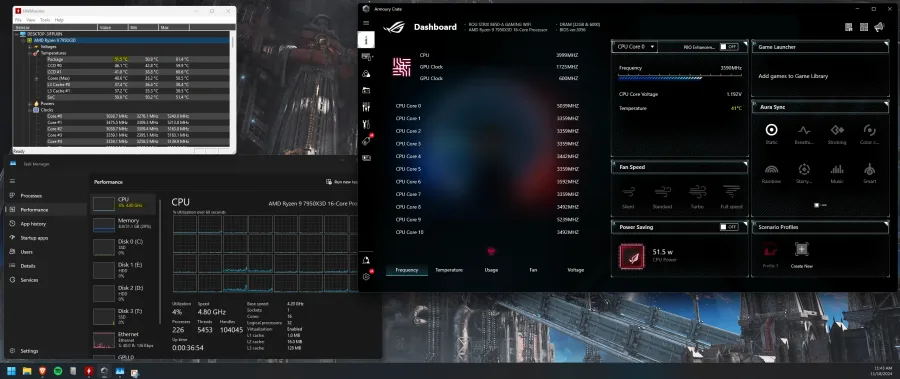
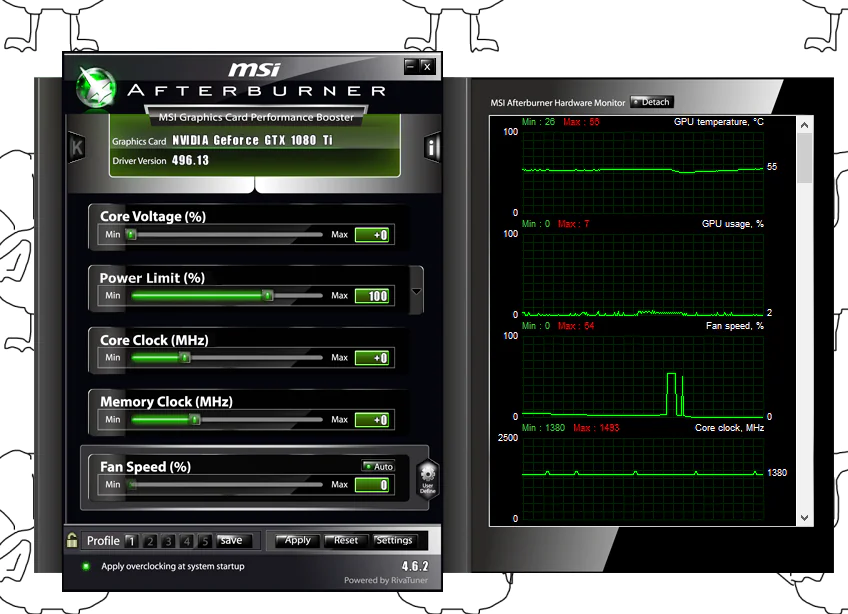
Boşta yüksek frekansta çalışan bir ekran kartının izleme yazılımı üzerindeki frekans ve sıcaklık değerleri.
Windows

GPU Boşta Yüksek Frekansta Çalışma Sorunu

Elanur OKTAY
Son güncelleme: 22 Mart 2025 15:04
Elanur OKTAY
1K Görüntüleme
Paylaş
8 dk. okuma
Paylaş

GPU boşta yüksek frekansta çalışma sorunu, bilgisayar kullanıcılarının sıklıkla karşılaştığı ve can sıkıcı olabilen bir durumdur. Ekran kartınızın (GPU) normalden daha yüksek frekanslarda çalışması, hem enerji tüketimini artırır hem de bileşenlerin ömrünü kısaltabilir. Bu durum, özellikle bilgisayar boştayken, yani herhangi bir yoğun grafik işlemi yapılmadığında meydana geliyorsa, bir sorun olduğuna işaret eder.

GPU boşta yüksek frekansta çalışma sorunu, kullanıcıların performansını olumsuz etkileyebilir. Bu tür sorunlarla başa çıkmak için ekran kartınızın fan hızını ayarlamak önemli bir adım olabilir. Özellikle NVIDIA GeForce ekran kartı kullanıcıları, fan hızını optimize ederek sıcaklıkları kontrol altında tutabilirler. Eğer fan hızını nasıl ayarlayacağınızı öğrenmek istiyorsanız, ilgili makalemize göz atabilirsiniz. Bu sayede hem GPU performansınızı artırabilir hem de sisteminizin daha verimli çalışmasını sağlayabilirsiniz.

İçindekiler
  • GPU Boşta Yüksek Frekansta Çalışma Sorununun Nedenleri
    • Arka planda çalışan uygulamalar
    • Sürücü sorunları
    • Yanlış güç yönetimi ayarları
    • Donanımsal sorunlar
    • Yazılımsal çakışmalar
  • GPU Boşta Yüksek Frekansta Çalışma Sorununun Çözüm Yolları
    • Arka planda çalışan uygulamaları kontrol etme ve kapatma
    • Ekran kartı sürücülerini güncelleme veya temiz kurulum yapma
    • Güç yönetimi ayarlarını optimize etme
    • Donanımı kontrol etme ve temizleme
    • Yazılımsal çakışmaları giderme
- 11858 Teknoloji Destek Hattı -
11858 Teknoloji Destek Hattı ile 7/24 telefonla teknik destek ve uzaktan destek alın 11858 Teknoloji Destek Hattı ile 7/24 telefonla teknik destek ve uzaktan destek alma

GPU Boşta Yüksek Frekansta Çalışma Sorununun Nedenleri

GPU boşta yüksek frekansta çalışma sorununun nedenleri, birden fazla faktöre bağlı olabilir.
GPU Boşta Yüksek Frekansta Çalışma Sorunu

Arka planda çalışan uygulamalar

Arka planda çalışan uygulamalar, GPU’nuzun boşta bile yüksek frekansta çalışmasına neden olabilir. Kimi zaman farkında bile olmadan arka planda çalışan ve grafik işlemcisi kullanan uygulamalar, bu sorunun başlıca kaynaklarından biridir.

  • Oyunlar ve oyun platformları: Steam, Epic Games Launcher, Origin gibi oyun platformları veya arka planda açık kalan oyunlar, GPU’yu sürekli olarak meşgul edebilir.
  • Kripto para madenciliği yazılımları: Bilgisayarınıza bulaşmış kötü amaçlı yazılımlar, siz farkında olmadan kripto para madenciliği yaparak GPU’nuzu yorabilir.
  • Grafik yoğunluğu yüksek uygulamalar: Video düzenleme, 3D modelleme veya tasarım yazılımları gibi grafik işlemciye yük bindiren uygulamalar, arka planda çalışmaya devam ediyorsa GPU frekansını yüksek tutabilir.
  • Tarayıcı eklentileri: Bazı tarayıcı eklentileri, özellikle reklam engelleyiciler veya video hızlandırıcılar, GPU kullanımını artırabilir.

Sürücü sorunları

Sürücü sorunları, GPU’nun yanlış veya verimsiz çalışmasına yol açarak yüksek frekans sorununa neden olabilir. Güncel olmayan, hatalı veya uyumsuz sürücüler, bu tür sorunların temel kaynağıdır.

  • Eski sürücüler: Ekran kartı üreticinizin web sitesinden en son sürücüleri indirip kurmak, performansı artırabilir ve olası sorunları gidermeye yardımcı olabilir.
  • Hatalı sürücü kurulumu: Sürücü kurulumu sırasında yaşanan bir hata, sürücünün düzgün çalışmamasına ve dolayısıyla GPU’nun anormal frekanslarda çalışmasına sebep olabilir.
  • Uyumsuz sürücüler: Bazen, işletim sisteminizle veya diğer donanımlarınızla uyumsuz olan sürücüler, beklenmedik sorunlara yol açabilir.

Yanlış güç yönetimi ayarları
GPU Boşta Yüksek Frekansta Çalışma Sorunu

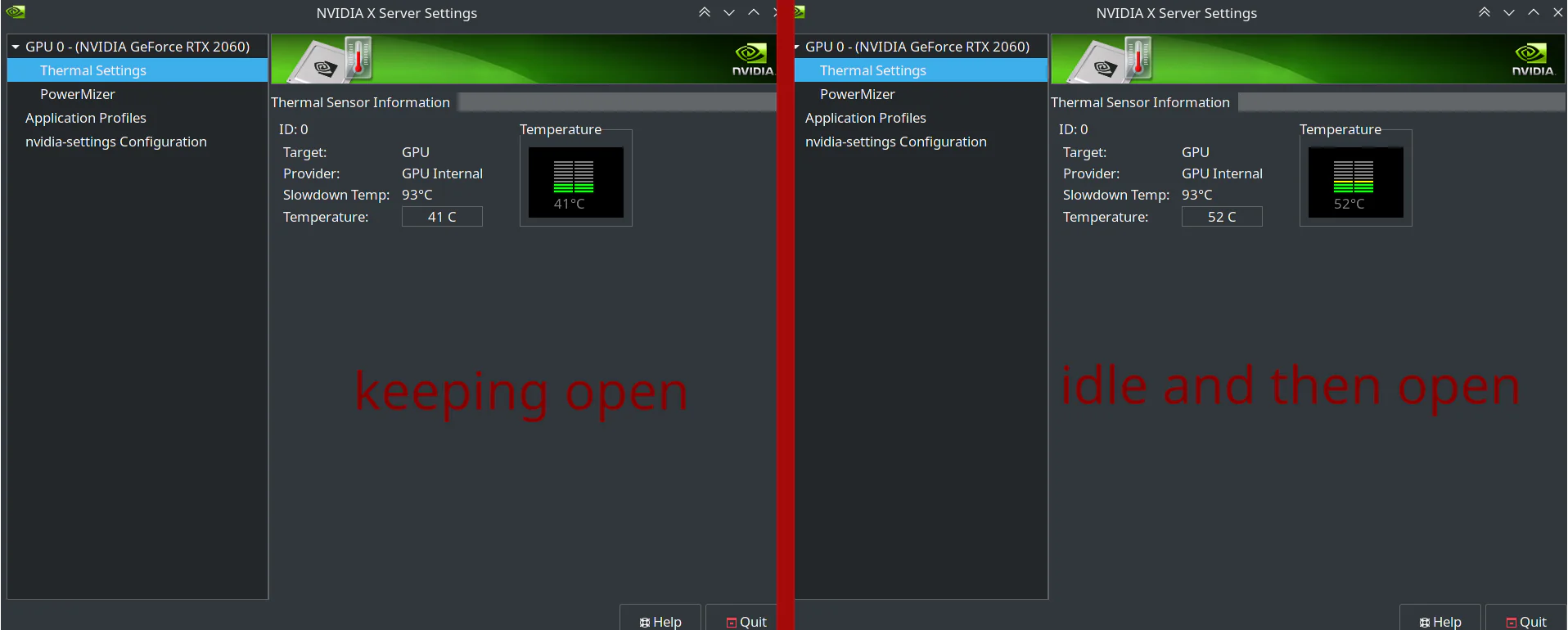
Yanlış güç yönetimi ayarları, GPU’nun gereksiz yere yüksek frekansta çalışmasına neden olabilir. Windows’un güç seçenekleri veya ekran kartı üreticisinin kontrol paneli üzerinden yapılan ayarlar, bu durumu etkileyebilir.

  • Yüksek performans modu: Bilgisayarınızın güç planı “Yüksek Performans” olarak ayarlanmışsa, GPU sürekli olarak maksimum performansta çalışmaya zorlanabilir.
  • Ekran kartı kontrol paneli ayarları: NVIDIA Denetim Masası veya AMD Radeon Software gibi ekran kartı kontrol panellerindeki güç yönetimi ayarları, GPU’nun çalışma frekansını etkileyebilir.

Donanımsal sorunlar

Donanımsal sorunlar, GPU’nun aşırı ısınmasına ve bu nedenle yüksek frekansta çalışmasına neden olabilir. Özellikle yetersiz soğutma veya fiziksel hasarlar, bu tür sorunlara yol açabilir.

- 11858 Teknoloji Destek Hattı -
11858 Teknoloji Destek Hattı ile 7/24 telefonla teknik destek ve uzaktan destek alın 11858 Teknoloji Destek Hattı ile 7/24 telefonla teknik destek ve uzaktan destek alma
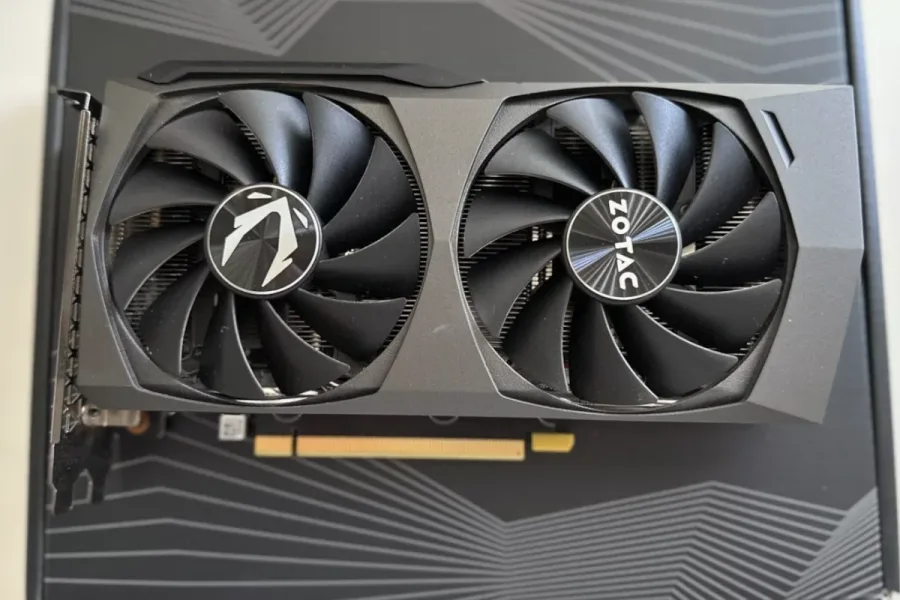
  • Yetersiz soğutma: Ekran kartınızın fanları düzgün çalışmıyorsa veya termal macun kurumuşsa, GPU aşırı ısınabilir ve performansını düşürmemek için yüksek frekansta çalışmaya devam edebilir.
  • Tozlanma: Bilgisayar kasasının içindeki toz birikimi, hava akışını engelleyerek bileşenlerin aşırı ısınmasına neden olabilir.
  • Fiziksel hasar: Ekran kartında meydana gelen fiziksel bir hasar (örneğin, düşme veya darbe sonucu), kartın normal çalışma düzenini bozabilir.

Yazılımsal çakışmalar

Yazılımsal çakışmalar, farklı programların veya sürücülerin birbiriyle uyumsuz çalışması sonucu GPU’nun anormal davranışlar sergilemesine neden olabilir.

  • Sürücü çakışmaları: Farklı donanımların sürücüleri arasında uyumsuzluklar yaşanabilir, bu da GPU’nun çalışma frekansını etkileyebilir.
  • Uygulama çakışmaları: Bazı uygulamalar, aynı anda çalıştırıldığında birbirlerinin performansını olumsuz etkileyebilir ve GPU’nun yüksek frekansta çalışmasına yol açabilir.

GPU Boşta Yüksek Frekansta Çalışma Sorununun Çözüm Yolları

GPU boşta yüksek frekansta çalışma sorununun çözüm yolları, sorunun kaynağına bağlı olarak değişiklik gösterir.
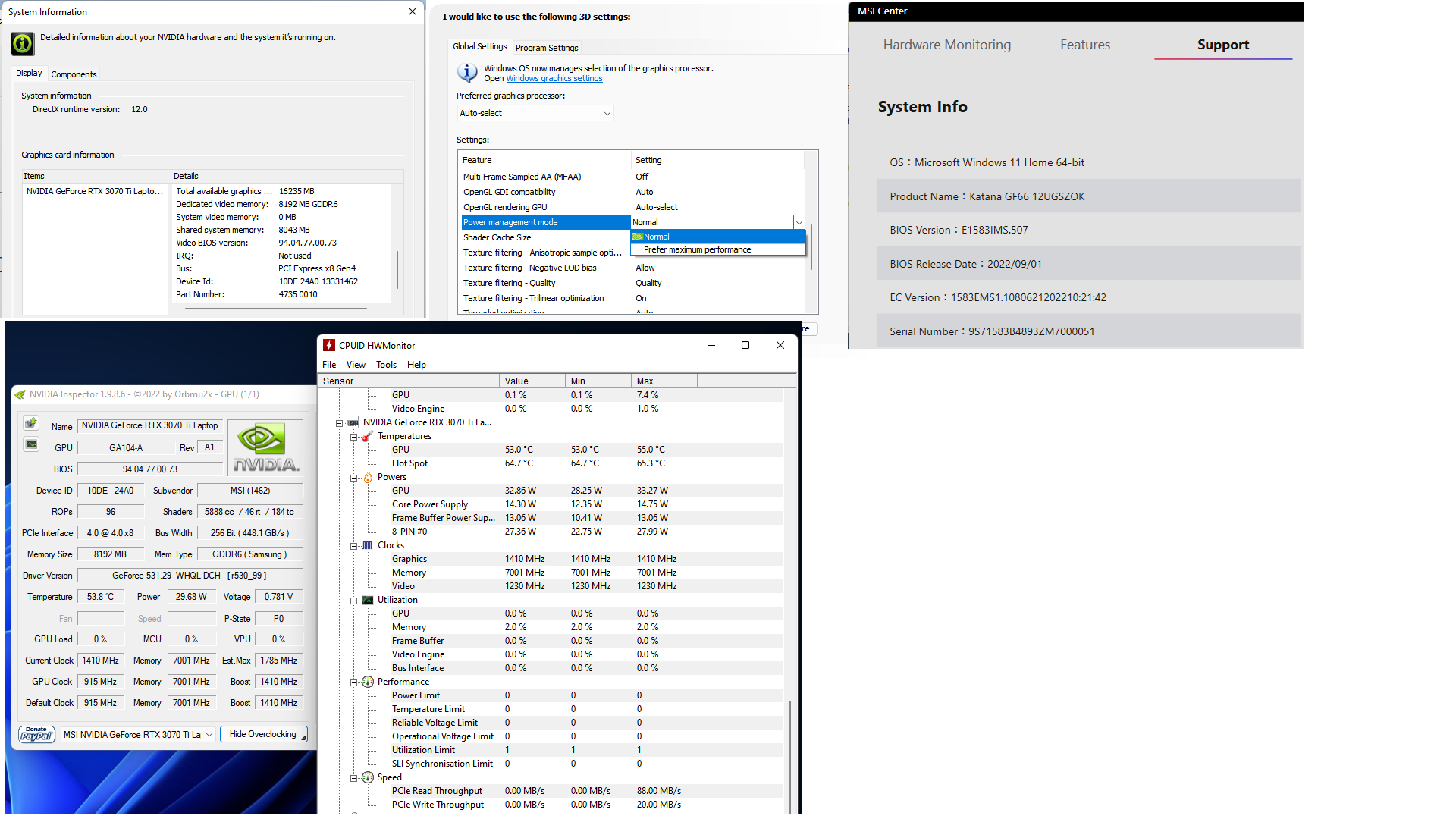
Ekran kartının boşta yüksek frekansta çalışmasını engellemek için güç yönetimi ayarlarını düzenleyen bir yazılım arayüzü.

Arka planda çalışan uygulamaları kontrol etme ve kapatma

Arka planda çalışan uygulamaları kontrol etme ve kapatma, GPU kullanımını azaltmanın en hızlı ve kolay yollarından biridir.

Görev Yöneticisi’ni kullanma: Görev Yöneticisi’ni (Ctrl+Shift+Esc) açarak, hangi uygulamaların GPU’yu kullandığını görebilir ve gereksiz olanları kapatabilirsiniz. “İşlemler” sekmesinde bulunan “GPU” sütununa tıklayarak, grafik işlem biriminin kullanım oranına göre sıralama gerçekleştirebilirsiniz.

Başlangıç uygulamalarını devre dışı bırakma: Bilgisayarınız açıldığında otomatik olarak başlayan uygulamalar, GPU’yu yorabilir. Görev Yöneticisi’ndeki “Başlangıç” sekmesinden, gereksiz başlangıç uygulamalarını devre dışı bırakabilirsiniz.

- 11858 Teknoloji Destek Hattı -
11858 Teknoloji Destek Hattı ile 7/24 telefonla teknik destek ve uzaktan destek alın 11858 Teknoloji Destek Hattı ile 7/24 telefonla teknik destek ve uzaktan destek alma

Oyun platformlarını ve diğer uygulamaları kapatma: Oyun oynamadığınız zamanlarda oyun platformlarını (Steam, Epic Games Launcher vb.) ve grafik yoğunluğu yüksek uygulamaları tamamen kapatın.

Ekran kartı sürücülerini güncelleme veya temiz kurulum yapma

Ekran kartı sürücülerini güncelleme veya temiz kurulum yapma, sürücü kaynaklı sorunları çözmenin etkili bir yoludur.

Güncel sürücüleri indirme: Ekran kartınızın üreticisinin (NVIDIA, AMD veya Intel) web sitesini ziyaret ederek, modelinize uygun en son sürücüleri indirin.

Sürücüleri güncelleme: İndirdiğiniz sürücü dosyasını çalıştırarak kurulumu gerçekleştirin.

Temiz kurulum: Sürücü kurulumu sırasında “Özel (Gelişmiş)” seçeneğini seçerek “Temiz Kurulum Gerçekleştir” kutucuğunu işaretleyin. Bu, eski sürücü kalıntılarını temizleyerek olası çakışmaları önler.

DDU (Display Driver Uninstaller) kullanma: DDU, ekran kartı sürücülerini tamamen kaldırmak için kullanılan güvenilir bir üçüncü taraf aracıdır. DDU ile eski sürücüleri tamamen kaldırdıktan sonra yeni sürücüleri kurabilirsiniz. (Not: DDU kullanmadan önce sistem geri yükleme noktası oluşturmanız önerilir.)

Güç yönetimi ayarlarını optimize etme

Güç yönetimi ayarlarını optimize etme, GPU’nun gereksiz yere yüksek frekansta çalışmasını engelleyebilir.

Güç planını değiştirme: Windows’un “Güç Seçenekleri” bölümünden “Dengeli” veya “Güç Tasarrufu” modunu seçin.

Ekran kartı kontrol panelini ayarlama: NVIDIA Denetim Masası veya AMD Radeon Software üzerinden “Güç Yönetimi Modu” ayarını “Uyarlanabilir” veya “Optimal Güç” olarak değiştirin.

Donanımı kontrol etme ve temizleme

Donanımı kontrol etme ve temizleme, aşırı ısınma sorunlarını gidererek GPU’nun normal frekansta çalışmasına yardımcı olabilir.
Bilgisayarın içini temizlerken dikkatlice tozları temizleyen ve bileşenleri kontrol eden bir kişi.

Fanları kontrol etme: Ekran kartınızın fanlarının düzgün çalıştığından ve yeterli hava akışı sağladığından emin olun.

Termal macunu yenileme: Gerekirse, ekran kartınızın soğutucusunu sökerek eski termal macunu temizleyin ve yeni termal macun uygulayın. (Not: Bu işlem, deneyimli kullanıcılar tarafından yapılmalıdır.)

Bilgisayarı temizleme: Bilgisayar kasasının içindeki tozu düzenli olarak temizleyin. Toz birikimi, hava akışını engelleyerek bileşenlerin aşırı ısınmasına neden olabilir.

Yazılımsal çakışmaları giderme

Yazılımsal çakışmaları giderme, GPU’nun kararlı çalışmasını sağlayabilir.

Sürücü çakışmalarını kontrol etme: Aygıt Yöneticisi’ni açarak, donanım sürücülerinde herhangi bir uyarı veya hata olup olmadığını kontrol edin.

Uygulama çakışmalarını belirleme: Sorun yaşadığınız uygulamaları tek tek kapatarak veya kaldırarak, hangi uygulamanın soruna neden olduğunu tespit etmeye çalışın.

GPU boşta yüksek frekansta çalışma sorunu, bilgisayar kullanıcıları için can sıkıcı bir durum olabilir. Bu sorunun birçok nedeni bulunmakta ve her birinin çözümü, kullanıcıların sistem performansını artırmalarına yardımcı olabilir. Yukarıda belirtilen adımları takip ederek, GPU’nuzun gereksiz yere yüksek frekansta çalışmasını engelleyebilir ve bilgisayarınızın ömrünü uzatabilirsiniz. Eğer bu sorunla ilgili daha fazla yardıma ihtiyacınız varsa veya başka teknik sorunlar yaşıyorsanız, bizimle iletişime geçmekten çekinmeyin. Uzman ekibimiz, sorularınızı yanıtlamak ve size en iyi çözümleri sunmak için burada!

ETİKETLER:ekran kartıfrekans ayarıgpu sorununasıl yapılır
Bu Makaleyi Paylaş
Facebook WhatsApp WhatsApp Threads Bağlantıyı Kopyala Yazdır
Paylaş
Yorum yapılmamış

Bir yanıt yazın Yanıtı iptal et

Yorum yapabilmek için oturum açmalısınız.

Bağlantı Kuralım

21KBeğen
19.6KTakip Et
7.3KAbone Ol
192Takip Et

Popüler Gönderiler

Kamera Çıkıntısı olmayan yeni telefon tasarımı düz arka yüzeyiyle futuristik biçimde sergileniyor.

Kamera Çıkıntısını Yok Eden Yeni Telefon Tasarımları Geliyor

Hatice TATLISU
Hatice TATLISU
8 dk. okuma
1 Görüntüleme
Dikkat Çekici YouTube Küçük Resimleri Nasıl Oluşturulur

Dikkat Çekici YouTube Küçük Resimleri Nasıl Oluşturulur

Adem SOYLU
Adem SOYLU
7 dk. okuma
6 Görüntüleme
WhatsApp Katı Hesap Ayarı

WhatsApp Katı Hesap Ayarı Nasıl Açılır

Senanur FINDIKÇI
Senanur FINDIKÇI
3 dk. okuma
5 Görüntüleme
8000 mAh bataryalı telefonlar, parlak enerji bloğuyla fütüristik kapakta gösteriliyor.

8000 mAh Bataryalı Telefonlar Geliyor: Şarj Sorunu Bitiyor mu

Hatice TATLISU
Hatice TATLISU
6 dk. okuma
6 Görüntüleme
//

We influence 20 million users and is the number one business and technology news network on the planet

You Might Also Like

Apple Watch Şifresi Nasıl Değiştirilir veya Sıfırlanır?
Giyilebilir Cihazlar

Apple Watch Şifresi Nasıl Değiştirilir veya Sıfırlanır?

2 dk. okuma
Tiktok Pro Hesap nedir Ne İşe Yarar?
TikTok

Tiktok Pro Hesap nedir Ne İşe Yarar?

5 dk. okuma
Playstation 5 Yayıncılık Ayarları Nasıl Yapılır
Konsol Oyunları

Playstation 5 Yayıncılık Ayarları Nasıl Yapılır

3 dk. okuma
iPhone, iPad ve Mac’te, iCloud ile Uygulamaya Özel Şifre Nasıl Oluşturulur?
iPhone / iOS

iPhone, iPad ve Mac’te, iCloud ile Uygulamaya Özel Şifre Nasıl Oluşturulur?

3 dk. okuma

Size her gün en son haberleri ve sorun çözümlerini getiriyoruz!

TeknoDestek Müşteri Hizmetleri
Facebook-f Instagram Tiktok Twitter Youtube Linkedin Whatsapp Rss

İş Ortaklarımız

TeknoDestek Müşteri Hizmetleri
© 2013 - 2026 TeknoDestek Müşteri Hizmetleri • Tüm hakları saklıdır • Bu sitedeki tüm içerikler (metin, görsel, video, logo, tasarım vb.) 5846 sayılı Fikir ve Sanat Eserleri Kanunu (FSEK) kapsamında korunmaktadır • İzinsiz kopyalanması, çoğaltılması, yayınlanması veya herhangi bir şekilde kullanılması yasaktır • İhlal tespitinde; FSEK Madde 71-73 uyarınca yasal süreç başlatma, maddi/manevi tazminat talep etme ve cezai işlem için başvurma hakkımız saklıdır • TeknoDestek, TeknoS@R'un bir kuruluşudur • Tema Düzenleyen: Fatih ATEŞ
Sorun Hala Çözülmedi mi?
Aradığın çözümü bulamadıysan, 11858 Teknoloji Destek Hattımız sana yardımcı olabilir. 2011’den beri Türkiye’nin en tecrübeli teknoloji destek ekiplerinden biri olarak, bilgisayar, telefon, tablet, modem, akıllı TV ve sosyal medya sorunlarında 7/24 profesyonel destek veriyoruz. Uzman ekibimizle hemen görüşmek ister misin?
📞 11858’i Şimdi Ara
Görüşme öncesi dakika ücreti sesli olarak bilgilendirilir
Welcome Back!

Sign in to your account

Kullanıcı Adı veya E-posta Adresi
Şifre

Şifrenizi mi unuttunuz?