TeknoDestek Müşteri Hizmetleri
  • Haberler
    HaberlerDaha Fazla Göster
    Sessiz İçerik Nedir Nasıl Yapılır
    Sessiz İçerik Nedir
    6 dk. okuma
    Spotify SongDNA Nedir
    4 dk. okuma
    Apple Creator Studio Nasıl Kullanılır
    6 dk. okuma
    Mikro İçerik Nedir Nasıl Yapılır
    Mikro İçerik Nedir
    6 dk. okuma
    Türkiye’de Araçlarda Multimedya Ekranı Kullanımı Yasakları
    6 dk. okuma
  • Bilgisayar
    BilgisayarDaha Fazla Göster
    WordPress bakım modunda takılı kalması için FTP istemcisinde .maintenance dosyasının kök dizindeki görüntüsü
    WordPress Bakım Modunda Takılı Kalması Sorunu ve Çözümü
    7 dk. okuma
    WordPress Site Teknik Sorunlar Yaşıyor
    WordPress Site Teknik Sorunlar Yaşıyor Hatası Çözümü
    5 dk. okuma
    SSH Bağlantı Reddedildi Hatası Çözümü
    6 dk. okuma
    WordPress Planlı Bakım
    WordPress Planlı Bakım Nedeniyle Kısa Süreliğine Kullanılamayacak Hatası ve Çözümü
    7 dk. okuma
    Windows 11 Başlat Menüsünden Web Aramaları Kapatma
    5 dk. okuma
  • Mobil
    MobilDaha Fazla Göster
    Navigasyon Yönlendirici Değiştirme
    Google Haritalarda Navigasyon Yönlendirici Değiştirme
    3 dk. okuma
    Apple CarPlay'da uygulamaların yerini değiştirme
    Apple CarPlay’da Uygulamaların Yerini Değiştirme
    4 dk. okuma
    Android Auto Nedir, Nasıl Kullanılır
    4 dk. okuma
    Android 5G Ayarı Nasıl Yapılır
    4 dk. okuma
    iPhone 5G Ayarı Nasıl Yapılır
    4 dk. okuma
  • Sosyal Medya
    Sosyal MedyaDaha Fazla Göster
    YouTube Video Başlığı Nasıl Yazılmalı Yolları Neler
    YouTube Video Başlığı Nasıl Yazılmalı
    6 dk. okuma
    Tiktok Sorun Bildirme Ekranı Nerede
    5 dk. okuma
    X uygulamasında gündeme girme için hashtag ve etkileşim ekranı
    X Uygulamasında Gündeme Nasıl Girilir
    5 dk. okuma
    TikTok İçerik Yorgunluğu Nedir
    6 dk. okuma
    Sosyal Medyada Marka Dili Nasıl Oluşturulur Yolları Neler
    Sosyal Medyada Marka Dili Nasıl Oluşturulur
    6 dk. okuma
  • İnceleme
    İncelemeDaha Fazla Göster
    MacBook Neo Piyasayı Sarsmaya Geliyor
    5 dk. okuma
    Instax Mini Evo Cinema
    4 dk. okuma
    Samsung Galaxy Book 6 Ultra
    Samsung Galaxy Book 6 Ultra İnceleme
    8 dk. okuma
    Bütçe Dostu Mac Seçenekleri
    Bütçe Dostu Mac MacBook Neo vs Mac Mini
    7 dk. okuma
    Xiaomi Mi Taşınabilir Şarjlı Kompresör İnceleme
    10 dk. okuma
  • İletişim
YouTube
  • Facebook
26 Nis 2026, Pazar
TeknoDestek Müşteri HizmetleriTeknoDestek Müşteri Hizmetleri
Yazı BoyutuAa
  • Haberler
  • Mobil
  • Sosyal Medya
  • Bilgisayar
  • İnceleme
  • İnternet ve Ağ
  • Ev Elektroniği
  • İletişim
Search
  • Haberler
    • Cihaz Duyuruları
    • Teknoloji
    • Uygulama Gelişmeleri
  • Bilgisayar
    • Linux
    • macOS
    • Windows
  • İnceleme
    • Bilgisayar
    • Ev Elektroniği
    • Tablet
    • Tavsiyeler & Karşılaştırmalar
    • Telefon
  • Mobil
    • Android
    • Giyilebilir Cihazlar
    • HarmonyOS
    • iPhone / iOS
  • Sosyal Medya
    • Facebook
    • Instagram
    • TikTok
    • Snapchat
    • Teams
    • Telegram
    • WhatsApp
    • X
  • İletişim
Bizi Takip Edin
Creative Cloud hesabındaki yanlış girilen e-posta adresinin nasıl değiştirileceğini anlatan adımlar.
Yazılım ve Uygulamalar

Creative Cloud Yanlış Girilen E-posta Hesabı Değiştirme

Elanur OKTAY
Son güncelleme: 14 Mart 2025 14:01
Elanur OKTAY
Paylaş
Paylaş

Creative Cloud yanlış girilen E-posta hesabı değiştirme Adobe Creative Cloud hesabınızda yanlış bir e-posta adresi girdiyseniz, bu durum çeşitli erişim sorunlarına yol açabilir. Ancak endişelenmeyin, doğru e-posta adresinizi kullanarak hesabınızı kolayca güncelleyebilirsiniz.

Ayrıca okuyun: Adobe Audition’ı Ücretsiz Olarak veya Creative Cloud ile Nasıl Deneyebilirsiniz?

Creative Cloud Yanlış Girilen E-posta Hesabı Değiştirme Adımları

Creative Cloud yanlış girilen e-posta hesabı değiştirme için E-posta adresinizde küçük bir yazım hatası yaptınız veya eski e-posta adresinizi kullanarak hesap oluşturdunuz ve şimdi bunu güncellemek istiyorsunuz. İşte bu durumda izlemeniz gereken adımlar:
Creative Cloud Yanlış Girilen E-posta Hesabı Değiştirme

  1. Adobe hesabınıza giriş yapın: İlk olarak, mevcut Adobe ID’niz ve şifrenizle Adobe hesabınıza giriş yapın. Hatırlarsanız, bu yanlış e-posta adresiyle oluşturduğunuz hesaptır.
  2. Profilinizi düzenleyin: Giriş yaptıktan sonra, profil ayarlarınıza gidin. Burada “Hesap bilgileri ve erişim” bölümünü bulacaksınız.
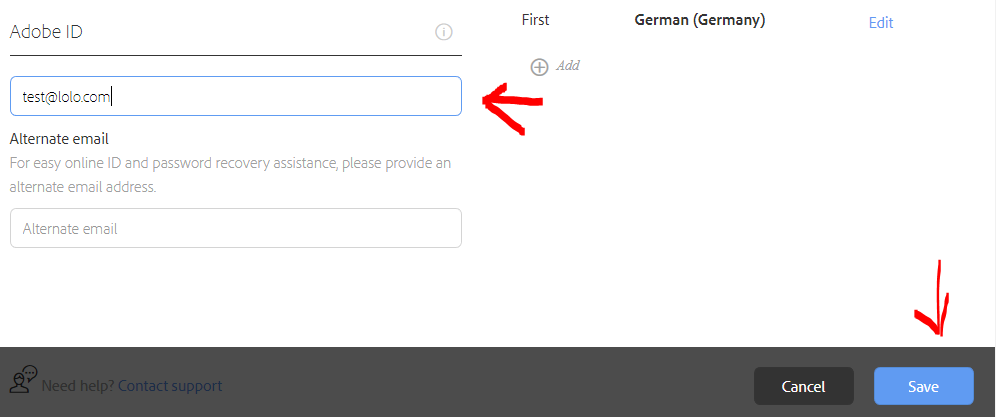
  3. E-posta adresini değiştirin: “Birincil e-posta (Adobe ID)” seçeneğinin yanında “Değiştir” butonunu göreceksiniz. Bu butona tıklayın.
  4. Yeni E-posta adresini girin: Açılan pencerede, yeni ve doğru e-posta adresinizi girin. Ardından “Değiştir” butonuna tıklayarak işlemi onaylayın.
  5. E-postanızı onaylayın: Adobe, yeni e-posta adresinize bir onay e-postası gönderecektir. Gelen kutunuzu kontrol edin ve e-postadaki bağlantıya tıklayarak değişikliği onaylayın.

Peki ya işler bu kadar basit değilse? Örneğin, eski e-posta adresinize erişiminiz yoksa veya yeni girdiğiniz e-posta adresi daha önce başka bir Adobe hesabıyla ilişkilendirilmişse ne olacak? Endişelenmeyin, bu durumlar için de çözümlerimiz var.

Eski E-posta Adresine Erişim Yok mu?

Diyelim ki Creative Cloud hesabınızı oluştururken kullandığınız eski e-posta adresine artık erişiminiz yok. Şifrenizi sıfırlamak için gereken e-postayı alamıyorsunuz ve bu nedenle hesabınızı güncelleyemiyorsunuz. Bu durumda ne yapabilirsiniz?
Creative Cloud Yanlış Girilen E-posta Hesabı Değiştirme

İşte size birkaç öneri:

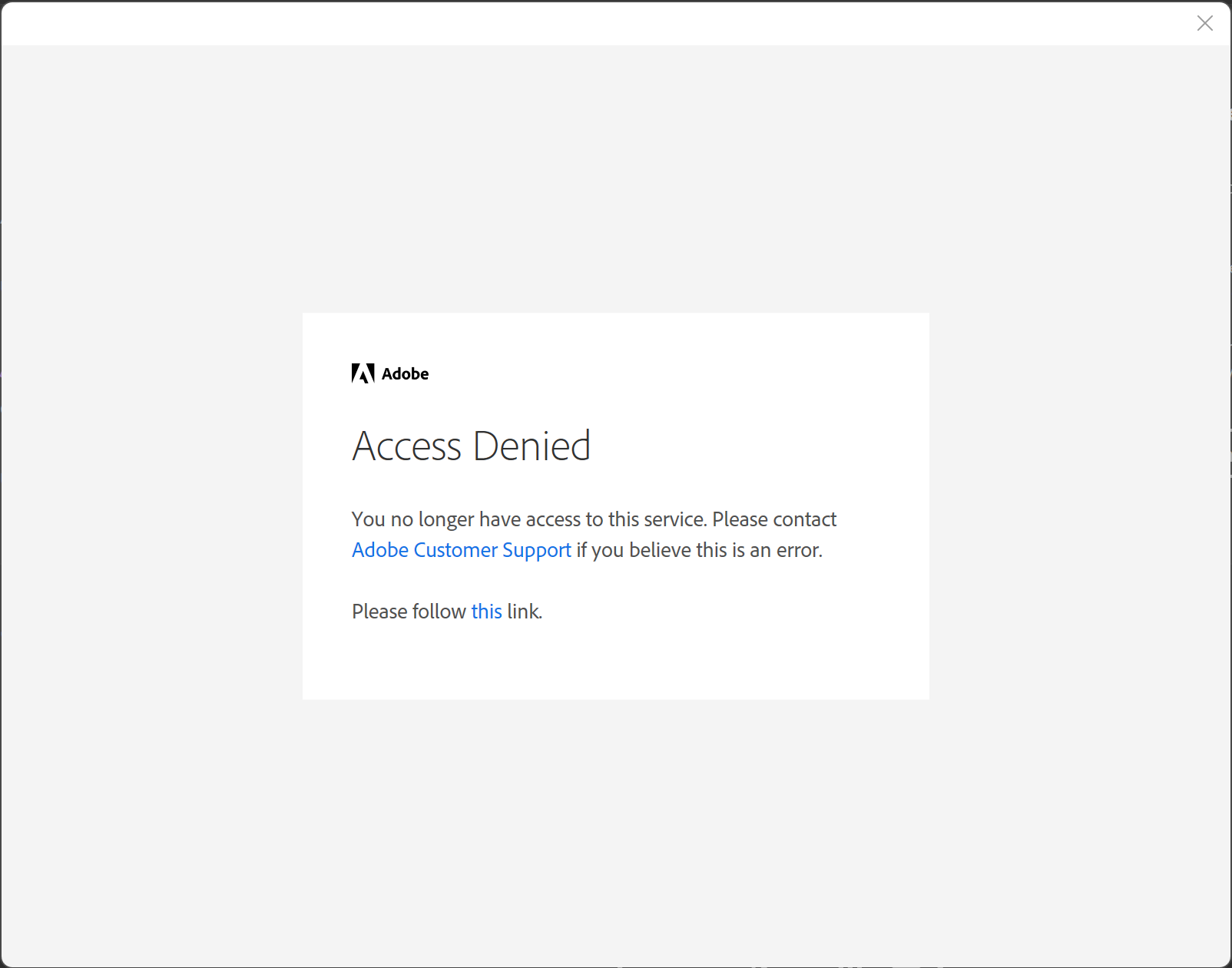
  • Adobe destek ile iletişime geçin: Adobe’nin müşteri destek ekibi, bu tür durumlarda size yardımcı olabilir. Sorununuzu ayrıntılı bir şekilde anlatın ve kimliğinizi doğrulayabilecek bilgiler sunun. Destek ekibi, hesabınızdaki e-posta adresini güncellemek için size alternatif yöntemler sunabilir.
  • Hesap kurtarma seçeneklerini deneyin: Adobe hesabınızda kayıtlı bir telefon numarası veya güvenlik sorusu varsa, bunları kullanarak hesabınıza erişmeyi deneyebilirsiniz.
  • Sosyal medya hesaplarınızı kullanın: Adobe hesabınızı Facebook veya Google gibi sosyal medya hesaplarınızla ilişkilendirdiyseniz, bu hesapları kullanarak giriş yapmayı deneyebilirsiniz.

Adobe hesabınızın güvenliği sizin için de önemlidir. Bu nedenle, kimlik doğrulama adımlarını dikkatlice izleyin ve kişisel bilgilerinizi paylaşırken dikkatli olun.

Yeni E-posta Adresi Başka Bir Hesapla İlişkilendirilmişse?

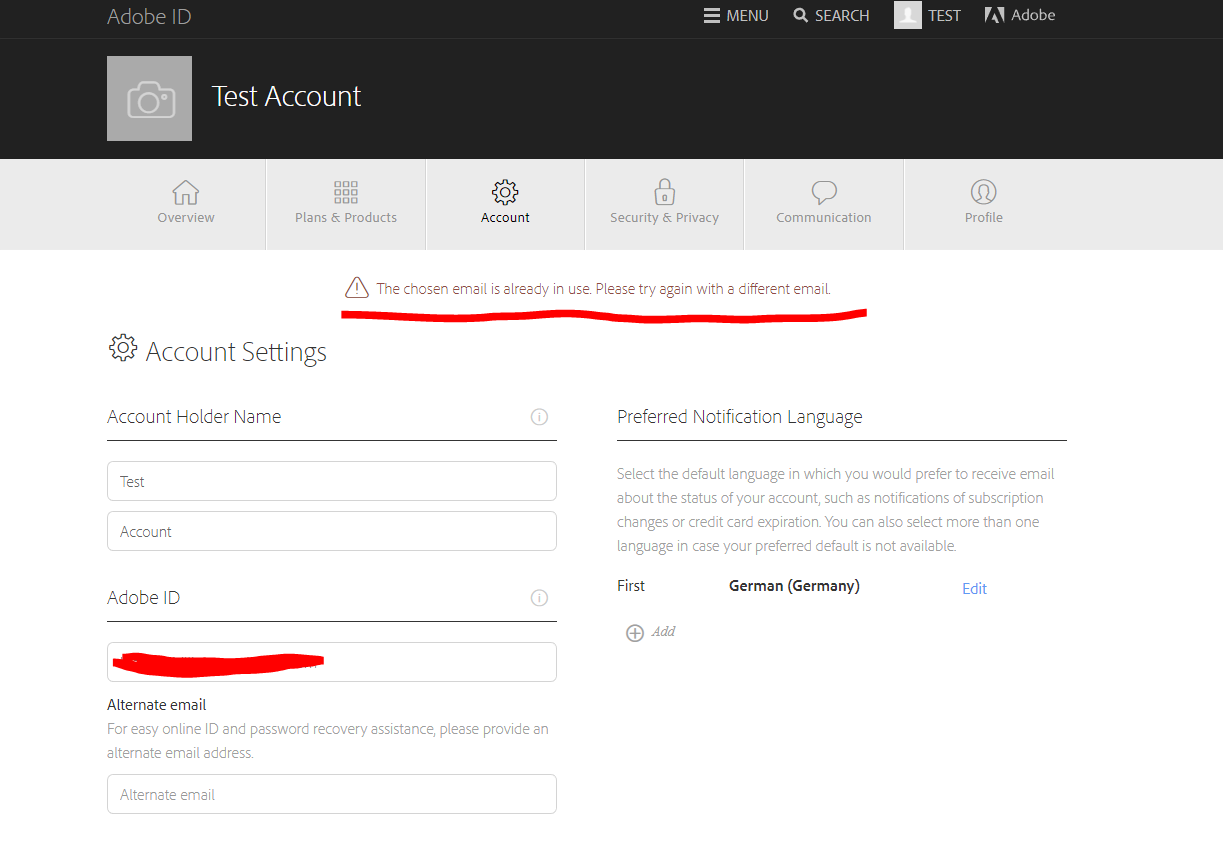
Bir diğer olası senaryo ise, yeni girmek istediğiniz e-posta adresinin zaten başka bir Adobe hesabıyla ilişkilendirilmiş olmasıdır. Bu durumda, Adobe size bir hata mesajı gösterecektir.
Creative Cloud Yanlış Girilen E-posta Hesabı Değiştirme

İşte bu sorunun çözümü için iki farklı yöntem:

Yöntem 1: Eski hesabı kullanın

  • Eski hesabınıza giriş yapın: İlk olarak, yeni e-posta adresinizle ilişkilendirilmiş olan eski Adobe hesabınıza giriş yapın.
  • E-posta adresini değiştirin: Bu hesaptaki e-posta adresini, kullanmadığınız başka bir e-posta adresiyle değiştirin. Yukarıda anlattığımız “Adobe ID E-posta Adresini Değiştirme” adımlarını izleyebilirsiniz.
  • Yeni hesabınızda e-posta adresini güncelleyin: Eski hesabınızdaki e-posta adresini değiştirdikten sonra, Creative Cloud hesabınızda (yanlış e-posta adresiyle oluşturduğunuz hesap) oturum açın ve e-posta adresini istediğiniz gibi güncelleyin.

Yöntem 2: Adobe Destek ile iletişime geçin

Eğer eski hesabınıza erişemiyorsanız veya bu yöntemi uygulamakta zorlanıyorsanız, Adobe destek ekibiyle iletişime geçebilirsiniz. Durumunuzu açıklayın ve destek ekibinden yardım isteyin.

Ekipler Kullanıcıları İçin E-posta Adresi Değiştirme

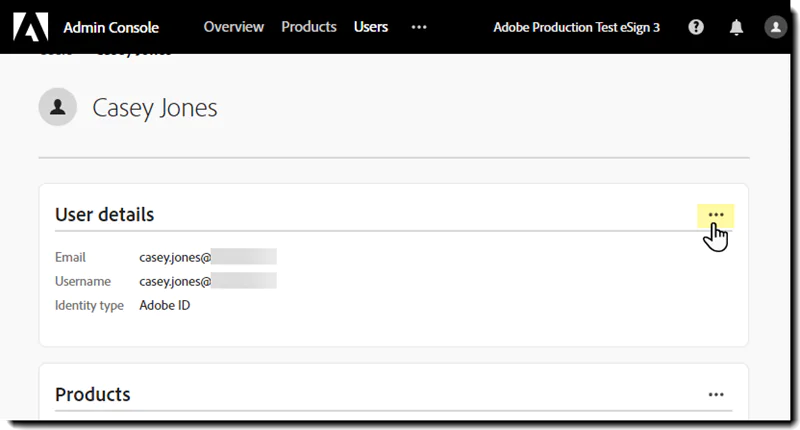
Eğer Creative Cloud hesabınız bir Adobe Ekipler hesabının parçasıysa, yani bireysel bir kullanıcı değilseniz, Creative Cloud yanlış girilen E-posta hesabı değiştirme doğrudan değiştiremeyebilirsiniz. Bu durumda, Adobe yöneticinizle iletişime geçmeniz ve e-posta adresinizi güncellemesini istemeniz gerekir.
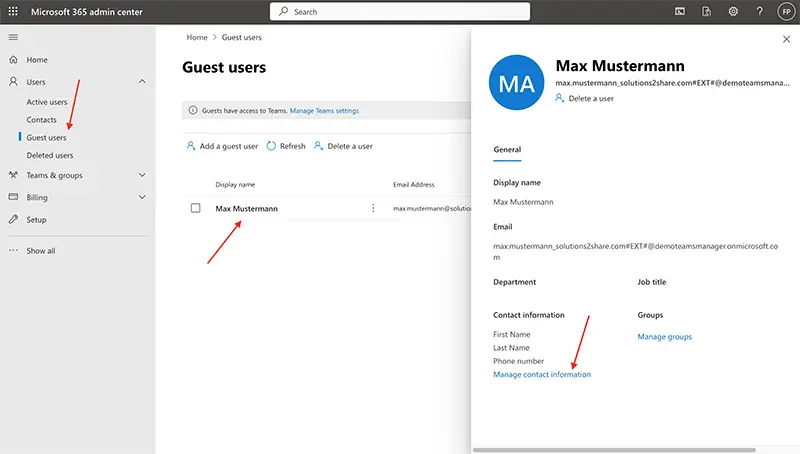
Creative Cloud Ekipler kullanıcılarının e-posta adresi değiştirme ekranı.

Adobe ID Şifrenizi mi Unuttunuz?

E-posta adresinizi doğru girdiğinize eminsiniz ama şifrenizi mi unuttunuz? Endişelenmeyin, bu oldukça yaygın bir sorun ve çözümü kolay! Adobe, şifrenizi sıfırlamanız için size birkaç seçenek sunar.

Şifre sıfırlama adımları:

  1. Adobe Hesap giriş sayfasına gidip “Şifrenizi mi Unuttunuz?” seçeneğine tıklayın: Adobe web sitesinde hesabınıza giriş yapmaya çalıştığınızda, şifre alanının altında “Şifrenizi mi unuttunuz?” gibi bir bağlantı göreceksiniz. Bu bağlantıya tıklayın.
  2. Adobe ID’nizi (e-posta adresinizi) girin: Sizden Adobe ID’niz olan e-posta adresinizi girmeniz istenecektir. Doğru adresi girdiğinizden emin olun ve “İleri” butonuna tıklayın.
  3. Şifre sıfırlama yöntemini seçin: Adobe size şifrenizi sıfırlamak için birkaç seçenek sunacaktır. Bunlar genellikle e-posta yoluyla sıfırlama, telefon numarasıyla sıfırlama veya güvenlik sorularını yanıtlama şeklindedir. Size en uygun yöntemi seçin.
  4. Talimatları izleyin: Seçtiğiniz yönteme göre, e-posta adresinize bir şifre sıfırlama bağlantısı gönderilecek veya telefonunuza bir kod gelecektir. Gelen talimatları dikkatlice izleyin ve yeni şifrenizi oluşturun.

Ayrıca okuyun: Adobe ucuza satın alma nasıl yapılır ?

ETİKETLER:adobe creativee-posta güncellemehesap değiştirmenasıl yapılır
Bu Makaleyi Paylaş
Facebook WhatsApp WhatsApp Threads Bağlantıyı Kopyala Yazdır
Paylaş
Yorum yapılmamış

Bir yanıt yazın Yanıtı iptal et

E-posta adresiniz yayınlanmayacak. Gerekli alanlar * ile işaretlenmişlerdir

Bağlantı Kuralım

21KBeğen
19.6KTakip Et
7.3KAbone Ol
192Takip Et

Popüler Gönderiler

AirTies Air 4960 Modem Kurulum

Uğurcan ÜN
Uğurcan ÜN
3 dk. okuma
11 Görüntüleme
Sessiz İçerik Nedir Nasıl Yapılır

Sessiz İçerik Nedir

İsmail YILDIZ
İsmail YILDIZ
6 dk. okuma
13 Görüntüleme
YouTube Video Başlığı Nasıl Yazılmalı Yolları Neler

YouTube Video Başlığı Nasıl Yazılmalı

İsmail YILDIZ
İsmail YILDIZ
6 dk. okuma
10 Görüntüleme

Lyra 3 Pro ile Şarkı Nasıl Oluşturulur

Uğurcan ÜN
Uğurcan ÜN
4 dk. okuma
24 Görüntüleme

You Might Also Like

Bilgisayar Oyunları

Wolfteam EasyAntiCheat Kurulu Değil Hatası Çözümü

2 dk. okuma
MacBook Boot Camp ekran ışığı sorunu için güç ayarları ekranı
macOS

MacBook Boot Camp Ekran Işığı Sorunu Çözümü

1 dk. okuma
Amazon Fire Stic Netflix bağlanmıyor
Ev Otomasyonu

Amazon Fire Stick, Netflix’e bağlanmıyor

3 dk. okuma
Bilgisayarda Boş Klasörleri Topluca Silme
Windows

Bilgisayarda Boş Klasörleri Topluca Silme

6 dk. okuma

Size her gün en son haberleri ve sorun çözümlerini getiriyoruz!

TeknoDestek Müşteri Hizmetleri
Facebook-f Instagram Tiktok Twitter Youtube Linkedin Whatsapp Phone-alt Rss

İş Ortaklarımız

TeknoDestek Müşteri Hizmetleri
© 2013 - 2026 TeknoDestek Müşteri Hizmetleri • Tüm hakları saklıdır • Bu sitedeki tüm içerikler (metin, görsel, video, logo, tasarım vb.) 5846 sayılı Fikir ve Sanat Eserleri Kanunu (FSEK) kapsamında korunmaktadır • İzinsiz kopyalanması, çoğaltılması, yayınlanması veya herhangi bir şekilde kullanılması yasaktır • İhlal tespitinde; FSEK Madde 71-73 uyarınca yasal süreç başlatma, maddi/manevi tazminat talep etme ve cezai işlem için başvurma hakkımız saklıdır • TeknoDestek, TeknoS@R'un bir kuruluşudur • Tema Düzenleyen: Fatih ATEŞ
Sorun Hala Çözülmedi mi?
Aradığın çözümü bulamadıysan, 11858 Teknoloji Destek Hattımız sana yardımcı olabilir. 2011’den beri Türkiye’nin en tecrübeli teknoloji destek ekiplerinden biri olarak, bilgisayar, telefon, tablet, modem, akıllı TV ve sosyal medya sorunlarında 7/24 profesyonel destek veriyoruz. Uzman ekibimizle hemen görüşmek ister misin?

    📞 11858’i Şimdi Ara

    Görüşme öncesi dakika ücreti sesli olarak bilgilendirilir
    Welcome Back!

    Sign in to your account

    Kullanıcı Adı veya E-posta Adresi
    Şifre

    Şifrenizi mi unuttunuz?