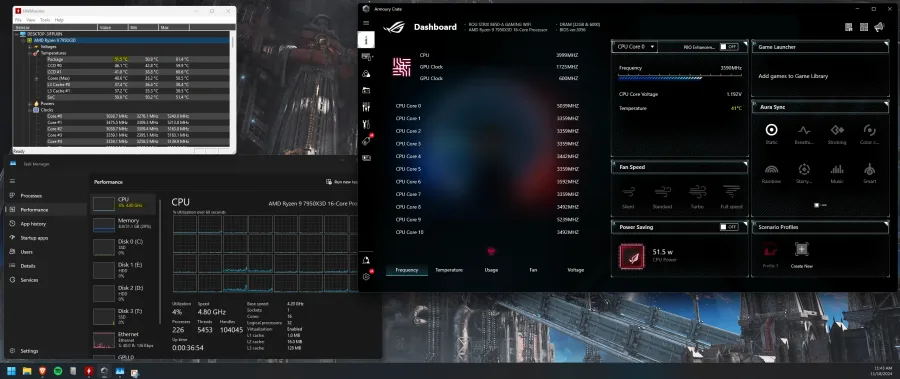

GPU boşta yüksek frekansta çalışma sorunu, bilgisayar kullanıcılarının sıklıkla karşılaştığı ve can sıkıcı olabilen bir durumdur. Ekran kartınızın (GPU) normalden daha yüksek frekanslarda çalışması, hem enerji tüketimini artırır hem de bileşenlerin ömrünü kısaltabilir. Bu durum, özellikle bilgisayar boştayken, yani herhangi bir yoğun grafik işlemi yapılmadığında meydana geliyorsa, bir sorun olduğuna işaret eder.
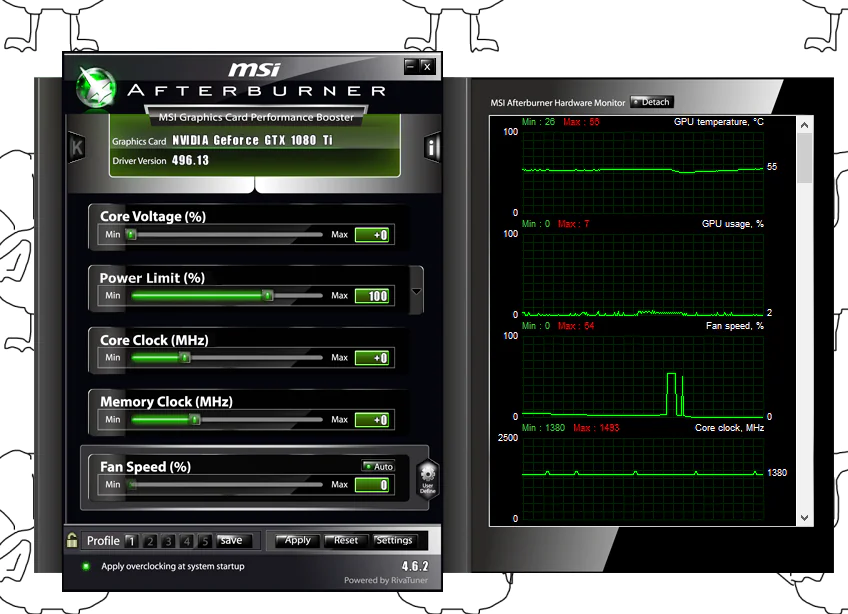
GPU boşta yüksek frekansta çalışma sorunu, kullanıcıların performansını olumsuz etkileyebilir. Bu tür sorunlarla başa çıkmak için ekran kartınızın fan hızını ayarlamak önemli bir adım olabilir. Özellikle NVIDIA GeForce ekran kartı kullanıcıları, fan hızını optimize ederek sıcaklıkları kontrol altında tutabilirler. Eğer fan hızını nasıl ayarlayacağınızı öğrenmek istiyorsanız, ilgili makalemize göz atabilirsiniz. Bu sayede hem GPU performansınızı artırabilir hem de sisteminizin daha verimli çalışmasını sağlayabilirsiniz.


GPU Boşta Yüksek Frekansta Çalışma Sorununun Nedenleri
GPU boşta yüksek frekansta çalışma sorununun nedenleri, birden fazla faktöre bağlı olabilir.
Arka planda çalışan uygulamalar
Arka planda çalışan uygulamalar, GPU’nuzun boşta bile yüksek frekansta çalışmasına neden olabilir. Kimi zaman farkında bile olmadan arka planda çalışan ve grafik işlemcisi kullanan uygulamalar, bu sorunun başlıca kaynaklarından biridir.
- Oyunlar ve oyun platformları: Steam, Epic Games Launcher, Origin gibi oyun platformları veya arka planda açık kalan oyunlar, GPU’yu sürekli olarak meşgul edebilir.
- Kripto para madenciliği yazılımları: Bilgisayarınıza bulaşmış kötü amaçlı yazılımlar, siz farkında olmadan kripto para madenciliği yaparak GPU’nuzu yorabilir.
- Grafik yoğunluğu yüksek uygulamalar: Video düzenleme, 3D modelleme veya tasarım yazılımları gibi grafik işlemciye yük bindiren uygulamalar, arka planda çalışmaya devam ediyorsa GPU frekansını yüksek tutabilir.
- Tarayıcı eklentileri: Bazı tarayıcı eklentileri, özellikle reklam engelleyiciler veya video hızlandırıcılar, GPU kullanımını artırabilir.
Sürücü sorunları
Sürücü sorunları, GPU’nun yanlış veya verimsiz çalışmasına yol açarak yüksek frekans sorununa neden olabilir. Güncel olmayan, hatalı veya uyumsuz sürücüler, bu tür sorunların temel kaynağıdır.
- Eski sürücüler: Ekran kartı üreticinizin web sitesinden en son sürücüleri indirip kurmak, performansı artırabilir ve olası sorunları gidermeye yardımcı olabilir.
- Hatalı sürücü kurulumu: Sürücü kurulumu sırasında yaşanan bir hata, sürücünün düzgün çalışmamasına ve dolayısıyla GPU’nun anormal frekanslarda çalışmasına sebep olabilir.
- Uyumsuz sürücüler: Bazen, işletim sisteminizle veya diğer donanımlarınızla uyumsuz olan sürücüler, beklenmedik sorunlara yol açabilir.
Yanlış güç yönetimi ayarları
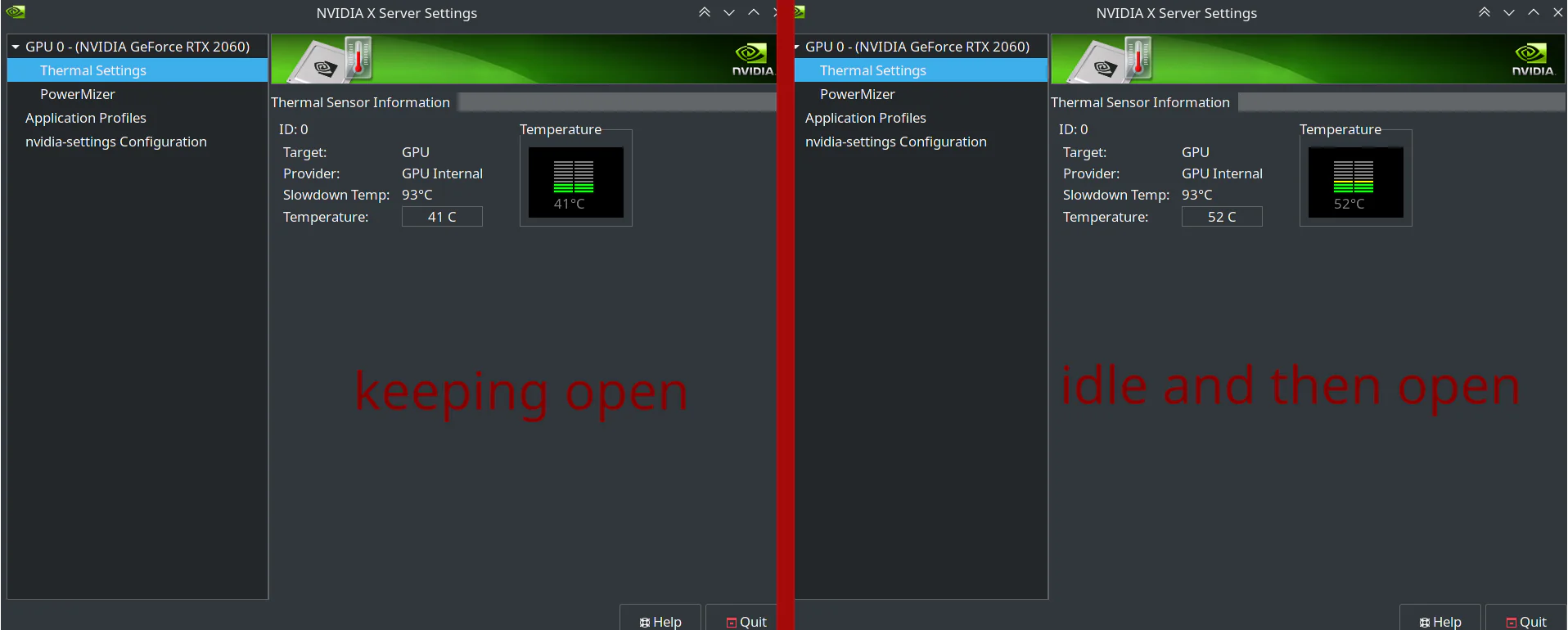
Yanlış güç yönetimi ayarları, GPU’nun gereksiz yere yüksek frekansta çalışmasına neden olabilir. Windows’un güç seçenekleri veya ekran kartı üreticisinin kontrol paneli üzerinden yapılan ayarlar, bu durumu etkileyebilir.
- Yüksek performans modu: Bilgisayarınızın güç planı “Yüksek Performans” olarak ayarlanmışsa, GPU sürekli olarak maksimum performansta çalışmaya zorlanabilir.
- Ekran kartı kontrol paneli ayarları: NVIDIA Denetim Masası veya AMD Radeon Software gibi ekran kartı kontrol panellerindeki güç yönetimi ayarları, GPU’nun çalışma frekansını etkileyebilir.
Donanımsal sorunlar
Donanımsal sorunlar, GPU’nun aşırı ısınmasına ve bu nedenle yüksek frekansta çalışmasına neden olabilir. Özellikle yetersiz soğutma veya fiziksel hasarlar, bu tür sorunlara yol açabilir.
- Yetersiz soğutma: Ekran kartınızın fanları düzgün çalışmıyorsa veya termal macun kurumuşsa, GPU aşırı ısınabilir ve performansını düşürmemek için yüksek frekansta çalışmaya devam edebilir.
- Tozlanma: Bilgisayar kasasının içindeki toz birikimi, hava akışını engelleyerek bileşenlerin aşırı ısınmasına neden olabilir.
- Fiziksel hasar: Ekran kartında meydana gelen fiziksel bir hasar (örneğin, düşme veya darbe sonucu), kartın normal çalışma düzenini bozabilir.
Yazılımsal çakışmalar
Yazılımsal çakışmalar, farklı programların veya sürücülerin birbiriyle uyumsuz çalışması sonucu GPU’nun anormal davranışlar sergilemesine neden olabilir.
- Sürücü çakışmaları: Farklı donanımların sürücüleri arasında uyumsuzluklar yaşanabilir, bu da GPU’nun çalışma frekansını etkileyebilir.
- Uygulama çakışmaları: Bazı uygulamalar, aynı anda çalıştırıldığında birbirlerinin performansını olumsuz etkileyebilir ve GPU’nun yüksek frekansta çalışmasına yol açabilir.
GPU Boşta Yüksek Frekansta Çalışma Sorununun Çözüm Yolları
GPU boşta yüksek frekansta çalışma sorununun çözüm yolları, sorunun kaynağına bağlı olarak değişiklik gösterir.
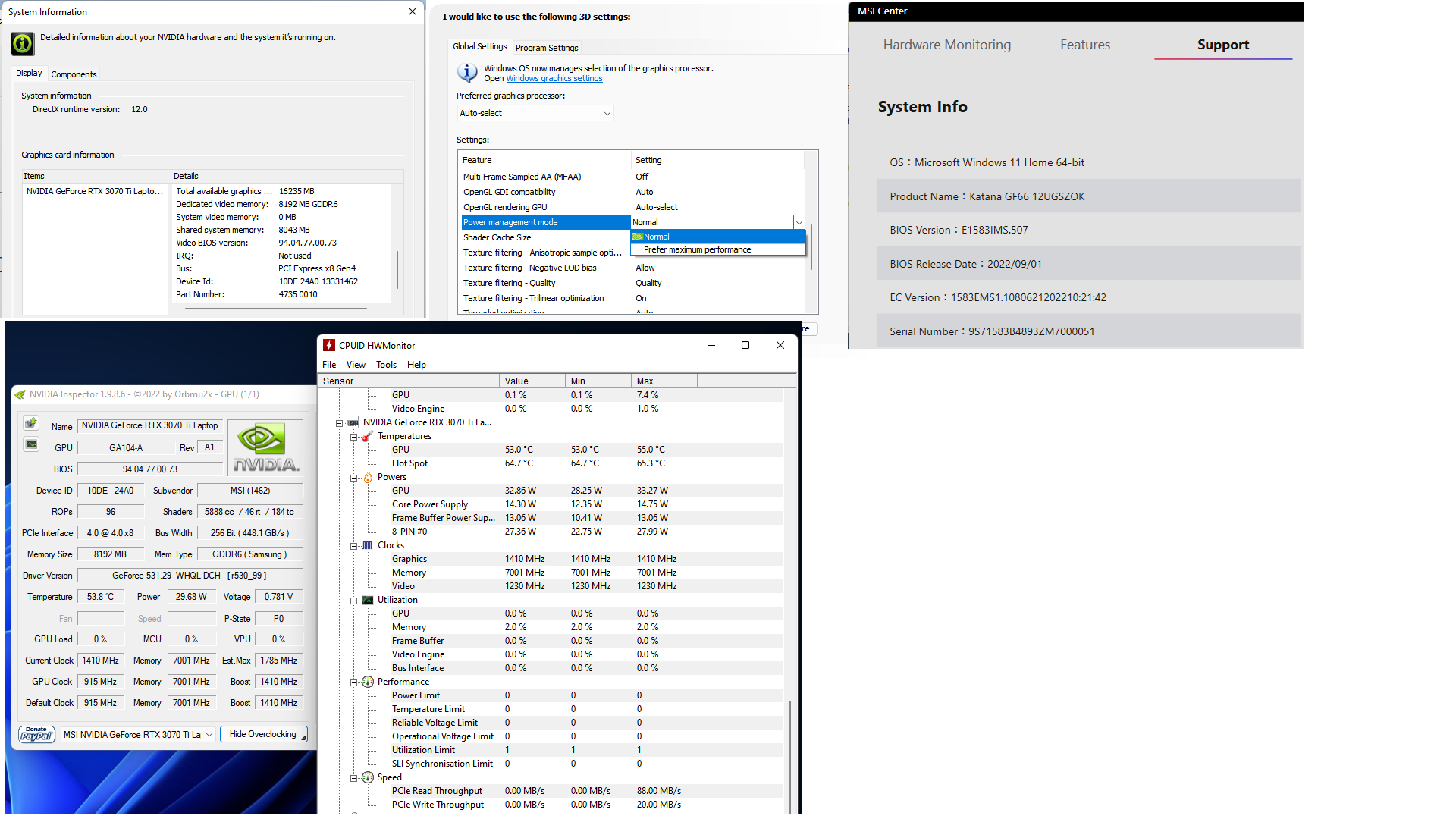
Arka planda çalışan uygulamaları kontrol etme ve kapatma
Arka planda çalışan uygulamaları kontrol etme ve kapatma, GPU kullanımını azaltmanın en hızlı ve kolay yollarından biridir.
Görev Yöneticisi’ni kullanma: Görev Yöneticisi’ni (Ctrl+Shift+Esc) açarak, hangi uygulamaların GPU’yu kullandığını görebilir ve gereksiz olanları kapatabilirsiniz. “İşlemler” sekmesinde bulunan “GPU” sütununa tıklayarak, grafik işlem biriminin kullanım oranına göre sıralama gerçekleştirebilirsiniz.
Başlangıç uygulamalarını devre dışı bırakma: Bilgisayarınız açıldığında otomatik olarak başlayan uygulamalar, GPU’yu yorabilir. Görev Yöneticisi’ndeki “Başlangıç” sekmesinden, gereksiz başlangıç uygulamalarını devre dışı bırakabilirsiniz.
Oyun platformlarını ve diğer uygulamaları kapatma: Oyun oynamadığınız zamanlarda oyun platformlarını (Steam, Epic Games Launcher vb.) ve grafik yoğunluğu yüksek uygulamaları tamamen kapatın.
Ekran kartı sürücülerini güncelleme veya temiz kurulum yapma
Ekran kartı sürücülerini güncelleme veya temiz kurulum yapma, sürücü kaynaklı sorunları çözmenin etkili bir yoludur.
Güncel sürücüleri indirme: Ekran kartınızın üreticisinin (NVIDIA, AMD veya Intel) web sitesini ziyaret ederek, modelinize uygun en son sürücüleri indirin.
Sürücüleri güncelleme: İndirdiğiniz sürücü dosyasını çalıştırarak kurulumu gerçekleştirin.
Temiz kurulum: Sürücü kurulumu sırasında “Özel (Gelişmiş)” seçeneğini seçerek “Temiz Kurulum Gerçekleştir” kutucuğunu işaretleyin. Bu, eski sürücü kalıntılarını temizleyerek olası çakışmaları önler.
DDU (Display Driver Uninstaller) kullanma: DDU, ekran kartı sürücülerini tamamen kaldırmak için kullanılan güvenilir bir üçüncü taraf aracıdır. DDU ile eski sürücüleri tamamen kaldırdıktan sonra yeni sürücüleri kurabilirsiniz. (Not: DDU kullanmadan önce sistem geri yükleme noktası oluşturmanız önerilir.)
Güç yönetimi ayarlarını optimize etme
Güç yönetimi ayarlarını optimize etme, GPU’nun gereksiz yere yüksek frekansta çalışmasını engelleyebilir.
Güç planını değiştirme: Windows’un “Güç Seçenekleri” bölümünden “Dengeli” veya “Güç Tasarrufu” modunu seçin.
Ekran kartı kontrol panelini ayarlama: NVIDIA Denetim Masası veya AMD Radeon Software üzerinden “Güç Yönetimi Modu” ayarını “Uyarlanabilir” veya “Optimal Güç” olarak değiştirin.
Donanımı kontrol etme ve temizleme
Donanımı kontrol etme ve temizleme, aşırı ısınma sorunlarını gidererek GPU’nun normal frekansta çalışmasına yardımcı olabilir.
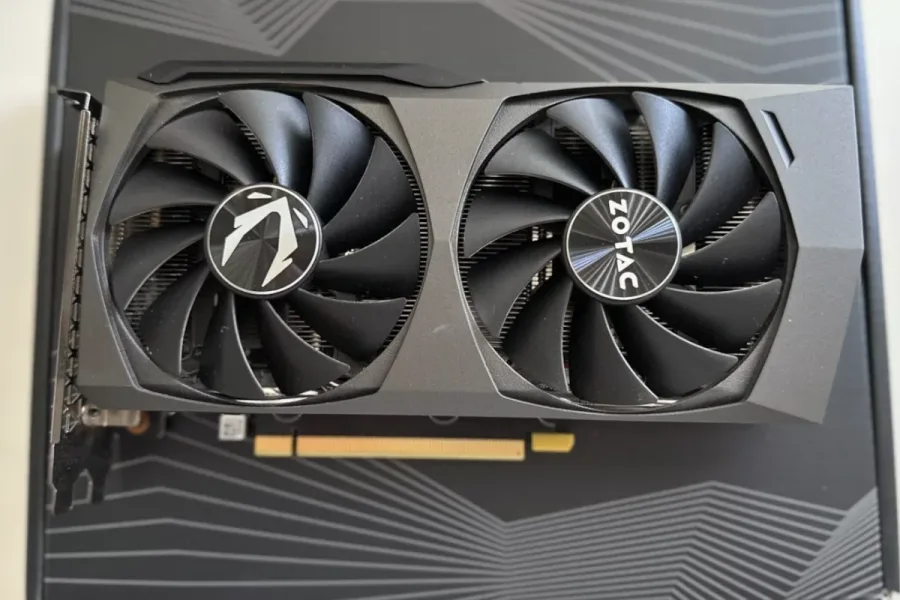
Fanları kontrol etme: Ekran kartınızın fanlarının düzgün çalıştığından ve yeterli hava akışı sağladığından emin olun.
Termal macunu yenileme: Gerekirse, ekran kartınızın soğutucusunu sökerek eski termal macunu temizleyin ve yeni termal macun uygulayın. (Not: Bu işlem, deneyimli kullanıcılar tarafından yapılmalıdır.)
Bilgisayarı temizleme: Bilgisayar kasasının içindeki tozu düzenli olarak temizleyin. Toz birikimi, hava akışını engelleyerek bileşenlerin aşırı ısınmasına neden olabilir.
Yazılımsal çakışmaları giderme
Yazılımsal çakışmaları giderme, GPU’nun kararlı çalışmasını sağlayabilir.
Sürücü çakışmalarını kontrol etme: Aygıt Yöneticisi’ni açarak, donanım sürücülerinde herhangi bir uyarı veya hata olup olmadığını kontrol edin.
Uygulama çakışmalarını belirleme: Sorun yaşadığınız uygulamaları tek tek kapatarak veya kaldırarak, hangi uygulamanın soruna neden olduğunu tespit etmeye çalışın.
GPU boşta yüksek frekansta çalışma sorunu, bilgisayar kullanıcıları için can sıkıcı bir durum olabilir. Bu sorunun birçok nedeni bulunmakta ve her birinin çözümü, kullanıcıların sistem performansını artırmalarına yardımcı olabilir. Yukarıda belirtilen adımları takip ederek, GPU’nuzun gereksiz yere yüksek frekansta çalışmasını engelleyebilir ve bilgisayarınızın ömrünü uzatabilirsiniz. Eğer bu sorunla ilgili daha fazla yardıma ihtiyacınız varsa veya başka teknik sorunlar yaşıyorsanız, bizimle iletişime geçmekten çekinmeyin. Uzman ekibimiz, sorularınızı yanıtlamak ve size en iyi çözümleri sunmak için burada!