


DISKPART ile hard disk veya USB bellek formatlama adım adım rehberi. Komut istemi üzerinden güvenli disk formatlama, NTFS ve FAT32 dosya sistemi seçenekleri.
DISKPART ile hard disk veya USB bellek formatlama işlemi, özellikle geleneksel Windows araçlarıyla formatlama yapılamayan durumlarda hayat kurtarıcı bir çözümdür. Bu güçlü komut satırı aracı, sistem yöneticileri ve ileri düzey kullanıcılar tarafından tercih edilen profesyonel bir disk yönetim yöntemidir.


Zararlı yazılımlar nedeniyle zarar görmüş diskler, bozuk dosya sistemi yapısına sahip depolama cihazları veya standart formatlama yöntemlerinin başarısız olduğu durumlar DISKPART kullanımını gerektirebilir. Bu yöntem, diskin tamamen temizlenerek sıfırdan yapılandırılmasını sağlar ve en inatçı sorunlarda bile etkili sonuçlar verir. Bu rehberimizde, DISKPART komutlarını güvenli şekilde nasıl kullanacağınızı, hangi durumlarda bu yöntemi tercih etmeniz gerektiğini ve işlem sırasında dikkat edilmesi gereken kritik noktaları detaylarıyla anlatacağız.
DISKPART ile Hard Disk veya USB Bellek Formatlama
Hepimizin bildiği üzere Hard Disk veya USB bellek gibi cihazları bilgisayarımıza taktığımızda zararlı yazılımlar dolayısıyla işletim sistemi ve bilgisayar zarar görebilmektedir. Sizlerle bu yazımızda ‘DISKPART’ komutu (aracı) ile Hard Disk veya USB bellek formatlama işleminin nasıl yapılacağını paylaşacağız.
Yapılacak işlemler için aşağıdaki adımları izlemeniz olacaktır.
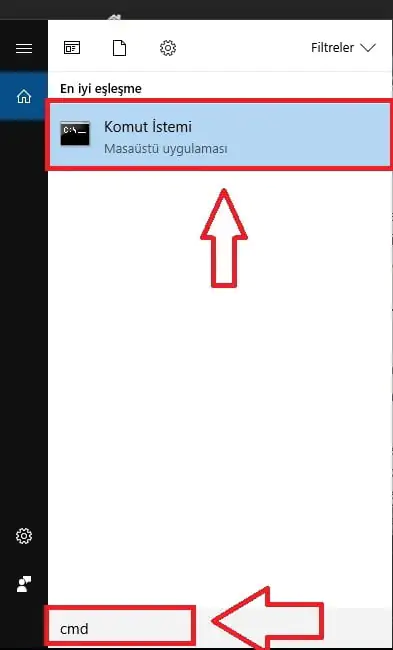
- İlk olarak masaüstü ekranının sol tarafında bulunan arama simgesine (mercek simgesi) tıkladıktan sonra açılan arama kutucuğuna cmd’ yazıp Enter’a basıyoruz.
- Bunun sonrasında üst kısıma, ‘Komut İstemi’ seçeneğinin olduğu bir pencere gelecektir.
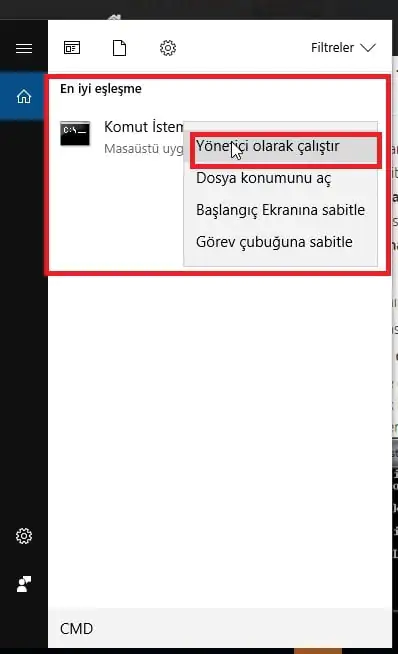
 Komut İstemi menüsünün üzerine gelerek sağ tıkladıktan sonra, açılan menü listesinden ‘Yönetici olarak çalıştır’ menüsüne tıklıyoruz.
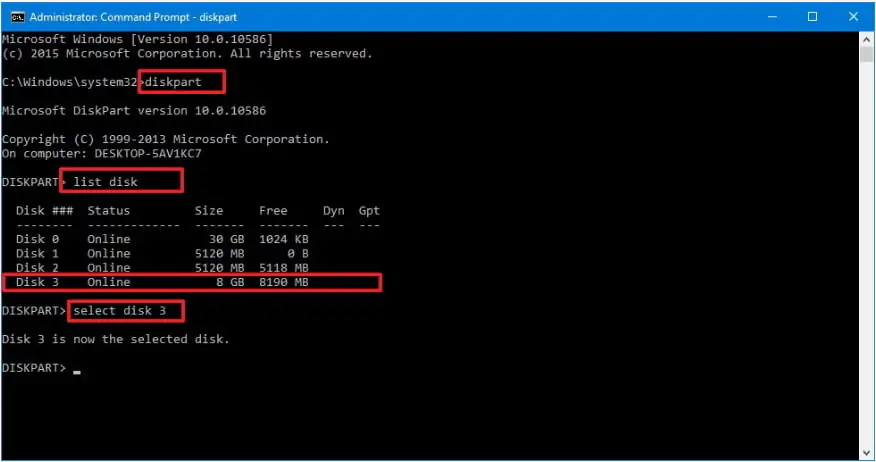
- Açılan Komut İstemi penceresinde öncelikle, DISKPART yazdıktan sonra Enter’a basıp DISKPART programını çalıştırıyoruz.
- Daha sonra ‘list disk’ yazıp Enter’a bastığımızda, sisteme bağlı olan diskler listelenecektir.
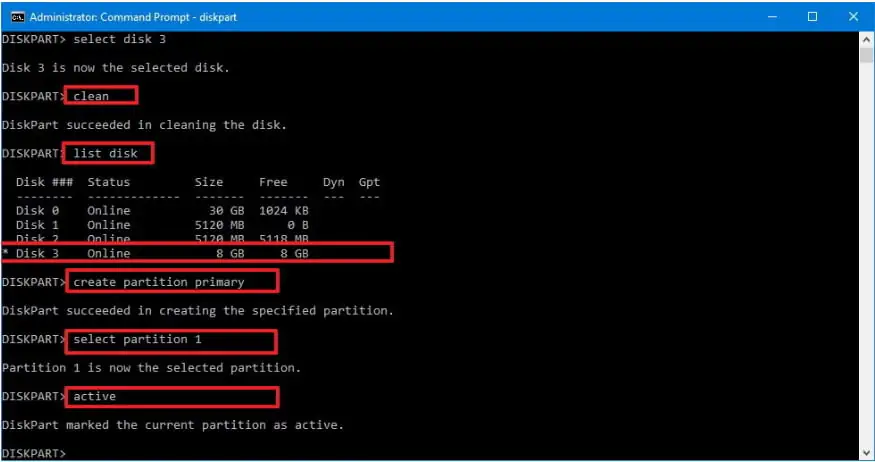
- Formatlamak istediğiniz diski, numarasına göre (biz burada ‘Disk 3’ için işlem yapacağız) ‘select disk 3’ komutunu yazıp, Enter’a basıyoruz ve işlem yapacağımız diski seçiyoruz.
 Format işleminden önce ‘clean’ komutunu yazıp, Enter’a basarak diski temizliyoruz.
- Daha sonra diski bölümlüyoruz. Burada yaptığımız işlemde diskin tamamını kullanarak 1 tane disk bölümü oluşturuyoruz. Bunun için ‘create partition primary’ komutunu giriyoruz.
- Daha sonra oluşturduğumuz bölümü seçmek için ‘select partition 1’ komutunu giriyoruz ve Enter’a basıyoruz.
- ‘active’ komutunu girip Enter’a basıyoruz ve oluşturduğumuz disk bölümünü aktif ediyoruz.
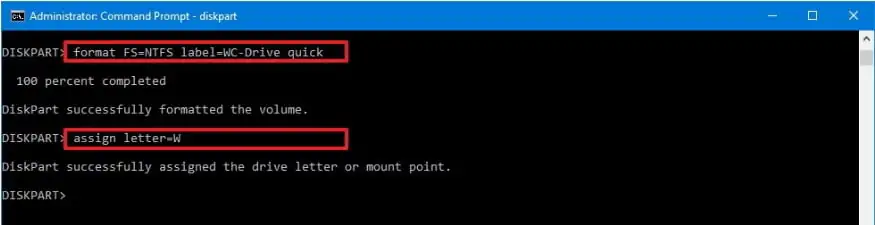
 Disk bölümünü aktif ettikten sonra NTFS dosya sistemi ile diski formatlamak ‘format FS=NTFS quick’ komutunu yazdıktan sonra Enter’a basıyoruz (FAT32 dosya sistemi ile formatlamak isterseniz format FS=FAT32 quick şeklinde komut girmelisiniz). Formatlama işleminde diskiniz için etiket de belirlemek isterseniz, yukarıdaki komuta ‘label= Etiket Adı’ parametresini ekleyebilirsiniz.
- İşlemlerimiz tamamladıktan sonra assign komut ile diskimizin harf atama işlemini sağlayabiliriz.
 Son olarak Exit komutu ile programdan ve cmd ekranından çıkabilirsiniz.
Kritik Disk İşlemlerinde Uzman Desteği
DISKPART kullanımı sırasında yanlış disk seçimi yapma riski, komut hatası nedeniyle veri kaybı yaşama endişesi veya işlem sonrası disk tanınmama sorunu yaşıyorsanız, 11858 Teknoloji Destek Hattı size güvenilir rehberlik sunabilir. 2011 yılından bu yana disk yönetimi ve veri kurtarma konularında uzmanlaşmış ekibimiz, özellikle DISKPART gibi hassas sistem araçlarının kullanımında size adım adım destek verebilir. Kritik verilerinizi kaybetmeden disk işlemleri yapmanız için gerekli güvenlik önlemlerini alabilir, yedekleme stratejileri konusunda tavsiyelerde bulunabiliriz. Uzaktan bağlantı ile işleminizi güvenli şekilde yönlendirerek olası riskleri minimize ederiz.
DISKPART ile formatlama işlemini başarıyla tamamladıktan sonra, Windows’un grafik arayüzlü disk yönetim araçlarını da kullanmayı öğrenmek isteyebilirsiniz. Özellikle rutin disk işlemleri için grafik arayüz daha kullanıcı dostu bir deneyim sunar ve yanlışlıkla hata yapma riskini azaltır. Windows 11 Disk Yönetimi konusunda detaylı bilgi alarak, hem DISKPART hem de Disk Yönetimi aracını etkin şekilde kullanabilirsiniz. Bu sayede farklı senaryolarda hangi aracın daha uygun olduğunu belirleyebilir, disk bölümleme, boyutlandırma ve dosya sistemi değişiklikleri gibi işlemleri güvenli şekilde gerçekleştirebilirsiniz.
DISKPART ile disk formatlama işlemini öğrenmek, bilgisayar kullanım becerilerinizi ileri seviyeye taşıyan değerli bir beceridir. Bu güçlü araç sayesinde en zorlu disk sorunlarını bile çözebilir ve sistem yönetimi konusunda daha özgüvenli hale gelebilirsiniz. DISKPART kullanımı sırasında farklı deneyimler yaşadıysanız, alternatif komut dizileri keşfettiyseniz veya disk kurtarma konusunda pratik ipuçlarınız varsa bunları yorumlar bölümünde paylaşmayı unutmayın. Özellikle veri güvenliği ve yedekleme stratejileri konusundaki deneyimleriniz, diğer kullanıcılar için çok değerli olacaktır.










Sayin Arkadas,
Gösterdiginiz yöntemle tüm hard diski formatladik. Yerine nasil ve ne sekilde bir isletim sistemi kurabiliriz. Bu benim için önemli. yol gösterirseniz sevinirim
Iyi çalismalar,
Prof.Dr. Turgay Armagan
Abi benim flask list disk komutu verdigimde gözükmüyor ama bilgisayara taktigimda ses geliyor ne açilimindaki acaba
süpersin gerçekten. bir sürü program indirmeye çalisiyordum
2 gundur ugrasmadigim program kalmadi formatlamak icin diski, sayenizde 5 dk da hallettim. Allah razi olsun.Elinize saglik
Merabalar ben icinde xp yuklu olan pc me w7 yuklemek istiyordum usb ile yapmaya karar verdim ama w7 usb toll programinda we were files v.b gibi bir hata aldim arastirip cmd den diskpart yapmayi gordum ancak list disk yazdigimda pc’mde sadece harddisk gozukuyor usb takili hatta bilgisayarimdan girincede usb gozukmesine ragmen .Lütfen yardim edin pls.
Sabahtan beri çözmek için bir sürü program denedim olmadi ama sorunu sayenizde çözdüm… Emeginize saglik …
merhabalar kolay gelsin 3,4 tane USB vardi sorunlu biri hariç hepsini sayenizde yaptim ama bir tanesinde
“clean” komutunda (DiskPart has encountered an error: Var olmayan bir aygit belirtildi.
See the System Event Log for more information.) söyle birseyle karsilasiyorum ve devam edemiyorum farkli yollarda denedim ama çözüm bulamadim 64gb usb isimede yariyordu çöpe atmak istemiyorum destek olursaniz sevinirim. Simdiden tesekkür ederim.