TeknoDestek Müşteri Hizmetleri
  • Haberler
    HaberlerDaha Fazla Göster
    Alternatif arama motorları logolarının yer aldığı, gizlilik odaklı arama sonuçlarını gösteren bilgisayar ekranı.
    Google’a Alternatif Arama Motorları: Brave, Startpage ve Mojeek
    7 dk. okuma
    KolibriOS: 1.4 MB’lık Dünyanın En Küçük İşletim Sistemi
    KolibriOS: 1.4 MB’lık Dünyanın En Küçük İşletim Sistemi
    8 dk. okuma
    Windows 11 Copilot PC insights özelliği ile bilgisayar donanım bilgilerinin sorgulandığı bir ekran görünümü.
    Windows 11 Copilot PC Insights Özelliği: Bilgisayar Arıza Tespiti
    7 dk. okuma
    Play Store Alternatif Mağaza Nasıl Bir Karara Uyuluyor?
    Google Play Store Alternatif Mağazalara Açılıyor
    8 dk. okuma
    GTA 5 hileleri kullanılarak Story Mode'da araç çağıran ve süper zıplama yapan karakter
    Popüler GTA 5 Hileleri
    6 dk. okuma
  • Bilgisayar
    BilgisayarDaha Fazla Göster
    Dosya Gezgini klavye kısayolları kullanımı için Ctrl, Shift ve N tuşlarının vurgulandığı bilgisayar klavyesi.
    Windows 11 Dosya Gezgini Klavye Kısayolları ile Hızlı Dosya Yönetimi
    7 dk. okuma
    Gizli başlangıç programları tespiti için Sysinternals Autoruns aracının kullanıldığı bir bilgisayar ekranı görünümü.
    Windows 11 Gizli Başlangıç Programları Nasıl Kapatılır
    8 dk. okuma
    Büyük dosyaları kopyalama işlemi için komut satırında kullanılan Robocopy aracının bilgisayar ekranındaki görünümü.
    Windows 11 Büyük Dosyaları Kopyalama Sorunlarına Robocopy Çözümü
    9 dk. okuma
    Windows 11 Copilot kapatma işlemi için PowerShell komutlarının girildiği bir bilgisayar ekranı görünümü.
    Windows 11 Copilot Kapatma: 7 Adımda Tamamen Kaldırın
    7 dk. okuma
    Windows 11 ağ sorunu giderme adımlarının uygulandığı açık bir PowerShell ekranı görünümü.
    Windows 11 Ağ Sorunu Giderme İçin 6 PowerShell Komutu
    8 dk. okuma
  • Mobil
    MobilDaha Fazla Göster
    Samsung Galaxy Glasses yapay zekâ destekli akıllı gözlük tasarımı
    Samsung Galaxy Glasses Nedir, Özellikleri, Yapay Zekâ Yetenekleri ve Çıkış Tarihi
    17 dk. okuma
    Samsung Galaxy Watch Ultra 2 akıllı saat özellikleri ve tasarımı
    Samsung Galaxy Watch Ultra 2: Özellikleri, Yenilikleri ve Merak Edilenler
    12 dk. okuma
    Android uygulama izinleri ekranını simgeleyen akıllı telefon, güvenlik kalkanı ve konum, kamera, mikrofon ile dosya erişim izinlerini temsil eden simgeler.
    Android’de Uygulama İzinlerindeki Farklar Ne Anlama Geliyor
    6 dk. okuma
    iPhone'da uygulama izinleri ekranını ve gizlilik simgelerini gösteren, konum, kamera, mikrofon ve fotoğraf izinlerini anlatan modern teknoloji temalı kapak görseli.
    iPhone’da Uygulama İzinlerindeki Farklar Ne Anlama Geliyor
    8 dk. okuma
    iPhone 17 Pro Max kasa, ekran ve kamera yüzeyleri için hassas temizleme yöntemleri
    iPhone 17 Pro Max Hassas Temizleme Yöntemleri
    9 dk. okuma
  • Sosyal Medya
    Sosyal MedyaDaha Fazla Göster
    TikTok'ta PK atmak nedir ve TikTok PK nasıl yapılır
    TikTok’ta PK Atmak Nedir, Ne İşe Yarar
    12 dk. okuma
    StopNCII.org sistemi kullanılarak izinsiz paylaşılan mahrem fotoğrafların internetten kaldırılma sürecini gösteren dijital ekran.
    Mahrem Fotoğrafları İnternetten Kaldırma: StopNCII
    10 dk. okuma
    Instagram'da Şipşak içerikler görünmüyor sorunu ve çözüm yöntemleri
    Instagram’da ŞipŞak İçerikler Görünmüyor Sorunu Çözümü
    11 dk. okuma
    Telegram sahte hesap şikayeti ve sahte profil bildirme işlemi
    Telegram Sahte Hesap Şikayeti Nasıl Yapılır
    10 dk. okuma
    TikTok’un ücretli olup olmayacağı, uygulamanın ücretsiz kullanımı, abonelik sistemi ve ücretli özellikleri hakkında güncel bilgiler.
    TikTok Ücretli Mi Olacak, Para Ödemek Gerekiyor Mu
    7 dk. okuma
  • İnceleme
    İncelemeDaha Fazla Göster
    Lenovo Lecoo Bellatoor GM103 oyuncu mouse modeli, ultra hafif tasarımı ve yüksek performanslı oyun özellikleriyle siyah arka plan üzerinde tanıtılıyor.
    Lenovo Oyuncu Mouse’u Lecoo Bellatoor GM103 Tanıtıldı
    7 dk. okuma
    2026 yılının en iyi akıllı saat modelleri arasında öne çıkan premium ve bütçe seçenekleri
    2026 Yılının En İyi Akıllı Saat Modelleri ve Karşılaştırması
    11 dk. okuma
    2026 yılının en iyi akıllı telefon modelleri karşılaştırmasında öne çıkan amiral gemisi ve bütçe seçenekleri
    2026 Yılının En İyi Akıllı Telefon Modelleri ve Karşılaştırması
    10 dk. okuma
    Araç şarj cihazı seçerken güvenlik sertifikaları ve hızlı şarj özellikleri
    Araç Şarj Cihazı Alırken 5 Pratik Güvenlik Kuralı
    9 dk. okuma
    Android Telefon Demo Moddan Nasıl Çıkılır Yolları Neler
    Android Telefon Demo Moddan Nasıl Çıkılır
    7 dk. okuma
  • İletişim
YouTube
Takip Et
  • Müşteri Hizmetleri
  • Modem Kurulumu
  • Windows 11
  • Yapay Zeka
  • Akıllı Telefon
  • Robot Süpürge
  • Uzak Bağlantı
26 Tem 2026, Pazar
TeknoDestek Müşteri HizmetleriTeknoDestek Müşteri Hizmetleri
Yazı BoyutuAa
  • Haberler
  • Mobil
  • Sosyal Medya
  • Bilgisayar
  • İnceleme
  • İnternet ve Ağ
  • Ev Elektroniği
  • Uzak Bağlantı Programları
  • İletişim
Site içi Arama
  • Haberler
    • Cihaz Duyuruları
    • Teknoloji
    • Uygulama Gelişmeleri
  • Bilgisayar
    • Linux
    • macOS
    • Windows
  • İnceleme
    • Bilgisayar
    • Ev Elektroniği
    • Tablet
    • Tavsiyeler & Karşılaştırmalar
    • Telefon
  • Mobil
    • Android
    • Giyilebilir Cihazlar
    • HarmonyOS
    • iPhone / iOS
  • Sosyal Medya
    • Facebook
    • Instagram
    • TikTok
    • Snapchat
    • Teams
    • Telegram
    • WhatsApp
    • X
  • Uzak Bağlantı Programları
  • İletişim
Bizi Takip Edin
Bu Bilgisayar Windows 11'i Çalıştıramaz! Bu hata nasıl çözülür?
Windows

Bu Bilgisayar Windows 11’i Çalıştıramaz Hatası ve Çözümü

Fatih ATEŞ
Son güncelleme: 14 Nisan 2022 08:22
Fatih ATEŞ - Teknik Destek Uzmanı
1.9K Görüntüleme
Paylaş
6 dk. okuma
Paylaş

Çeşitli kullanıcılar, bilgisayarlarının Windows 11 ile uyumlu olup olmadığını kontrol ederken hatalarla karşılaştığını bildiriyor. Bunlarda biri de Bu Bilgisayar Windows 11’i Çalıştıramaz Hatası.

Makineler minimum donanım gereksinimlerine uysa da, Microsoft’un yardımcı programı bir hata mesajı gönderir.

İşin sırrı, anakartta bir TPM 2.0’a ve etkinleştirilmesi gereken bir BIOS ayarına sahip olmaktır.

Herkes Windows 11’in keyfini çıkarmak istiyor ve birçok kullanıcı, bilgisayarlarının uyumlu olup olmadığını kontrol ederken Bu bilgisayar windows 11’i çalıştıramaz hatası aldığından şikayet ediyor.

Ne yazık ki bu, Microsoft tarafından istenen minimum sistem gereksinimlerine gerçekten uyan makinelerde bile oluyor.

İçindekiler
    • Bilgisayarınızın Windows 11’e hazır olup olmadığını nasıl kontrol edebilirsiniz?
  • Bu PC Windows 11’i çalıştırmaz diyen hatayı nasıl düzeltebilirim ?
    • 1. Bilgisayarınızda TPM 2.0 yongası olup olmadığını kontrol edin
    • 2. appraiserres.dll dosyasını indirin ve değiştirin
    • 3. Güvenli Önyüklemenin etkin olup olmadığını kontrol edin
    • Yine de bu bilgisayar gereksinimleri karşılamıyorsa ne yapabilirim ?
- 11858 Teknoloji Destek Hattı -
11858 Teknoloji Destek Hattı ile 7/24 telefonla teknik destek ve uzaktan destek alın 11858 Teknoloji Destek Hattı ile 7/24 telefonla teknik destek ve uzaktan destek alma

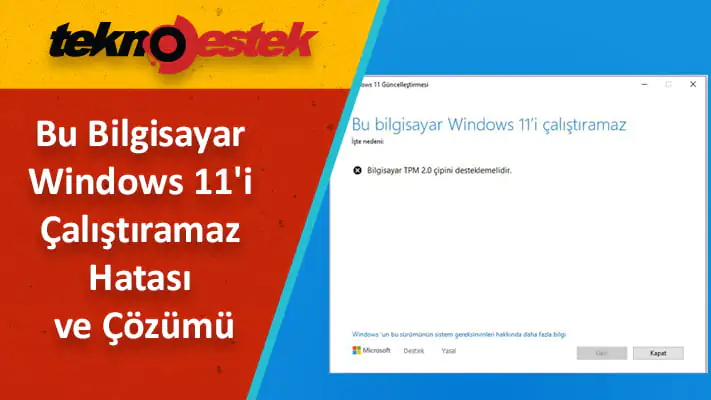
Bu bilgisayar Windows 11’i çalıştıramaz

Hata mesajı ayrıca, Microsoft’un resmi sistem gereksinimleri sayfasında makinenizle gerçekten gezinirken, taramadan sonra Bu PC Windows 11’i çalıştırmayacağı şeklinde görünecektir.

Bunu da son teknoloji bir Dell XPS 17 makinesinde, canavar sistem gereksinimleriyle kontrol ettik ve raporların geçerli olduğunu söyleyebiliriz.

PC, dağları yerinden oynatacak güçlü donanım özelliklerine sahip olsa da, PC Health Check uygulaması Windows 11’in uyumlu olmadığını söylüyor.

Sorun nadiren makinenin kendi donanımında yatmaktadır, ancak daha çok anakartta bir TPM 2.0 yongasının ve etkinleştirilmesi gereken bir BIOS ayarının (Güvenli Önyükleme adı verilen) bulunmasından kaynaklanmaktadır.

Bilgisayarınızın Windows 11’e hazır olup olmadığını nasıl kontrol edebilirsiniz?

  1. PC Sağlık Kontrolü uygulamasını indirin
  2. PC Health Check uygulamasını yükleyecek olan indirilen dosyayı çalıştırın.
  3. Yüklendikten sonra uygulamayı açmak için Bitir’e tıklayın.
  4. Şimdi Şimdi kontrol et butonuna tıklayın.
  5. Umarım, Bu bilgisayarın Windows 11 gereksinimlerini karşıladığını söyleyen bir mesaj alırsınız. Artık hangi yüklü uygulamaların yeni işletim sistemiyle uyumlu olduğunu görmek için Tüm sonuçları gör veya Cihaz özellikleri üzerine tıklayabilirsiniz.

Ne yazık ki, işletim sistemini gerçekten yüklemeye çalıştığınızda bilgisayarınızın hazır olmadığına dair kötü haberi almak için PC Sağlık Kontrolü uygulamasından bu harika mesajı da görebilirsiniz.

Bu yüzden uyumluluk sorunlarını aşmak ve bir an önce Windows 11’i kurmak için birkaç çözüm hazırladık.

- 11858 Teknoloji Destek Hattı -
11858 Teknoloji Destek Hattı ile 7/24 telefonla teknik destek ve uzaktan destek alın 11858 Teknoloji Destek Hattı ile 7/24 telefonla teknik destek ve uzaktan destek alma

Bu PC Windows 11’i çalıştırmaz diyen hatayı nasıl düzeltebilirim ?

1. Bilgisayarınızda TPM 2.0 yongası olup olmadığını kontrol edin

1.1 Güvenilir Platform Modülü konsolunu başlatın

  1. Windows + R tuşlarına basın. tpm.msc yazın ve Enter basın veya Tamam tıklayın.
  2. In TPM Üretici Bilgileri ekranında, değerini kontrol Spesifikasyon Sürümü. Bu, ekran görüntümüzdeki gibi 2.0’a eşit olmalıdır.
  3. Bunun yerine Uyumlu TPM bulunamadı mesajıyla ilgili bir hata alıyorsanız, TPM yongası anakartınızda mevcut değildir veya aslında BIOS’ta devre dışıdır.

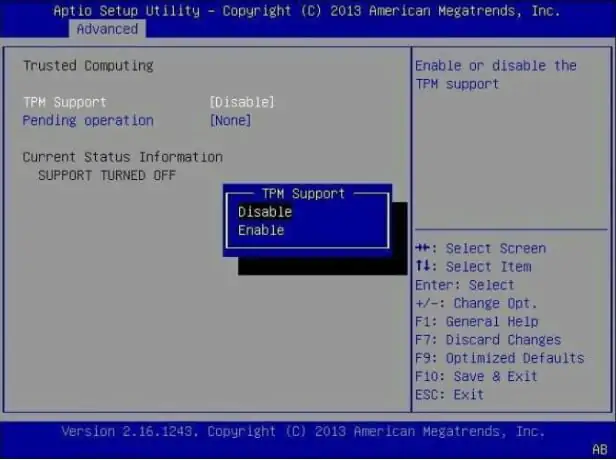
Yani, bilgisayarınızda TPM 2.0 yongası olup olmadığını henüz bilmiyorsunuz. Kesin olarak öğrenmek için bunu BIOS’unuzda kontrol etmeniz ve TPM Desteğini etkinleştirmeniz gerekir.

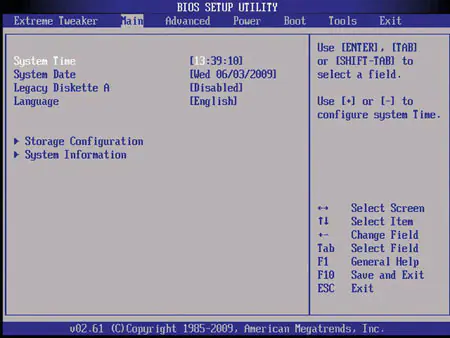
1.2. BIOS’a girin ve TPM Desteğini etkinleştirin

  1. Bilgisayarınızı yeniden başlatın ve BIOS’a girin. Genellikle, Windows açılmadan önce klavyenizdeki bir F(işlev) veya Deltuşlara basmanız gerekir. Ancak bu her üretici için farklıdır. Bu konuda kılavuzunuzu kontrol edin.
  2. Şimdi BIOS’unuzdaki Gelişmiş seçeneklere gidin, TPM Desteği seçeneğini bulun ve etkinleştirin.Bu Bilgisayar Windows 11’i Çalıştıramaz Hatası ve Çözümü
  3. BIOS’u kaydedin ve çıkın. Bunu genellikle tuşuna basarak yapabilirsiniz F10ancak bu PC’niz için farklı olabilir.

TPM ile ilgili herhangi bir seçenek bulamazsanız, bilgisayarınızda TPM 2.0 yongası yok demektir. Yine de TPM kontrolünden kaçınabilirsiniz, bu nedenle Windows 11’in TPM olmadan nasıl kurulacağına ilişkin kılavuzumuzdaki adımlarımızı izleyin.

2. appraiserres.dll dosyasını indirin ve değiştirin

  1. İlk olarak, Microsoft’a özel sayfadan Windows 10 ve Windows 11 ISO dosyalarını alın.
  2. Windows 10 kitinde appraiserres.dll dosyasını arayın, üzerine sağ tıklayın ve Kopyala’yı seçin.
  3. Windows 11 ISO’yu takın.
  4. ISO’yu yükledikten veya çıkardıktan sonra Sources klasörüne gidin ve  klasörün içindeki appraiserres.dll dosyasını silin.
  5. Şimdi Windows 10 kitinden kopyaladığınız appraiserres.dll dosyasını Windows 11 Sources klasörüne yapıştırın.
  6. Windows 11’i bilgisayarınıza yeniden yüklemeyi deneyin.

Windows 10 işletim sistemi bir bilgisayarda TPM 2.0 yongası olup olmadığını kontrol etmez. Bu nedenle temel olarak dosyayı Windows 11’dekiyle değiştirerek bu işlemi atlamaya zorlarsınız.

3. Güvenli Önyüklemenin etkin olup olmadığını kontrol edin

  1. Bilgisayarı yeniden başlatın ve Windows açılmadan önce bilgisayarınızın kılavuzuna göre bir Fveya Deltuşlarına basarak BIOS’a girin.
  2. Güvenli Önyükleme seçeneğinin konumunu bulmak için BIOS menüsünde arama yapın ve açın. Bunu genellikle Güvenlik ayarları altında bulabilirsiniz, ancak bu her BIOS için farklılık gösterir.

Microsoft, Windows 11’in Güvenli Önyükleme özellikli bir makine gerektirdiğini iddia ediyor. Ancak aslında bu özelliğin Açık olması gerekiyor. O kadar basit değil, değil mi?

- 11858 Teknoloji Destek Hattı -
11858 Teknoloji Destek Hattı ile 7/24 telefonla teknik destek ve uzaktan destek alın 11858 Teknoloji Destek Hattı ile 7/24 telefonla teknik destek ve uzaktan destek alma

Prosedürün sonunda, PC Health Check Utility ile tekrar kontrol edebilirsiniz ve şimdi bir onay mesajı almalısınız.

Yine de bu bilgisayar gereksinimleri karşılamıyorsa ne yapabilirim ?

Maalesef bu yazının başında bahsettiğimiz yanlış-olumlu mesaj dışında yanlış-olumsuz mesaj alma ihtimali de var.

Bu, bilgisayarınızın Windows 11’e yükseltmek için tüm gereksinimleri karşıladığı anlamına gelir. Ancak Windows Update bölümünü ziyaret ettiğinizde, yükseltemeyeceğinizi belirten bir mesaj görürsünüz.

Tam mesaj, Bu bilgisayarın şu anda Windows 11 için tüm sistem gereksinimlerini karşılamadığını söylüyor. Ayrıntıları alın ve PC Health Check uygulamasında yapabileceğiniz şeyler olup olmadığına bakın.

Microsoft bu sorun için bir çözüm üzerinde çalışırken, yine de ISO dosyasını veya Windows 11 Kurulum Yardımcısı’nı kullanarak Windows 11’e yükseltme yapabilirsiniz.

Ancak, hiçbir işletim sistemi algılanmadığı için sisteminizin açılmayacağı bir karmaşaya düşebilirsiniz.

Bu durumda, diskteki verileri değiştirmeden veya silmeden diskinizi Ana Önyükleme Kaydı’ndan (MBR) GUID Bölüm Tablosu (GPT) bölüm stiline geçirmek için bir disk dönüştürücü kullanmanız gerekir.

Herhangi bir veri kaybetmeyeceğinizi söylese de. Bunu yapmadan önce verilerinizin bir yedeğini oluşturmanızı şiddetle tavsiye ederiz. Ancak diskinizi GPT’ye dönüştürdükten sonra, önyüklemeden önce BIOS’tan Eski veya CSM önyüklemesini devre dışı bırakın.

Rehberimizin tüm uyumluluk sorunlarını çözmenize yardımcı olduğunu ve sonunda Windows 11’in keyfini çıkarabileceğinizi umuyoruz.

Hala herhangi bir sorununuz varsa veya herhangi bir öneriniz varsa. Bunları bu makalenin altındaki bir yorumda ele alabilirsiniz, en kısa sürede size geri döneceğiz.


ETİKETLER:bios ayarlarınasıl yapılırtpm 2.0uyumluluk hatasıwindows 11
Bu Makaleyi Paylaş
Facebook WhatsApp WhatsApp Threads Bağlantıyı Kopyala Yazdır
Paylaş
YazarFatih ATEŞ
Teknik Destek Uzmanı
Takip Et
İster iPhone'undaki, ister Android cihazındaki veya Windows'taki ayarlar arasında geziniyor olsun, Fatih ATEŞ her zaman teknolojiye düşkün olmuştur. Teknolojiye, Windows'a ve güç düğmesi olan her şeye tutkuyla bağlı olarak, zamanının çoğunu yeni beceriler geliştirmek ve teknoloji dünyası hakkında daha fazla şey öğrenmek için harcadı. Öğrendiklerini de sizlerle paylaşıyor.
Yorum yapılmamış

Bir yanıt yazın Yanıtı iptal et

E-posta adresiniz yayınlanmayacak. Gerekli alanlar * ile işaretlenmişlerdir


Bağlantı Kuralım

21KBeğen
19.6KTakip Et
7.3KAbone Ol
192Takip Et

Popüler Gönderiler

Gatsby ile statik site oluşturma sürecini gösteren modern geliştirici çalışma alanı.

Gatsby ile Statik Site Oluşturma

Hatice TATLISU
Hatice TATLISU
6 dk. okuma
2 Görüntüleme
Alternatif arama motorları logolarının yer aldığı, gizlilik odaklı arama sonuçlarını gösteren bilgisayar ekranı.

Google’a Alternatif Arama Motorları: Brave, Startpage ve Mojeek

Fatih ATEŞ
Fatih ATEŞ
7 dk. okuma
6 Görüntüleme
Google Drive depolama alanı ücretleri ve güncel Google One paket seçeneklerini gösteren görsel

Güncel Google Drive Depolama Alanı Ücretleri ve Paket Detayları

Uğurcan ÜN
Uğurcan ÜN
19 dk. okuma
4 Görüntüleme
Astro Nedir sorusunu uzay temalı web geliştirme görseliyle açıklayan kapak tasarımı

Astro Nedir, Hızlı ve Esnek Statik Siteler Oluşturmanın Modern Yolu

Hatice TATLISU
Hatice TATLISU
6 dk. okuma
3 Görüntüleme
//

We influence 20 million users and is the number one business and technology news network on the planet

You Might Also Like

Windows 11’de Bilgisayar Yönetiminin Açılma Sorunu
Windows

Windows 11’de Bilgisayar Yönetiminin Açılma Sorunu

5 dk. okuma
Windows işletim sisteminde "MMC Ek Bileşeni Oluşturamadı" hatası mesajı
Windows

Windows 10 MMC Ek Bileşeni Oluşturamadı Hatası (Windows 11)

5 dk. okuma
Android Cihazda Chrome Web Sayfaları Ve Yer İmleri Ekleme
Android

Android Cihazda Chrome Web Sayfaları Ve Yer İmleri Ekleme

5 dk. okuma
Zyxel Modem Mac Şifreleme Yapma
Modem Kurulumu

Zyxel Modem Mac Şifreleme Yapma

2 dk. okuma

Size her gün en son haberleri ve sorun çözümlerini getiriyoruz!

TeknoDestek Müşteri Hizmetleri
Facebook-f Instagram Tiktok Twitter Youtube Linkedin Whatsapp Rss

İş Ortaklarımız

TeknoDestek Müşteri Hizmetleri
© 2013 - 2026 TeknoDestek Müşteri Hizmetleri • Tüm hakları saklıdır • Bu sitedeki tüm içerikler (metin, görsel, video, logo, tasarım vb.) 5846 sayılı Fikir ve Sanat Eserleri Kanunu (FSEK) kapsamında korunmaktadır • İzinsiz kopyalanması, çoğaltılması, yayınlanması veya herhangi bir şekilde kullanılması yasaktır • İhlal tespitinde; FSEK Madde 71-73 uyarınca yasal süreç başlatma, maddi/manevi tazminat talep etme ve cezai işlem için başvurma hakkımız saklıdır • TeknoDestek, TeknoS@R'un bir kuruluşudur • Tema Düzenleyen: Fatih ATEŞ
Sorun Hala Çözülmedi mi?
Aradığın çözümü bulamadıysan, 11858 Teknoloji Destek Hattımız sana yardımcı olabilir. 2011’den beri Türkiye’nin en tecrübeli teknoloji destek ekiplerinden biri olarak, bilgisayar, telefon, tablet, modem, akıllı TV ve sosyal medya sorunlarında 7/24 profesyonel destek veriyoruz. Uzman ekibimizle hemen görüşmek ister misin?
📞 11858’i Şimdi Ara
Görüşme öncesi dakika ücreti sesli olarak bilgilendirilir
Welcome Back!

Sign in to your account

Kullanıcı Adı veya E-posta Adresi
Şifre

Şifrenizi mi unuttunuz?