TeknoDestek Müşteri Hizmetleri
  • Haberler
    HaberlerDaha Fazla Göster
    Sessiz İçerik Nedir Nasıl Yapılır
    Sessiz İçerik Nedir
    6 dk. okuma
    Spotify SongDNA Nedir
    4 dk. okuma
    Apple Creator Studio Nasıl Kullanılır
    6 dk. okuma
    Mikro İçerik Nedir Nasıl Yapılır
    Mikro İçerik Nedir
    6 dk. okuma
    Türkiye’de Araçlarda Multimedya Ekranı Kullanımı Yasakları
    6 dk. okuma
  • Bilgisayar
    BilgisayarDaha Fazla Göster
    WordPress bakım modunda takılı kalması için FTP istemcisinde .maintenance dosyasının kök dizindeki görüntüsü
    WordPress Bakım Modunda Takılı Kalması Sorunu ve Çözümü
    7 dk. okuma
    WordPress Site Teknik Sorunlar Yaşıyor
    WordPress Site Teknik Sorunlar Yaşıyor Hatası Çözümü
    5 dk. okuma
    SSH Bağlantı Reddedildi Hatası Çözümü
    6 dk. okuma
    WordPress Planlı Bakım
    WordPress Planlı Bakım Nedeniyle Kısa Süreliğine Kullanılamayacak Hatası ve Çözümü
    7 dk. okuma
    Windows 11 Başlat Menüsünden Web Aramaları Kapatma
    5 dk. okuma
  • Mobil
    MobilDaha Fazla Göster
    Navigasyon Yönlendirici Değiştirme
    Google Haritalarda Navigasyon Yönlendirici Değiştirme
    3 dk. okuma
    Apple CarPlay'da uygulamaların yerini değiştirme
    Apple CarPlay’da Uygulamaların Yerini Değiştirme
    4 dk. okuma
    Android Auto Nedir, Nasıl Kullanılır
    4 dk. okuma
    Android 5G Ayarı Nasıl Yapılır
    4 dk. okuma
    iPhone 5G Ayarı Nasıl Yapılır
    4 dk. okuma
  • Sosyal Medya
    Sosyal MedyaDaha Fazla Göster
    YouTube Video Başlığı Nasıl Yazılmalı Yolları Neler
    YouTube Video Başlığı Nasıl Yazılmalı
    6 dk. okuma
    Tiktok Sorun Bildirme Ekranı Nerede
    5 dk. okuma
    X uygulamasında gündeme girme için hashtag ve etkileşim ekranı
    X Uygulamasında Gündeme Nasıl Girilir
    5 dk. okuma
    TikTok İçerik Yorgunluğu Nedir
    6 dk. okuma
    Sosyal Medyada Marka Dili Nasıl Oluşturulur Yolları Neler
    Sosyal Medyada Marka Dili Nasıl Oluşturulur
    6 dk. okuma
  • İnceleme
    İncelemeDaha Fazla Göster
    MacBook Neo Piyasayı Sarsmaya Geliyor
    5 dk. okuma
    Instax Mini Evo Cinema
    4 dk. okuma
    Samsung Galaxy Book 6 Ultra
    Samsung Galaxy Book 6 Ultra İnceleme
    8 dk. okuma
    Bütçe Dostu Mac Seçenekleri
    Bütçe Dostu Mac MacBook Neo vs Mac Mini
    7 dk. okuma
    Xiaomi Mi Taşınabilir Şarjlı Kompresör İnceleme
    10 dk. okuma
  • İletişim
YouTube
  • Facebook
26 Nis 2026, Pazar
TeknoDestek Müşteri HizmetleriTeknoDestek Müşteri Hizmetleri
Yazı BoyutuAa
  • Haberler
  • Mobil
  • Sosyal Medya
  • Bilgisayar
  • İnceleme
  • İnternet ve Ağ
  • Ev Elektroniği
  • İletişim
Search
  • Haberler
    • Cihaz Duyuruları
    • Teknoloji
    • Uygulama Gelişmeleri
  • Bilgisayar
    • Linux
    • macOS
    • Windows
  • İnceleme
    • Bilgisayar
    • Ev Elektroniği
    • Tablet
    • Tavsiyeler & Karşılaştırmalar
    • Telefon
  • Mobil
    • Android
    • Giyilebilir Cihazlar
    • HarmonyOS
    • iPhone / iOS
  • Sosyal Medya
    • Facebook
    • Instagram
    • TikTok
    • Snapchat
    • Teams
    • Telegram
    • WhatsApp
    • X
  • İletişim
Bizi Takip Edin
Bu Bilgisayar Windows 11'i Çalıştıramaz! Bu hata nasıl çözülür?
Windows

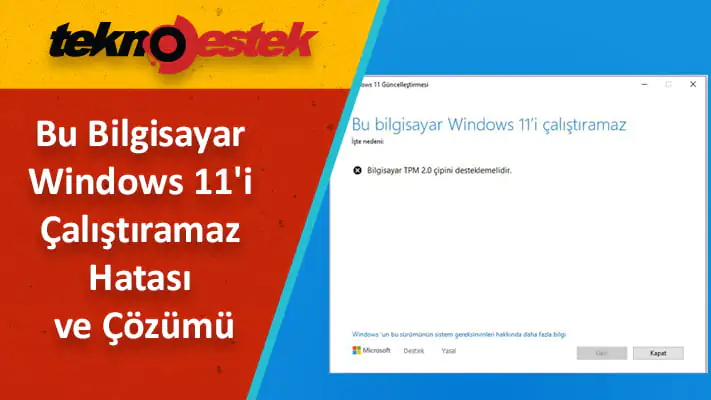
Bu Bilgisayar Windows 11’i Çalıştıramaz Hatası ve Çözümü

Fatih ATEŞ
Son güncelleme: 14 Nisan 2022 08:22
Fatih ATEŞ - Teknik Destek Uzmanı
Paylaş
Paylaş

Çeşitli kullanıcılar, bilgisayarlarının Windows 11 ile uyumlu olup olmadığını kontrol ederken hatalarla karşılaştığını bildiriyor. Bunlarda biri de Bu Bilgisayar Windows 11’i Çalıştıramaz Hatası.

Makineler minimum donanım gereksinimlerine uysa da, Microsoft’un yardımcı programı bir hata mesajı gönderir.

İşin sırrı, anakartta bir TPM 2.0’a ve etkinleştirilmesi gereken bir BIOS ayarına sahip olmaktır.

Herkes Windows 11’in keyfini çıkarmak istiyor ve birçok kullanıcı, bilgisayarlarının uyumlu olup olmadığını kontrol ederken Bu bilgisayar windows 11’i çalıştıramaz hatası aldığından şikayet ediyor.

Ne yazık ki bu, Microsoft tarafından istenen minimum sistem gereksinimlerine gerçekten uyan makinelerde bile oluyor.

İçindekiler
    • Bilgisayarınızın Windows 11’e hazır olup olmadığını nasıl kontrol edebilirsiniz?
  • Bu PC Windows 11’i çalıştırmaz diyen hatayı nasıl düzeltebilirim ?
    • 1. Bilgisayarınızda TPM 2.0 yongası olup olmadığını kontrol edin
    • 2. appraiserres.dll dosyasını indirin ve değiştirin
    • 3. Güvenli Önyüklemenin etkin olup olmadığını kontrol edin
    • Yine de bu bilgisayar gereksinimleri karşılamıyorsa ne yapabilirim ?
- 11858 Teknoloji Destek Hattı -

Bu bilgisayar Windows 11’i çalıştıramaz

Hata mesajı ayrıca, Microsoft’un resmi sistem gereksinimleri sayfasında makinenizle gerçekten gezinirken, taramadan sonra Bu PC Windows 11’i çalıştırmayacağı şeklinde görünecektir.

Bunu da son teknoloji bir Dell XPS 17 makinesinde, canavar sistem gereksinimleriyle kontrol ettik ve raporların geçerli olduğunu söyleyebiliriz.

PC, dağları yerinden oynatacak güçlü donanım özelliklerine sahip olsa da, PC Health Check uygulaması Windows 11’in uyumlu olmadığını söylüyor.

Sorun nadiren makinenin kendi donanımında yatmaktadır, ancak daha çok anakartta bir TPM 2.0 yongasının ve etkinleştirilmesi gereken bir BIOS ayarının (Güvenli Önyükleme adı verilen) bulunmasından kaynaklanmaktadır.

Bilgisayarınızın Windows 11’e hazır olup olmadığını nasıl kontrol edebilirsiniz?

  1. PC Sağlık Kontrolü uygulamasını indirin
  2. PC Health Check uygulamasını yükleyecek olan indirilen dosyayı çalıştırın.
  3. Yüklendikten sonra uygulamayı açmak için Bitir’e tıklayın.
  4. Şimdi Şimdi kontrol et butonuna tıklayın.
  5. Umarım, Bu bilgisayarın Windows 11 gereksinimlerini karşıladığını söyleyen bir mesaj alırsınız. Artık hangi yüklü uygulamaların yeni işletim sistemiyle uyumlu olduğunu görmek için Tüm sonuçları gör veya Cihaz özellikleri üzerine tıklayabilirsiniz.

Ne yazık ki, işletim sistemini gerçekten yüklemeye çalıştığınızda bilgisayarınızın hazır olmadığına dair kötü haberi almak için PC Sağlık Kontrolü uygulamasından bu harika mesajı da görebilirsiniz.

Bu yüzden uyumluluk sorunlarını aşmak ve bir an önce Windows 11’i kurmak için birkaç çözüm hazırladık.

- 11858 Teknoloji Destek Hattı -

Bu PC Windows 11’i çalıştırmaz diyen hatayı nasıl düzeltebilirim ?

1. Bilgisayarınızda TPM 2.0 yongası olup olmadığını kontrol edin

1.1 Güvenilir Platform Modülü konsolunu başlatın

  1. Windows + R tuşlarına basın. tpm.msc yazın ve Enter basın veya Tamam tıklayın.
  2. In TPM Üretici Bilgileri ekranında, değerini kontrol Spesifikasyon Sürümü. Bu, ekran görüntümüzdeki gibi 2.0’a eşit olmalıdır.
  3. Bunun yerine Uyumlu TPM bulunamadı mesajıyla ilgili bir hata alıyorsanız, TPM yongası anakartınızda mevcut değildir veya aslında BIOS’ta devre dışıdır.

Yani, bilgisayarınızda TPM 2.0 yongası olup olmadığını henüz bilmiyorsunuz. Kesin olarak öğrenmek için bunu BIOS’unuzda kontrol etmeniz ve TPM Desteğini etkinleştirmeniz gerekir.

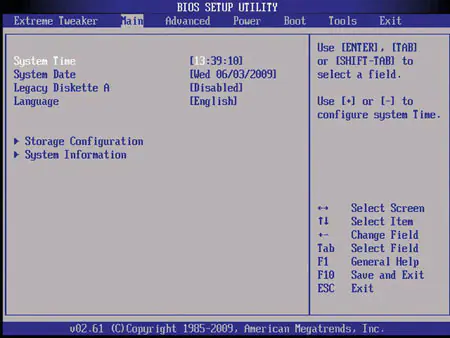
1.2. BIOS’a girin ve TPM Desteğini etkinleştirin

  1. Bilgisayarınızı yeniden başlatın ve BIOS’a girin. Genellikle, Windows açılmadan önce klavyenizdeki bir F(işlev) veya Deltuşlara basmanız gerekir. Ancak bu her üretici için farklıdır. Bu konuda kılavuzunuzu kontrol edin.
  2. Şimdi BIOS’unuzdaki Gelişmiş seçeneklere gidin, TPM Desteği seçeneğini bulun ve etkinleştirin.
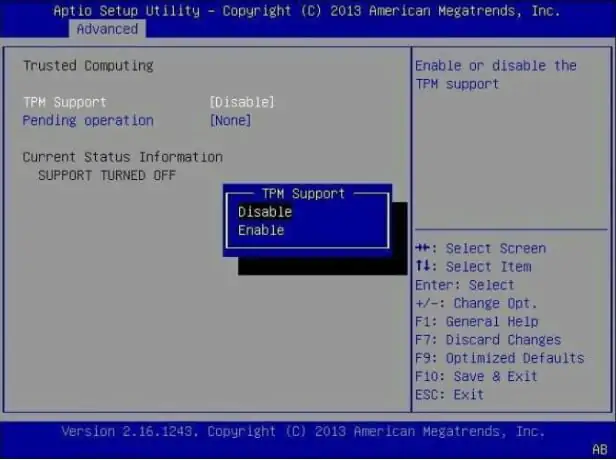
  3. BIOS’u kaydedin ve çıkın. Bunu genellikle tuşuna basarak yapabilirsiniz F10ancak bu PC’niz için farklı olabilir.

TPM ile ilgili herhangi bir seçenek bulamazsanız, bilgisayarınızda TPM 2.0 yongası yok demektir. Yine de TPM kontrolünden kaçınabilirsiniz, bu nedenle Windows 11’in TPM olmadan nasıl kurulacağına ilişkin kılavuzumuzdaki adımlarımızı izleyin.

2. appraiserres.dll dosyasını indirin ve değiştirin

  1. İlk olarak, Microsoft’a özel sayfadan Windows 10 ve Windows 11 ISO dosyalarını alın.
  2. Windows 10 kitinde appraiserres.dll dosyasını arayın, üzerine sağ tıklayın ve Kopyala’yı seçin.
  3. Windows 11 ISO’yu takın.
  4. ISO’yu yükledikten veya çıkardıktan sonra Sources klasörüne gidin ve  klasörün içindeki appraiserres.dll dosyasını silin.
  5. Şimdi Windows 10 kitinden kopyaladığınız appraiserres.dll dosyasını Windows 11 Sources klasörüne yapıştırın.
  6. Windows 11’i bilgisayarınıza yeniden yüklemeyi deneyin.

Windows 10 işletim sistemi bir bilgisayarda TPM 2.0 yongası olup olmadığını kontrol etmez. Bu nedenle temel olarak dosyayı Windows 11’dekiyle değiştirerek bu işlemi atlamaya zorlarsınız.

3. Güvenli Önyüklemenin etkin olup olmadığını kontrol edin

  1. Bilgisayarı yeniden başlatın ve Windows açılmadan önce bilgisayarınızın kılavuzuna göre bir Fveya Deltuşlarına basarak BIOS’a girin.
  2. Güvenli Önyükleme seçeneğinin konumunu bulmak için BIOS menüsünde arama yapın ve açın. Bunu genellikle Güvenlik ayarları altında bulabilirsiniz, ancak bu her BIOS için farklılık gösterir.

Microsoft, Windows 11’in Güvenli Önyükleme özellikli bir makine gerektirdiğini iddia ediyor. Ancak aslında bu özelliğin Açık olması gerekiyor. O kadar basit değil, değil mi?

- 11858 Teknoloji Destek Hattı -

Prosedürün sonunda, PC Health Check Utility ile tekrar kontrol edebilirsiniz ve şimdi bir onay mesajı almalısınız.

Yine de bu bilgisayar gereksinimleri karşılamıyorsa ne yapabilirim ?

Maalesef bu yazının başında bahsettiğimiz yanlış-olumlu mesaj dışında yanlış-olumsuz mesaj alma ihtimali de var.

Bu, bilgisayarınızın Windows 11’e yükseltmek için tüm gereksinimleri karşıladığı anlamına gelir. Ancak Windows Update bölümünü ziyaret ettiğinizde, yükseltemeyeceğinizi belirten bir mesaj görürsünüz.

Tam mesaj, Bu bilgisayarın şu anda Windows 11 için tüm sistem gereksinimlerini karşılamadığını söylüyor. Ayrıntıları alın ve PC Health Check uygulamasında yapabileceğiniz şeyler olup olmadığına bakın.

Microsoft bu sorun için bir çözüm üzerinde çalışırken, yine de ISO dosyasını veya Windows 11 Kurulum Yardımcısı’nı kullanarak Windows 11’e yükseltme yapabilirsiniz.

Ancak, hiçbir işletim sistemi algılanmadığı için sisteminizin açılmayacağı bir karmaşaya düşebilirsiniz.

Bu durumda, diskteki verileri değiştirmeden veya silmeden diskinizi Ana Önyükleme Kaydı’ndan (MBR) GUID Bölüm Tablosu (GPT) bölüm stiline geçirmek için bir disk dönüştürücü kullanmanız gerekir.

Herhangi bir veri kaybetmeyeceğinizi söylese de. Bunu yapmadan önce verilerinizin bir yedeğini oluşturmanızı şiddetle tavsiye ederiz. Ancak diskinizi GPT’ye dönüştürdükten sonra, önyüklemeden önce BIOS’tan Eski veya CSM önyüklemesini devre dışı bırakın.

Rehberimizin tüm uyumluluk sorunlarını çözmenize yardımcı olduğunu ve sonunda Windows 11’in keyfini çıkarabileceğinizi umuyoruz.

Hala herhangi bir sorununuz varsa veya herhangi bir öneriniz varsa. Bunları bu makalenin altındaki bir yorumda ele alabilirsiniz, en kısa sürede size geri döneceğiz.


ETİKETLER:bios ayarlarınasıl yapılırtpm 2.0uyumluluk hatasıwindows 11
Bu Makaleyi Paylaş
Facebook WhatsApp WhatsApp Threads Bağlantıyı Kopyala Yazdır
Paylaş
YazarFatih ATEŞ
Teknik Destek Uzmanı
Takip Et
İster iPhone'undaki, ister Android cihazındaki veya Windows'taki ayarlar arasında geziniyor olsun, Fatih her zaman teknolojiye düşkün olmuştur. Teknolojiye, Windows'a ve güç düğmesi olan her şeye tutkuyla bağlı olarak, zamanının çoğunu yeni beceriler geliştirmek ve teknoloji dünyası hakkında daha fazla şey öğrenmek için harcadı. Öğrendiklerini de sizlerle paylaşıyor.
Yorum yapılmamış

Bir yanıt yazın Yanıtı iptal et

E-posta adresiniz yayınlanmayacak. Gerekli alanlar * ile işaretlenmişlerdir

Bağlantı Kuralım

21KBeğen
19.6KTakip Et
7.3KAbone Ol
192Takip Et

Popüler Gönderiler

AirTies Air 4960 Modem Kurulum

Uğurcan ÜN
Uğurcan ÜN
3 dk. okuma
11 Görüntüleme
Sessiz İçerik Nedir Nasıl Yapılır

Sessiz İçerik Nedir

İsmail YILDIZ
İsmail YILDIZ
6 dk. okuma
13 Görüntüleme
YouTube Video Başlığı Nasıl Yazılmalı Yolları Neler

YouTube Video Başlığı Nasıl Yazılmalı

İsmail YILDIZ
İsmail YILDIZ
6 dk. okuma
10 Görüntüleme

Lyra 3 Pro ile Şarkı Nasıl Oluşturulur

Uğurcan ÜN
Uğurcan ÜN
4 dk. okuma
24 Görüntüleme

You Might Also Like

Google Chrome Kapanma Sorunu
Tarayıcılar

Google Chrome Kapanma Sorunu ve Çözümü

3 dk. okuma
Yazılım ve Uygulamalar

SVG Kalıpları Nasıl Kullanılır

11 dk. okuma
WhatsApp

Whatsapp’ta Engelleyen kişiyi Görme

3 dk. okuma
Opera Tarayıcı Varsayılan Arama Motoru ve Anasayfa Nasıl Ayarlanır
Tarayıcılar

Opera Tarayıcı Varsayılan Arama Motoru ve Anasayfa Nasıl Ayarlanır

3 dk. okuma

Size her gün en son haberleri ve sorun çözümlerini getiriyoruz!

TeknoDestek Müşteri Hizmetleri
Facebook-f Instagram Tiktok Twitter Youtube Linkedin Whatsapp Phone-alt Rss

İş Ortaklarımız

TeknoDestek Müşteri Hizmetleri
© 2013 - 2026 TeknoDestek Müşteri Hizmetleri • Tüm hakları saklıdır • Bu sitedeki tüm içerikler (metin, görsel, video, logo, tasarım vb.) 5846 sayılı Fikir ve Sanat Eserleri Kanunu (FSEK) kapsamında korunmaktadır • İzinsiz kopyalanması, çoğaltılması, yayınlanması veya herhangi bir şekilde kullanılması yasaktır • İhlal tespitinde; FSEK Madde 71-73 uyarınca yasal süreç başlatma, maddi/manevi tazminat talep etme ve cezai işlem için başvurma hakkımız saklıdır • TeknoDestek, TeknoS@R'un bir kuruluşudur • Tema Düzenleyen: Fatih ATEŞ
Sorun Hala Çözülmedi mi?
Aradığın çözümü bulamadıysan, 11858 Teknoloji Destek Hattımız sana yardımcı olabilir. 2011’den beri Türkiye’nin en tecrübeli teknoloji destek ekiplerinden biri olarak, bilgisayar, telefon, tablet, modem, akıllı TV ve sosyal medya sorunlarında 7/24 profesyonel destek veriyoruz. Uzman ekibimizle hemen görüşmek ister misin?

    📞 11858’i Şimdi Ara

    Görüşme öncesi dakika ücreti sesli olarak bilgilendirilir
    Welcome Back!

    Sign in to your account

    Kullanıcı Adı veya E-posta Adresi
    Şifre

    Şifrenizi mi unuttunuz?