TeknoDestek Müşteri Hizmetleri
  • Haberler
    HaberlerDaha Fazla Göster
    Sessiz İçerik Nedir Nasıl Yapılır
    Sessiz İçerik Nedir
    6 dk. okuma
    Spotify SongDNA Nedir
    4 dk. okuma
    Apple Creator Studio Nasıl Kullanılır
    6 dk. okuma
    Mikro İçerik Nedir Nasıl Yapılır
    Mikro İçerik Nedir
    6 dk. okuma
    Türkiye’de Araçlarda Multimedya Ekranı Kullanımı Yasakları
    6 dk. okuma
  • Bilgisayar
    BilgisayarDaha Fazla Göster
    WordPress bakım modunda takılı kalması için FTP istemcisinde .maintenance dosyasının kök dizindeki görüntüsü
    WordPress Bakım Modunda Takılı Kalması Sorunu ve Çözümü
    7 dk. okuma
    WordPress Site Teknik Sorunlar Yaşıyor
    WordPress Site Teknik Sorunlar Yaşıyor Hatası Çözümü
    5 dk. okuma
    SSH Bağlantı Reddedildi Hatası Çözümü
    6 dk. okuma
    WordPress Planlı Bakım
    WordPress Planlı Bakım Nedeniyle Kısa Süreliğine Kullanılamayacak Hatası ve Çözümü
    7 dk. okuma
    Windows 11 Başlat Menüsünden Web Aramaları Kapatma
    5 dk. okuma
  • Mobil
    MobilDaha Fazla Göster
    Navigasyon Yönlendirici Değiştirme
    Google Haritalarda Navigasyon Yönlendirici Değiştirme
    3 dk. okuma
    Apple CarPlay'da uygulamaların yerini değiştirme
    Apple CarPlay’da Uygulamaların Yerini Değiştirme
    4 dk. okuma
    Android Auto Nedir, Nasıl Kullanılır
    4 dk. okuma
    Android 5G Ayarı Nasıl Yapılır
    4 dk. okuma
    iPhone 5G Ayarı Nasıl Yapılır
    4 dk. okuma
  • Sosyal Medya
    Sosyal MedyaDaha Fazla Göster
    YouTube Video Başlığı Nasıl Yazılmalı Yolları Neler
    YouTube Video Başlığı Nasıl Yazılmalı
    6 dk. okuma
    Tiktok Sorun Bildirme Ekranı Nerede
    5 dk. okuma
    X uygulamasında gündeme girme için hashtag ve etkileşim ekranı
    X Uygulamasında Gündeme Nasıl Girilir
    5 dk. okuma
    TikTok İçerik Yorgunluğu Nedir
    6 dk. okuma
    Sosyal Medyada Marka Dili Nasıl Oluşturulur Yolları Neler
    Sosyal Medyada Marka Dili Nasıl Oluşturulur
    6 dk. okuma
  • İnceleme
    İncelemeDaha Fazla Göster
    MacBook Neo Piyasayı Sarsmaya Geliyor
    5 dk. okuma
    Instax Mini Evo Cinema
    4 dk. okuma
    Samsung Galaxy Book 6 Ultra
    Samsung Galaxy Book 6 Ultra İnceleme
    8 dk. okuma
    Bütçe Dostu Mac Seçenekleri
    Bütçe Dostu Mac MacBook Neo vs Mac Mini
    7 dk. okuma
    Xiaomi Mi Taşınabilir Şarjlı Kompresör İnceleme
    10 dk. okuma
  • İletişim
YouTube
  • Facebook
26 Nis 2026, Pazar
TeknoDestek Müşteri HizmetleriTeknoDestek Müşteri Hizmetleri
Yazı BoyutuAa
  • Haberler
  • Mobil
  • Sosyal Medya
  • Bilgisayar
  • İnceleme
  • İnternet ve Ağ
  • Ev Elektroniği
  • İletişim
Search
  • Haberler
    • Cihaz Duyuruları
    • Teknoloji
    • Uygulama Gelişmeleri
  • Bilgisayar
    • Linux
    • macOS
    • Windows
  • İnceleme
    • Bilgisayar
    • Ev Elektroniği
    • Tablet
    • Tavsiyeler & Karşılaştırmalar
    • Telefon
  • Mobil
    • Android
    • Giyilebilir Cihazlar
    • HarmonyOS
    • iPhone / iOS
  • Sosyal Medya
    • Facebook
    • Instagram
    • TikTok
    • Snapchat
    • Teams
    • Telegram
    • WhatsApp
    • X
  • İletişim
Bizi Takip Edin
Windows

Windows 11’in Başlangıçta Donma Sorunu

Kübra GÜLDÖKMEZ
Son güncelleme: 14 Mart 2025 14:03
Kübra GÜLDÖKMEZ
Paylaş
Paylaş

Windows 11’in başlangıçta donma sorunu, aşağıda ki adımlar ile ilerleme sağlayabilirsiniz.

Windows 11 bilgisayarınızı açtığınızda donuyor mu? Bu davranışa birçok sorun neden olabilir, ancak neyse ki bu sorunu genellikle basit düzeltmeler veya daha gelişmiş çözümlerle çözebilirsiniz. Bu durumda ne yapmanız gerektiğini göstereceğim.

İçindekiler
  • Windows 11’in Başlangıçta Donma Sorunu Yöntemleri
    • Bağlı Cihazları Bağlantısını Kes
    • Başlangıç ​​Uygulamalarını Devre Dışı Bırak
- 11858 Teknoloji Destek Hattı -
* Windows 11’in donma sorununu çözmenin bir yolu Denetim Masası’ndan Hızlı başlatma özelliğini devre dışı bırakmaktır.
* Bilgisayarınıza yeni bir cihaz bağladıysanız, cihazı çıkarın ve bilgisayarın hala donup donmadığına bakın.
* Diğer çözümler arasında başlangıç ​​uygulamalarını kapatmak, grafik kartı sürücülerini güncellemek, bir Windows güncelleştirmesini güncelleştirmek veya geri almak ve Sistem Geri Yükleme’yi kullanmak yer alır.
Windows 11 bilgisayarınızı açtığınızda donuyor mu? Bu davranışa birçok sorun neden olabilir, ancak neyse ki bu sorunu genellikle basit düzeltmeler veya daha gelişmiş çözümlerle çözebilirsiniz. Bu durumda ne yapmanız gerektiğini göstereceğim.
NOT: Her yöntemi uyguladıktan sonra sorunun çözülüp çözülmediğini görmek için Windows 11 bilgisayarınızı yeniden başlatın.

Windows 11’in Başlangıçta Donma Sorunu Yöntemleri

Windows 11’in Başlangıçta Donma Sorunu konusunu nasıl çözebilirsiniz adım adım listelemeye çalıştık.

Hızlı Başlatmayı Kapat

Hızlı başlatma, sisteminizi daha hızlı başlatmanıza yardımcı olan yerleşik bir Windows özelliğidir . Sisteminizin nasıl kapandığını değiştirdiği için, donma sorununu muhtemelen düzeltmek için bu özelliği kapatmaya değer.

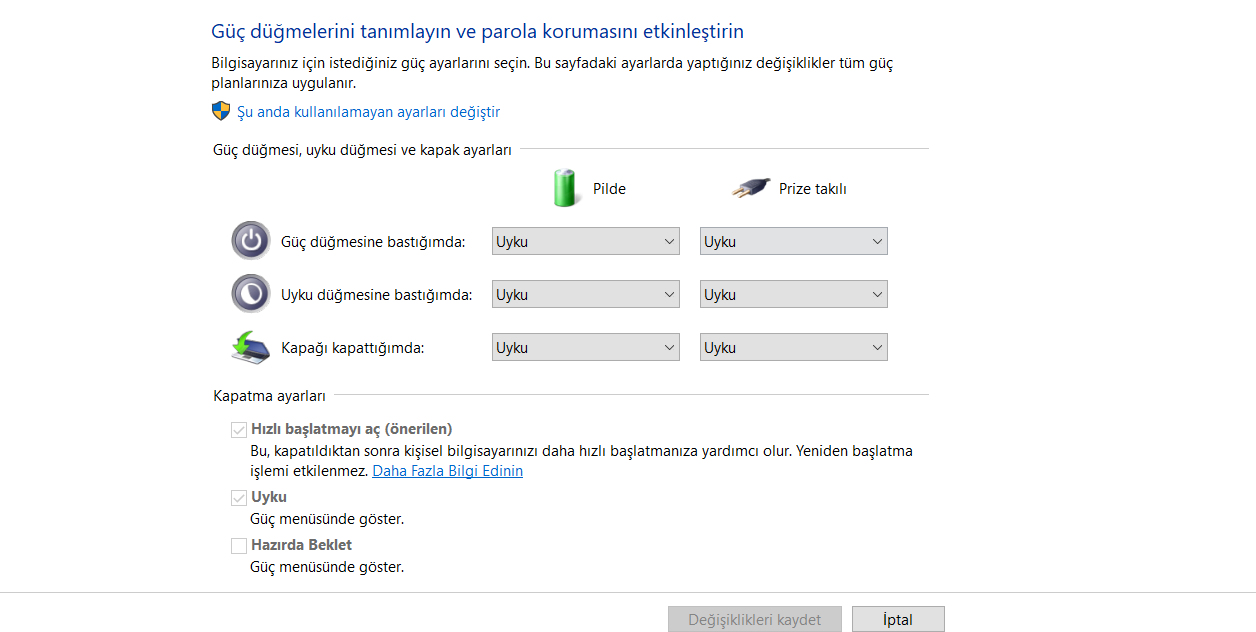
Bunu yapmak için Windows Search’ü başlatın, Denetim Masası yazın ve yardımcı programı açın. Denetim Masası üzerinden Sistem ve Güvenlik > Güç Seçenekleri’ne giriş yapın.

Sol kenar menüden “Güç Düğmelerinin Ne Yapacağını Seç’e basın.. Sonraki ekranda, üstte “Şu Anda Kullanılamayan Ayarları Değiştir”e tıklayın. Hızlı başlangıç seçeneğini kapatarak yeniden başlatın.
Windows 11'in Başlangıçta Donma Sorunu

Bağlı Cihazları Bağlantısını Kes

Bilgisayarınıza yeni bir donanım aygıtı bağladıysanız, bu aygıt soruna neden olabilir. Bazen, belirli aygıtlar belirli Windows sürümleriyle iyi çalışmaz ve bu da garip, tanımlanamayan sorunlara yol açar.

Bunu, yeni bağlanan tüm aygıtları makinenizden çıkararak aşabilirsiniz. Aslında bilgisayarınıza bağlı bir fare ve klavyeye ihtiyacınız var.

Bağlı cihazları ayırdıktan sonra makineniz donmuyorsa, muhtemelen bu cihazlar suçludur. Ne yapabileceğinizi görmek için bu cihazların üreticilerine ulaşın veya bu cihazlarla birlikte aldığınız kılavuza bakın.

Başlangıç ​​Uygulamalarını Devre Dışı Bırak

Sisteminizin başlangıçta donmasının bir nedeni, arızalı başlangıç ​​uygulamasıdır. Bilgisayarınızı açtığınızda otomatik olarak başlayan uygulamalar vardır. Bu durumda, tüm başlangıç ​​uygulamalarını kapatın ve ardından suçluyu bulmak için her seferinde bir uygulamayı etkinleştirin.

- 11858 Teknoloji Destek Hattı -

Windows görev çubuğuna sağ tıklayıp Görev Yöneticisini açın. Yardımcı programın sol kenar çubuğunda Başlangıç ​​Uygulamalarına tıklayın. Sağ bölmede, Durum sütununda Etkin yazan her uygulamaya sağ tıklayın ve Devre Dışı Bırakı seçin.
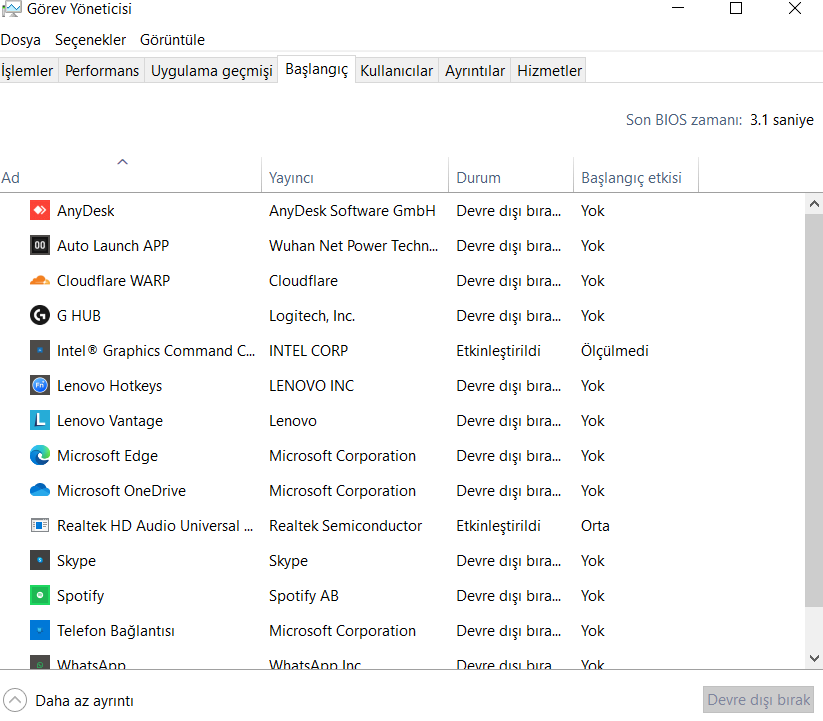
Görev Yöneticisi’nden çıkın ve PC’nizi yeniden başlatın. Sorun devam etmezse, sorunlu uygulamayı bulmak için bir seferde bir başlangıç ​​programını etkinleştirin. Ardından, bu uygulamayı Windows 11 sisteminizden güncelleyin veya kaldırın.
Grafik Kartı Sürücülerini Güncelleyin

Görev Yöneticisi’ni kapatın ve Windows 11 PC’nizi yeniden başlatın. Sorun devam etmezse, sorunlu uygulamayı bulmak için bir seferde bir başlangıç ​​programını etkinleştirin. Ardından, bu uygulamayı Windows 11 sisteminizden güncelleyin veya kaldırın.

Grafik kartı sürücülerinizi güncellemenin birkaç farklı yolu vardır.

Yöntem 1: Aygıt Yöneticisini Kullanma

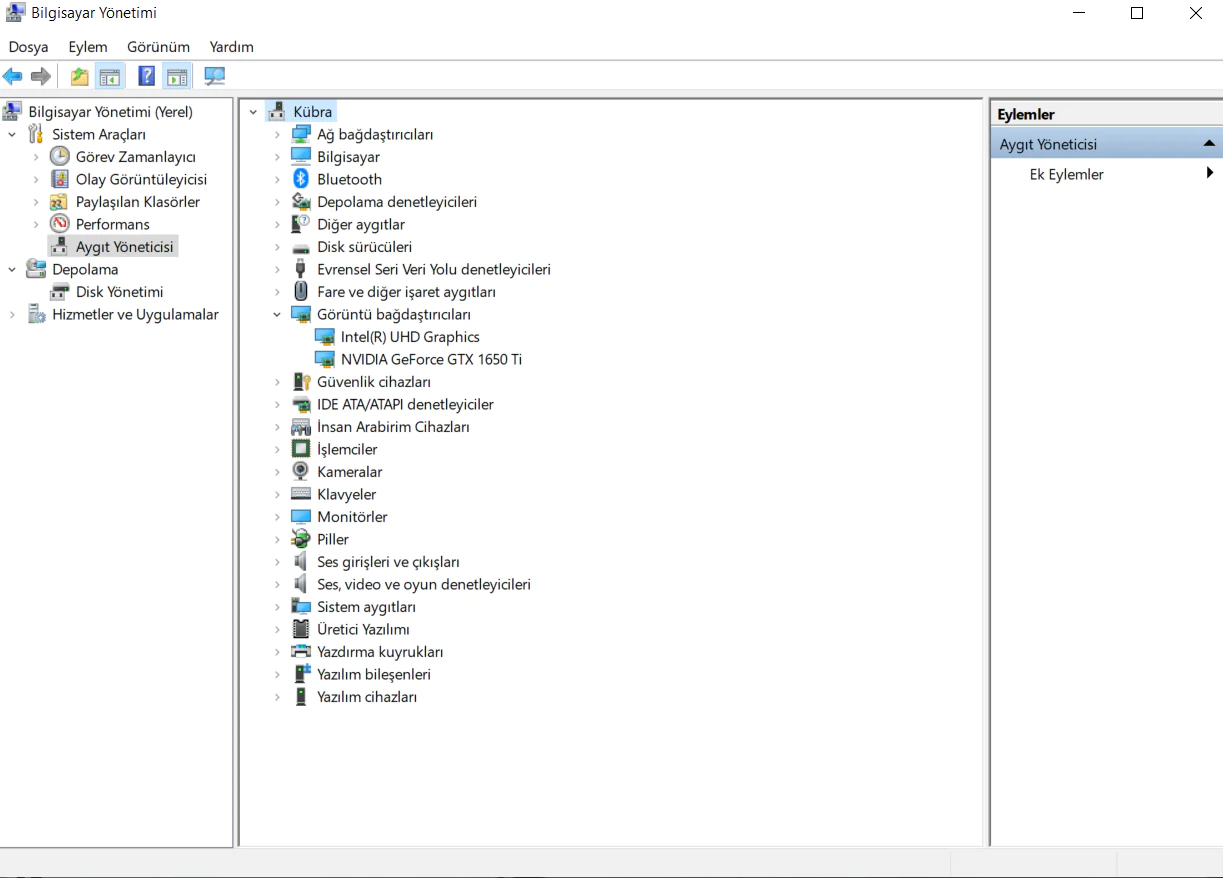
En son grafik kartı sürücülerini otomatik olarak bulmak ve yüklemek için Aygıt Yöneticisi yardımcı programını kullanabilirsiniz. Bunu yapmak için Windows Arama’yı açın, Aygıt Yöneticisi yazın ve yardımcı programı başlatın.

Aygıt Yöneticisinde Ekran Bağdaştırıcılarına girin, grafik kartınıza sağ tıklayın ve Sürücüyü Güncelleştiri seçin.

Sürücüleri Otomatik Ara seçeneğini seçin ve yardımcı programın en son sürücüleri bulup yüklemesine izin verin.
Yöntem 2: NVIDIA Web Sitesini Kullanma

Bilgisayarınızda NVIDIA grafik kartı kullanıyorsanız, üreticinin web sitesinden en son sürücüleri manuel olarak indirip yükleyebilirsiniz.

Favori web tarayıcınızı başlatın ve NVIDIA Sürücüleri sitesine gidin. Manuel Sürücü Arama bölümünde, grafik kartınızın model numarasını yazın veya açılır menüleri kullanarak belirli grafik kartı modelinizi bulup seçin.

Sonraki sayfada, doğru sürücünün yanında Görüntüleye tıklayın. Sürücü dosyasını bilgisayarınıza kaydetmek için indiri seçin. Ardından, indirilen dosyayı çalıştırın ve en son sürücüleri yükleyin.

Yöntem 3: AMD Web Sitesini Kullanma

Eğer bilgisayarınızda AMD ekran kartı kullanıyorsanız, AMD web sitesinden en son sürücüleri aşağıdaki şekilde indirip yükleyin.

Favori web tarayıcınızı açın ve AMD Sürücüleri sitesine erişin. Grafikleri seçin, grafik kartı modelinizi seçin ve Göndere tıklayın.

Doğru sürücü paketi için bölümü genişletin, indiri seçin ve sürücüleri güncellemek için indirilen dosyayı çalıştırın.

ETİKETLER:donma sorunuhızlı başlatmanasıl yapılırwindows 11
Bu Makaleyi Paylaş
Facebook WhatsApp WhatsApp Threads Bağlantıyı Kopyala Yazdır
Paylaş
Yorum yapılmamış

Bir yanıt yazın Yanıtı iptal et

E-posta adresiniz yayınlanmayacak. Gerekli alanlar * ile işaretlenmişlerdir

Bağlantı Kuralım

21KBeğen
19.6KTakip Et
7.3KAbone Ol
192Takip Et

Popüler Gönderiler

AirTies Air 4960 Modem Kurulum

Uğurcan ÜN
Uğurcan ÜN
3 dk. okuma
11 Görüntüleme
Sessiz İçerik Nedir Nasıl Yapılır

Sessiz İçerik Nedir

İsmail YILDIZ
İsmail YILDIZ
6 dk. okuma
13 Görüntüleme
YouTube Video Başlığı Nasıl Yazılmalı Yolları Neler

YouTube Video Başlığı Nasıl Yazılmalı

İsmail YILDIZ
İsmail YILDIZ
6 dk. okuma
10 Görüntüleme

Lyra 3 Pro ile Şarkı Nasıl Oluşturulur

Uğurcan ÜN
Uğurcan ÜN
4 dk. okuma
24 Görüntüleme

You Might Also Like

Tüm cihazlarda YouTube Kare Kare İzleme
YouTube

Tüm Cihazlarda YouTube Kare Kare İzleme

5 dk. okuma
tv uygulamaları bozuk açışmıyor
Akıllı TV

PEAQ TV Uygulamalar Açılmıyor Sorunu

6 dk. okuma
YouTube Kanalı Açma ve İlk Videoyu Yükleme Rehberi Yolları Neler
YouTube

YouTube Kanalı Açma ve İlk Videoyu Yükleme Rehberi

5 dk. okuma
Google Drive
Yardımcı Araçlar

Google Drive İndirme Kotası Aşıldı Sorunu

8 dk. okuma

Size her gün en son haberleri ve sorun çözümlerini getiriyoruz!

TeknoDestek Müşteri Hizmetleri
Facebook-f Instagram Tiktok Twitter Youtube Linkedin Whatsapp Phone-alt Rss

İş Ortaklarımız

TeknoDestek Müşteri Hizmetleri
© 2013 - 2026 TeknoDestek Müşteri Hizmetleri • Tüm hakları saklıdır • Bu sitedeki tüm içerikler (metin, görsel, video, logo, tasarım vb.) 5846 sayılı Fikir ve Sanat Eserleri Kanunu (FSEK) kapsamında korunmaktadır • İzinsiz kopyalanması, çoğaltılması, yayınlanması veya herhangi bir şekilde kullanılması yasaktır • İhlal tespitinde; FSEK Madde 71-73 uyarınca yasal süreç başlatma, maddi/manevi tazminat talep etme ve cezai işlem için başvurma hakkımız saklıdır • TeknoDestek, TeknoS@R'un bir kuruluşudur • Tema Düzenleyen: Fatih ATEŞ
Sorun Hala Çözülmedi mi?
Aradığın çözümü bulamadıysan, 11858 Teknoloji Destek Hattımız sana yardımcı olabilir. 2011’den beri Türkiye’nin en tecrübeli teknoloji destek ekiplerinden biri olarak, bilgisayar, telefon, tablet, modem, akıllı TV ve sosyal medya sorunlarında 7/24 profesyonel destek veriyoruz. Uzman ekibimizle hemen görüşmek ister misin?

    📞 11858’i Şimdi Ara

    Görüşme öncesi dakika ücreti sesli olarak bilgilendirilir
    Welcome Back!

    Sign in to your account

    Kullanıcı Adı veya E-posta Adresi
    Şifre

    Şifrenizi mi unuttunuz?