
TeknoDestek Müşteri Hizmetleri
  • Haberler
    HaberlerDaha Fazla Göster
    Sessiz İçerik Nedir Nasıl Yapılır
    Sessiz İçerik Nedir
    6 dk. okuma
    Spotify SongDNA Nedir
    4 dk. okuma
    Apple Creator Studio Nasıl Kullanılır
    6 dk. okuma
    Mikro İçerik Nedir Nasıl Yapılır
    Mikro İçerik Nedir
    6 dk. okuma
    Türkiye’de Araçlarda Multimedya Ekranı Kullanımı Yasakları
    6 dk. okuma
  • Bilgisayar
    BilgisayarDaha Fazla Göster
    WordPress bakım modunda takılı kalması için FTP istemcisinde .maintenance dosyasının kök dizindeki görüntüsü
    WordPress Bakım Modunda Takılı Kalması Sorunu ve Çözümü
    7 dk. okuma
    WordPress Site Teknik Sorunlar Yaşıyor
    WordPress Site Teknik Sorunlar Yaşıyor Hatası Çözümü
    5 dk. okuma
    SSH Bağlantı Reddedildi Hatası Çözümü
    6 dk. okuma
    WordPress Planlı Bakım
    WordPress Planlı Bakım Nedeniyle Kısa Süreliğine Kullanılamayacak Hatası ve Çözümü
    7 dk. okuma
    Windows 11 Başlat Menüsünden Web Aramaları Kapatma
    5 dk. okuma
  • Mobil
    MobilDaha Fazla Göster
    Navigasyon Yönlendirici Değiştirme
    Google Haritalarda Navigasyon Yönlendirici Değiştirme
    3 dk. okuma
    Apple CarPlay'da uygulamaların yerini değiştirme
    Apple CarPlay’da Uygulamaların Yerini Değiştirme
    4 dk. okuma
    Android Auto Nedir, Nasıl Kullanılır
    4 dk. okuma
    Android 5G Ayarı Nasıl Yapılır
    4 dk. okuma
    iPhone 5G Ayarı Nasıl Yapılır
    4 dk. okuma
  • Sosyal Medya
    Sosyal MedyaDaha Fazla Göster
    YouTube Video Başlığı Nasıl Yazılmalı Yolları Neler
    YouTube Video Başlığı Nasıl Yazılmalı
    6 dk. okuma
    Tiktok Sorun Bildirme Ekranı Nerede
    5 dk. okuma
    X uygulamasında gündeme girme için hashtag ve etkileşim ekranı
    X Uygulamasında Gündeme Nasıl Girilir
    5 dk. okuma
    TikTok İçerik Yorgunluğu Nedir
    6 dk. okuma
    Sosyal Medyada Marka Dili Nasıl Oluşturulur Yolları Neler
    Sosyal Medyada Marka Dili Nasıl Oluşturulur
    6 dk. okuma
  • İnceleme
    İncelemeDaha Fazla Göster
    MacBook Neo Piyasayı Sarsmaya Geliyor
    5 dk. okuma
    Instax Mini Evo Cinema
    4 dk. okuma
    Samsung Galaxy Book 6 Ultra
    Samsung Galaxy Book 6 Ultra İnceleme
    8 dk. okuma
    Bütçe Dostu Mac Seçenekleri
    Bütçe Dostu Mac MacBook Neo vs Mac Mini
    7 dk. okuma
    Xiaomi Mi Taşınabilir Şarjlı Kompresör İnceleme
    10 dk. okuma
  • İletişim
YouTube
  • Facebook
26 Nis 2026, Pazar
TeknoDestek Müşteri HizmetleriTeknoDestek Müşteri Hizmetleri
Yazı BoyutuAa
  • Haberler
  • Mobil
  • Sosyal Medya
  • Bilgisayar
  • İnceleme
  • İnternet ve Ağ
  • Ev Elektroniği
  • İletişim
Search
  • Haberler
    • Cihaz Duyuruları
    • Teknoloji
    • Uygulama Gelişmeleri
  • Bilgisayar
    • Linux
    • macOS
    • Windows
  • İnceleme
    • Bilgisayar
    • Ev Elektroniği
    • Tablet
    • Tavsiyeler & Karşılaştırmalar
    • Telefon
  • Mobil
    • Android
    • Giyilebilir Cihazlar
    • HarmonyOS
    • iPhone / iOS
  • Sosyal Medya
    • Facebook
    • Instagram
    • TikTok
    • Snapchat
    • Teams
    • Telegram
    • WhatsApp
    • X
  • İletişim
Bizi Takip Edin
Yardımcı Araçlar

CCleaner ile Nasıl Temizlenir

Son güncelleme: 26 Mart 2022 16:53
Tekno Destek
Paylaş
Paylaş

CCleaner ile Nasıl Temizlenir. Windows 8, Windows 10 bilgisayarınızı temiz tutmak, uzun süre sorunsuz çalışmasını istiyorsanız bu sağlıklı alışkanlık dünyadaki her bilgisayar kullanıcısı tarafından uygulanmalı, yalnızca en son Windows’a sahip olanlar tarafından uygulanmamalıdır.

Cihazlarını yalnızca ara sıra kullandıklarınız dan ve hatta cihazdan bağımsız olarak bir cep telefonu, iş istasyonu veya kişisel bilgisayar olmalarından bağımsız olarak; hepsinin temizlenmesi gerekiyor.

İçindekiler
  • CCleaner for Windows istenmeyen dosyalardan kurtulun.
  • CCleaner ile Nasıl Temizlenir
  • CCleaner’ı çalıştırmak
- 11858 Teknoloji Destek Hattı -

Tabii ki, burada bir yazılım düzeyinde bilgisayarınızı temizleme (donanımın da temiz tutulması zorunludur). Bunun anlamı kayıt defteri girdilerini temizleme, kullanılmayan programları kaldırma veya geçici dosyaları boş alana silme.

Bunu yapmanıza izin veren birkaç uygulama var, ancak Windows 8, Windows 10 bilgisayarları söz konusu olduğunda, birkaçı yalnızca bir masaüstü uygulaması olarak çalışan CCleaner’den daha iyi olduğu söylenemez.

CCleaner for Windows istenmeyen dosyalardan kurtulun.

CCleaner sağlam bir uygulamadır, ancak bazen onunla ilgili bazı sorunlar ortaya çıkar. Bu yazıda aşağıdaki konuları ele alacağız:

  • CCleaner Windows 10 önyükleme yapmıyor– Bazı durumlarda CCleaner, Windows 10 PC’nizde bazı sorunlara neden olabilir.
  • CCleaner Windows 10’u başlatmayacak, kurmayacak, açmayacak– Birkaç kullanıcı CCleaner’in Windows 10 PC’lerinde başlamayacağını ya da açmayacağını bildirdi. Bazı durumlarda, kullanıcılar CCleaner’ı kuramadılar.
  • CCleaner Windows 10 çalışmıyor– Bu küçük bir sorundur ve uygulamayı yeniden yükleyerek düzeltilebilir.
  • CCleaner çalışmıyor, Windows 10’u kapatıyor– Bazı durumlarda kullanıcılar CCleaner’ın bilgisayarlarında takıldığını bildirdi. Bazı ciddi durumlarda, kullanıcılar CCleaner’ı hiç çalıştıramadılar.
  • CCleaner Windows 10’da yavaş– Kullanıcılara göre, CCleaner Windows 10’da yavaş olabilir. Bu küçük bir sorundur, ancak uygulamayı yeniden yükleyerek düzeltebilirsiniz.
  • CCleaner, Windows 10 uygulamalarını kaldırır– CCleaner, Universal uygulamalarını kaldırmanıza izin veren ilginç bir özelliğe sahiptir. Yalnızca tek bir tıklama ile uygulamaları kaldırabileceğiniz için bu oldukça yararlı olur.

CCleaner, bilgisayarı formda tutmak ve gereksiz dosyadan kurtulmak için masaüstü uygulamasıdır.

CCleaner ile ilgili olarak, bilgisayarınızı daha hızlı çalışmasını sağlar, aksi halde arama sonuçlarını yavaşlatan ve çok fazla RAM işgal eden birden fazla dosyayı siler ve ayrıca kullanıcılarına sabit disklerinde daha fazla alan sağlar. Sabit sürücünüzü temiz tutmak önemlidir, ancak sabit sürücünüzün ağırlığını ihmal etmemelisiniz.

İlk başta, geçici dosyalar, küçük belgeler ile kayıt defteri girişlerinin o kadar yer kaplayamayacağını düşünebilirsiniz. Ancak bir süre sonra biriktiklerini unutmayın. Hiç göz ardı edilemeyecek birkaç GB’lik bir alanı kaplayabilirler.

Program oldukça basit, hiç çaba sarf etmeyen herkes tarafından takip edilen basit bir arayüze sahip. Bir Windows 8, Windows 10 temizleyici olarak, bilgisayarınızın her zaman en iyi şekilde olmasını sağlarsınız. Programın ilk kısmı, tüm Temp klasörlerinizi ve uygulamalarınızı tarayan gerçek Windows 8, Windows 10 temizleyicidir.

- 11858 Teknoloji Destek Hattı -

CCleaner ile Nasıl Temizlenir

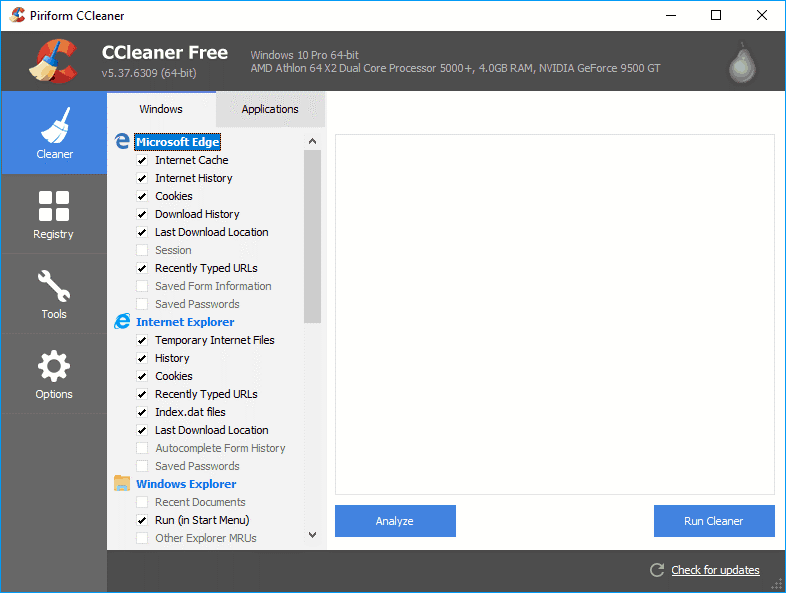
CCleaner’ı Windows için çalıştırmak istiyorsanız, yapmanız gereken tek şey “Analiz et” düğmesine tıklamaktır. Artık gerekmeyen dosyaları aramaya başlayacaktır. Analiz tamamlandıktan sonra, CCleaner’ı çalıştırır ve silersiniz. Uygulamanın bir sonraki kısmı, her kayıt defteri girişini tarayan ve artık kullanılmayanları filtreleyen Kayıt Defteri Temizleyicisidir.
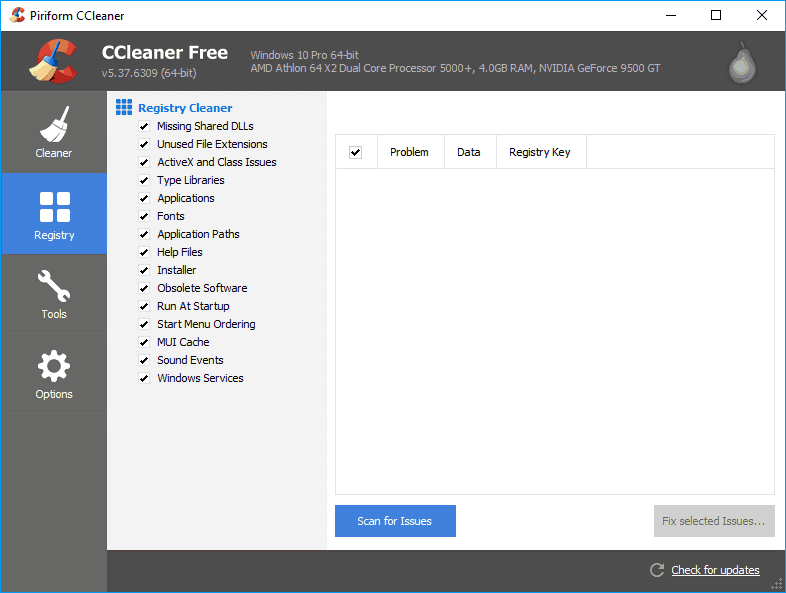
Bilgisayarınıza yüklediğiniz her programın bir dizi kayıt defteri girdisi oluşturur. Ayrıca programı bir kez kaldırdıktan sonra bunların bilgisayarınızda kaldığını performansını etkilediğini unutmayın.

CCleaner’ı çalıştırmak

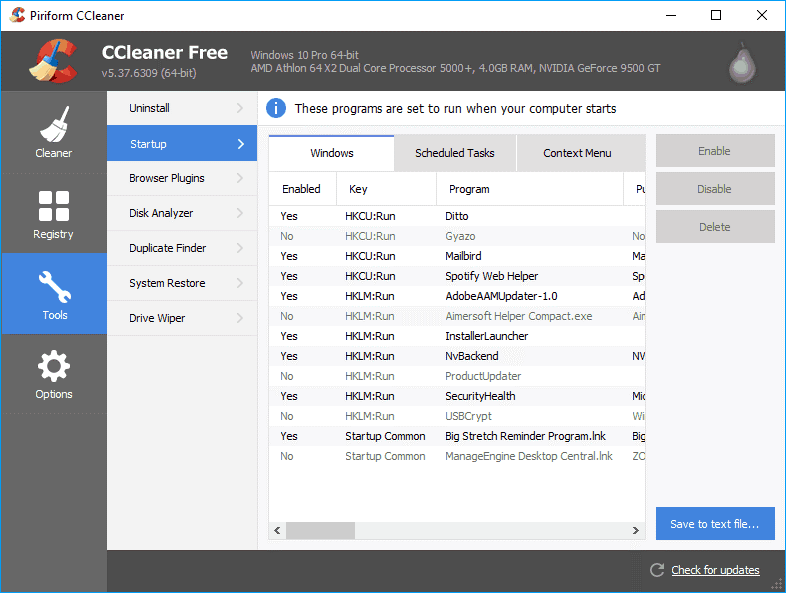
Windows 8’inizi temizlemek için CCleaner’ı çalıştırmak, Windows 10 kayıt defteri bilgisayarınızın daha hızlı çalışmasını sağlamak için harika bir yoldur. CCleaner, kayıt defteri temizliği konusunda sağlam bir performans sunar, ancak kayıt defterini temizlemek için özel bir araç istiyorsanız, son zamanlarda ele aldığımız Windows 10 için en iyi kayıt defteri temizleyicilerini incelediğinizden emin olun .
- 11858 Teknoloji Destek Hattı -

Ek özellikler arasında temel olarak varsayılan sistem araması gibi bir arama kutusu vardır. CCleaner, sabit disk temizliği için sağlam bir araçtır.
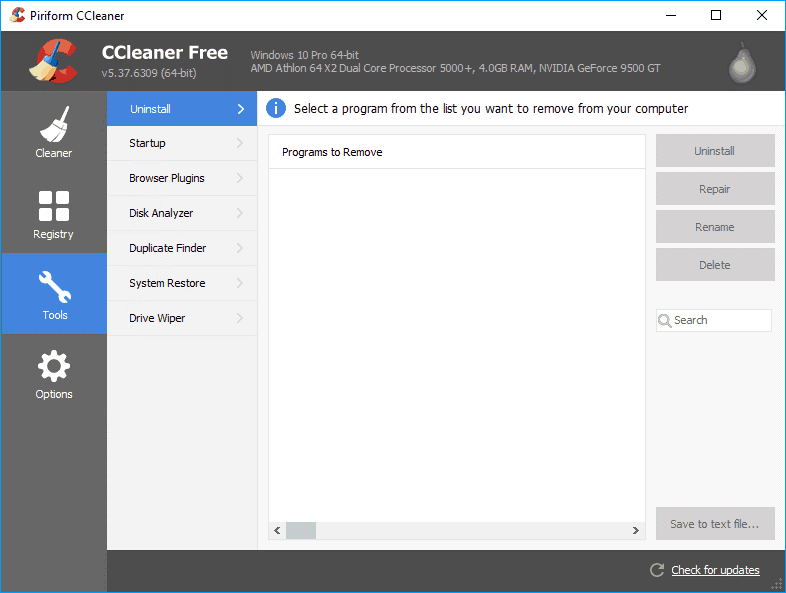
Boş alanın neden temizlenmesinin nedenini göremiyorsanız, bunun aslında temiz olmadığını bilmelisiniz. Orada bulunan önceki dosyalardan kalan bilgi baytları var ve bilgisayarınız boş görse bile değil. Temizleme, daha fazla boş alan elde eteme veya Windows bilgisayarınızın işlevselliğinin iyileştirilmesine neden olur.

Görebileceğiniz gibi, Windows için CCleaner, bilgisayarlarını temiz tutmalarını ve sorunsuz çalışmalarını sağlayan bir dizi özellik sunar. Ancak, bazı dosyalar ilk kez alınamadığından, bilgisayarınızı temizlerken 2 veya 3 geçiş yapın.

Bilgisayarlarınızda CCleaner kullanmanızı tavsiye ediyoruz. Harika bir program ve aynı zamanda ücretsiz. Daha gelişmiş hizmet programları için profesyonellere yükseltebilirsiniz.

  • Şimdi indirin CCleaner Professional
ETİKETLER:bilgisayar temizlemeccleanerdisk temizlemenasıl yapılırsistem optimizasyonu
Bu Makaleyi Paylaş
Facebook WhatsApp WhatsApp Threads Bağlantıyı Kopyala Yazdır
Paylaş
Yorum yapılmamış

Bir yanıt yazın Yanıtı iptal et

E-posta adresiniz yayınlanmayacak. Gerekli alanlar * ile işaretlenmişlerdir

Bağlantı Kuralım

21KBeğen
19.6KTakip Et
7.3KAbone Ol
192Takip Et

Popüler Gönderiler

AirTies Air 4960 Modem Kurulum

Uğurcan ÜN
Uğurcan ÜN
3 dk. okuma
11 Görüntüleme
Sessiz İçerik Nedir Nasıl Yapılır

Sessiz İçerik Nedir

İsmail YILDIZ
İsmail YILDIZ
6 dk. okuma
13 Görüntüleme
YouTube Video Başlığı Nasıl Yazılmalı Yolları Neler

YouTube Video Başlığı Nasıl Yazılmalı

İsmail YILDIZ
İsmail YILDIZ
6 dk. okuma
10 Görüntüleme

Lyra 3 Pro ile Şarkı Nasıl Oluşturulur

Uğurcan ÜN
Uğurcan ÜN
4 dk. okuma
24 Görüntüleme

You Might Also Like

Windows

Kullanıcı (Oturum Açma) Şifresi Unutulan Windows 10 Bilgisayarı Sıfırlama!

2 dk. okuma
Tarayıcılar

Outlook Chrome da Açık Bağlantıları Nasıl Yapılır

4 dk. okuma
İnternet paketim çabuk bitiyor sorunu için veri kullanım ayarları ekranı görünümü
Mobil

İnternet Paketim Çabuk Bitiyor Sorununun Çözümü

3 dk. okuma
Bilgisayar

Chromebook Ekran Nasıl Bölünür

5 dk. okuma

Size her gün en son haberleri ve sorun çözümlerini getiriyoruz!

TeknoDestek Müşteri Hizmetleri
Facebook-f Instagram Tiktok Twitter Youtube Linkedin Whatsapp Phone-alt Rss

İş Ortaklarımız

TeknoDestek Müşteri Hizmetleri
© 2013 - 2026 TeknoDestek Müşteri Hizmetleri • Tüm hakları saklıdır • Bu sitedeki tüm içerikler (metin, görsel, video, logo, tasarım vb.) 5846 sayılı Fikir ve Sanat Eserleri Kanunu (FSEK) kapsamında korunmaktadır • İzinsiz kopyalanması, çoğaltılması, yayınlanması veya herhangi bir şekilde kullanılması yasaktır • İhlal tespitinde; FSEK Madde 71-73 uyarınca yasal süreç başlatma, maddi/manevi tazminat talep etme ve cezai işlem için başvurma hakkımız saklıdır • TeknoDestek, TeknoS@R'un bir kuruluşudur • Tema Düzenleyen: Fatih ATEŞ
Sorun Hala Çözülmedi mi?
Aradığın çözümü bulamadıysan, 11858 Teknoloji Destek Hattımız sana yardımcı olabilir. 2011’den beri Türkiye’nin en tecrübeli teknoloji destek ekiplerinden biri olarak, bilgisayar, telefon, tablet, modem, akıllı TV ve sosyal medya sorunlarında 7/24 profesyonel destek veriyoruz. Uzman ekibimizle hemen görüşmek ister misin?

    📞 11858’i Şimdi Ara

    Görüşme öncesi dakika ücreti sesli olarak bilgilendirilir
    Welcome Back!

    Sign in to your account

    Kullanıcı Adı veya E-posta Adresi
    Şifre

    Şifrenizi mi unuttunuz?