TeknoDestek Müşteri Hizmetleri
  • Haberler
    HaberlerDaha Fazla Göster
    Alternatif arama motorları logolarının yer aldığı, gizlilik odaklı arama sonuçlarını gösteren bilgisayar ekranı.
    Google’a Alternatif Arama Motorları: Brave, Startpage ve Mojeek
    7 dk. okuma
    KolibriOS: 1.4 MB’lık Dünyanın En Küçük İşletim Sistemi
    KolibriOS: 1.4 MB’lık Dünyanın En Küçük İşletim Sistemi
    8 dk. okuma
    Windows 11 Copilot PC insights özelliği ile bilgisayar donanım bilgilerinin sorgulandığı bir ekran görünümü.
    Windows 11 Copilot PC Insights Özelliği: Bilgisayar Arıza Tespiti
    7 dk. okuma
    Play Store Alternatif Mağaza Nasıl Bir Karara Uyuluyor?
    Google Play Store Alternatif Mağazalara Açılıyor
    8 dk. okuma
    GTA 5 hileleri kullanılarak Story Mode'da araç çağıran ve süper zıplama yapan karakter
    Popüler GTA 5 Hileleri
    6 dk. okuma
  • Bilgisayar
    BilgisayarDaha Fazla Göster
    Dosya Gezgini klavye kısayolları kullanımı için Ctrl, Shift ve N tuşlarının vurgulandığı bilgisayar klavyesi.
    Windows 11 Dosya Gezgini Klavye Kısayolları ile Hızlı Dosya Yönetimi
    7 dk. okuma
    Gizli başlangıç programları tespiti için Sysinternals Autoruns aracının kullanıldığı bir bilgisayar ekranı görünümü.
    Windows 11 Gizli Başlangıç Programları Nasıl Kapatılır
    8 dk. okuma
    Büyük dosyaları kopyalama işlemi için komut satırında kullanılan Robocopy aracının bilgisayar ekranındaki görünümü.
    Windows 11 Büyük Dosyaları Kopyalama Sorunlarına Robocopy Çözümü
    9 dk. okuma
    Windows 11 Copilot kapatma işlemi için PowerShell komutlarının girildiği bir bilgisayar ekranı görünümü.
    Windows 11 Copilot Kapatma: 7 Adımda Tamamen Kaldırın
    7 dk. okuma
    Windows 11 ağ sorunu giderme adımlarının uygulandığı açık bir PowerShell ekranı görünümü.
    Windows 11 Ağ Sorunu Giderme İçin 6 PowerShell Komutu
    8 dk. okuma
  • Mobil
    MobilDaha Fazla Göster
    Samsung Galaxy Glasses yapay zekâ destekli akıllı gözlük tasarımı
    Samsung Galaxy Glasses Nedir, Özellikleri, Yapay Zekâ Yetenekleri ve Çıkış Tarihi
    17 dk. okuma
    Samsung Galaxy Watch Ultra 2 akıllı saat özellikleri ve tasarımı
    Samsung Galaxy Watch Ultra 2: Özellikleri, Yenilikleri ve Merak Edilenler
    12 dk. okuma
    Android uygulama izinleri ekranını simgeleyen akıllı telefon, güvenlik kalkanı ve konum, kamera, mikrofon ile dosya erişim izinlerini temsil eden simgeler.
    Android’de Uygulama İzinlerindeki Farklar Ne Anlama Geliyor
    6 dk. okuma
    iPhone'da uygulama izinleri ekranını ve gizlilik simgelerini gösteren, konum, kamera, mikrofon ve fotoğraf izinlerini anlatan modern teknoloji temalı kapak görseli.
    iPhone’da Uygulama İzinlerindeki Farklar Ne Anlama Geliyor
    8 dk. okuma
    iPhone 17 Pro Max kasa, ekran ve kamera yüzeyleri için hassas temizleme yöntemleri
    iPhone 17 Pro Max Hassas Temizleme Yöntemleri
    9 dk. okuma
  • Sosyal Medya
    Sosyal MedyaDaha Fazla Göster
    TikTok'ta PK atmak nedir ve TikTok PK nasıl yapılır
    TikTok’ta PK Atmak Nedir, Ne İşe Yarar
    12 dk. okuma
    StopNCII.org sistemi kullanılarak izinsiz paylaşılan mahrem fotoğrafların internetten kaldırılma sürecini gösteren dijital ekran.
    Mahrem Fotoğrafları İnternetten Kaldırma: StopNCII
    10 dk. okuma
    Instagram'da Şipşak içerikler görünmüyor sorunu ve çözüm yöntemleri
    Instagram’da ŞipŞak İçerikler Görünmüyor Sorunu Çözümü
    11 dk. okuma
    Telegram sahte hesap şikayeti ve sahte profil bildirme işlemi
    Telegram Sahte Hesap Şikayeti Nasıl Yapılır
    10 dk. okuma
    TikTok’un ücretli olup olmayacağı, uygulamanın ücretsiz kullanımı, abonelik sistemi ve ücretli özellikleri hakkında güncel bilgiler.
    TikTok Ücretli Mi Olacak, Para Ödemek Gerekiyor Mu
    7 dk. okuma
  • İnceleme
    İncelemeDaha Fazla Göster
    Lenovo Lecoo Bellatoor GM103 oyuncu mouse modeli, ultra hafif tasarımı ve yüksek performanslı oyun özellikleriyle siyah arka plan üzerinde tanıtılıyor.
    Lenovo Oyuncu Mouse’u Lecoo Bellatoor GM103 Tanıtıldı
    7 dk. okuma
    2026 yılının en iyi akıllı saat modelleri arasında öne çıkan premium ve bütçe seçenekleri
    2026 Yılının En İyi Akıllı Saat Modelleri ve Karşılaştırması
    11 dk. okuma
    2026 yılının en iyi akıllı telefon modelleri karşılaştırmasında öne çıkan amiral gemisi ve bütçe seçenekleri
    2026 Yılının En İyi Akıllı Telefon Modelleri ve Karşılaştırması
    10 dk. okuma
    Araç şarj cihazı seçerken güvenlik sertifikaları ve hızlı şarj özellikleri
    Araç Şarj Cihazı Alırken 5 Pratik Güvenlik Kuralı
    9 dk. okuma
    Android Telefon Demo Moddan Nasıl Çıkılır Yolları Neler
    Android Telefon Demo Moddan Nasıl Çıkılır
    7 dk. okuma
  • İletişim
YouTube
Takip Et
  • Müşteri Hizmetleri
  • Modem Kurulumu
  • Windows 11
  • Yapay Zeka
  • Akıllı Telefon
  • Robot Süpürge
  • Uzak Bağlantı
26 Tem 2026, Pazar
TeknoDestek Müşteri HizmetleriTeknoDestek Müşteri Hizmetleri
Yazı BoyutuAa
  • Haberler
  • Mobil
  • Sosyal Medya
  • Bilgisayar
  • İnceleme
  • İnternet ve Ağ
  • Ev Elektroniği
  • Uzak Bağlantı Programları
  • İletişim
Site içi Arama
  • Haberler
    • Cihaz Duyuruları
    • Teknoloji
    • Uygulama Gelişmeleri
  • Bilgisayar
    • Linux
    • macOS
    • Windows
  • İnceleme
    • Bilgisayar
    • Ev Elektroniği
    • Tablet
    • Tavsiyeler & Karşılaştırmalar
    • Telefon
  • Mobil
    • Android
    • Giyilebilir Cihazlar
    • HarmonyOS
    • iPhone / iOS
  • Sosyal Medya
    • Facebook
    • Instagram
    • TikTok
    • Snapchat
    • Teams
    • Telegram
    • WhatsApp
    • X
  • Uzak Bağlantı Programları
  • İletişim
Bizi Takip Edin
Windows 11'de Görev Çubuğu Nasıl Dikey Yapılır?
Windows

Windows 11 Dikey Görev Çubuğu Nasıl Yapılır

Fatih ATEŞ
Son güncelleme: 27 Aralık 2021 12:38
Fatih ATEŞ - Teknik Destek Uzmanı
1.8K Görüntüleme
Paylaş
5 dk. okuma
Paylaş

Windows 11’de dikey görev çubuğu ayarlama özelliği, Microsoft tarafından işletim sisteminde gerçekleştirilen yeni değişiklikler nedeniyle kullanılamıyor.

Kullanıcılar, görev çubuğunu tercihlerine göre özelleştirmeyi zor buluyor.

İçindekiler
    • Windows 11’in özelleştirilebilir bir görev çubuğu var mı?
    • Windows görev çubuğum neden tam ekranda gizlenmiyor?
  • Windows 11’de Görev Çubuğu Nasıl Dikey Yapılır?
    • 1. StartAllBack’i indirin ve yapılandırın
    • Görev çubuğu neden kendi kendine hareket ediyor?
    • Görev çubuğum neden donuyor?
- 11858 Teknoloji Destek Hattı -
11858 Teknoloji Destek Hattı ile 7/24 telefonla teknik destek ve uzaktan destek alın 11858 Teknoloji Destek Hattı ile 7/24 telefonla teknik destek ve uzaktan destek alma

Windows 11’in piyasaya sürülmesinden sonra, kullanıcılarının bir kısmı, işletim sisteminin görev çubuğunda birden çok düğmeyi nasıl bir araya getirdiğinden şikayet etti. Görev çubuğunun sertliği nedeniyle şikayetler de yapılmıştır.

Neyse ki, topluluğun bazı üyeleri dosyaları bir dizi numarayla değiştirerek eski estetiği ve davranışı geri getirmenin bir yolunu keşfetti.

Varsayılan olarak, Windows görev çubuğu kilitlidir ve sınırlı bir şekilde yapılandırır. Bir dizi basit adımla çubuğun kilidini açar ve tamamen özelleştirilebilir hale getirir.

Aşağıdaki yöntemin çalıştığı onaylanmıştır, ancak sonraki güncellemeler tarafından etkisiz hale getirilmesi mümkündür.

Windows 11’in özelleştirilebilir bir görev çubuğu var mı?

Görev çubuğu, yeni işletim sisteminin belki de en tartışmalı öğesidir. Kullanıcılar, Microsoft’un yaptığı bazı değişiklikleri beğenmedi.

Ancak iyi haber şu ki, Microsoft geri bildirimleri dinliyor gibi görünüyor. İnsanların bu konudaki en büyük şikayetlerinden birini değiştirmek için devam eden planlar var.

Daha sonra yapılacak güncellemeler ile istediğiniz gibi özelleştirebilecek ve yapılandırabileceksiniz.

- 11858 Teknoloji Destek Hattı -
11858 Teknoloji Destek Hattı ile 7/24 telefonla teknik destek ve uzaktan destek alın 11858 Teknoloji Destek Hattı ile 7/24 telefonla teknik destek ve uzaktan destek alma

Windows görev çubuğum neden tam ekranda gizlenmiyor?

Görev çubuğunu etkinleştirmek için , Ayarlar etkinken masaüstü modunda görev çubuğunu otomatik olarak gizlemiş olmalısınız.

O zaman bile, gizleme çabalarınıza rağmen tam ekran modunda hala görünüyorsa, muhtemelen arka planda çalışan ve tam ekran moduna geçmesini engelleyen uygulamalar vardır. Güncellemeler sistemde yüklü değil.

Windows 11’de Görev Çubuğu Nasıl Dikey Yapılır?

1. StartAllBack’i indirin ve yapılandırın

  1. Varsayılan tarayıcınıza gidin ve Windows 11 için StartAllBack’in resmi indirme sayfasını ziyaret edin.
  2. Ardından, devam edin ve İndir düğmesine tıklayın , ardından doğru indirme sayfasına geldiğinizde indirme işleminin tamamlanmasını bekleyin.
  3. İndirme işlemi tamamlandıktan sonra, az önce indirdiğiniz StartAllBack dosyasına çift ​​tıklayın.
  4. Bir sonraki ekranda, Herkes için yükle veya Benim için yükle seçeneğine tıklayın.
  5. Ardından, kullanıcı hesabı kontrolünde Evet’e tıklayın ve kurulum tamamlanana kadar bekleyin.
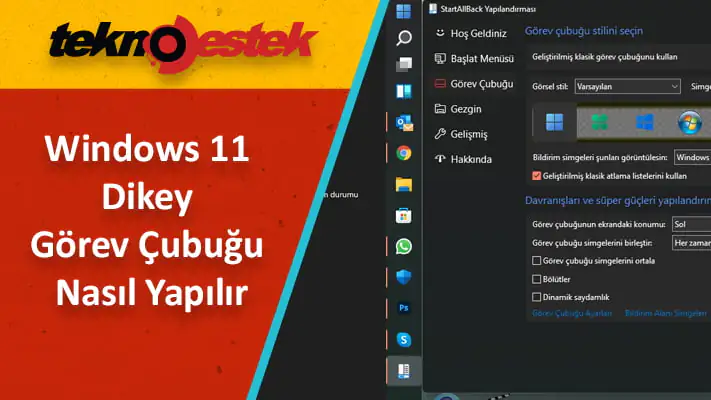
  6. Artık yardımcı program yüklendiğine göre, onu yapılandırmanın zamanı geldi. Bunu yapmanın en kolay yolu, az önce ekranda beliren StartAllBack yapılandırma sihirbazıdır. 3 farklı tema arasından seçim yapabilirsiniz – Proper 11 , Kinda 10 ve Remastered 7.
  1. Ardından, aynı sihirbaz penceresinden soldaki dikey menüden Görev Çubuğu’na tıklayın.
  2. İle Görev Çubuğu menüsünde seçilen, sağ taraftaki bölmede üzerinde taşımak batmak Tweak davranış ve süper güçlere ve değişim görev çubuğu düğmeleri birleştirin ve ikincil taskbars On için Never.
  3. Ardından, yapmanız gereken tek şey görev çubuğunun kilidini açmaktır. Böylece onu ekranın herhangi bir yerine özgürce taşıyabilirsiniz. Bunu, görev çubuğunuza sağ tıklayarak ve kilidini açmak için Tüm görev çubuklarını kilitle’ye tıklayarak yapabilirsiniz.
  4. Yukarıdaki talimatları izlediyseniz, Windows 11’de birleştirilmemiş ve kilidi açılmış bir görev çubuğuna başarıyla ulaştı.

Windows 11 için StartAll Back’in piyasaya sürülmesi, işletim sisteminin önceki sürümlerinde olduğu gibi görev çubuğunun birleştirilmemiş ve kilitlenmemiş durumuna geri döndürülmesini her zamankinden daha kolay hale getiriyor.

Yazılım üzerinde çeşitli testler yaptık ve oldukça iyi çalışıyor. Eski Başlat menüsünü geri getirmenin yanı sıra , görev çubuğunun kilidini açarak ekranın istediğiniz herhangi bir yerine taşıyabilirsiniz.

Görev çubuğu neden kendi kendine hareket ediyor?

Görev çubuğunun ekranın altında olması gerekiyor. Ancak bazen sol taraf gibi merkezden uzakta bir konuma hareket ediyor. 

Bu nedenle, bunun en olası açıklaması, görev çubuğunu taşımak için sürüklemiş olmanız. Bunun yerine bilgisayarınızın masaüstü simgelerini taşımak gibi başka bir şey yapmanızdır.

- 11858 Teknoloji Destek Hattı -
11858 Teknoloji Destek Hattı ile 7/24 telefonla teknik destek ve uzaktan destek alın 11858 Teknoloji Destek Hattı ile 7/24 telefonla teknik destek ve uzaktan destek alma

Farklı türde bir fare hareketi gibi diğer faktörlerin bunun üzerinde etkisi olur. Örneğin, monitörünüze düşen bir hatanın hareketi, görev çubuğunuzun hareketini de etkiler.

Orijinal konumuna geri getirdikten sonra görev çubuğunu kilitlemeniz gerekir. Bu, gelecekte görev çubuğunun yanlışlıkla taşınmasını önleyecektir.

Görev çubuğum neden donuyor?

Windows 11 görev çubuğu başarısız olduğunda, aşağıdakiler gibi birkaç farklı davranıştan biriyle karşılaşabilirsiniz. Görev çubuğuna tıklamak etkisiz, simgeler görev çubuğunda görünmüyor veya klavye kısayolları çalışmıyor.

Windows 11 görev çubuğu, eksik bir işletim sistemi güncellemesi, güncelleme sürecindeki bir hata. Cihazınızda veya kullanıcı hesaplarınızda dosya bozulması veya Windows Gezgini ile ilgili bir sorun gibi birçok nedenden dolayı.

Dikey görev çubuğu Windows 11 ile ilgili bu sorun can sıkıcı. Ancak, bu çözümlerden bazılarının size yardımcı olduğunu umuyoruz.

Windows 11’inizi güncel tutmayı unutmayın. Bu nedenle, bu çözümlerin hiçbiri herhangi bir fark yaratmadıysa, belki de en son güncelleme bu soruna çözüm olur.


ETİKETLER:dikey görevgörev çubuğunasıl yapılırwindows 11
Bu Makaleyi Paylaş
Facebook WhatsApp WhatsApp Threads Bağlantıyı Kopyala Yazdır
Paylaş
YazarFatih ATEŞ
Teknik Destek Uzmanı
Takip Et
İster iPhone'undaki, ister Android cihazındaki veya Windows'taki ayarlar arasında geziniyor olsun, Fatih ATEŞ her zaman teknolojiye düşkün olmuştur. Teknolojiye, Windows'a ve güç düğmesi olan her şeye tutkuyla bağlı olarak, zamanının çoğunu yeni beceriler geliştirmek ve teknoloji dünyası hakkında daha fazla şey öğrenmek için harcadı. Öğrendiklerini de sizlerle paylaşıyor.
Yorum yapılmamış

Bir yanıt yazın Yanıtı iptal et

E-posta adresiniz yayınlanmayacak. Gerekli alanlar * ile işaretlenmişlerdir


Bağlantı Kuralım

21KBeğen
19.6KTakip Et
7.3KAbone Ol
192Takip Et

Popüler Gönderiler

Gatsby ile statik site oluşturma sürecini gösteren modern geliştirici çalışma alanı.

Gatsby ile Statik Site Oluşturma

Hatice TATLISU
Hatice TATLISU
6 dk. okuma
2 Görüntüleme
Alternatif arama motorları logolarının yer aldığı, gizlilik odaklı arama sonuçlarını gösteren bilgisayar ekranı.

Google’a Alternatif Arama Motorları: Brave, Startpage ve Mojeek

Fatih ATEŞ
Fatih ATEŞ
7 dk. okuma
6 Görüntüleme
Google Drive depolama alanı ücretleri ve güncel Google One paket seçeneklerini gösteren görsel

Güncel Google Drive Depolama Alanı Ücretleri ve Paket Detayları

Uğurcan ÜN
Uğurcan ÜN
19 dk. okuma
4 Görüntüleme
Astro Nedir sorusunu uzay temalı web geliştirme görseliyle açıklayan kapak tasarımı

Astro Nedir, Hızlı ve Esnek Statik Siteler Oluşturmanın Modern Yolu

Hatice TATLISU
Hatice TATLISU
6 dk. okuma
4 Görüntüleme
//

We influence 20 million users and is the number one business and technology news network on the planet

You Might Also Like

Yazıcıda Toner Temizleme Nasıl Yapılır Temizlik Sırasında Dikkat Edilmesi Gerekenler Nelerdir
Yazıcı & Tarayıcı

Yazıcıda Toner Temizleme Nasıl Yapılır

6 dk. okuma
Hard Reset Nasıl Yapılır
Android

Samsung A21s Desen Kilidini Unuttum

3 dk. okuma
Tiktok videoları kaydetmek için yöntemler
TikTok

Tiktok Videoları Kaydetme

3 dk. okuma
Klavyede Kısayol Tuşları Nasıl Yeniden Atanır?
Windows

Klavyede Kısayol Tuşları Nasıl Yeniden Atanır?

1 dk. okuma

Size her gün en son haberleri ve sorun çözümlerini getiriyoruz!

TeknoDestek Müşteri Hizmetleri
Facebook-f Instagram Tiktok Twitter Youtube Linkedin Whatsapp Rss

İş Ortaklarımız

TeknoDestek Müşteri Hizmetleri
© 2013 - 2026 TeknoDestek Müşteri Hizmetleri • Tüm hakları saklıdır • Bu sitedeki tüm içerikler (metin, görsel, video, logo, tasarım vb.) 5846 sayılı Fikir ve Sanat Eserleri Kanunu (FSEK) kapsamında korunmaktadır • İzinsiz kopyalanması, çoğaltılması, yayınlanması veya herhangi bir şekilde kullanılması yasaktır • İhlal tespitinde; FSEK Madde 71-73 uyarınca yasal süreç başlatma, maddi/manevi tazminat talep etme ve cezai işlem için başvurma hakkımız saklıdır • TeknoDestek, TeknoS@R'un bir kuruluşudur • Tema Düzenleyen: Fatih ATEŞ
Sorun Hala Çözülmedi mi?
Aradığın çözümü bulamadıysan, 11858 Teknoloji Destek Hattımız sana yardımcı olabilir. 2011’den beri Türkiye’nin en tecrübeli teknoloji destek ekiplerinden biri olarak, bilgisayar, telefon, tablet, modem, akıllı TV ve sosyal medya sorunlarında 7/24 profesyonel destek veriyoruz. Uzman ekibimizle hemen görüşmek ister misin?
📞 11858’i Şimdi Ara
Görüşme öncesi dakika ücreti sesli olarak bilgilendirilir
Welcome Back!

Sign in to your account

Kullanıcı Adı veya E-posta Adresi
Şifre

Şifrenizi mi unuttunuz?