TeknoDestek Müşteri Hizmetleri
  • Haberler
    HaberlerDaha Fazla Göster
    Sessiz İçerik Nedir Nasıl Yapılır
    Sessiz İçerik Nedir
    6 dk. okuma
    Spotify SongDNA Nedir
    4 dk. okuma
    Apple Creator Studio Nasıl Kullanılır
    6 dk. okuma
    Mikro İçerik Nedir Nasıl Yapılır
    Mikro İçerik Nedir
    6 dk. okuma
    Türkiye’de Araçlarda Multimedya Ekranı Kullanımı Yasakları
    6 dk. okuma
  • Bilgisayar
    BilgisayarDaha Fazla Göster
    WordPress bakım modunda takılı kalması için FTP istemcisinde .maintenance dosyasının kök dizindeki görüntüsü
    WordPress Bakım Modunda Takılı Kalması Sorunu ve Çözümü
    7 dk. okuma
    WordPress Site Teknik Sorunlar Yaşıyor
    WordPress Site Teknik Sorunlar Yaşıyor Hatası Çözümü
    5 dk. okuma
    SSH Bağlantı Reddedildi Hatası Çözümü
    6 dk. okuma
    WordPress Planlı Bakım
    WordPress Planlı Bakım Nedeniyle Kısa Süreliğine Kullanılamayacak Hatası ve Çözümü
    7 dk. okuma
    Windows 11 Başlat Menüsünden Web Aramaları Kapatma
    5 dk. okuma
  • Mobil
    MobilDaha Fazla Göster
    Navigasyon Yönlendirici Değiştirme
    Google Haritalarda Navigasyon Yönlendirici Değiştirme
    3 dk. okuma
    Apple CarPlay'da uygulamaların yerini değiştirme
    Apple CarPlay’da Uygulamaların Yerini Değiştirme
    4 dk. okuma
    Android Auto Nedir, Nasıl Kullanılır
    4 dk. okuma
    Android 5G Ayarı Nasıl Yapılır
    4 dk. okuma
    iPhone 5G Ayarı Nasıl Yapılır
    4 dk. okuma
  • Sosyal Medya
    Sosyal MedyaDaha Fazla Göster
    YouTube Video Başlığı Nasıl Yazılmalı Yolları Neler
    YouTube Video Başlığı Nasıl Yazılmalı
    6 dk. okuma
    Tiktok Sorun Bildirme Ekranı Nerede
    5 dk. okuma
    X uygulamasında gündeme girme için hashtag ve etkileşim ekranı
    X Uygulamasında Gündeme Nasıl Girilir
    5 dk. okuma
    TikTok İçerik Yorgunluğu Nedir
    6 dk. okuma
    Sosyal Medyada Marka Dili Nasıl Oluşturulur Yolları Neler
    Sosyal Medyada Marka Dili Nasıl Oluşturulur
    6 dk. okuma
  • İnceleme
    İncelemeDaha Fazla Göster
    MacBook Neo Piyasayı Sarsmaya Geliyor
    5 dk. okuma
    Instax Mini Evo Cinema
    4 dk. okuma
    Samsung Galaxy Book 6 Ultra
    Samsung Galaxy Book 6 Ultra İnceleme
    8 dk. okuma
    Bütçe Dostu Mac Seçenekleri
    Bütçe Dostu Mac MacBook Neo vs Mac Mini
    7 dk. okuma
    Xiaomi Mi Taşınabilir Şarjlı Kompresör İnceleme
    10 dk. okuma
  • İletişim
YouTube
  • Facebook
26 Nis 2026, Pazar
TeknoDestek Müşteri HizmetleriTeknoDestek Müşteri Hizmetleri
Yazı BoyutuAa
  • Haberler
  • Mobil
  • Sosyal Medya
  • Bilgisayar
  • İnceleme
  • İnternet ve Ağ
  • Ev Elektroniği
  • İletişim
Search
  • Haberler
    • Cihaz Duyuruları
    • Teknoloji
    • Uygulama Gelişmeleri
  • Bilgisayar
    • Linux
    • macOS
    • Windows
  • İnceleme
    • Bilgisayar
    • Ev Elektroniği
    • Tablet
    • Tavsiyeler & Karşılaştırmalar
    • Telefon
  • Mobil
    • Android
    • Giyilebilir Cihazlar
    • HarmonyOS
    • iPhone / iOS
  • Sosyal Medya
    • Facebook
    • Instagram
    • TikTok
    • Snapchat
    • Teams
    • Telegram
    • WhatsApp
    • X
  • İletişim
Bizi Takip Edin
Windows 11'de Görev Çubuğu Nasıl Dikey Yapılır?
Windows

Windows 11 Dikey Görev Çubuğu Nasıl Yapılır

Fatih ATEŞ
Son güncelleme: 27 Aralık 2021 12:38
Fatih ATEŞ - Teknik Destek Uzmanı
Paylaş
Paylaş

Windows 11’de dikey görev çubuğu ayarlama özelliği, Microsoft tarafından işletim sisteminde gerçekleştirilen yeni değişiklikler nedeniyle kullanılamıyor.

Kullanıcılar, görev çubuğunu tercihlerine göre özelleştirmeyi zor buluyor.

İçindekiler
    • Windows 11’in özelleştirilebilir bir görev çubuğu var mı?
    • Windows görev çubuğum neden tam ekranda gizlenmiyor?
  • Windows 11’de Görev Çubuğu Nasıl Dikey Yapılır?
    • 1. StartAllBack’i indirin ve yapılandırın
    • Görev çubuğu neden kendi kendine hareket ediyor?
    • Görev çubuğum neden donuyor?
- 11858 Teknoloji Destek Hattı -

Windows 11’in piyasaya sürülmesinden sonra, kullanıcılarının bir kısmı, işletim sisteminin görev çubuğunda birden çok düğmeyi nasıl bir araya getirdiğinden şikayet etti. Görev çubuğunun sertliği nedeniyle şikayetler de yapılmıştır.

Neyse ki, topluluğun bazı üyeleri dosyaları bir dizi numarayla değiştirerek eski estetiği ve davranışı geri getirmenin bir yolunu keşfetti.

Varsayılan olarak, Windows görev çubuğu kilitlidir ve sınırlı bir şekilde yapılandırır. Bir dizi basit adımla çubuğun kilidini açar ve tamamen özelleştirilebilir hale getirir.

Aşağıdaki yöntemin çalıştığı onaylanmıştır, ancak sonraki güncellemeler tarafından etkisiz hale getirilmesi mümkündür.

Windows 11’in özelleştirilebilir bir görev çubuğu var mı?

Görev çubuğu, yeni işletim sisteminin belki de en tartışmalı öğesidir. Kullanıcılar, Microsoft’un yaptığı bazı değişiklikleri beğenmedi.

Ancak iyi haber şu ki, Microsoft geri bildirimleri dinliyor gibi görünüyor. İnsanların bu konudaki en büyük şikayetlerinden birini değiştirmek için devam eden planlar var.

Daha sonra yapılacak güncellemeler ile istediğiniz gibi özelleştirebilecek ve yapılandırabileceksiniz.

- 11858 Teknoloji Destek Hattı -

Windows görev çubuğum neden tam ekranda gizlenmiyor?

Görev çubuğunu etkinleştirmek için , Ayarlar etkinken masaüstü modunda görev çubuğunu otomatik olarak gizlemiş olmalısınız.

O zaman bile, gizleme çabalarınıza rağmen tam ekran modunda hala görünüyorsa, muhtemelen arka planda çalışan ve tam ekran moduna geçmesini engelleyen uygulamalar vardır. Güncellemeler sistemde yüklü değil.

Windows 11’de Görev Çubuğu Nasıl Dikey Yapılır?

1. StartAllBack’i indirin ve yapılandırın

  1. Varsayılan tarayıcınıza gidin ve Windows 11 için StartAllBack’in resmi indirme sayfasını ziyaret edin.
  2. Ardından, devam edin ve İndir düğmesine tıklayın , ardından doğru indirme sayfasına geldiğinizde indirme işleminin tamamlanmasını bekleyin.
  3. İndirme işlemi tamamlandıktan sonra, az önce indirdiğiniz StartAllBack dosyasına çift ​​tıklayın.
  4. Bir sonraki ekranda, Herkes için yükle veya Benim için yükle seçeneğine tıklayın.
  5. Ardından, kullanıcı hesabı kontrolünde Evet’e tıklayın ve kurulum tamamlanana kadar bekleyin.
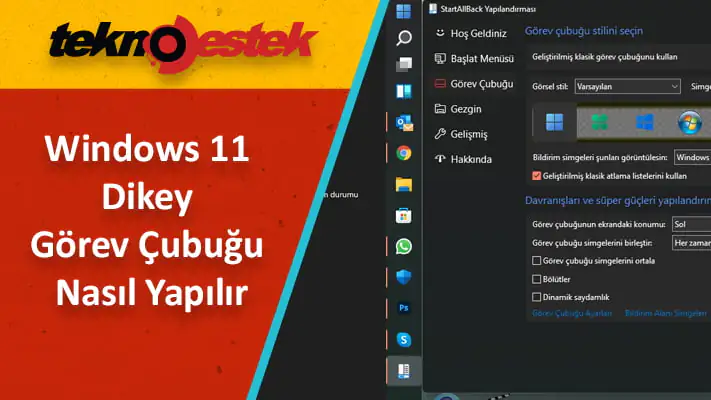
  6. Artık yardımcı program yüklendiğine göre, onu yapılandırmanın zamanı geldi. Bunu yapmanın en kolay yolu, az önce ekranda beliren StartAllBack yapılandırma sihirbazıdır. 3 farklı tema arasından seçim yapabilirsiniz – Proper 11 , Kinda 10 ve Remastered 7.
  1. Ardından, aynı sihirbaz penceresinden soldaki dikey menüden Görev Çubuğu’na tıklayın.
  2. İle Görev Çubuğu menüsünde seçilen, sağ taraftaki bölmede üzerinde taşımak batmak Tweak davranış ve süper güçlere ve değişim görev çubuğu düğmeleri birleştirin ve ikincil taskbars On için Never.
  3. Ardından, yapmanız gereken tek şey görev çubuğunun kilidini açmaktır. Böylece onu ekranın herhangi bir yerine özgürce taşıyabilirsiniz. Bunu, görev çubuğunuza sağ tıklayarak ve kilidini açmak için Tüm görev çubuklarını kilitle’ye tıklayarak yapabilirsiniz.
  4. Yukarıdaki talimatları izlediyseniz, Windows 11’de birleştirilmemiş ve kilidi açılmış bir görev çubuğuna başarıyla ulaştı.

Windows 11 için StartAll Back’in piyasaya sürülmesi, işletim sisteminin önceki sürümlerinde olduğu gibi görev çubuğunun birleştirilmemiş ve kilitlenmemiş durumuna geri döndürülmesini her zamankinden daha kolay hale getiriyor.

Yazılım üzerinde çeşitli testler yaptık ve oldukça iyi çalışıyor. Eski Başlat menüsünü geri getirmenin yanı sıra , görev çubuğunun kilidini açarak ekranın istediğiniz herhangi bir yerine taşıyabilirsiniz.

Görev çubuğu neden kendi kendine hareket ediyor?

Görev çubuğunun ekranın altında olması gerekiyor. Ancak bazen sol taraf gibi merkezden uzakta bir konuma hareket ediyor. 

Bu nedenle, bunun en olası açıklaması, görev çubuğunu taşımak için sürüklemiş olmanız. Bunun yerine bilgisayarınızın masaüstü simgelerini taşımak gibi başka bir şey yapmanızdır.

- 11858 Teknoloji Destek Hattı -

Farklı türde bir fare hareketi gibi diğer faktörlerin bunun üzerinde etkisi olur. Örneğin, monitörünüze düşen bir hatanın hareketi, görev çubuğunuzun hareketini de etkiler.

Orijinal konumuna geri getirdikten sonra görev çubuğunu kilitlemeniz gerekir. Bu, gelecekte görev çubuğunun yanlışlıkla taşınmasını önleyecektir.

Görev çubuğum neden donuyor?

Windows 11 görev çubuğu başarısız olduğunda, aşağıdakiler gibi birkaç farklı davranıştan biriyle karşılaşabilirsiniz. Görev çubuğuna tıklamak etkisiz, simgeler görev çubuğunda görünmüyor veya klavye kısayolları çalışmıyor.

Windows 11 görev çubuğu, eksik bir işletim sistemi güncellemesi, güncelleme sürecindeki bir hata. Cihazınızda veya kullanıcı hesaplarınızda dosya bozulması veya Windows Gezgini ile ilgili bir sorun gibi birçok nedenden dolayı.

Dikey görev çubuğu Windows 11 ile ilgili bu sorun can sıkıcı. Ancak, bu çözümlerden bazılarının size yardımcı olduğunu umuyoruz.

Windows 11’inizi güncel tutmayı unutmayın. Bu nedenle, bu çözümlerin hiçbiri herhangi bir fark yaratmadıysa, belki de en son güncelleme bu soruna çözüm olur.


ETİKETLER:dikey görevgörev çubuğunasıl yapılırwindows 11
Bu Makaleyi Paylaş
Facebook WhatsApp WhatsApp Threads Bağlantıyı Kopyala Yazdır
Paylaş
YazarFatih ATEŞ
Teknik Destek Uzmanı
Takip Et
İster iPhone'undaki, ister Android cihazındaki veya Windows'taki ayarlar arasında geziniyor olsun, Fatih her zaman teknolojiye düşkün olmuştur. Teknolojiye, Windows'a ve güç düğmesi olan her şeye tutkuyla bağlı olarak, zamanının çoğunu yeni beceriler geliştirmek ve teknoloji dünyası hakkında daha fazla şey öğrenmek için harcadı. Öğrendiklerini de sizlerle paylaşıyor.
Yorum yapılmamış

Bir yanıt yazın Yanıtı iptal et

E-posta adresiniz yayınlanmayacak. Gerekli alanlar * ile işaretlenmişlerdir

Bağlantı Kuralım

21KBeğen
19.6KTakip Et
7.3KAbone Ol
192Takip Et

Popüler Gönderiler

AirTies Air 4960 Modem Kurulum

Uğurcan ÜN
Uğurcan ÜN
3 dk. okuma
11 Görüntüleme
Sessiz İçerik Nedir Nasıl Yapılır

Sessiz İçerik Nedir

İsmail YILDIZ
İsmail YILDIZ
6 dk. okuma
13 Görüntüleme
YouTube Video Başlığı Nasıl Yazılmalı Yolları Neler

YouTube Video Başlığı Nasıl Yazılmalı

İsmail YILDIZ
İsmail YILDIZ
6 dk. okuma
10 Görüntüleme

Lyra 3 Pro ile Şarkı Nasıl Oluşturulur

Uğurcan ÜN
Uğurcan ÜN
4 dk. okuma
24 Görüntüleme

You Might Also Like

İnternet Bağlantı Sorunu
Instagram

Instagram Bağlantı Sorunu Nasıl Çözülür

5 dk. okuma
apple pil sağlığı ayarları
iPhone / iOS

iPhone Pil Sağlığı Nasıl Korunur ?

1 dk. okuma
Monster siyah ekran sorunu nedir
Windows

Monster Siyah Ekran Sorunu

4 dk. okuma
Bilgisayarda Boş Klasörleri Topluca Silme
Windows

Bilgisayarda Boş Klasörleri Topluca Silme

6 dk. okuma

Size her gün en son haberleri ve sorun çözümlerini getiriyoruz!

TeknoDestek Müşteri Hizmetleri
Facebook-f Instagram Tiktok Twitter Youtube Linkedin Whatsapp Phone-alt Rss

İş Ortaklarımız

TeknoDestek Müşteri Hizmetleri
© 2013 - 2026 TeknoDestek Müşteri Hizmetleri • Tüm hakları saklıdır • Bu sitedeki tüm içerikler (metin, görsel, video, logo, tasarım vb.) 5846 sayılı Fikir ve Sanat Eserleri Kanunu (FSEK) kapsamında korunmaktadır • İzinsiz kopyalanması, çoğaltılması, yayınlanması veya herhangi bir şekilde kullanılması yasaktır • İhlal tespitinde; FSEK Madde 71-73 uyarınca yasal süreç başlatma, maddi/manevi tazminat talep etme ve cezai işlem için başvurma hakkımız saklıdır • TeknoDestek, TeknoS@R'un bir kuruluşudur • Tema Düzenleyen: Fatih ATEŞ
Sorun Hala Çözülmedi mi?
Aradığın çözümü bulamadıysan, 11858 Teknoloji Destek Hattımız sana yardımcı olabilir. 2011’den beri Türkiye’nin en tecrübeli teknoloji destek ekiplerinden biri olarak, bilgisayar, telefon, tablet, modem, akıllı TV ve sosyal medya sorunlarında 7/24 profesyonel destek veriyoruz. Uzman ekibimizle hemen görüşmek ister misin?

    📞 11858’i Şimdi Ara

    Görüşme öncesi dakika ücreti sesli olarak bilgilendirilir
    Welcome Back!

    Sign in to your account

    Kullanıcı Adı veya E-posta Adresi
    Şifre

    Şifrenizi mi unuttunuz?