
TeknoDestek Müşteri Hizmetleri
  • Haberler
    HaberlerDaha Fazla Göster
    Sessiz İçerik Nedir Nasıl Yapılır
    Sessiz İçerik Nedir
    6 dk. okuma
    Spotify SongDNA Nedir
    4 dk. okuma
    Apple Creator Studio Nasıl Kullanılır
    6 dk. okuma
    Mikro İçerik Nedir Nasıl Yapılır
    Mikro İçerik Nedir
    6 dk. okuma
    Türkiye’de Araçlarda Multimedya Ekranı Kullanımı Yasakları
    6 dk. okuma
  • Bilgisayar
    BilgisayarDaha Fazla Göster
    WordPress bakım modunda takılı kalması için FTP istemcisinde .maintenance dosyasının kök dizindeki görüntüsü
    WordPress Bakım Modunda Takılı Kalması Sorunu ve Çözümü
    7 dk. okuma
    WordPress Site Teknik Sorunlar Yaşıyor
    WordPress Site Teknik Sorunlar Yaşıyor Hatası Çözümü
    5 dk. okuma
    SSH Bağlantı Reddedildi Hatası Çözümü
    6 dk. okuma
    WordPress Planlı Bakım
    WordPress Planlı Bakım Nedeniyle Kısa Süreliğine Kullanılamayacak Hatası ve Çözümü
    7 dk. okuma
    Windows 11 Başlat Menüsünden Web Aramaları Kapatma
    5 dk. okuma
  • Mobil
    MobilDaha Fazla Göster
    Navigasyon Yönlendirici Değiştirme
    Google Haritalarda Navigasyon Yönlendirici Değiştirme
    3 dk. okuma
    Apple CarPlay'da uygulamaların yerini değiştirme
    Apple CarPlay’da Uygulamaların Yerini Değiştirme
    4 dk. okuma
    Android Auto Nedir, Nasıl Kullanılır
    4 dk. okuma
    Android 5G Ayarı Nasıl Yapılır
    4 dk. okuma
    iPhone 5G Ayarı Nasıl Yapılır
    4 dk. okuma
  • Sosyal Medya
    Sosyal MedyaDaha Fazla Göster
    YouTube Video Başlığı Nasıl Yazılmalı Yolları Neler
    YouTube Video Başlığı Nasıl Yazılmalı
    6 dk. okuma
    Tiktok Sorun Bildirme Ekranı Nerede
    5 dk. okuma
    X uygulamasında gündeme girme için hashtag ve etkileşim ekranı
    X Uygulamasında Gündeme Nasıl Girilir
    5 dk. okuma
    TikTok İçerik Yorgunluğu Nedir
    6 dk. okuma
    Sosyal Medyada Marka Dili Nasıl Oluşturulur Yolları Neler
    Sosyal Medyada Marka Dili Nasıl Oluşturulur
    6 dk. okuma
  • İnceleme
    İncelemeDaha Fazla Göster
    MacBook Neo Piyasayı Sarsmaya Geliyor
    5 dk. okuma
    Instax Mini Evo Cinema
    4 dk. okuma
    Samsung Galaxy Book 6 Ultra
    Samsung Galaxy Book 6 Ultra İnceleme
    8 dk. okuma
    Bütçe Dostu Mac Seçenekleri
    Bütçe Dostu Mac MacBook Neo vs Mac Mini
    7 dk. okuma
    Xiaomi Mi Taşınabilir Şarjlı Kompresör İnceleme
    10 dk. okuma
  • İletişim
YouTube
  • Facebook
26 Nis 2026, Pazar
TeknoDestek Müşteri HizmetleriTeknoDestek Müşteri Hizmetleri
Yazı BoyutuAa
  • Haberler
  • Mobil
  • Sosyal Medya
  • Bilgisayar
  • İnceleme
  • İnternet ve Ağ
  • Ev Elektroniği
  • İletişim
Search
  • Haberler
    • Cihaz Duyuruları
    • Teknoloji
    • Uygulama Gelişmeleri
  • Bilgisayar
    • Linux
    • macOS
    • Windows
  • İnceleme
    • Bilgisayar
    • Ev Elektroniği
    • Tablet
    • Tavsiyeler & Karşılaştırmalar
    • Telefon
  • Mobil
    • Android
    • Giyilebilir Cihazlar
    • HarmonyOS
    • iPhone / iOS
  • Sosyal Medya
    • Facebook
    • Instagram
    • TikTok
    • Snapchat
    • Teams
    • Telegram
    • WhatsApp
    • X
  • İletişim
Bizi Takip Edin
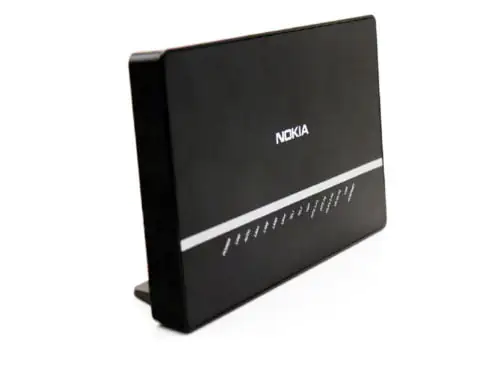
Nokia G-240W-C Modem Modem Kurulumu
Modem Kurulumu

Nokia G-240W-C Modem Kurulumu

Son güncelleme: 8 Eylül 2025 22:39
Tekno Destek
Paylaş
Paylaş

Nokia G-240W-C modem kurulumu adım adım anlatılıyor. VodafoneNet GPON fiber internet ayarları ve manuel yapılandırma işlemleri detaylı açıklanıyor.

VodafoneNet internet müşterilerine vermiş olduğu yeni Nokia g-240w-c Gpon Modem Gpon modem tak çalıştır özelliğinde olup bazen altyapı hatalarından dolayı kurulumunu yapamayabilir. Bu durumda modem kurulumunu manuel olarak yapılması gerekmektedir.

İçindekiler
  • GPON Nedir
  • Nokia G-240W-C Modem Kurulumu
    • Fiber Modem ve İnternet Bağlantı Sorunlarında Uzman Yardım
- 11858 Teknoloji Destek Hattı -

GPON Nedir

Bir core fiber optik kablo (GPON kablosu) üzerinden noktadan çoklu noktaya mimarisiyle çalışan, yüksek bant genişliğine sahip, yönetilebilir ve düşük maliyetli bir network sistemidir.

Nokia g-240w-c Gpon Modem Manuel Kurulum için aşağıdaki adımları uygulamanız yeterlidir. Öncelikle modeminizin prize takılı olması gerekmektedir. Ethernet kablosu aracılığıyla yada kablosuz olarak bilgisayarınıza veya cep telefonu, tablet vs. cihazlarınıza kablosuz olarak bağlı olması gerekmektedir.

Nokia G-240W-C Modem Kurulumu

Modeme bağlantı kurduğunuz cihazdan bir İnternet sayfası açarak sayfanın adres satırı bölümüne 192.168.1.1

Nokia G-240W-C Modem Kurulumu şeklinde yazıp giriş yapalım.

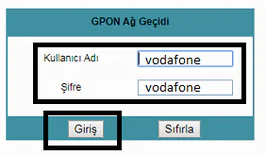
Ardından karşınıza gelen kullanıcı adı: vodafone şifre: vodafone yazarak oturum açalım.Nokia G-240W-C Modem Kurulumu
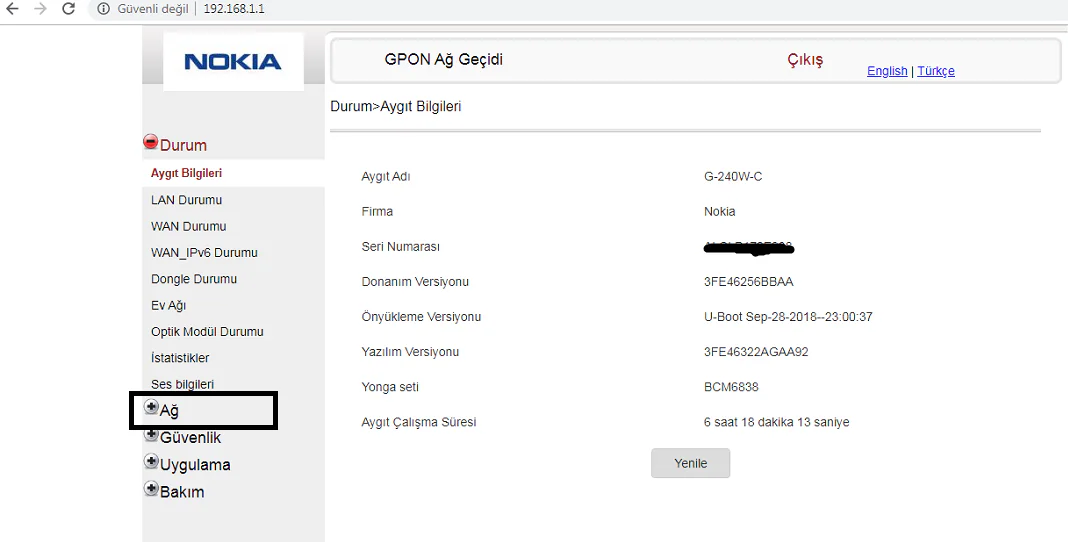
Gelen modem arayüzü sayfasındaki sol bölümden Ağ seçeneğinin üzerinde tıklayalım.
Nokia G-240W-C Modem Kurulumu

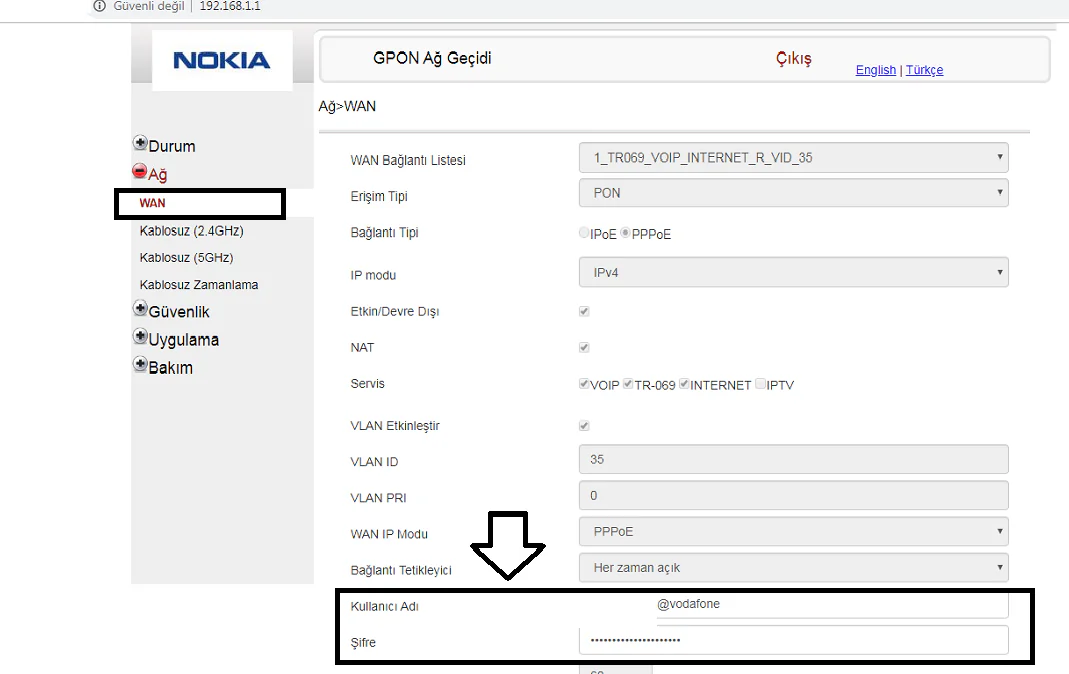
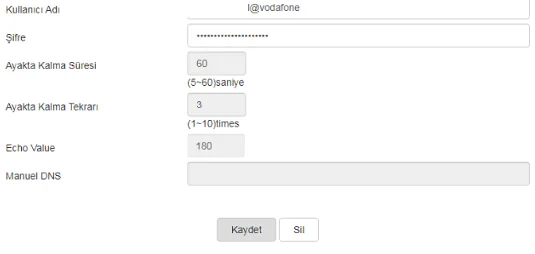
WAN bölümüne giriş yapıp açılan sayfanın alt bölümünde Kullanıcı adı bölümüne servis sağlayıcınızın size vermiş olduğu adsl bilgilerini yazalım ve alt tarafta kaydet bölümüne tıklayalım.
- 11858 Teknoloji Destek Hattı -

Nokia G-240W-C Modem Kurulumu

Bağlantınız ortalama 3-5 dakika içerisinde adsl bilgileriniz doğru bir şekilde girmeniz durumunda hazır hale gelecektir.

Sonrasında Nokia g-240w-c Gpon Modem

Anten Sayısı 2

Ancak Anten Tipi Dahili Anten

Wi-Fi Var

- 11858 Teknoloji Destek Hattı -

Lakin Wi-Fi Standardı Wi-Fi 5 (802.11ac)

Veri Hızı (5 GHz) 1300 Mbps

Veri Hızı (2.4 GHz) 300 Mbps

Bağlantı Teknolojisi Fiber (GPON)

Fiber Modem ve İnternet Bağlantı Sorunlarında Uzman Yardım

GPON modem kurulumu bazen beklenenden karmaşık hale gelebilir. Özellikle fiber altyapı sorunları, WAN ayar problemleri veya ağ yapılandırma zorlukları yaşayabilirsiniz. Bu durumda 11858 Teknoloji Destek Hattı‘nın fiber internet konusunda uzman teknisyenleri size yardımcı olabilir. 13 yıllık deneyimimizle, Nokia başta olmak üzere tüm GPON modem markalarında kurulum ve optimizasyon desteği sağlıyoruz. Uzaktan erişim teknolojilerimizle modem arayüzüne güvenli şekilde bağlanarak, gelişmiş ağ ayarlarını yapabilir, port yönlendirme işlemlerini gerçekleştirebilir ve maksimum internet hızını elde etmenizi sağlayabiliriz. Dakika bazlı şeffaf ücretlendirme sistemimizle, sadece sorununuzun çözümü için harcanan süre kadar ödeme yaparak profesyonel destek alırsınız.

Nokia G-240W-C modem kurulumunu başarıyla tamamladıktan sonra, fiber internet deneyiminizi diğer modem modelleriyle karşılaştırmak isteyebilirsiniz. Özellikle Huawei markasının GPON teknolojisindeki alternatif çözümleri de incelemeye değerdir. Huawei LG8245X6-50 Modem Kurulumu yazımızda, benzer fiber teknolojisi kullanan farklı bir modemin kurulum sürecini detaylı bir şekilde ele alıyoruz. Her iki modem de GPON standardını kullanmasına rağmen, arayüz farklılıkları ve özellik seçenekleri açısından karşılaştırma yapabilirsiniz. Nokia ve Huawei modemlerinin performans özellikleri, kablosuz ağ yetenekleri ve yönetim kolaylığı konularında edindiğiniz bilgiler, gelecekteki modem seçimlerinizde size rehberlik edecektir.

Nokia G-240W-C modem kurulumu, doğru adımları izlediğinizde sorunsuz tamamlanacak bir işlemdir. Bu süreçte yaşadığınız deneyimleri, karşılaştığınız zorlukları veya keşfettiğiniz optimizasyon ipuçlarını diğer VodafoneNet kullanıcılarıyla paylaşmanızı çok isteriz. Özellikle farklı bölgelerde fiber altyapı kalitesi konusunda gözlemlediğiniz durumları, internet hızı test sonuçlarınızı veya kablosuz performans deneyimlerinizi yorumlar bölümünde belirtirseniz, benzer modem kullanan okuyucularımız için çok değerli bilgiler olacaktır. Ayrıca GPON teknolojisinin günlük kullanımdaki avantajları, güvenlik ayarları ve gelişmiş özellikler konusundaki deneyimlerinizi de paylaşmayı unutmayın. Fiber internet topluluğunun biriken deneyimleri, herkesin daha iyi bir bağlantı kalitesi elde etmesine katkı sağlar.

ETİKETLER:gpon kurulumumodem kurulumunasıl yapılırnokia modem
Bu Makaleyi Paylaş
Facebook WhatsApp WhatsApp Threads Bağlantıyı Kopyala Yazdır
Paylaş
Yorum yapılmamış

Bir yanıt yazın Yanıtı iptal et

E-posta adresiniz yayınlanmayacak. Gerekli alanlar * ile işaretlenmişlerdir

Bağlantı Kuralım

21KBeğen
19.6KTakip Et
7.3KAbone Ol
192Takip Et

Popüler Gönderiler

AirTies Air 4960 Modem Kurulum

Uğurcan ÜN
Uğurcan ÜN
3 dk. okuma
11 Görüntüleme
Sessiz İçerik Nedir Nasıl Yapılır

Sessiz İçerik Nedir

İsmail YILDIZ
İsmail YILDIZ
6 dk. okuma
13 Görüntüleme
YouTube Video Başlığı Nasıl Yazılmalı Yolları Neler

YouTube Video Başlığı Nasıl Yazılmalı

İsmail YILDIZ
İsmail YILDIZ
6 dk. okuma
10 Görüntüleme

Lyra 3 Pro ile Şarkı Nasıl Oluşturulur

Uğurcan ÜN
Uğurcan ÜN
4 dk. okuma
24 Görüntüleme

You Might Also Like

Windows

Windows 11 Yeni Başlat Tüm Uygulamalar Menüsü

5 dk. okuma
Illustrator CC nesneleri gruplama için seçili objeler ve sağ tık menüsü
Yazılım ve Uygulamalar

Illustrator CC Nesneleri Gruplama

1 dk. okuma
Yardımcı Araçlar

PoloSmart Hybrid Bluetooth 5.0 & Usb Mouse Kurulumu

2 dk. okuma
Klasöre Parola Koyma Nasıl Yapılır
Windows

Windows Klasöre Parola Koyma

7 dk. okuma

Size her gün en son haberleri ve sorun çözümlerini getiriyoruz!

TeknoDestek Müşteri Hizmetleri
Facebook-f Instagram Tiktok Twitter Youtube Linkedin Whatsapp Phone-alt Rss

İş Ortaklarımız

TeknoDestek Müşteri Hizmetleri
© 2013 - 2026 TeknoDestek Müşteri Hizmetleri • Tüm hakları saklıdır • Bu sitedeki tüm içerikler (metin, görsel, video, logo, tasarım vb.) 5846 sayılı Fikir ve Sanat Eserleri Kanunu (FSEK) kapsamında korunmaktadır • İzinsiz kopyalanması, çoğaltılması, yayınlanması veya herhangi bir şekilde kullanılması yasaktır • İhlal tespitinde; FSEK Madde 71-73 uyarınca yasal süreç başlatma, maddi/manevi tazminat talep etme ve cezai işlem için başvurma hakkımız saklıdır • TeknoDestek, TeknoS@R'un bir kuruluşudur • Tema Düzenleyen: Fatih ATEŞ
Sorun Hala Çözülmedi mi?
Aradığın çözümü bulamadıysan, 11858 Teknoloji Destek Hattımız sana yardımcı olabilir. 2011’den beri Türkiye’nin en tecrübeli teknoloji destek ekiplerinden biri olarak, bilgisayar, telefon, tablet, modem, akıllı TV ve sosyal medya sorunlarında 7/24 profesyonel destek veriyoruz. Uzman ekibimizle hemen görüşmek ister misin?

    📞 11858’i Şimdi Ara

    Görüşme öncesi dakika ücreti sesli olarak bilgilendirilir
    Welcome Back!

    Sign in to your account

    Kullanıcı Adı veya E-posta Adresi
    Şifre

    Şifrenizi mi unuttunuz?