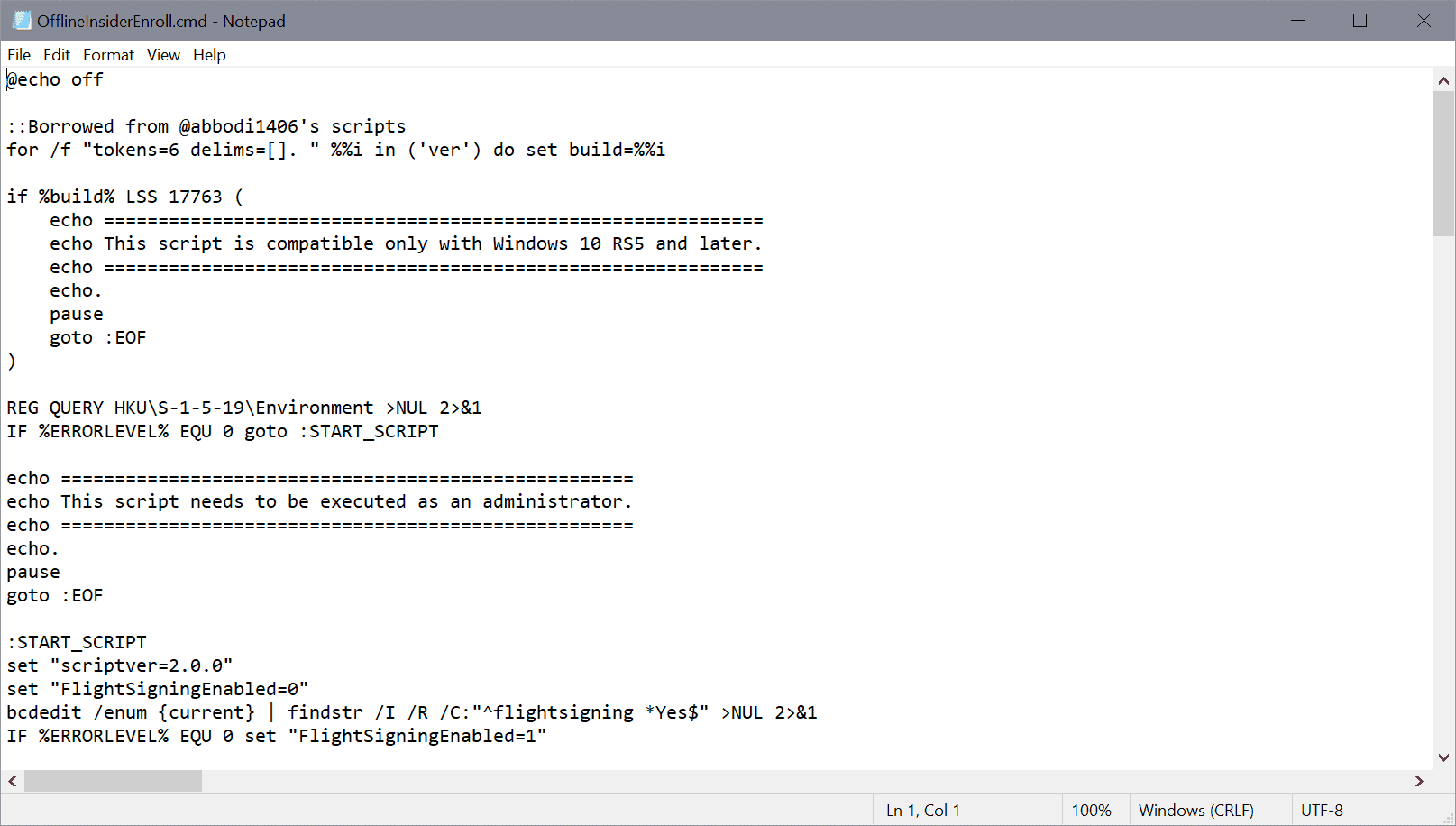

Offline Insider Enroll kapatma işlemi, Windows Insider Programı’ndan çıkmak veya cihazınızı varsayılan yapılandırmasına geri döndürmek isteyen kullanıcılar için önemli bir adımdır. Bu özellik, Insider yapılarına erişim sağlarken kullanıcıların daha gelişmiş Windows deneyimlerinden faydalanmasına olanak tanır. Ancak, beta veya önizleme sürümleri kararsızlık sorunlarına yol açabileceğinden, birçok kullanıcı bu özelliği devre dışı bırakmayı tercih eder.
Ayrıca okuyun: Oyun Oynarken Android’de Reklamları Engelleme


Windows Insider Programı’ndan Ayrılma
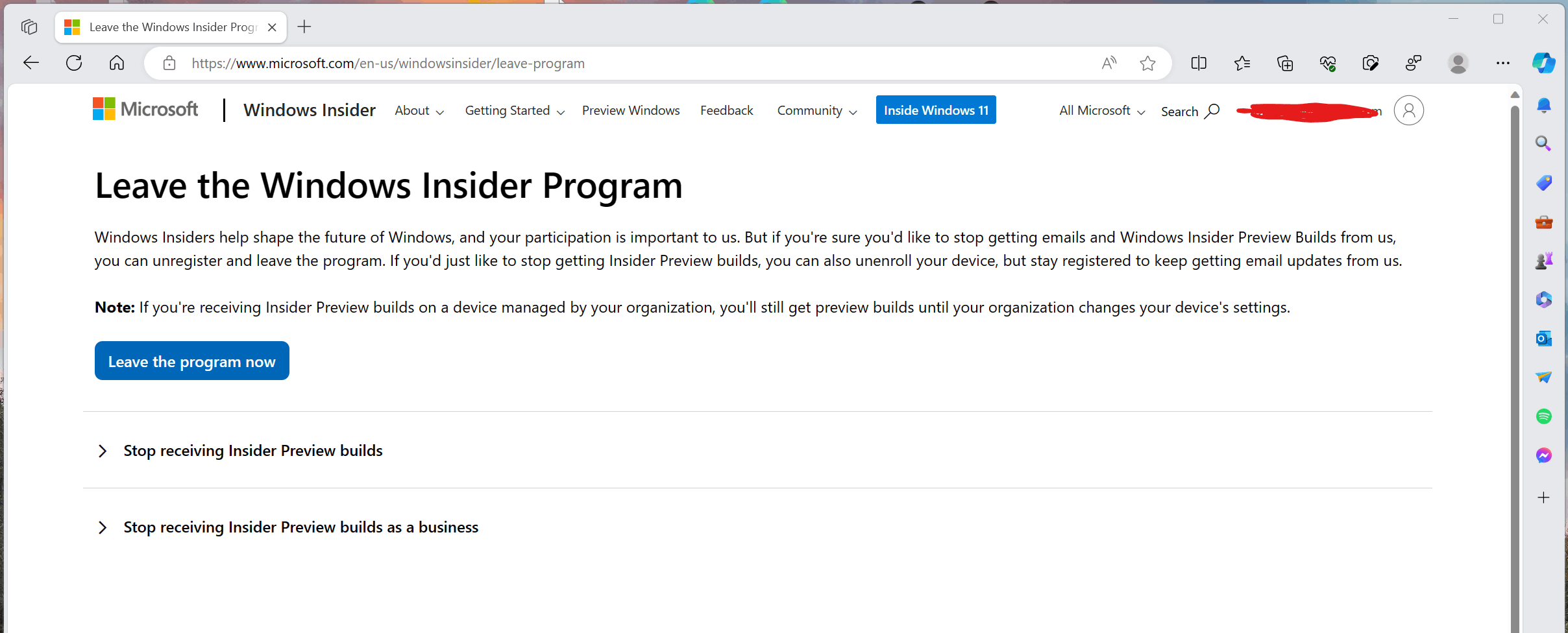
Windows Insider Programı’ndan ayrılmak için öncelikle programın web sitesine gidin ve Microsoft hesabınızla oturum açın. Ardından, “Programdan Ayrıl” kısmına gidin ve “Ayrıl” düğmesine basın. Bu işlem, hesabınızı Windows Insider Programı’ndan çıkarır ve artık önizleme derlemelerini almazsınız.
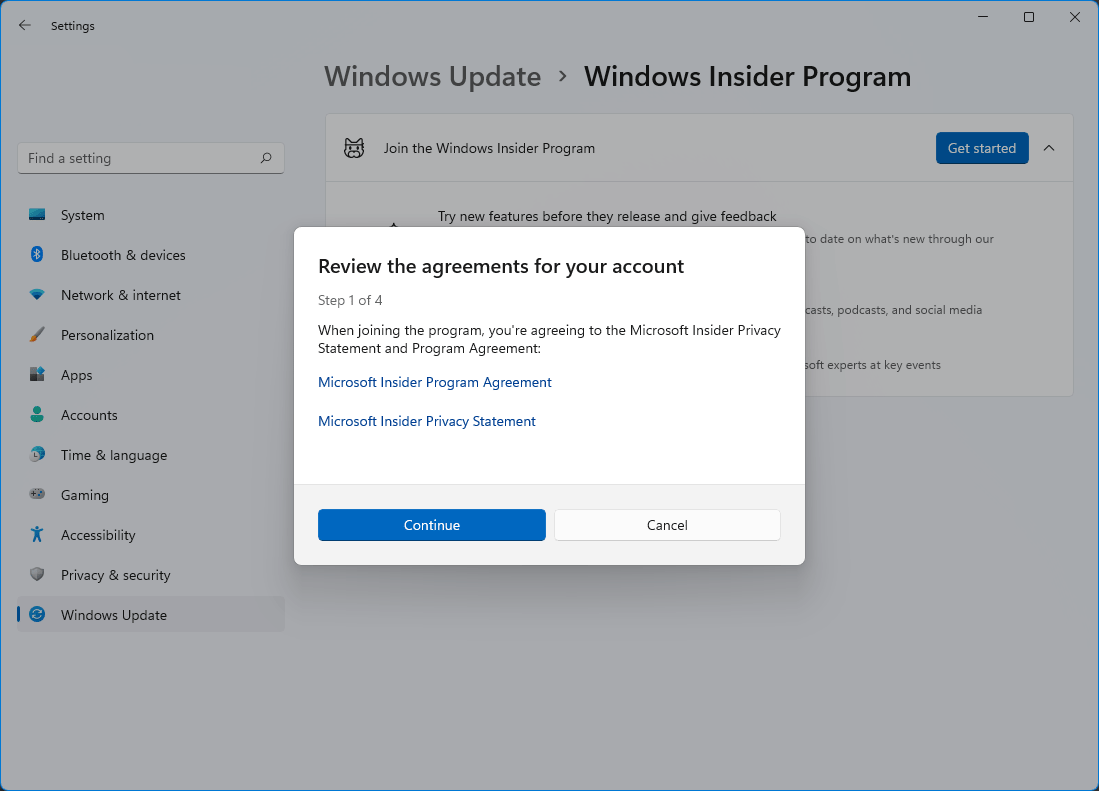
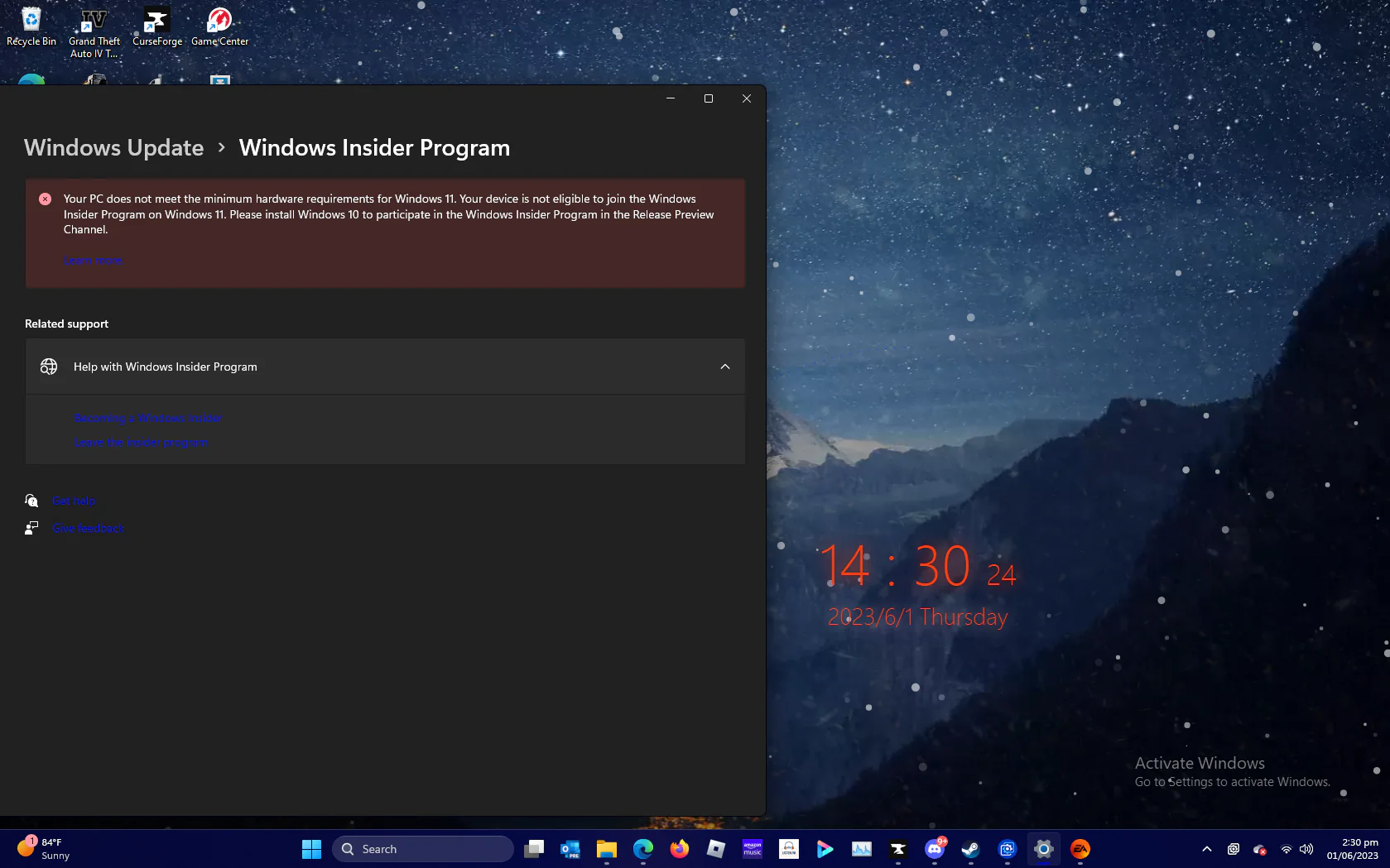
Ancak, hesabınızı programdan çıkardıktan sonra bile bilgisayarınızda hala Insider Preview derlemeleri yüklü olabilir. Bu derlemeleri ortadan kaldırmak için şu adımları takip edebilirsiniz:
- Ayarlar uygulamasını açın.
- Güncelleştirme ve Güvenlik‘i seçin.
- Windows Insider Programı‘nı seçin.
- Insider Önizleme Derlemelerini Durdur‘u seçin.
- Ekrandaki yönergeleri izleyin.
Bu işlem, bilgisayarınızın Insider Preview derlemelerini almasını durduracak ve bir sonraki kararlı Windows sürümüne güncellemenizi sağlayacaktır.
Offline Insider Enroll Nedir?
Offline Insider Enroll, Microsoft hesabı olmadan Windows Insider Programı’na kaydolmanıza olanak tanıyan bir komut dosyasıdır. Bu yöntem genellikle kurumsal ortamlarda veya Microsoft hesabı kullanmak istemeyen kullanıcılar tarafından tercih edilir.
Offline Insider Enroll komut dosyasını kullanarak Windows Insider Programı’na kaydolduysanız, programdan ayrılmak için aşağıdaki adımları izleyebilirsiniz:
- Offline Insider Enroll komut dosyasını tekrar çalıştırın.
- Insider Önizleme Derlemelerini Almayı Durdur seçeneğini seçin.
- Bilgisayarınızı yeniden başlatın.
Bu işlem, Offline Insider Enroll ayarlarını sıfırlayacak ve bilgisayarınızın Insider Preview derlemelerini almasını durduracaktır.
Windows Insider Programı’ndan Ayrılma Nedenleri
Offline Insider Enroll kapatma çeşitli nedenleri olabilir. Bazı yaygın nedenler şunlardır:
- Kararsızlık: Insider Preview derlemeleri, kararlı Windows sürümlerine göre daha kararsız olabilir ve hatalar içerebilir.
- Uyumluluk sorunları: Insider Preview derlemeleri, bazı donanımlar veya yazılımlarla uyumlu olmayabilir. Bu durum, cihazlarınızın verimli bir şekilde çalışmamasına ya da bazı uygulamaların beklenmedik bir şekilde kapanmasına yol açabilir.
- Performans sorunları: Insider Preview derlemeleri, performans sorunlarına neden olabilir. Bu durum, bilgisayarınızın performansının düşmesine ya da takılmalara yol açabilir.
- Özellik değişiklikleri: Insider Preview derlemeleri, sürekli olarak değişen özelliklere sahiptir. Bu değişiklikler, kullanıcıların alıştığı arayüzü veya işlevleri değiştirir ve kafa karışıklığına neden olabilir.
Eğer bu nedenlerden herhangi biri sizin için geçerliyse, Windows Insider Programı’ndan ayrılmayı düşünebilirsiniz.
Windows Insider Programı’na Tekrar Katılma
Offline Insider Enroll kapatma işlemi bittikten sonra tekrar katılmak isterseniz, bunu istediğiniz zaman yapabilirsiniz. Tek yapmanız gereken, Windows Insider Programı web sitesine gitmek ve Microsoft hesabınızla oturum açmaktır. Ardından, “Programa Katıl” düğmesini tıklayarak programa tekrar katılabilirsiniz.
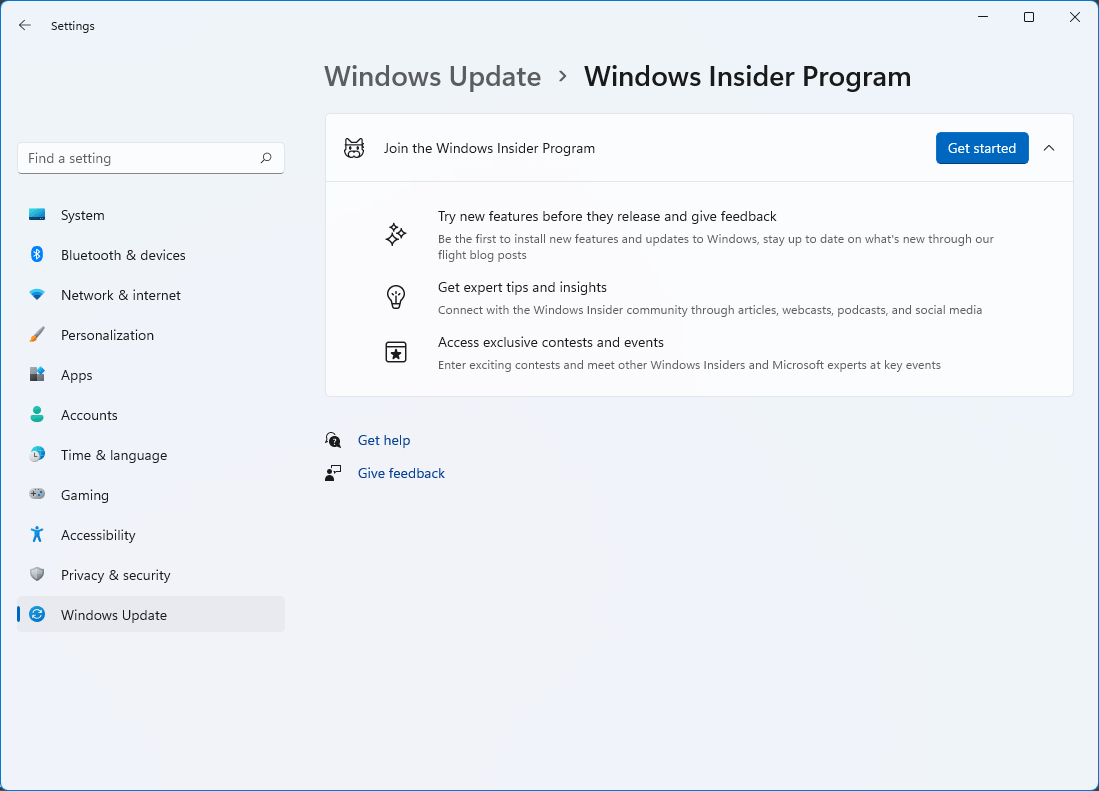
Insider Preview Derlemeleri ve Riskleri
Windows Insider Programı’na katıldığınızda, Microsoft’un geliştirme aşamasındaki Windows sürümlerini, yani Insider Preview derlemelerini, deneme fırsatı elde edersiniz. Bu derlemeler, en son özellikleri ve iyileştirmeleri içerir, ancak aynı zamanda bazı riskler de taşır.
Insider Preview derlemelerinin başlıca riskleri şunlardır:
Kararsızlık
Insider Preview derlemeleri, henüz tamamlanmamış ve test aşamasında olan sürümlerdir. Bu nedenle, kararlı Windows sürümlerine göre daha fazla hata ve sorun içerebilirler.
Uyumluluk sorunları
Yeni özellikler ve değişiklikler nedeniyle, Insider Preview derlemeleri bazı donanımlar veya yazılımlarla uyumlu olmayabilir.
Performans sorunları
Insider Preview derlemeleri, performans sorunlarına neden olabilir. Bu durum, bilgisayarınızın performansının azalmasına ya da sistemin takılmasına sebep olabilir.
Sık güncellemeler
Insider Preview derlemeleri sık sık güncellenir. Bu, bilgisayarınızın sürekli olarak güncelleme indirip yüklemesi gerektiği anlamına gelir. Bu durum, internet veri kullanımınızı artırabilir ya da bilgisayarınızın performansını olumsuz etkileyebilir.
Beklenmedik davranışlar
Insider Preview derlemeleri, beklenmedik davranışlar sergileyebilir. Bu, bazı özelliklerin çalışmamasına veya beklenmedik şekilde çalışmasına neden olabilir.
Bu risklere rağmen, Insider Preview derlemelerini denemek, Windows’un geleceğini şekillendirmeye yardımcı olmak ve en son özellikleri erken deneyimlemek isteyen kullanıcılar için heyecan verici bir fırsattır. Ancak, bu riskleri göz önünde bulundurmanız ve Insider Preview derlemelerini yalnızca yedek bir cihazda veya sanal bir makinede denemeniz önerilir.
Insider Preview Derlemeleri ve Kanallar
Windows Insider Programı, farklı risk toleranslarına sahip kullanıcılar için farklı “kanallar” sunar. Bu kanallar, Insider Preview derlemelerinin ne sıklıkta ve ne kadar kararlı olduğunu belirler.
Insider Preview kanalları şunlardır:
Canary kanalı
Bu kanal, en güncel ve en yenilikçi derlemeleri barındırmaktadır. Bu derlemeler, en sık güncellenir ve en fazla hatayı içerebilir. Canary Kanalı, deneyimli kullanıcılar ve yazılım geliştiricileri için ideal bir seçenektir.
Dev kanalı
Bu kanal, Canary Kanalı’ndan daha kararlı derlemeleri içerir. Bu derlemeler, daha nadir güncellemeler alır ve hata oranı daha düşüktür. Dev Kanalı, yeni özellikleri erken denemek isteyen ancak çok fazla risk almak istemeyen kullanıcılar için uygundur.
Beta kanalı
Bu kanal, Dev Kanalı’ndan daha kararlı derlemeleri içerir. Bu derlemeler, daha da az sıklıkla güncellenir ve daha da az hata içerir. Beta Kanalı, daha kararlı bir deneyim isteyen ve yeni özellikleri test etmeye yardımcı olmak isteyen kullanıcılar için uygundur.
Release Preview kanalı
Bu kanal, en kararlı Insider Preview derlemelerini içerir. Bu derlemeler, neredeyse kararlı Windows sürümleri kadar kararlıdır ve çok az hata içerir. Release Preview Kanalı, yeni özellikleri denemekten çok, yaklaşan Windows güncellemelerini önceden test etmek isteyen kullanıcılar için uygundur.
Hangi kanalı seçeceğiniz, risk toleransınıza ve Insider Preview derlemelerinden ne beklediğinize bağlıdır. Eğer en son özellikleri denemek ve geliştirme sürecine katkıda bulunmak istiyorsanız, Canary Kanalı’nı seçebilirsiniz. Eğer daha kararlı bir deneyim istiyorsanız ve yeni özellikleri test etmeye yardımcı olmak istiyorsanız, Beta Kanalı’nı seçebilirsiniz. Eğer yalnızca yaklaşan Windows güncellemelerini önceden test etmek istiyorsanız, Release Preview Kanalı’nı seçebilirsiniz.
Windows Insider Programı ve Donanım Gereksinimleri
Windows Insider Programı’na katılmak için, bilgisayarınızın belirli donanım gereksinimlerini karşılaması gerekir. Bu gereksinimler, kararlı Windows sürümlerinin gereksinimlerine benzer, ancak bazı farklılıklar olabilir.
Windows Insider Programı için genel donanım gereksinimleri şunlardır:
- İşlemci: 1 GHz veya daha hızlı işlemci
- RAM: RAM kapasitesi, 32 bit mimarilerde 1 GB, 64 bit mimarilerde ise 2 GB olarak tanımlanmıştır.
- Depolama alanı: Depolama kapasitesi, 32 bit sistemler için 16 GB ve 64 bit sistemler için ise 20 GB olarak tanımlanmıştır.
- Grafik kartı: Grafik donanımı, WDDM 1.0 sürücüsü ile uyumlu olan ve DirectX 9 desteği sunan bir grafik aygıtı gerektirmektedir.
- Ekran: 800×600 çözünürlük
Bu gereksinimlere ek olarak, bazı Insider Preview derlemeleri ek donanım gereksinimlerine sahip olabilir. Örneğin, bazı derlemeler belirli bir işlemci veya grafik kartı gerektirebilir.
Insider Preview derlemelerini yüklemeden önce, donanım gereksinimlerini dikkatlice kontrol etmeniz önerilir.
Ayrıca okuyun: BluTV Nedir Verdiği Hizmetler